VLC Error · 3 min read · Dec 16, 2025
Come risolvere l'errore 'Il tuo input non può essere aperto' su VLC?
VLC è il lettore multimediale open-source multipiattaforma più utilizzato, disponibile gratuitamente. Questo lettore multimediale è disponibile su Windows, MacOS, Android, iOS, ecc. Ma recentemente, molti utenti hanno segnalato di ricevere l’errore “Il tuo input non può essere aperto” su VLC. Continua a leggere per sapere come puoi risolverlo.
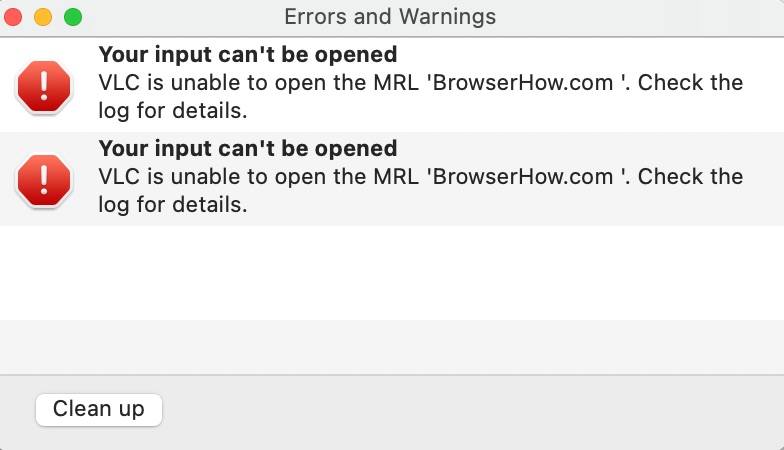
Questo errore rende difficile riprodurre musica e video. Poiché VLC è sempre stato conosciuto per la sua flessibilità e compatibilità. Questo errore può influenzare la tua esperienza utente. Quindi iniziamo con alcuni metodi di risoluzione dei problemi per risolvere questo problema.
Motivi per l’errore di streaming di rete
- URL di streaming non valido
- File video danneggiato
- Formato file non compatibile
- Rete di streaming crittografata
Migliori soluzioni – Problema ‘Il tuo input non può essere aperto’ su VLC
Di seguito sono riportati alcuni metodi di risoluzione dei problemi che potrebbero aiutarti a risolvere ‘Il tuo input non può essere aperto’, è importante notare che non tutti i video possono essere trasmessi in streaming su VLC. Quindi, assicurati di ottenere l’URL di streaming corretto per riprodurre il video.
Ripristina le preferenze di VLC
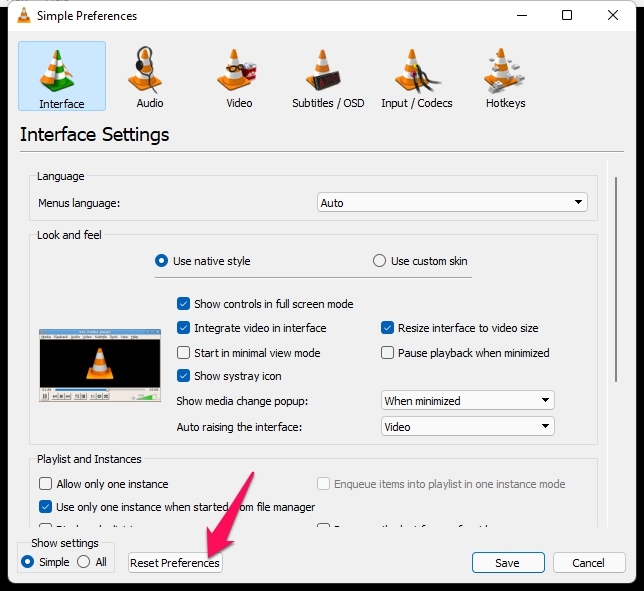
Potresti aver cambiato alcune impostazioni senza volerlo che potrebbero causare questo problema. Ripristina le preferenze di VLC e verifica se il messaggio di errore è risolto. Ecco come puoi farlo:
- Apri VLC e fai clic su Strumenti.
- Fai clic su Preferenze.
- Ora fai clic su Ripristina preferenze in fondo e verifica se il problema è risolto.
Cambia le impostazioni di streaming
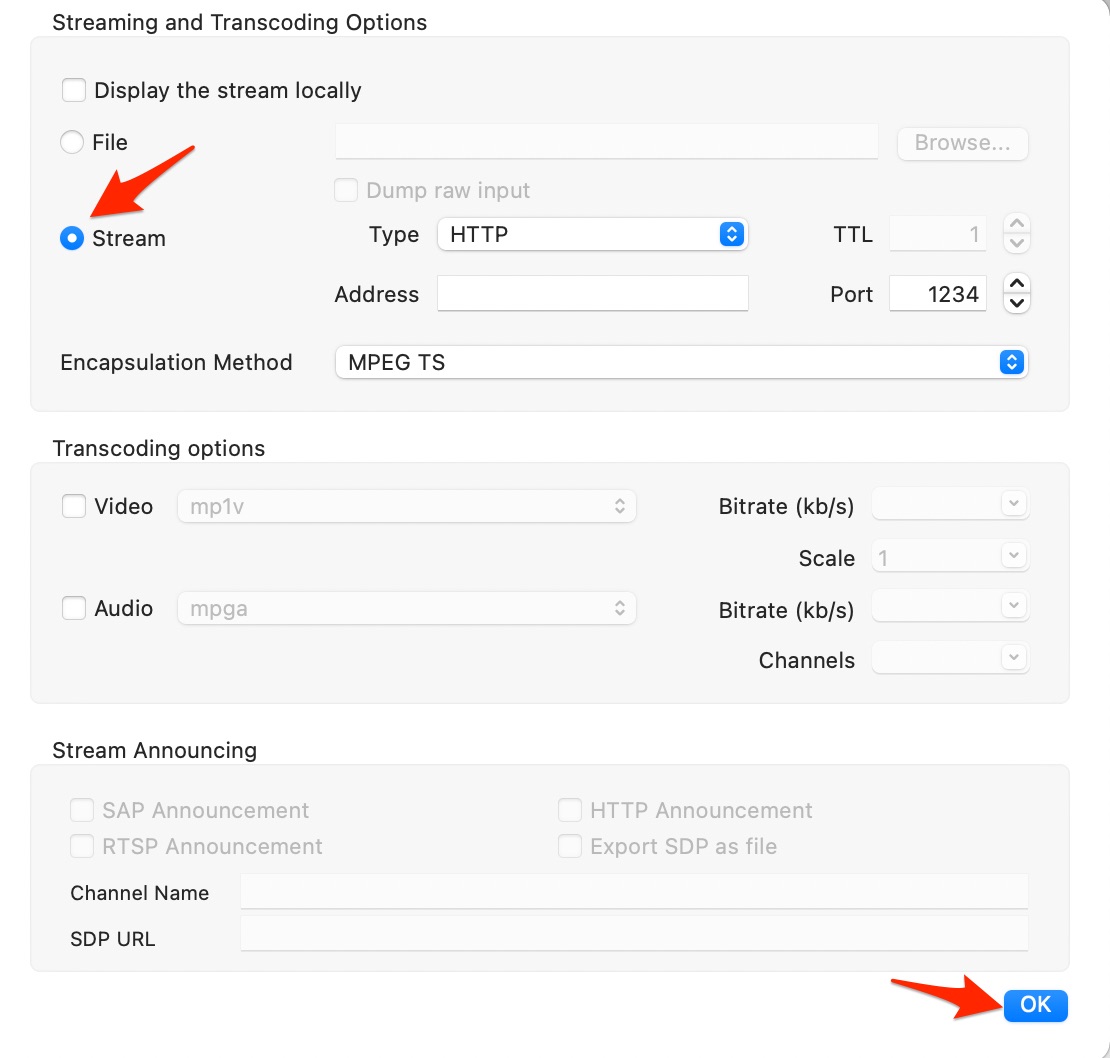
Cambia le opzioni di streaming nel lettore VLC.
- Apri Streaming di rete.
- Fai clic su Attiva Uscita streaming e apri Impostazioni.
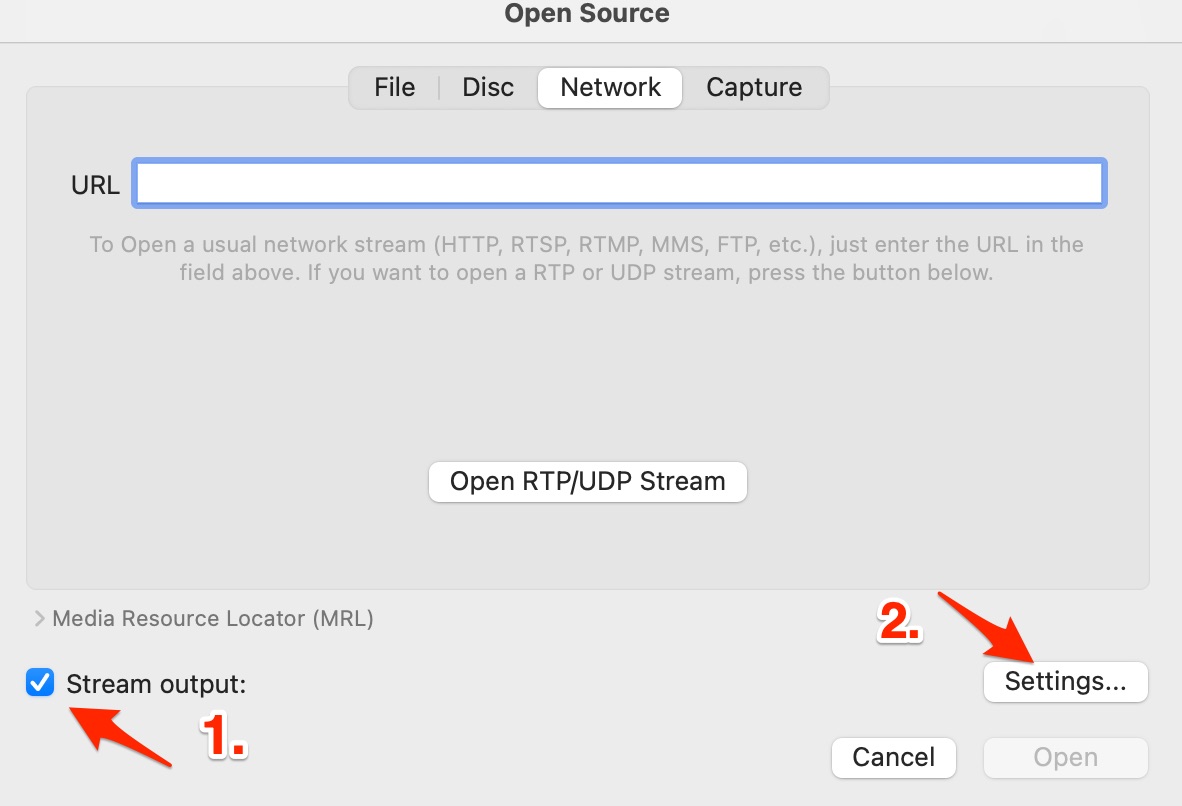
- Abilita il tipo di streaming – HTTP.
Salva il file YouTube.lau nella cartella Playlist di VLC
Ecco come puoi farlo:
- Fai clic qui e copia il codice dalla pagina.
- Ora crea un nuovo file di testo e incolla il codice al suo interno.
- Rinomina il file di testo in “ youtube.luac ” e copia il file.
- Ora naviga nel seguente percorso nell’esplora file.
C:\Program Files (x86)\VideoLAN\VLC\lua\playlist - Sostituisci il file youtube.luac esistente con quello che hai appena creato.
- Riavvia il dispositivo e verifica se VLC sta riproducendo video.
Disattiva il firewall di Windows Defender
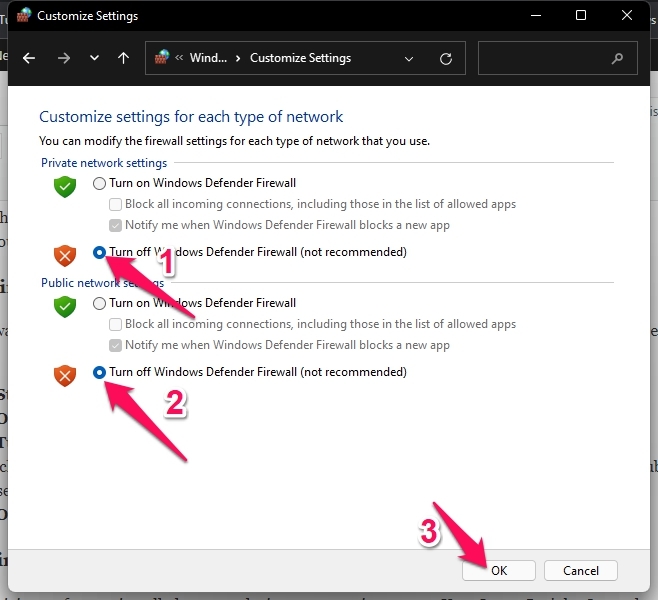
Il firewall di Windows a volte blocca gli URL di YouTube. Disattivalo e verifica se risolve l’errore multimediale di VLC. Ecco come puoi farlo:
- Fai clic su Start e cerca Windows Defender Firewall.
- Fai clic su Apri.
- Fai clic su Attiva o disattiva il firewall di Windows Defender nel pannello di sinistra.
- Ora, seleziona l’opzione che dice Disattiva il firewall di Windows Defender sotto le impostazioni di rete Private e Pubbliche.
- Fai clic su Ok in fondo.
Disabilita l’antivirus di terze parti
I software antivirus di terze parti installati sul tuo dispositivo possono a volte causare l’errore ‘Il tuo input non può essere aperto’ su VLC. Disabilita il tuo software antivirus per verificare se risolve il problema. Se disabilitare l’antivirus non funziona, disinstallalo temporaneamente e verifica lo stesso.
Aggiorna VLC
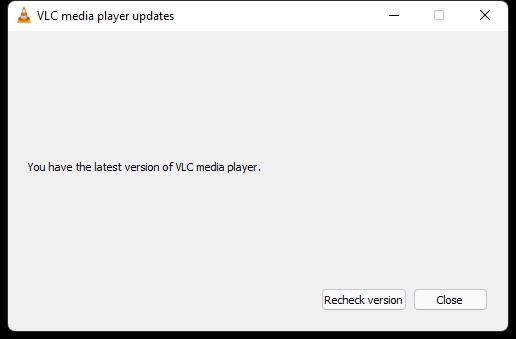
Se non hai aggiornato VLC all’ultima versione, questo errore potrebbe darti fastidio. Aggiorna VLC all’ultima versione e verifica se risolve il problema. Ecco come puoi farlo:
- Apri VLC e fai clic su Aiuto.
- Ora fai clic su Controlla aggiornamenti.
- VLC ora scansionerà automaticamente gli aggiornamenti.
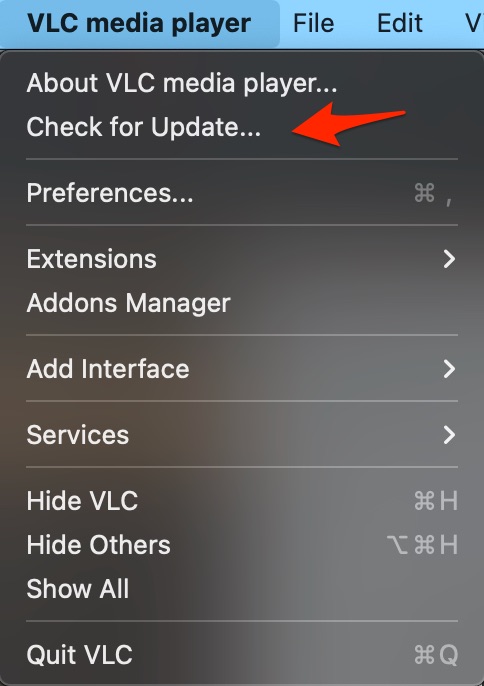
- Su Mac, per aggiornare VLC, fai clic sull’opzione VLC Media Player nella barra dei menu in alto e controlla gli aggiornamenti.
Reinstalla VLC
Se nessuno dei passaggi sopra menzionati è stato in grado di aiutarti, reinstalla il lettore multimediale VLC. A volte il problema è all’interno dei file di base del software e non può essere risolto manualmente.
Conclusione
Questo era come puoi risolvere ‘Il tuo input non può essere aperto’ su VLC. Speriamo che i metodi di risoluzione dei problemi menzionati sopra siano stati in grado di aiutarti. Tuttavia, se hai ancora problemi, sentiti libero di lasciare un commento qui sotto.
Se hai qualche pensiero su Come risolvere l’errore ‘Il tuo input non può essere aperto’ su VLC?, sentiti libero di lasciare un commento qui sotto. Inoltre, iscriviti al nostro canale YouTube di DigitBin per video tutorial. Saluti!
Ricevi i nuovi post nella tua casella di posta.
Nessuno spam. Disiscriviti in qualsiasi momento.