Windows 10 · 7 min read · Oct 05, 2025
Come Risolvere ‘Il tuo PC ha riscontrato un problema e deve riavviarsi’ in Windows 10
‘Il tuo PC ha riscontrato un problema e deve riavviarsi’ questo può essere un errore abominevole visto nel sistema operativo Windows. Se anche tu affronti un problema del genere e vuoi liberarti di “Il tuo PC ha riscontrato un problema e deve riavviarsi”, leggi questo articolo. Di solito, l’errore scompare dopo un riavvio, ma la causa principale persiste, il che tende a far apparire frequentemente il messaggio “Il tuo PC ha riscontrato un problema e deve riavviarsi”. Quindi abbiamo bisogno di una soluzione permanente che risolva il problema alla radice.
Questo articolo parla dell’errore “Il tuo PC ha riscontrato un problema e deve riavviarsi”, della ragione principale dietro l’errore e di tutte le possibili soluzioni che puoi provare per liberarti di questo problema disgustoso.
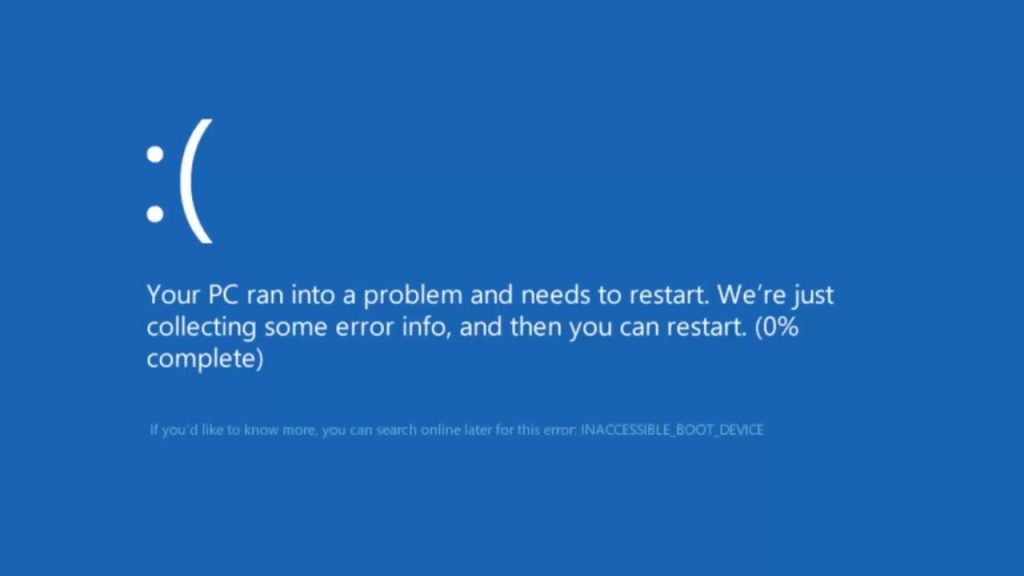
Ragioni per l’errore ‘Il tuo PC ha riscontrato un problema e deve riavviarsi’ in Windows 10
L’errore ‘Il tuo PC ha riscontrato un problema e deve riavviarsi’ è abbastanza comune in Windows 10 e provoca uno schermo blu; generalmente, uno schermo blu appare sul computer quando il sistema operativo non funziona correttamente per qualche motivo. Alcune ragioni prevalenti che generano il messaggio di errore Il tuo PC ha riscontrato un problema e deve riavviarsi sono menzionate di seguito:
- Driver obsoleti.
- Non hai aggiornato Windows agli aggiornamenti recenti.
- Alcuni problemi con hardware esterno che impediscono al sistema operativo di funzionare sistematicamente.
- Alcuni problemi con qualsiasi programma software.
- Computer surriscaldato.
Come Risolvere ‘Il tuo PC ha riscontrato un problema e deve riavviarsi’ in Windows 10
Ecco alcune ragioni per cui stai affrontando l’errore Il tuo PC ha riscontrato un problema e deve riavviarsi, ma a prescindere dalla causa, dobbiamo risolvere l’errore in modo permanente; per questo devi leggere l’articolo successivo e puoi provare uno dei metodi menzionati di seguito per risolvere il problema.
Prima di applicare qualsiasi soluzione, prova a far funzionare il tuo PC in modalità provvisoria; per entrare in modalità provvisoria in Windows, segui i seguenti passaggi:
- Premi la combinazione di tasti Win Key+R.
- Digita msconfig, nella barra di ricerca.
- Premi Invio.
- Vai al menu Avvio.
- Scegli Avvio Sicuro + Rete.
- Premi Applica, poi OK.
- Ora, riavvia il computer.
Metodo 1 – Identificare la Causa dello Schermo Blu
Se pensi che la causa principale del problema siano dispositivi esterni difettosi, prova a rimuoverli. Dischi rigidi esterni, chiavette USB, ecc. possono causare questo problema; rimuovili dalla porta del computer e riavvia il PC per controllare se il problema si risolve. Se non hai trovato l’errore, va bene; e se dopo aver inserito un dispositivo esterno il messaggio di errore si ripresenta, segui questo articolo per risolvere l’errore dello Schermo Blu in Windows 10.
Metodo 2 – Disabilitare il riavvio automatico.
Se stai operando in modalità provvisoria, impedisci al tuo PC di riavviarsi automaticamente; devi ottenere il permesso del sistema per farlo, segui i seguenti passaggi:
- Premi la combinazione di tasti Win Key+R contemporaneamente.
- Digita sysdm.cpl nella barra di ricerca e premi Invio.
- Ora si aprirà una nuova finestra che mostra le proprietà di sistema. Naviga alla scheda Avanzate.
- Qui, vai su Impostazioni di avvio e ripristino.
- Ora, deseleziona l’opzione “ Riavvia automaticamente ” sotto Guasto di sistema.
- Clicca su OK per salvare le modifiche.
Leggi anche: Come Risolvere l’Errore 0x800705b4 in Windows 10 Facilmente
Questo potrebbe risolvere il tuo problema; se hai trovato la soluzione, è fantastico, altrimenti prova il metodo successivo per risolvere l’errore Il tuo PC ha riscontrato un problema e deve riavviarsi.
Metodo 3- Aggiornare i Driver.
Se non hai aggiornato i tuoi driver, prova ad aggiornare i tuoi driver; molte volte piccoli problemi potrebbero essere la causa che provoca il messaggio di errore che dice Il tuo PC ha riscontrato un problema e deve riavviarsi. Tuttavia, molti utenti non sanno quale driver aggiornare e a volte installano driver sbagliati che causano ulteriori problemi.
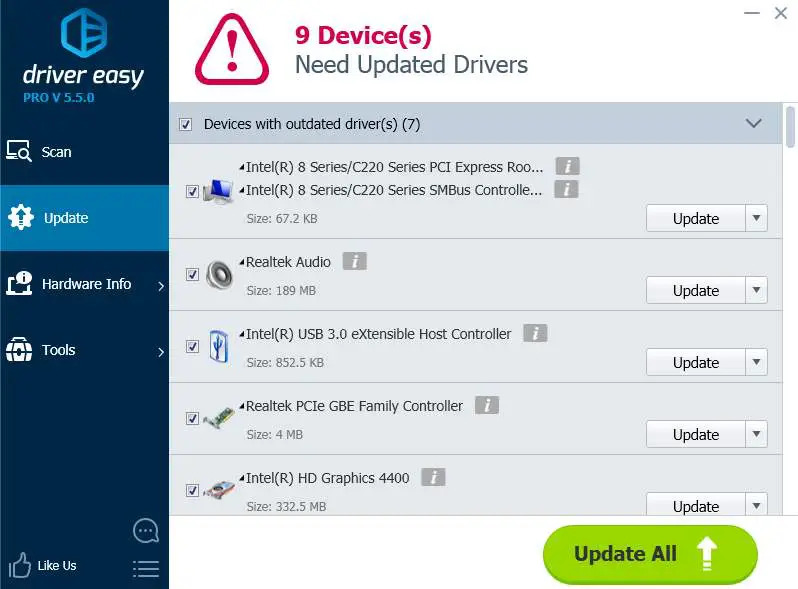
Per risolvere questo problema, puoi installare Drive Easy, è uno strumento professionale specificamente progettato per aggiornare i driver; sceglierà un driver accurato in base al tuo sistema. Non ti reindirizzerà mai a siti web dannosi e puoi risparmiare molto tempo che sarebbe stato sprecato nella ricerca e selezione del driver esatto.
Leggi anche: Come Risolvere l’Errore 0x80070032 in Windows 10 Facilmente
Come Aggiornare con Drive Easy?
- Scarica e installa Drive Easy come installi altri software.
- Avvia l’app e clicca su Scansiona Ora. [Drive Easy cercherà i driver obsoleti]
- Dopo che la scansione è completata, ci sarà un’opzione di Aggiorna Tutto, clicca su di essa.
Leggi anche: Come Risolvere i Problemi di Prestazioni Lente di Windows 10
Metodo 4 – Aggiornare Windows
Se non hai aggiornato Windows da un po’, Windows obsoleto può anche causare l’errore Il tuo PC ha riscontrato un problema e deve riavviarsi. Aggiorna il tuo Windows all’ultima versione; per questo segui i seguenti passaggi:
- Vai al menu Start.
- Apri Impostazioni.
- Naviga su Aggiornamento e sicurezza.
- Vai su Aggiornamento di Windows.
- Clicca su Controlla Aggiornamenti.,
Se sono disponibili aggiornamenti, aggiornali; altrimenti, segui il consiglio successivo per risolvere il messaggio di errore Il tuo PC ha riscontrato un problema e deve riavviarsi.
Metodo 5 – Prova a Disinstallare il Programma Software
Se riscontri l’errore Il tuo PC ha riscontrato un problema e deve riavviarsi subito dopo aver installato un nuovo programma software, quel software potrebbe causare il problema; prova a disinstallare quel software. Potrebbe risolvere il messaggio di errore Il tuo PC ha riscontrato un problema e deve riavviarsi e puoi liberarti del problema.
Leggi anche: Come Risolvere l’Errore ‘File Troppo Grande per il File System di Destinazione’ in Windows 10
Metodo 6- Prevenire il Surriscaldamento del Computer
A volte un sistema surriscaldato causa l’errore Il tuo PC ha riscontrato un problema e deve riavviarsi e in tale situazione, devi risolvere il surriscaldamento del tuo sistema; devi spegnere il sistema per almeno 30 minuti o più; se il tuo sistema genera calore eccessivo frequentemente, allora devi utilizzare una soluzione permanente; puoi leggere questo articolo per sapere come Raffreddare il Tuo Sistema tramite Undervolting. Se la temperatura della CPU supera i 90 gradi Celsius, allora la CPU deve essere raffreddata e ti chiede di chiudere il sistema.
Leggi anche: Come Undervoltare la CPU Utilizzando Questi 2 Metodi
Metodo 7- Esegui il Controllo File di Sistema
Puoi anche provare un controllo file di sistema per risolvere l’errore Il tuo PC ha riscontrato un problema e deve riavviarsi. Per farlo, segui i seguenti passaggi:
- Vai al menu Start.
- Cerca il Prompt dei comandi.
- Fai clic destro su di esso e seleziona Esegui come Amministratore.
- Nel prompt dei comandi digita sfc /scannow. Il processo richiederà tempo, quindi attendi fino al termine dell’elaborazione.
- Una volta terminato, controlla se il problema persiste.
Leggi anche: 3+ Metodi per Fare uno Screenshot in Windows 10
Metodo 8 – Esegui DISM
Puoi provare a eseguire la scansione DISM; potrebbe risolvere il problema Il tuo PC ha riscontrato un problema e deve riavviarsi. Per farlo, segui i seguenti passaggi:
- Vai al menu Start.
- Cerca il Prompt dei comandi.
- Fai clic destro su di esso e seleziona Esegui come Amministratore.
- Nel prompt dei comandi digita DISM /Online /Cleanup-Image /RestoreHealth. Il processo richiederà tempo fino a 15-20 minuti, quindi attendi fino al termine dell’elaborazione.
- Dopo che la scansione è terminata, esegui nuovamente la scansione SFC.
- Una volta terminato, controlla se il problema persiste.
Leggi anche: Come Impostare i Controlli Genitori in Windows 10
Quindi ecco alcune metodologie per risolvere il problema Il tuo PC ha riscontrato un problema e deve riavviarsi in Windows 10. Spero che dopo aver applicato uno dei metodi sopra menzionati tu abbia trovato la possibile soluzione all’errore Il tuo PC ha riscontrato un problema e deve riavviarsi; se non lo hai fatto, prova a scrivere il tuo problema al Windows Feedback Hub per segnalare un bug.
Se hai trovato utile questo contenuto, o hai qualche altro metodo per risolvere il problema Il tuo PC ha riscontrato un problema e deve riavviarsi in Windows 10, ti preghiamo di condividerlo con noi nella sezione commenti.
Più Simile a Questo
Come Risolvere l’Errore 0x8000FFFF in Windows 10 utilizzando Metodi Semplici
Come Pianificare Windows 10 per lo Spegnimento Automatico?
Microsoft Sta Infastidendo gli Utenti con il Messaggio di Configurazione a Schermo Intero di Windows 10
Come Risolvere l’Errore ‘File Troppo Grande per il File System di Destinazione’ in Windows 10
Ricevi i nuovi post nella tua casella di posta.
Nessuno spam. Disiscriviti in qualsiasi momento.