Windows 11 · 7 min read · Sep 29, 2025
Come risolvere l'errore 'La tua licenza di Windows scadrà presto' su Windows 11

Sei stato infastidito dalla costante notifica “La tua licenza di Windows scadrà presto” sul tuo PC? Questa guida spiega alcuni suggerimenti utili per risolvere questo problema.
Windows 11 o qualsiasi copia del software non è disponibile gratuitamente. Devi acquistare una licenza per utilizzare il sistema operativo e attivarlo utilizzando un codice prodotto esclusivo.
Quando acquisti un laptop Windows, la versione completa di Windows 10/11 è preinstallata. Se il computer ha Windows 10 installato, è probabile che tu abbia un aggiornamento gratuito a Windows 11, a condizione che la configurazione hardware supporti Windows 11.
Ricordo quasi un decennio e mezzo fa, quando i PC desktop erano la norma, che potevi installare una copia di prova gratuita o la versione completa di Windows XP/7/8 da un CD. Sarebbe costato qualche migliaio di euro in più installare la versione completa di Windows o aggiornare dalla copia di prova del software.
Perché appare l’errore “La tua licenza di Windows scadrà presto”?
L’avviso di scadenza della licenza di Windows appare quando non hai attivato la versione completa del software sul tuo PC.
Non utilizzare la copia con licenza limita la tua capacità di utilizzare tutte le funzionalità di Windows 11. Inoltre, il messaggio “La tua licenza di Windows scadrà presto” è accompagnato da un filigrana sullo schermo del PC che ti chiede di “Attivare Windows”.
Anche quando tenti di attivare una copia di Windows sul PC, potrebbe essere ostacolato da file di sistema corrotti sulla macchina, un server Microsoft non funzionante o file di token di attivazione mancanti.
Modi principali per risolvere la notifica di scadenza della licenza di Windows
Ecco alcuni suggerimenti per riprovare l’attivazione di Windows 11 o recuperare le chiavi di attivazione necessarie e i file di token per registrare completamente la tua copia di Windows. Questo risolve facilmente l’errore “La tua licenza di Windows scadrà presto”.
1. Recupera il codice prodotto corretto e attiva il sistema operativo Windows
Potresti aver acquistato una licenza per Windows 11 che stai utilizzando, ma non avere il codice prodotto per attivarlo.
Usa il Terminale di Windows per recuperare il codice prodotto. Registra il sistema operativo Windows utilizzando il codice che hai recuperato.
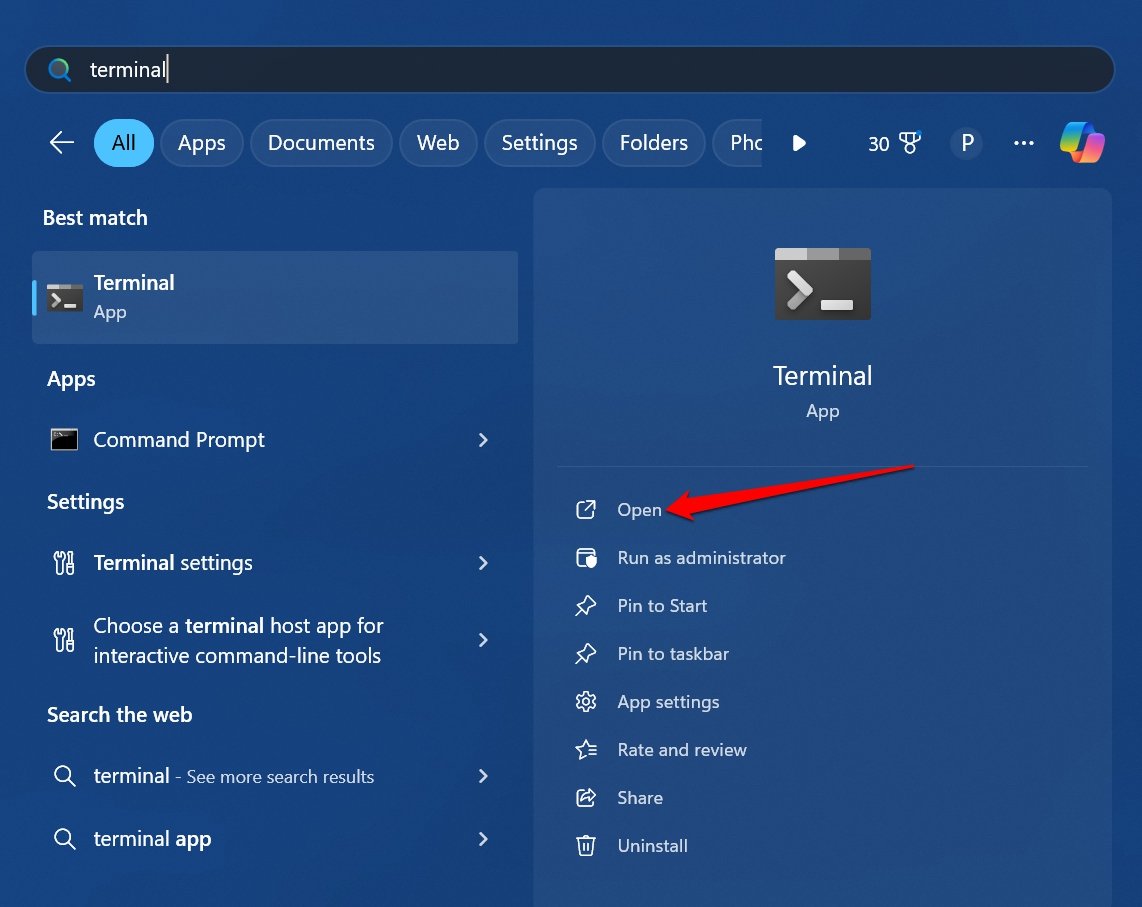
- Premi il tasto Windows per avviare la ricerca.
- Digita Terminale e fai clic su Apri.
- Inserisci il comando
wmic path SoftwareLicensingService get OA3xOriginalProductKey - Premi invio per eseguire il comando sopra.
Una volta che il codice prodotto appare sullo schermo, annotalo.
Per attivare il sistema operativo Windows utilizzando il codice prodotto sopra,
- Premi Windows + I per avviare le Impostazioni.
- Vai su Sistema > Attivazione.
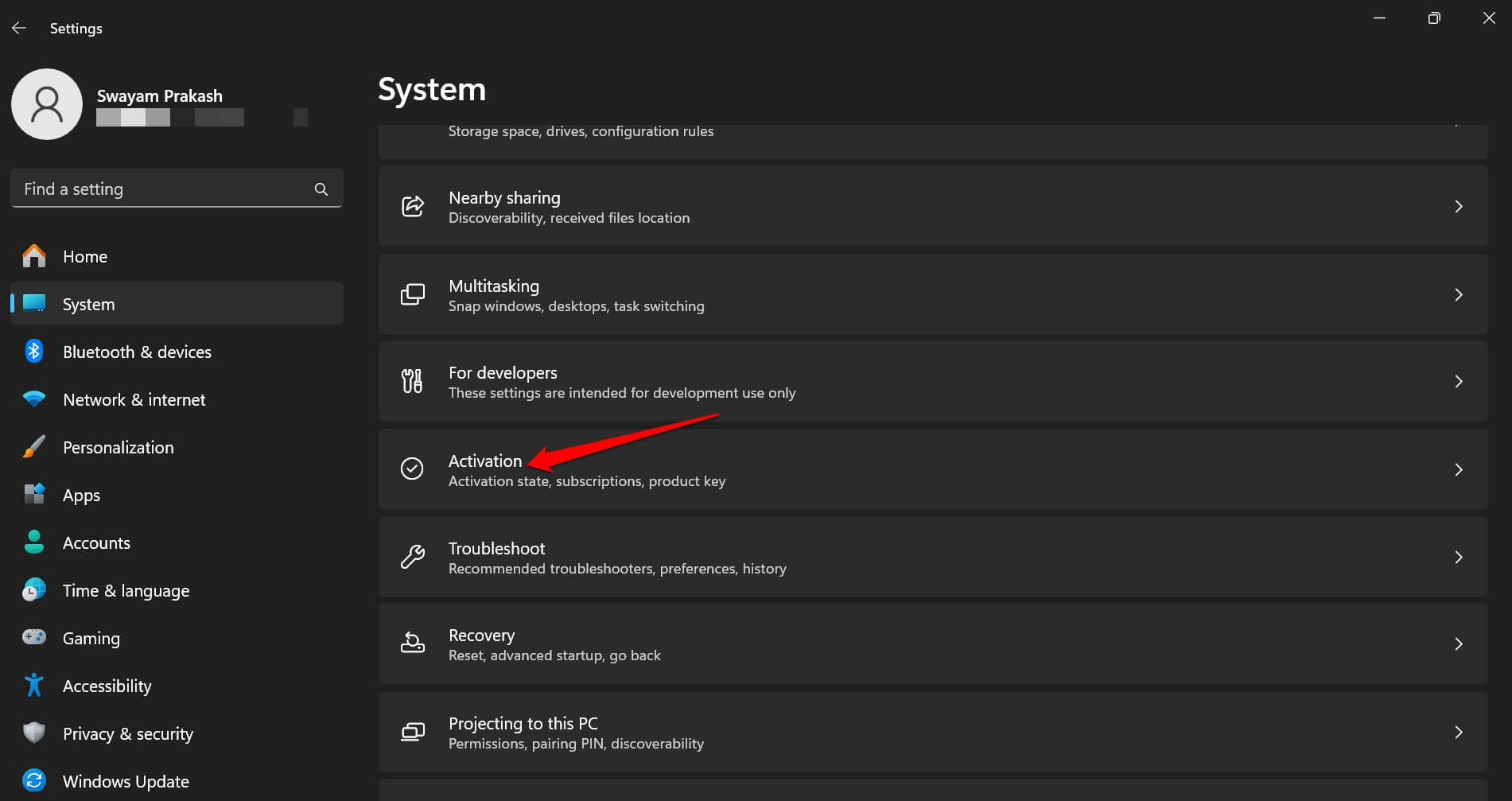
- Premi il pulsante Cambia accanto a Cambia codice prodotto.
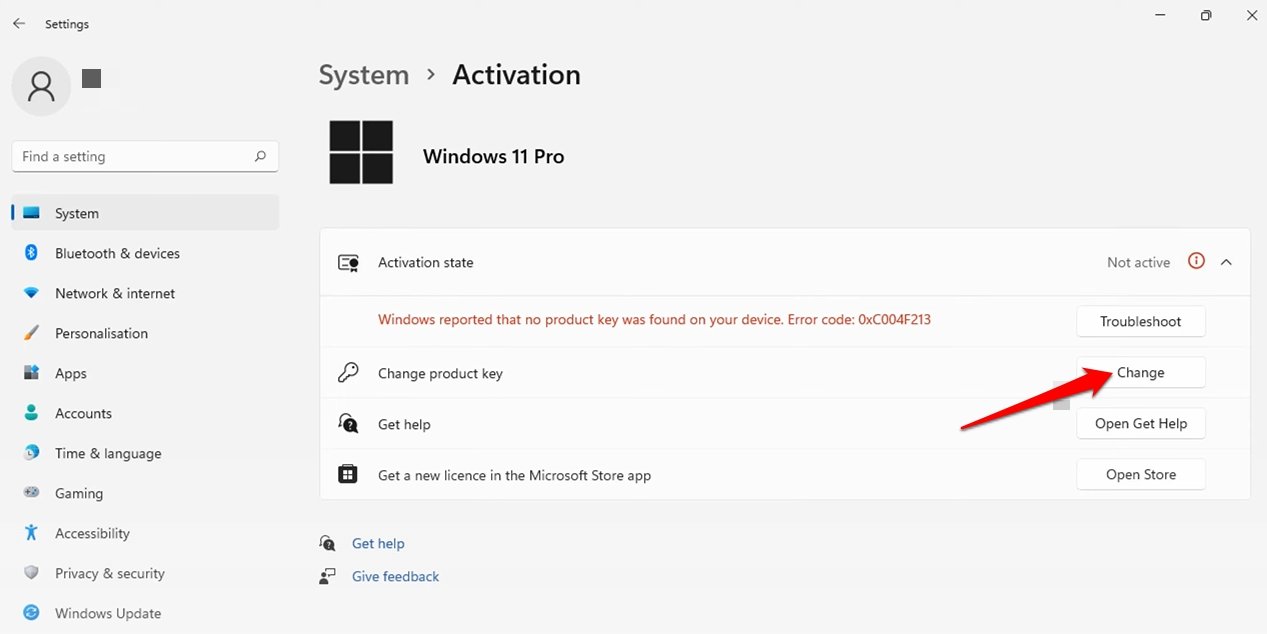
- Fai clic su Avanti e segui le istruzioni sullo schermo per completare la registrazione.
Se il metodo del prompt dei comandi non ha recuperato il codice prodotto, puoi contattare il supporto Microsoft.
Nella tua richiesta cita che hai acquistato la tua copia di Windows ma non conosci il codice prodotto per completare il processo di attivazione.
2. Attiva Windows 11 dal prompt dei comandi
C’è un piccolo trucco che puoi usare tramite il prompt dei comandi per attivare il sistema operativo Windows.
- Premi Windows + R per avviare la finestra Esegui.
- Digita cmd e premi il tasto invio.
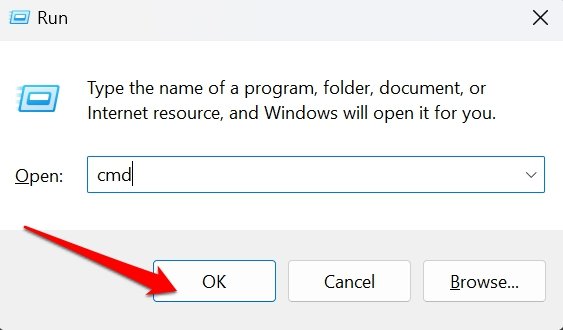
- Inserisci questo comando e premi il tasto invio.
slmgr /ato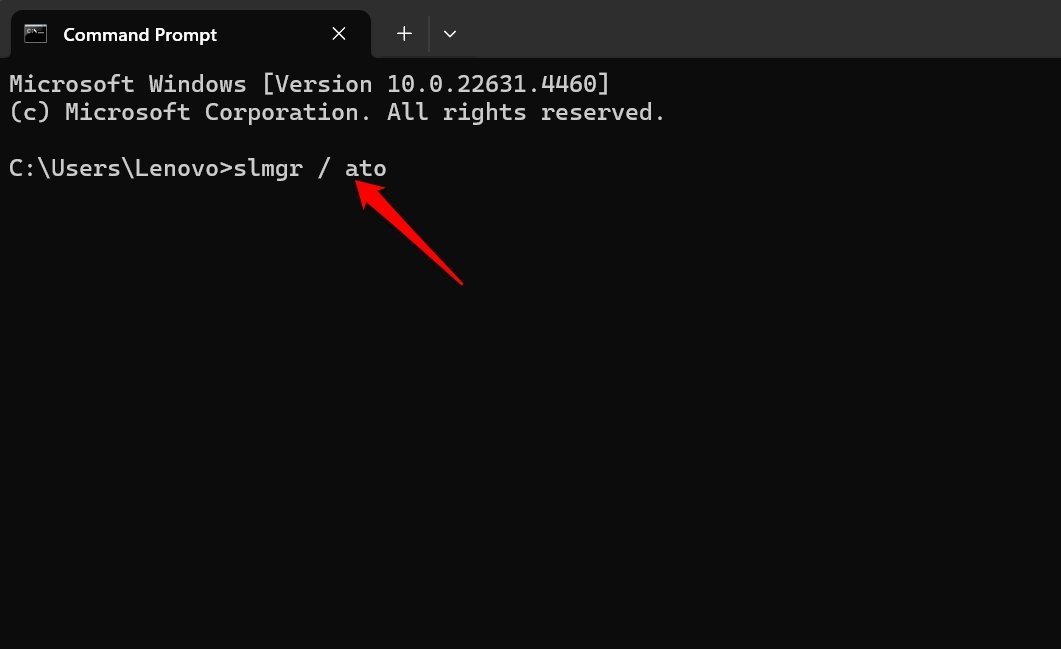
Un messaggio dovrebbe apparire indicando che Windows è stato attivato con successo.
3. Usa lo strumento di risoluzione dei problemi di attivazione di Windows
Avvia lo strumento di risoluzione dei problemi di attivazione di Windows per controllare eventuali problemi nell’attivazione della tua copia di Windows 11.
Apri le impostazioni di Windows premendo i tasti di scelta rapida Windows + I.
Vai su Sistema > Attivazione.
Controlla se lo stato di attivazione è contrassegnato come “Non attivo”.
Premi il pulsante Risolvi problemi per avviare lo strumento di risoluzione dei problemi di attivazione.
Segui le istruzioni fornite dallo strumento di risoluzione dei problemi per gestire l’attivazione del tuo sistema operativo Windows.
NOTA: Se il sistema operativo Windows sul tuo PC è attivato con una licenza collegata al tuo account Microsoft, non vedrai l’opzione per lo strumento di risoluzione dei problemi di attivazione.
4. Ripara il file di token di attivazione corrotto
C’è un file chiamato token.dat associato all’attivazione di Windows. Se quel file è corrotto, non puoi attivare la tua copia di Windows 11 e molto probabilmente incontrerai l’avviso “La tua licenza di Windows scadrà presto”.
Usa il prompt dei comandi per ricostruire il file.
Premi Windows + R per accedere alla finestra Esegui.
Digita cmd e premi Invio.
Inserisci questi comandi in quest’ordine esatto come specificato di seguito.
net stop sppsvccd %windir%\system32\spp\store\2.0ren tokens.dat tokens.barnet start sppsvccscript.exe %windir%\system32\slmgr.vbs /rilcRiavvia il PC dopo aver eseguito i comandi.
NOTA: Modificare il file di sistema sul tuo PC potrebbe causare malfunzionamenti in una o più funzioni. Procedi a tuo rischio. DigitBin non sarà responsabile per eventuali errori tecnici sul tuo sistema.
5. Scansiona i file di sistema corrotti
Usa le scansioni SFC e DISM per individuare eventuali file di sistema corrotti e ripararli per eliminare la notifica di errore “La tua licenza di Windows scadrà presto”.
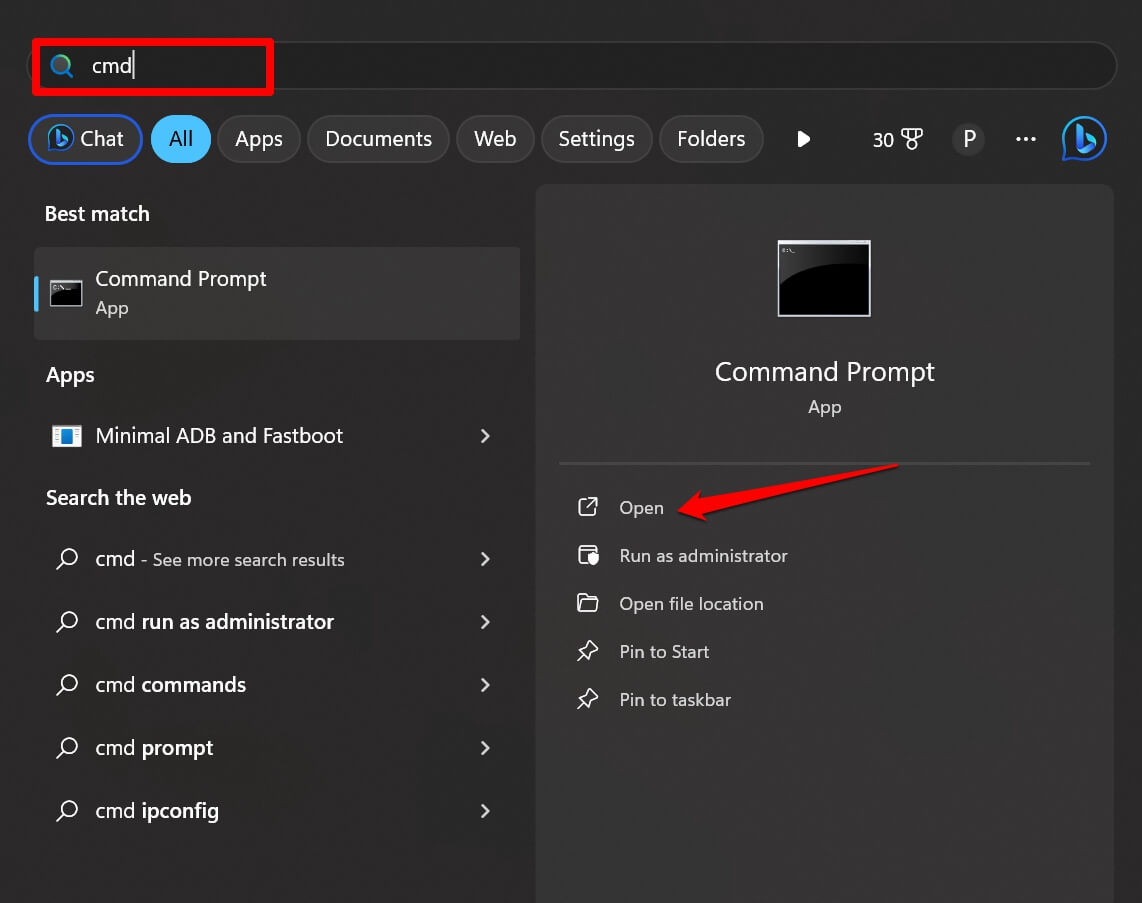
- Premi Windows + S per aprire la ricerca.
- Digita cmd e premi Apri per avviare il prompt dei comandi.
- Inserisci questo comando per eseguire la scansione SFC.
sfc/scannow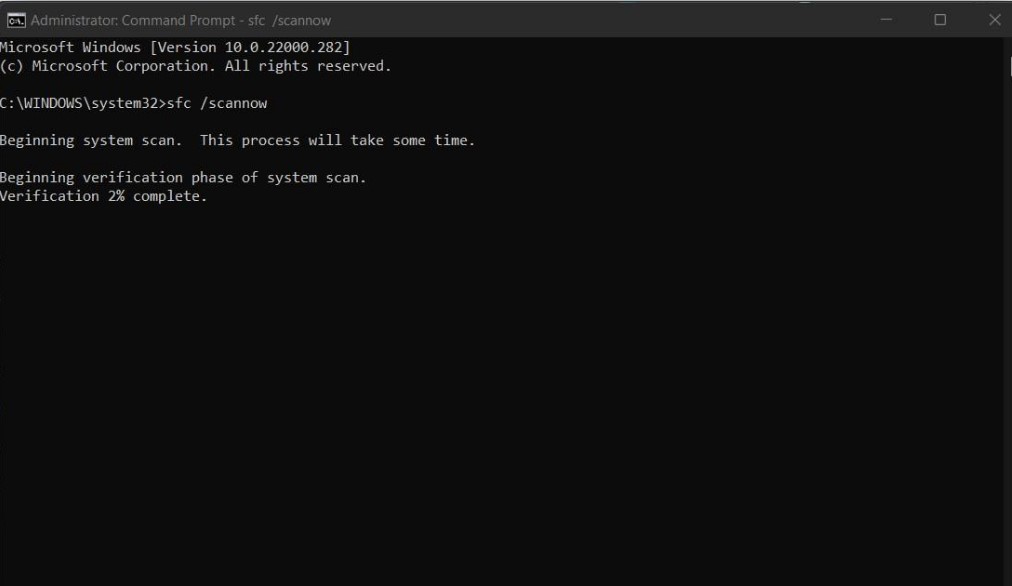
- Se il comando sopra non riesce a trovare file di sistema corrotti, implementa la scansione DISM. Digita questi comandi.
DISM /Online /Cleanup-Image /CheckHealth DISM /Online /Cleanup-Image /ScanHealth DISM /Online /Cleanup-Image /RestoreHealth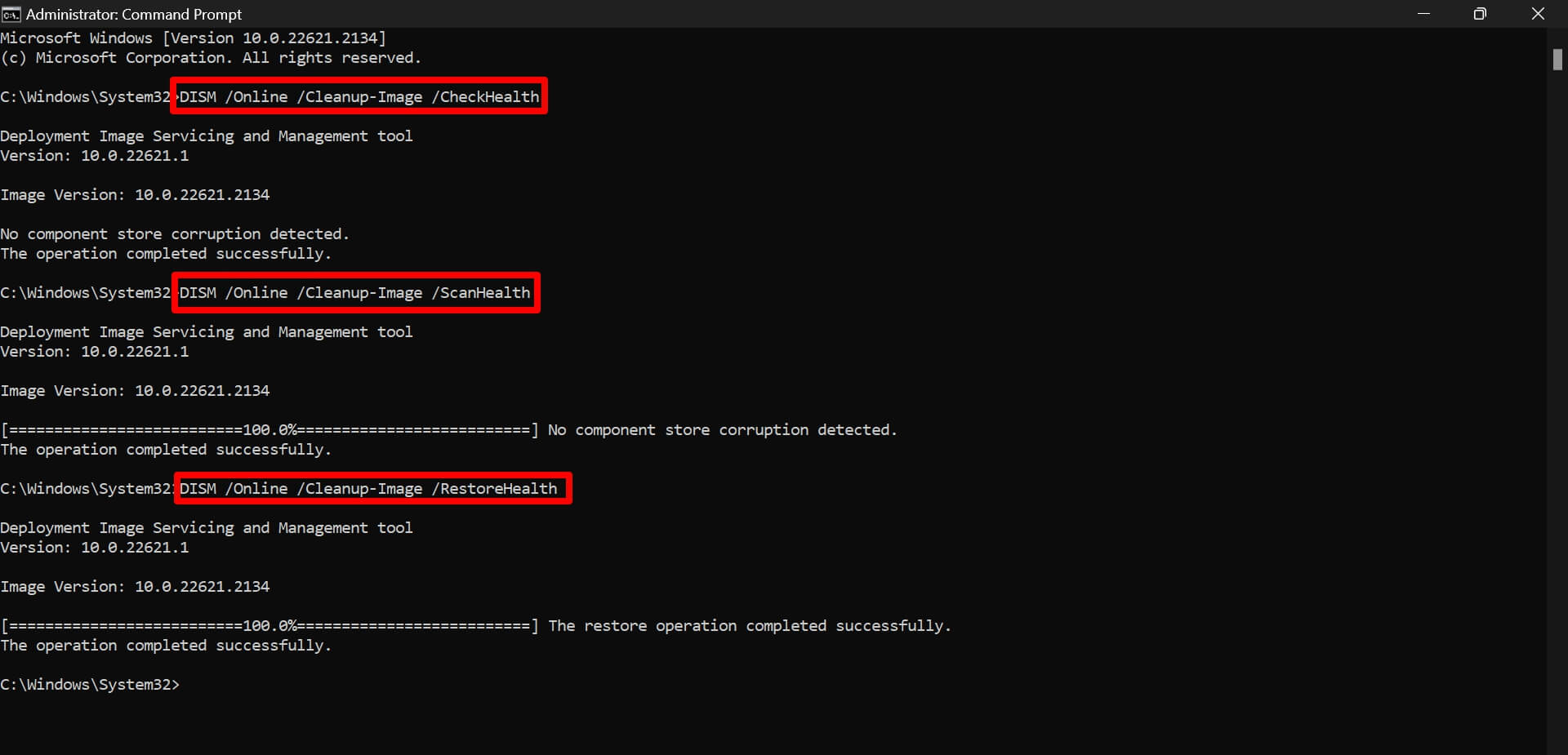
Se con uno di questi comandi viene trovato un file di sistema danneggiato, il sistema lo sostituirà o lo riparerà.
6. Controlla la presenza di malware sul PC
Virus e malware sul tuo PC possono interferire con lo stato di attivazione del sistema operativo Windows sul tuo PC. Normalmente, Windows Security è abbastanza efficace per catturare eventuali malware che cercano di infiltrarsi nel tuo PC.
Tuttavia, è buona norma eseguire una scansione per malware da solo e liberarsi di file o cartelle infetti che potrebbero essere rimasti sul tuo sistema causando problemi con lo stato di attivazione di Windows e attivando l’errore “La tua licenza di Windows scadrà presto”.
- Premi il tasto Windows per avviare il pannello di ricerca.
- Digita Protezione da virus e minacce e fai clic su Apri.
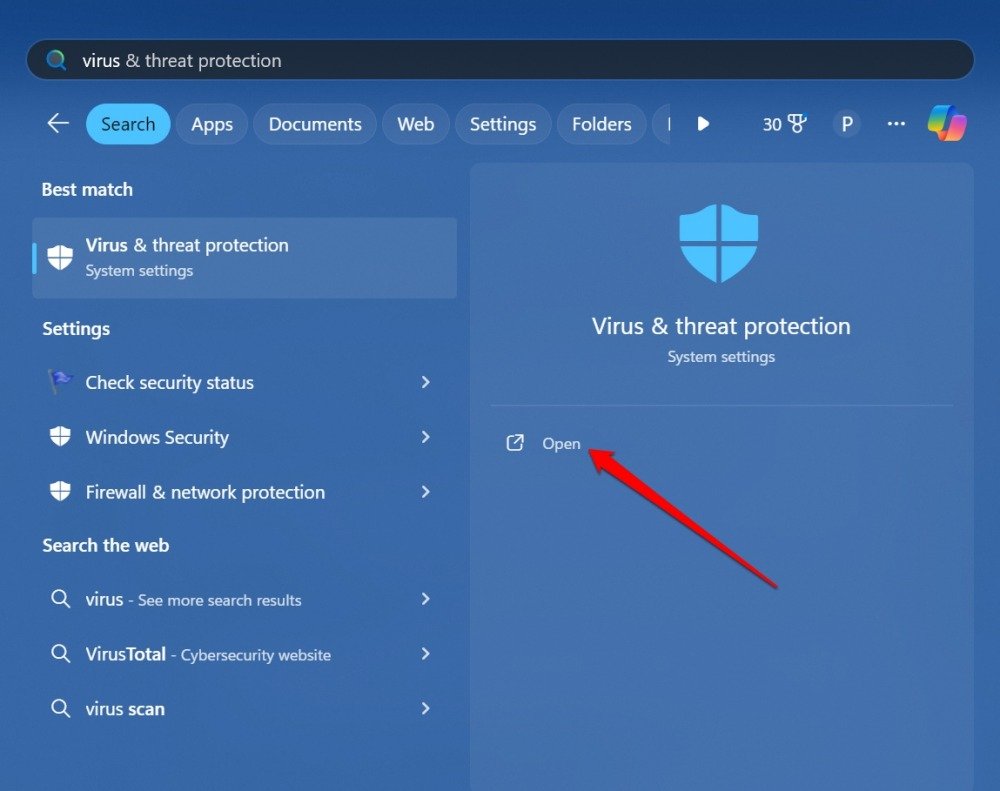
- Fai clic su Opzioni di scansione.
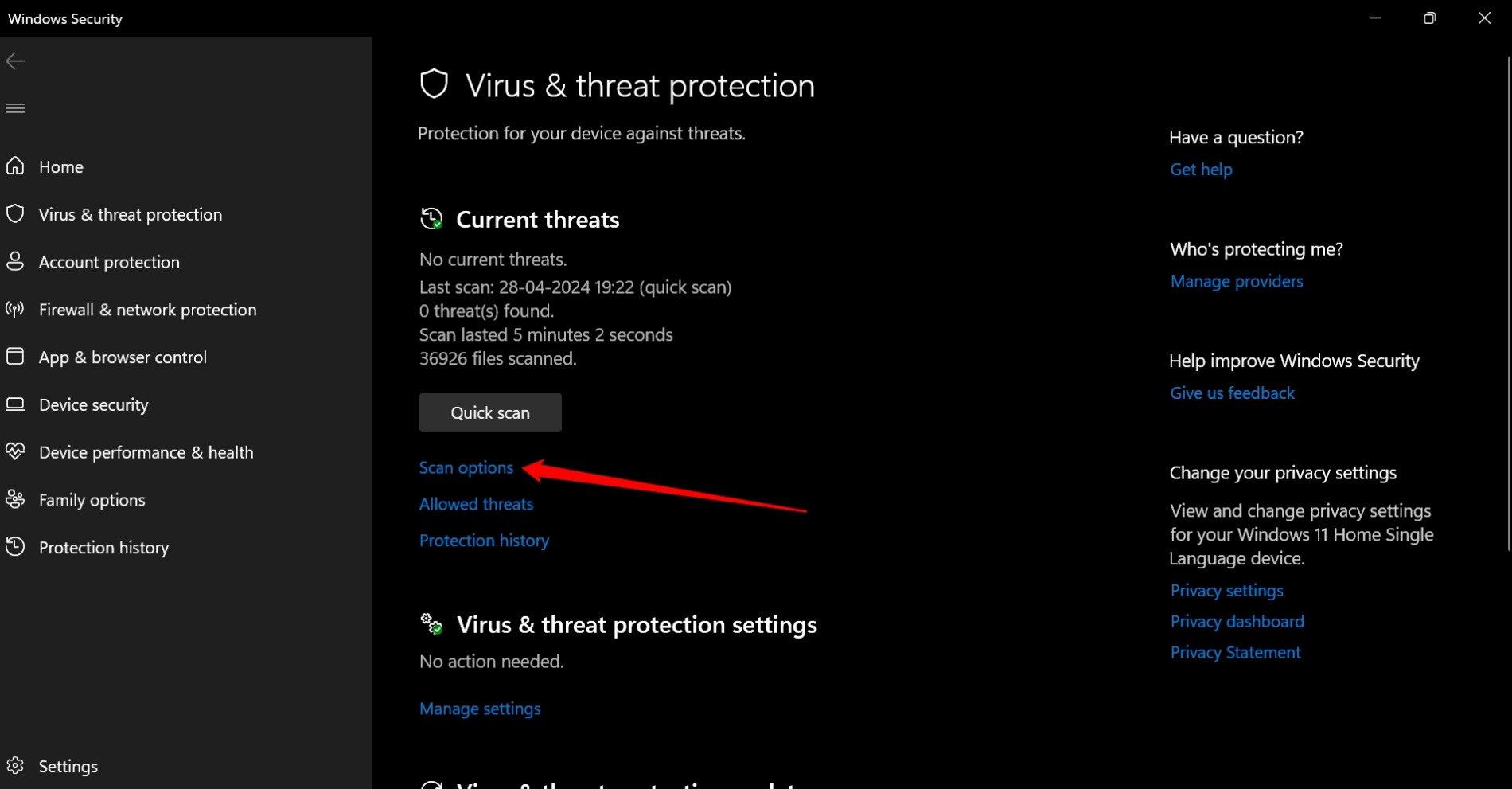
- Scegli Scansione completa e premi Scansiona ora.
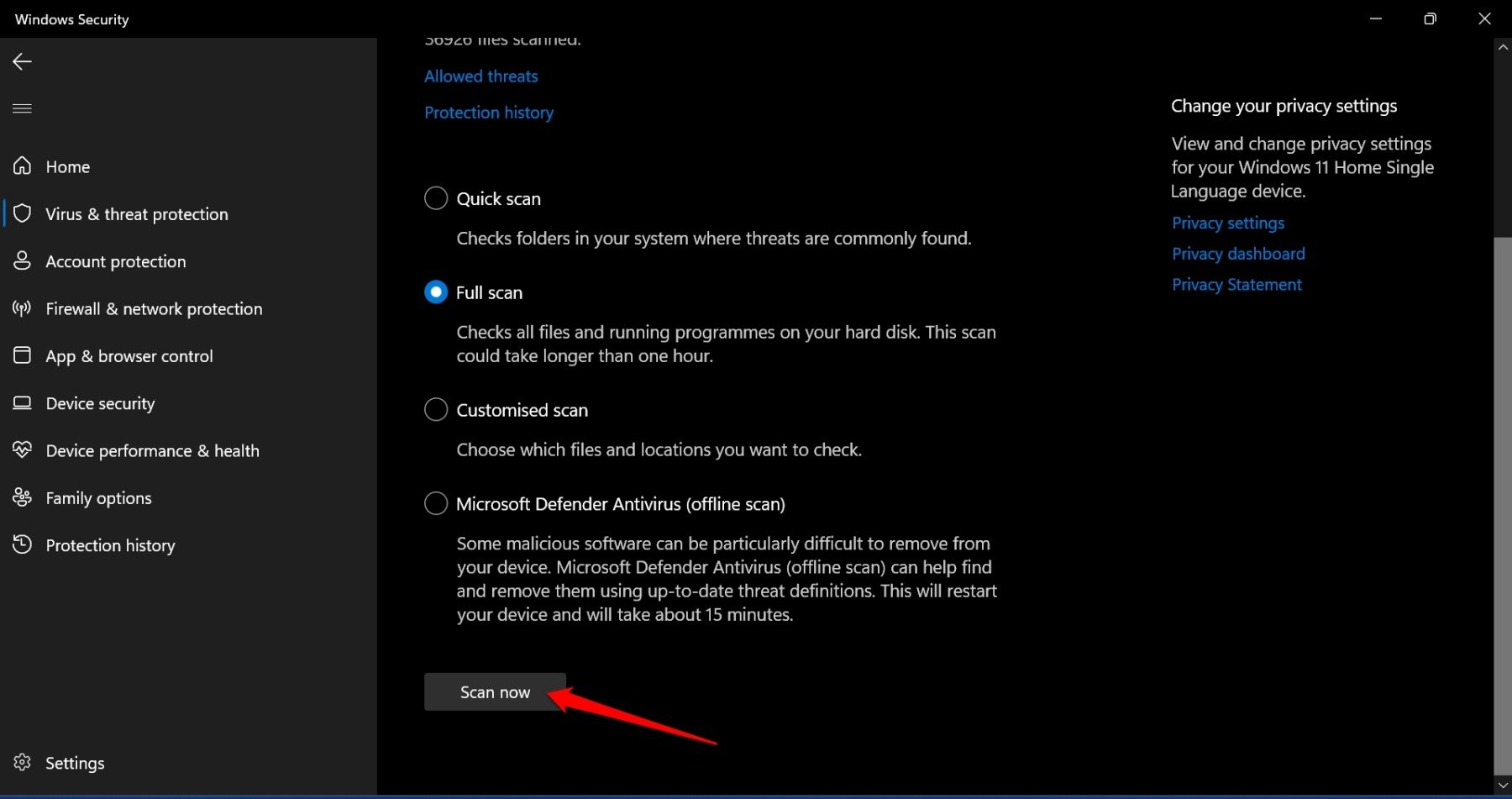
Se qualche file o cartella anomali viene segnalato come contenente malware da Windows Security, segui le istruzioni sullo schermo per rimuovere o mettere in quarantena il file.
Riavvia il PC e controlla se la rimozione del malware ha risolto l’errore di scadenza della licenza.
7. Riavvia Windows Explorer
A volte, anche se hai attivato la tua copia di Windows 11, qualche malfunzionamento del sistema potrebbe non integrare le modifiche sul tuo PC. È stato osservato che il riavvio di Windows Explorer può risolvere questo problema contrassegnando il tuo Windows 11 come attivato.
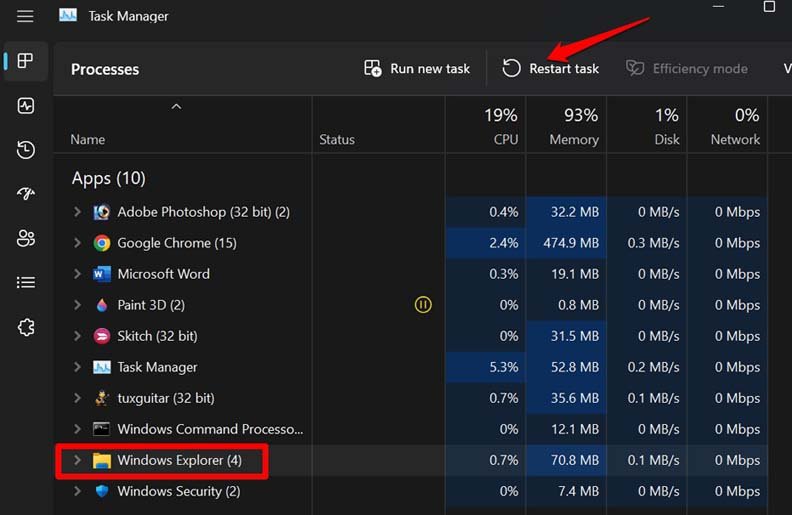
- Premi Ctrl + Shift + Esc per avviare il Task Manager.
- Fai clic su Esplora risorse per evidenziarlo.
- Premi Riavvia attività in alto.
Conclusione
Seguire i suggerimenti sopra dovrebbe necessariamente risolvere l’errore “ La tua licenza di Windows scadrà presto “ sul tuo PC. Attivare il sistema operativo Windows ti consente di utilizzare tutte le sue funzionalità e servizi. Quando acquisti un PC, assicurati che una versione completa di Windows 11 sia preinstallata su di esso.
In caso contrario, aggiorna manualmente a un Windows 11 completamente attivato acquistando il codice prodotto corretto da Microsoft. Puoi ottenere ulteriori informazioni sull’attivazione di Windows dal supporto Microsoft o dal tuo OEM.
Se hai qualche pensiero su Come risolvere l’errore ‘La tua licenza di Windows scadrà presto’ su Windows 11, sentiti libero di lasciare un commento qui sotto. Inoltre, iscriviti al nostro canale YouTube di DigitBin per video tutorial. Saluti!
Ricevi i nuovi post nella tua casella di posta.
Nessuno spam. Disiscriviti in qualsiasi momento.