YouTube 360 · 5 min read · Jan 15, 2026
Come risolvere il problema del video 360 di YouTube che non funziona per Web, Android e iOS?
Il video 360 di YouTube non funziona per web, Android e iOS? Allora ecco alcuni semplici suggerimenti per la risoluzione dei problemi che possono aiutarti a risolvere il problema in pochissimo tempo. Un video 360 su YouTube ti consente di vedere il contenuto visivo da tutte le direzioni e angolazioni. Devi solo ruotare attorno al video da qualsiasi angolo e puoi guardare il video da quella prospettiva.
Se stai accedendo a YouTube dal web, potrebbe essere che a causa dei dati temporanei presenti nella cache del browser, alcune funzionalità non funzionano. Inoltre, devi utilizzare l’ultima versione del browser. Spesso i bug nel browser possono causare il malfunzionamento di alcune funzionalità sui siti web. Il problema del bug può anche essere una ragione per cui il video 360 di YouTube non funziona su YouTube Android e iOS.
I migliori modi per risolvere il problema del video 360 di YouTube che non funziona
Ho messo insieme i suggerimenti per la risoluzione dei problemi per YouTube web, Android e iOS. A seconda della piattaforma che utilizzi per guardare YouTube, puoi utilizzare le correzioni corrispondenti.
Video 360 di YouTube non funziona per il web: cancella la cache del browser
Se accedi a YouTube da qualsiasi browser web, prova a cancellare la cache del browser. Ti mostrerò come farlo sul browser Chrome.
- Avvia il browser Chrome.
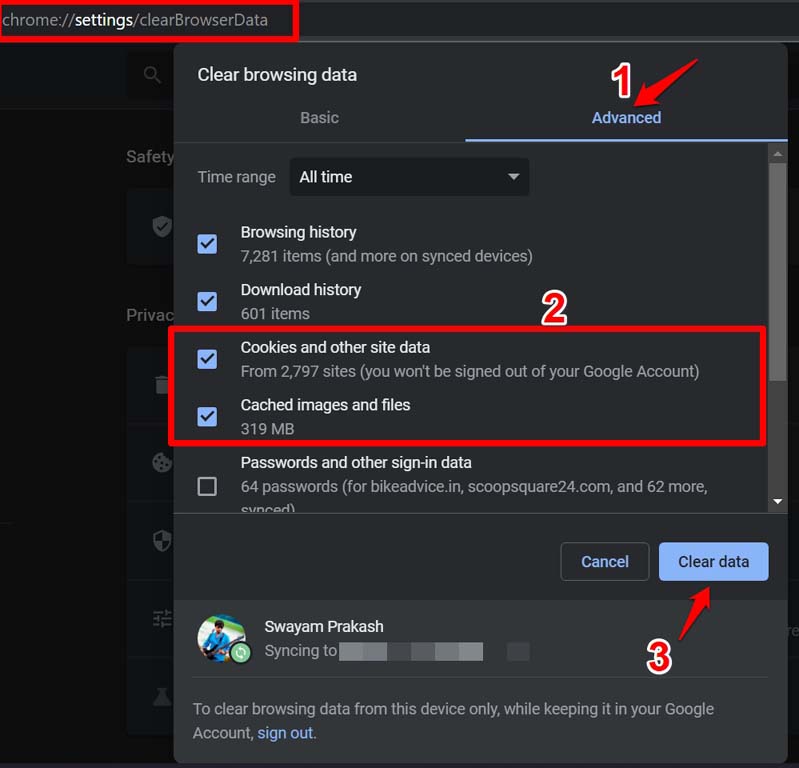
- Premi i tasti Ctrl + Shift + Elimina. Si aprirà la finestra di dialogo Cancella dati di navigazione.
- Imposta l’Intervallo di tempo su Tutto il tempo.
- Gli elementi Cookie e Altri dati del sito saranno selezionati insieme alle immagini e ai file memorizzati nella cache.
- Clicca su Cancella dati.
- Riavvia il browser dopo i passaggi precedenti.
Aggiorna il browser
Aggiornare il browser risolverà tutti i bug e i problemi della versione attuale. Se è un bug a causare il malfunzionamento del video 360 di YouTube, questo dovrebbe essere risolto.
- Avvia il browser.
- Nella barra degli URL, digita Chrome://settings.
- Nella pagina successiva, nel pannello a sinistra, clicca su Informazioni su Chrome.
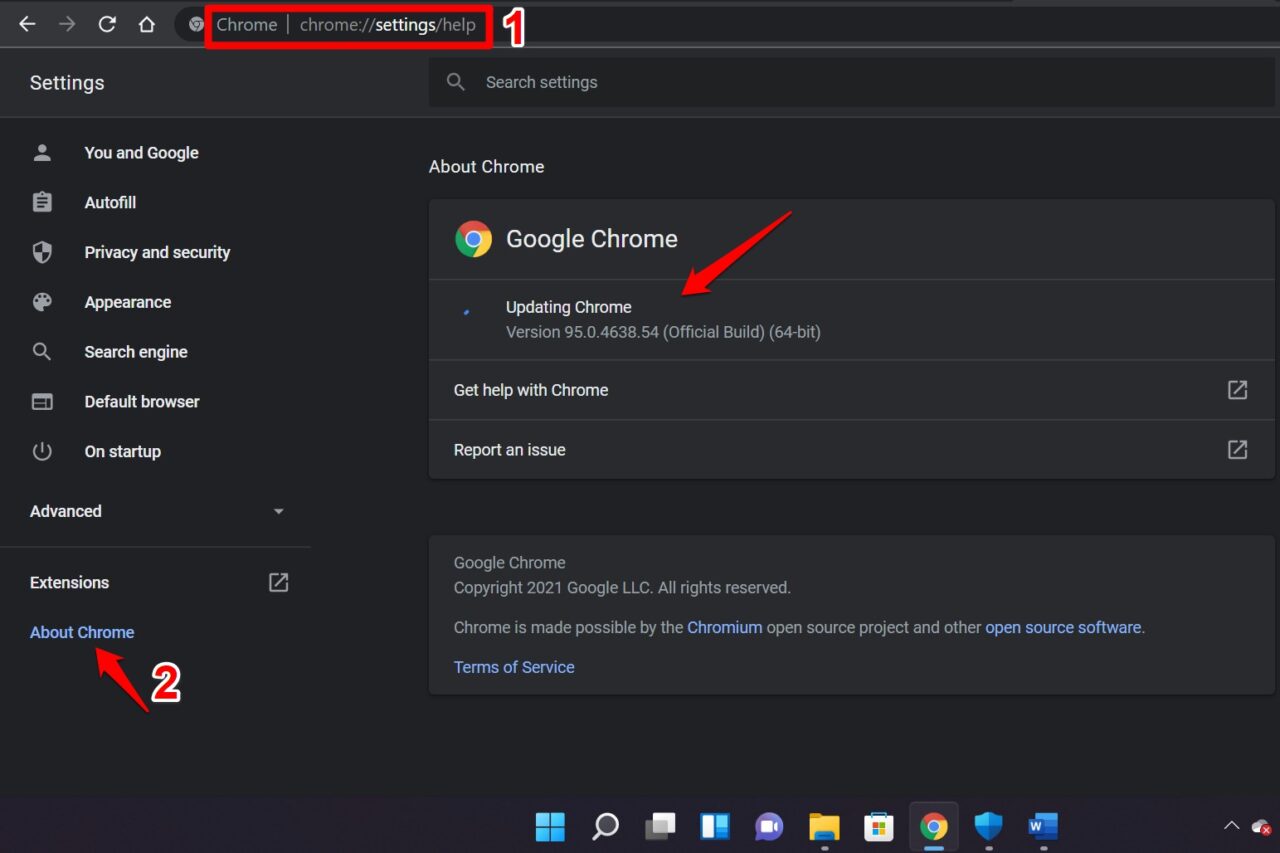
- Se il tuo PC è connesso a Internet, Chrome si aggiornerà automaticamente.
- Devi riavviare il browser per vedere la nuova versione.
I passaggi sopra sono abbastanza simili su qualsiasi browser web popolare.
Prova un browser diverso
Il browser che utilizzi di solito potrebbe essere ufficialmente inattivo a livello mondiale a causa di alcune riparazioni o manutenzioni. Puoi utilizzare qualsiasi altro browser disponibile su Internet. Alcuni dei browser popolari sono Chrome, Edge, Safari, Brave, ecc.
Aggiorna il driver grafico del PC
Potrebbe anche esserci un problema tecnico con il driver grafico del tuo computer. Anche se questi elementi vengono aggiornati automaticamente dal sistema, a volte potrebbero richiedere un aggiornamento manuale. Puoi aggiornare manualmente il driver grafico del tuo PC dal gestore dispositivi.
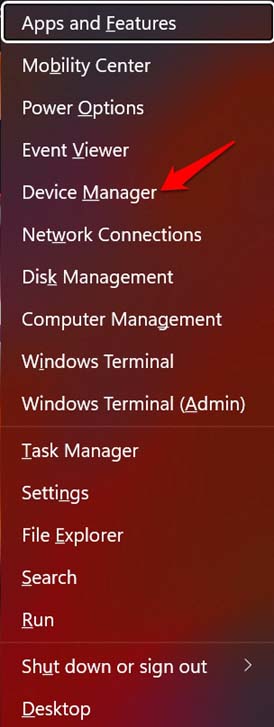
- Premi Windows + X
- Apparirà un menu.
- Da questo, seleziona Gestore dispositivi.
- Scorri fino a Adattatore video e clicca su di esso per espanderlo.
- Ora, fai clic con il tasto destro sul nome dell’unità grafica e seleziona Aggiorna driver.
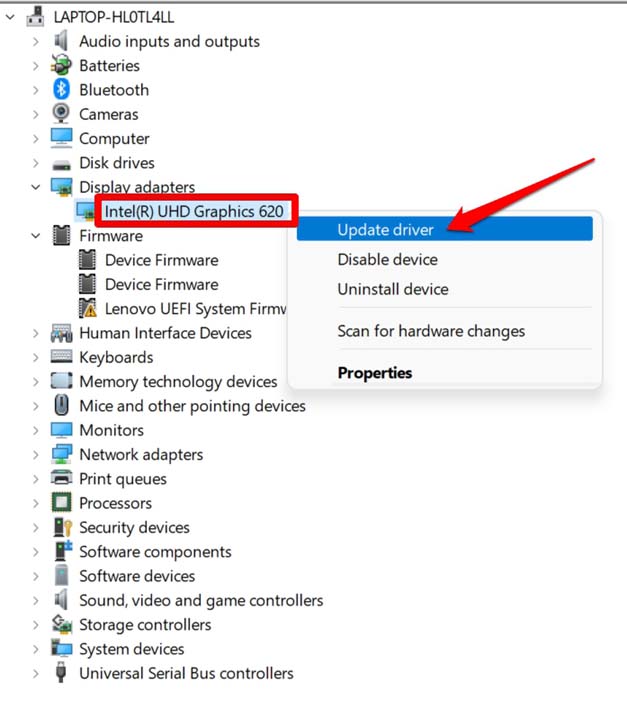
Successivamente, segui le istruzioni sullo schermo e completa il processo di aggiornamento.
Correzioni per il video 360 di YouTube che non funziona su Android e iOS
Per risolvere il problema del video 360 di YouTube che non funziona su Android o iOS, puoi implementare le seguenti correzioni. Puoi reinstallare l’app YouTube e aggiornarla dall’App Store o dal Play Store. Inoltre, gli utenti Android possono cancellare la cache dell’app YouTube per liberarsi dei dati spazzatura che potrebbero causare il malfunzionamento dell’app.
Aggiorna l’app YouTube
Per aggiornare l’app YouTube sui dispositivi Android,
- Avvia il Play Store.
- Tocca l’avatar dell’account Gmail connesso.
- Dal menu, seleziona Gestisci app e dispositivo.
- Successivamente, tocca su Aggiornamenti disponibili.
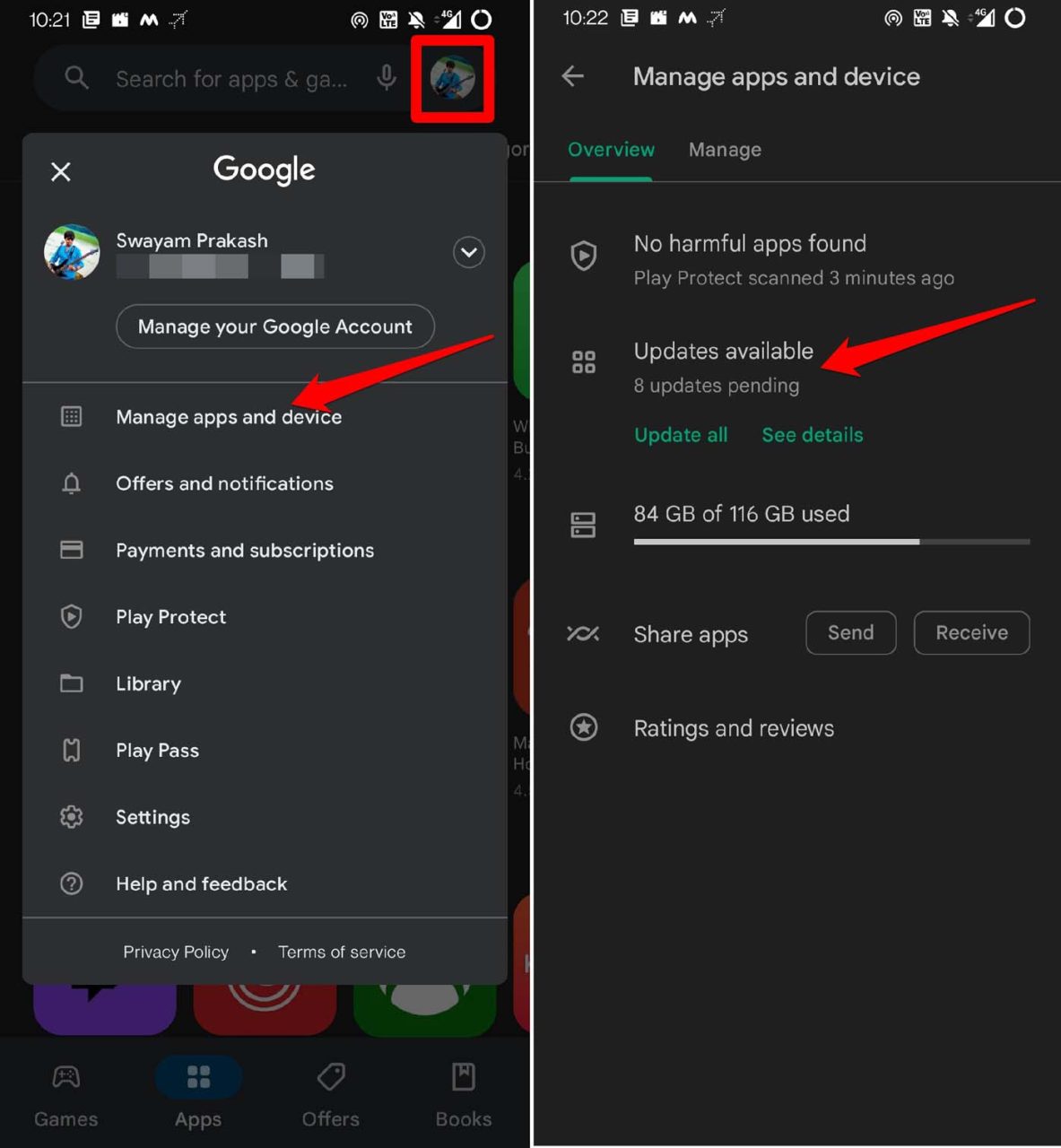
- Ora, controlla nell’elenco delle app in attesa di installare aggiornamenti.
- Se YouTube è in quell’elenco, tocca il pulsante Aggiorna accanto ad esso.
Per gli utenti iPhone,
- Avvia l’App Store.
- Tocca l’avatar dell’account Apple ID connesso nell’angolo in alto a destra.
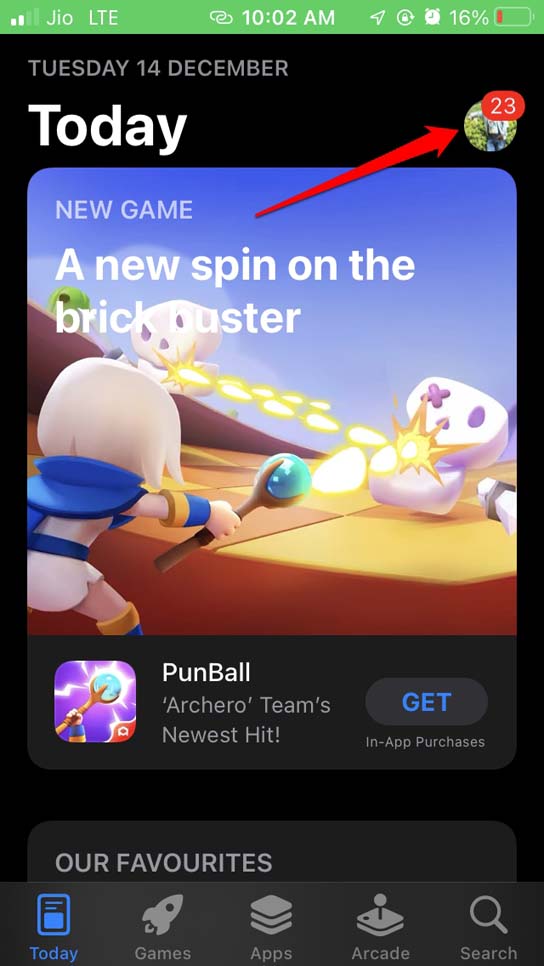
- Quindi, nell’elenco delle app in attesa di aggiornamento alla loro ultima versione, controlla se YouTube è presente.
- Tocca su Aggiorna per installare la versione più recente dell’app.
- Riavvia l’app dopo l’installazione dell’aggiornamento.
Cancella la cache dell’app YouTube [Solo Android]
Se stai utilizzando la versione Android di YouTube, puoi cancellare la cache dell’app.
- Tieni premuto l’icona dell’app YouTube.
- Tocca su Informazioni app dal menu di scelta rapida che appare.
- Quindi tocca su Memoria e cache.
- Tocca su Cancella cache.
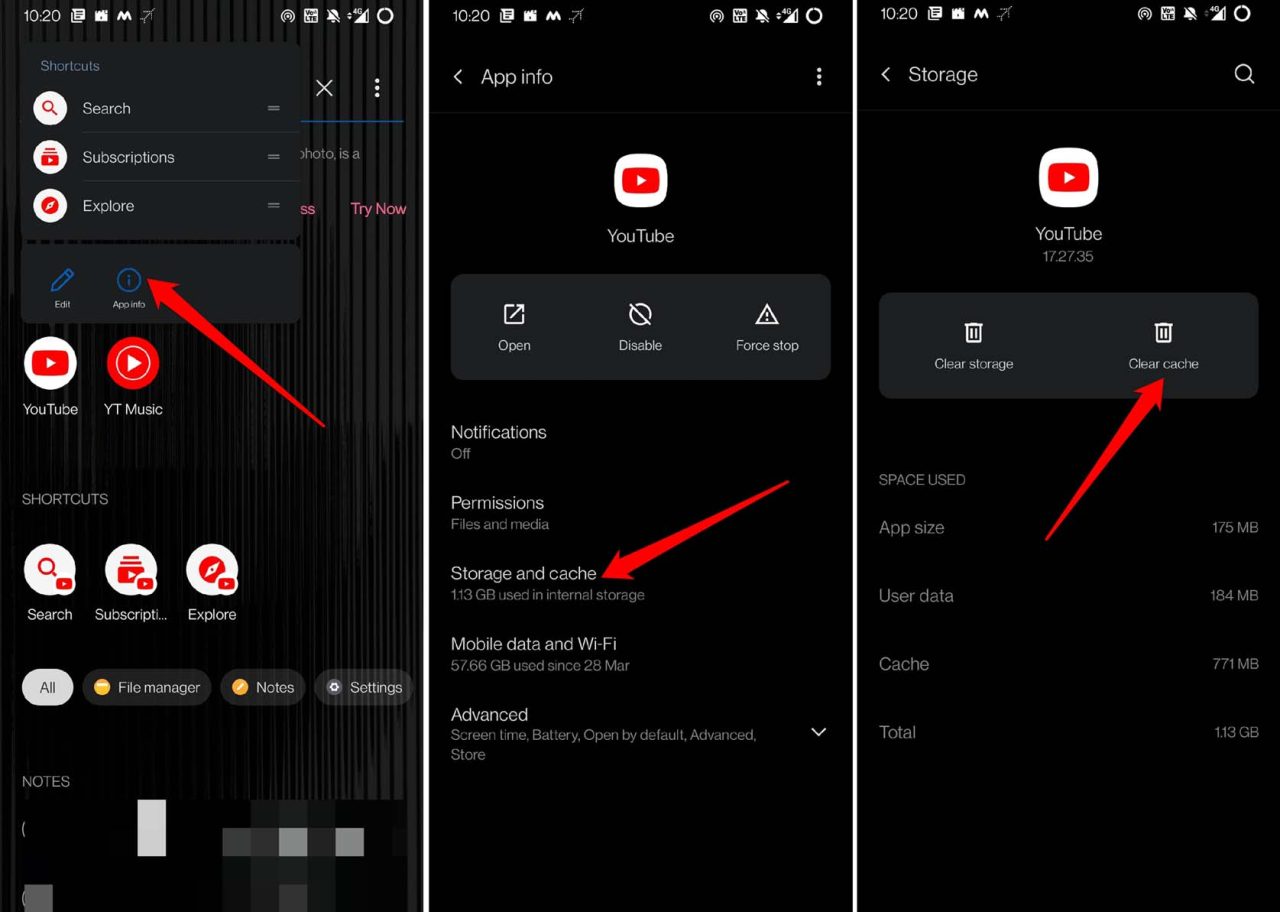
- Riavvia l’app YouTube e prova a riprodurre i video 360. Dovrebbe ora funzionare.
Reinstalla l’app YouTube
Anche dopo aver aggiornato l’app, se il video 360 di YouTube non funziona ancora, disinstalla e reinstalla l’app YouTube. Puoi farlo facilmente sulle versioni Android e iOS dell’app.
Utenti Android,
- Vai al cassetto delle app e tieni premuto l’icona dell’app YouTube.
- Dal piccolo menu che appare, tocca su Disinstalla.
- Conferma il processo di disinstallazione.
- Ora, avvia il Play Store.
- Cerca l’app YouTube e tocca su Installa per scaricare l’app sul tuo dispositivo.
Utenti iPhone,
- Tieni premuto l’icona dell’app di YouTube.
- Dal menu di scelta rapida, tocca su Elimina app.
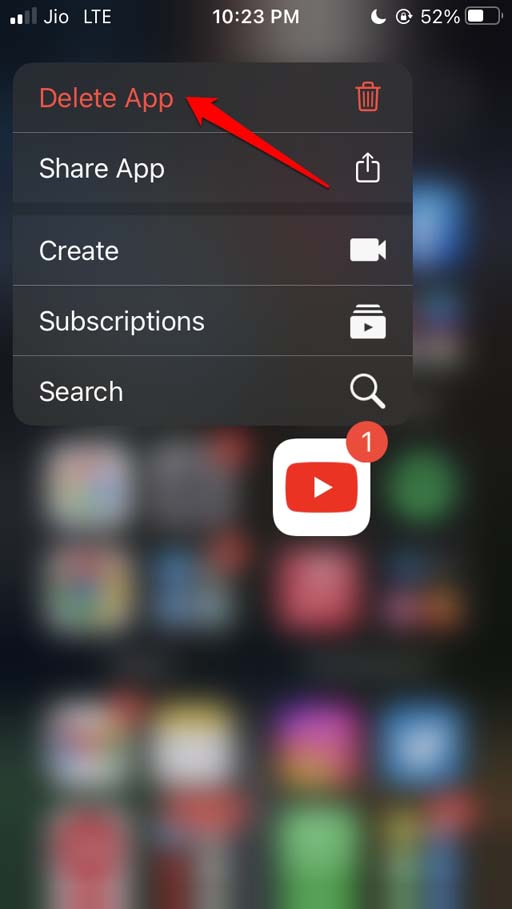
- Apri l’App Store.
- Cerca YouTube utilizzando la funzione di ricerca.
- Tocca l’icona di download per ottenere l’app sul tuo iPhone.
Conclusione
Questo era tutto su come risolvere il problema del video 360 di YouTube che non funziona su web, Android e iOS. Il formato video 360 è un modo interessante di guardare video da tutti gli angoli e in alta risoluzione. Ti farà sentire come se fossi proprio all’interno del video. Quindi, per evitare di perdere tutto il contenuto divertente basato sull’angolo di visione 360 su YouTube, risolvi il problema subito.
Se hai qualche pensiero su Come risolvere il problema del video 360 di YouTube che non funziona per Web, Android e iOS?, sentiti libero di lasciare un commento qui sotto. Inoltre, iscriviti al nostro canale YouTube di DigitBin per video tutorial. Saluti!
Ricevi i nuovi post nella tua casella di posta.
Nessuno spam. Disiscriviti in qualsiasi momento.