YouTube Sottotitoli · 6 min read · Dec 27, 2025
Come Risolvere il Problema dei Sottotitoli di YouTube che Non Funzionano
La piattaforma di streaming video YouTube ha una funzione chiamata Sottotitoli Chiusi. Devi cliccare sul pulsante “cc” nel lettore video di YouTube per abilitare i sottotitoli in tempo reale. Mostra le parole pronunciate in un video come testo sullo schermo.
Non tutti sono fluenti in tutte le lingue in cui vengono pubblicati i video di YouTube. Visualizzare i sottotitoli insieme al video ti consente di comprendere il contesto dei video che stai guardando.
A volte, i sottotitoli non si caricano durante la visione di un video su YouTube. Il pulsante “cc” non risponde quando lo clicchi. I sottotitoli possono smettere di generarsi mentre si riproduce un video. Gli utenti possono incontrare un pulsante dei sottotitoli chiusi disattivato. Questa guida offre alcuni suggerimenti per la risoluzione dei problemi per correggere l’errore che impedisce a YouTube di caricare i sottotitoli.
Perché i Sottotitoli di YouTube Non Sono Disponibili?
Se la tua connessione internet è instabile, i sottotitoli di YouTube potrebbero non caricarsi in sincronia con il video. Non aggiornare l’app di YouTube sul tuo dispositivo Android o iOS può portare a bug ed errori nell’app. Questo può limitare funzionalità come i sottotitoli chiusi.
La maggior parte degli utenti di YouTube utilizza la piattaforma video tramite browser web. Se il browser ha problemi con estensioni difettose installate, ciò può interferire con le funzionalità di YouTube. Utilizzare una versione più vecchia del browser può causare problemi nell’uso dei sottotitoli di YouTube.
A volte, l’upload del video potrebbe non aver allegato i sottotitoli per il video. Quindi, premere il pulsante “cc” restituirà un pop-up che dice “Sottotitoli non disponibili per questo video”. Puoi abilitare i sottotitoli generati automaticamente nelle impostazioni dell’account di YouTube. Tuttavia, se i sottotitoli per un video non sono disponibili, non verranno visualizzati sullo schermo del tuo dispositivo.
Suggerimenti per Risolvere i Sottotitoli Chiusi che Non Funzionano su YouTube
Ora, entriamo nella sezione di risoluzione dei problemi. Segui questi suggerimenti a seconda della piattaforma che utilizzi per risolvere il problema con il caricamento dei sottotitoli dei video di YouTube.
1. Abilita la Funzione “Mostra Sempre Sottotitoli”
Se i sottotitoli manuali non funzionano, attivare i sottotitoli generati automaticamente renderà più facile comprendere un video che guardi su YouTube.
Per abilitare i sottotitoli generati automaticamente nell’app di YouTube,
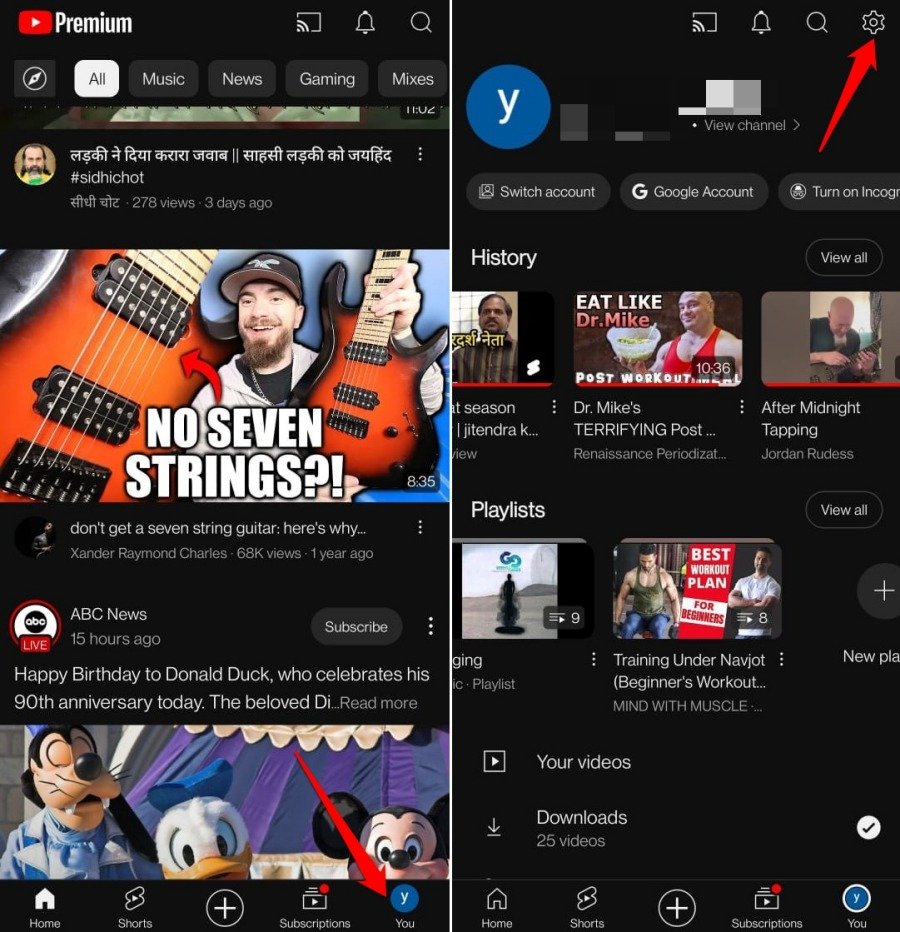
- Avvia l’app di YouTube e accedi al tuo account.
- Tocca il tuo profilo.
- Premi l’icona ingranaggio per andare su Impostazioni.
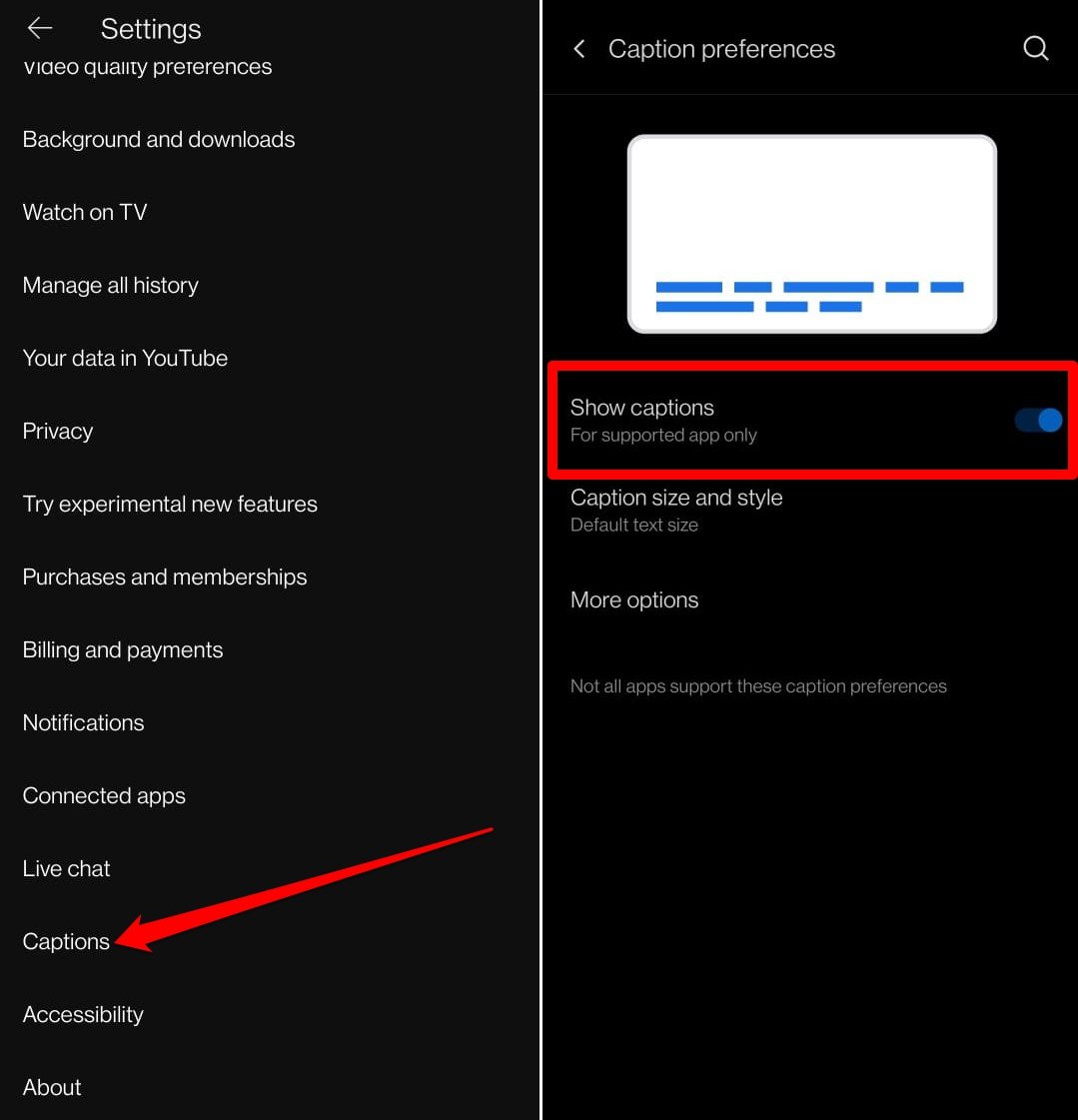
- Scorri fino a Sottotitoli e toccalo.
- Tocca l’interruttore accanto a Mostra Sottotitoli.
Per attivare i sottotitoli generati automaticamente quando utilizzi YouTube su un browser PC,
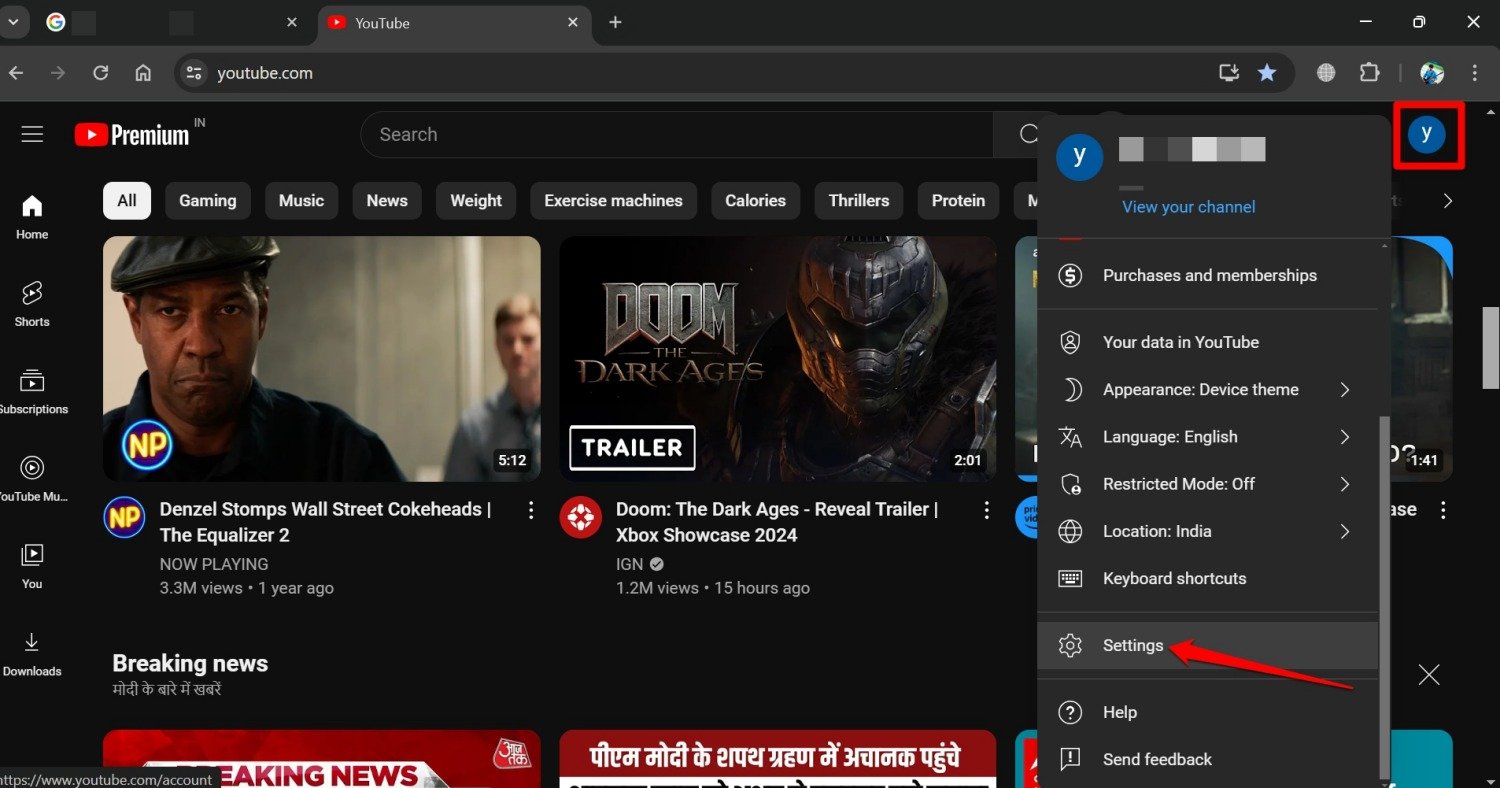
- Vai su YouTube.com
- Clicca sull’avatar dell’account nell’angolo in alto a destra.
- Seleziona Impostazioni dal menu.
- Nella pagina delle Impostazioni, clicca su Riproduzione e Prestazioni.
- Clicca sulle caselle accanto a Mostra Sempre Sottotitoli e Includi Sottotitoli Generati Automaticamente (quando disponibili).
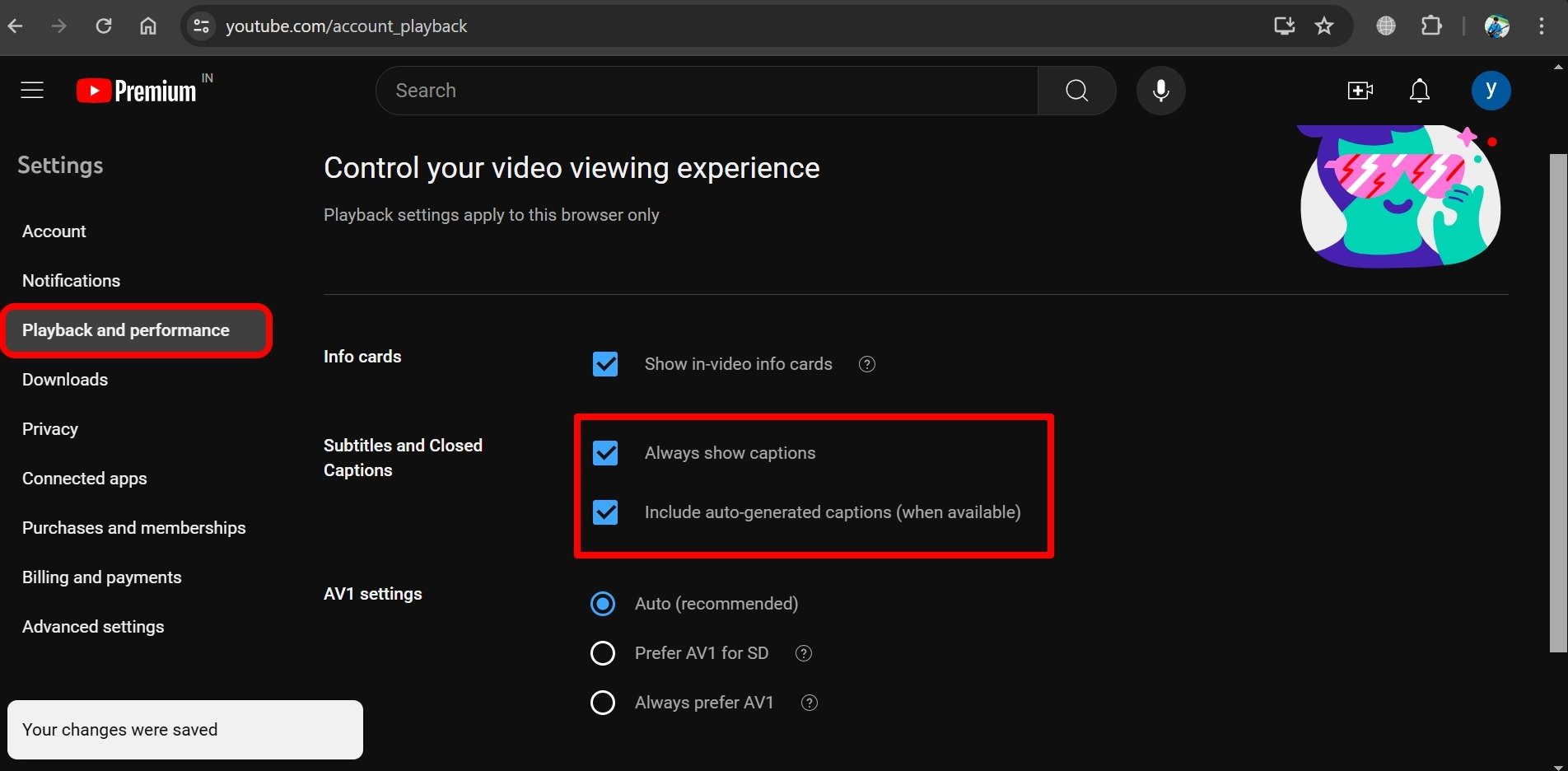
NOTA: I sottotitoli generati automaticamente potrebbero non funzionare per tutti i video che trovi su YouTube.
2. Aggiorna il Browser
Per gli utenti di YouTube su browser PC, ti consiglio di aggiornare il tuo browser preferito all’ultima versione. Normalmente, se il tuo computer è connesso al WiFi, l’apertura di un browser dovrebbe aggiornarlo automaticamente all’ultima versione disponibile.
Puoi anche controllare manualmente gli aggiornamenti della versione del browser.
- Avvia il browser [Chrome browser in questo esempio]
- Nella barra degli URL, digita chrome://settings/help
- Premi invio.
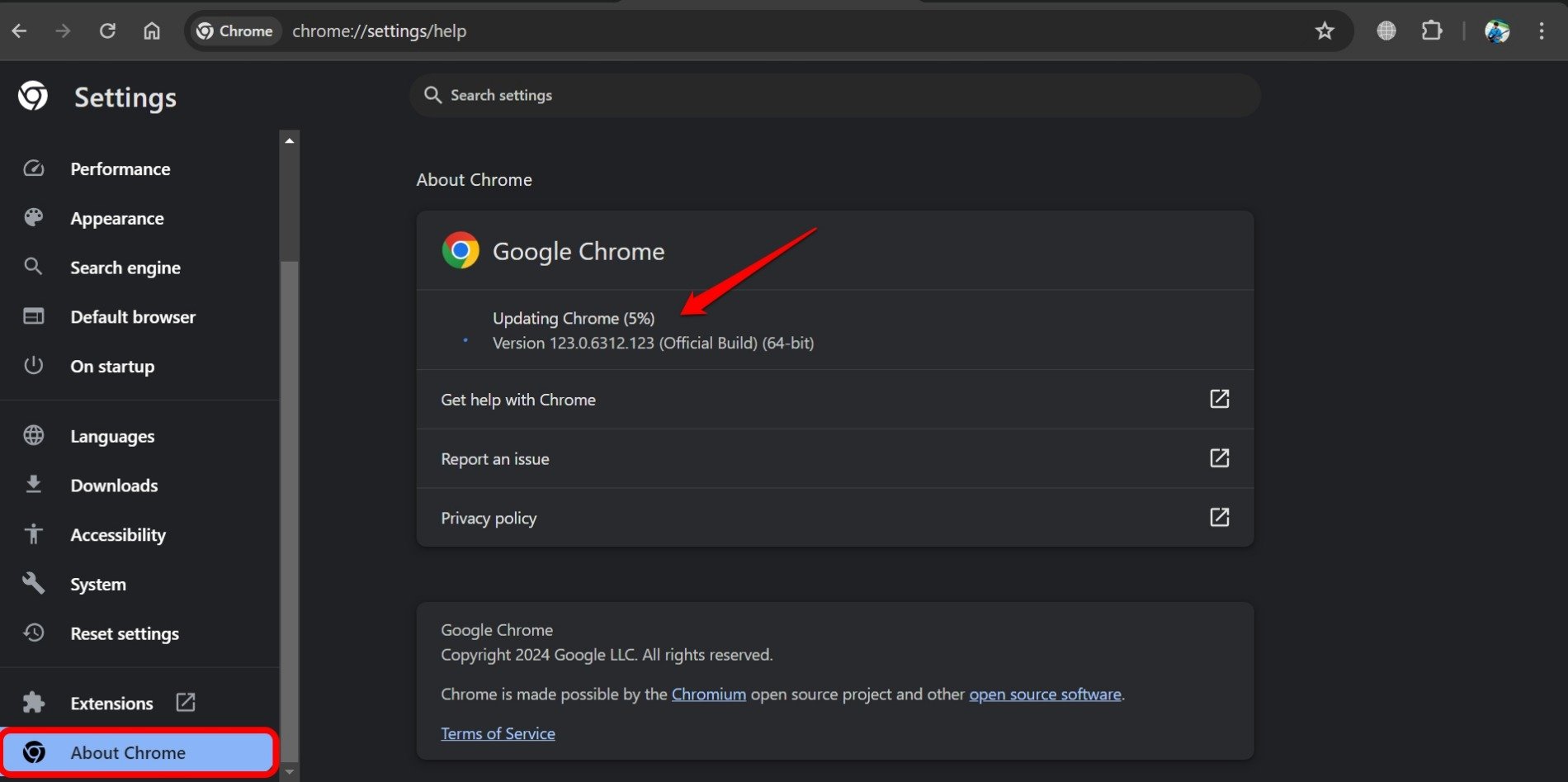
Se il browser sta eseguendo l’ultima versione, vedrai il messaggio “Chrome è aggiornato”.
Per altri browser come Edge o Firefox, puoi aggiornarlo andando nella sua sezione Impostazioni. I passaggi sono abbastanza simili all’esempio descritto sopra.
3. Installa l’Aggiornamento dell’App di YouTube [Android/iOS]
Aggiorna sempre all’ultima versione di YouTube disponibile nel Play Store o nell’App Store. Probabilmente risolverà gli errori e i bug della versione precedente dell’app.
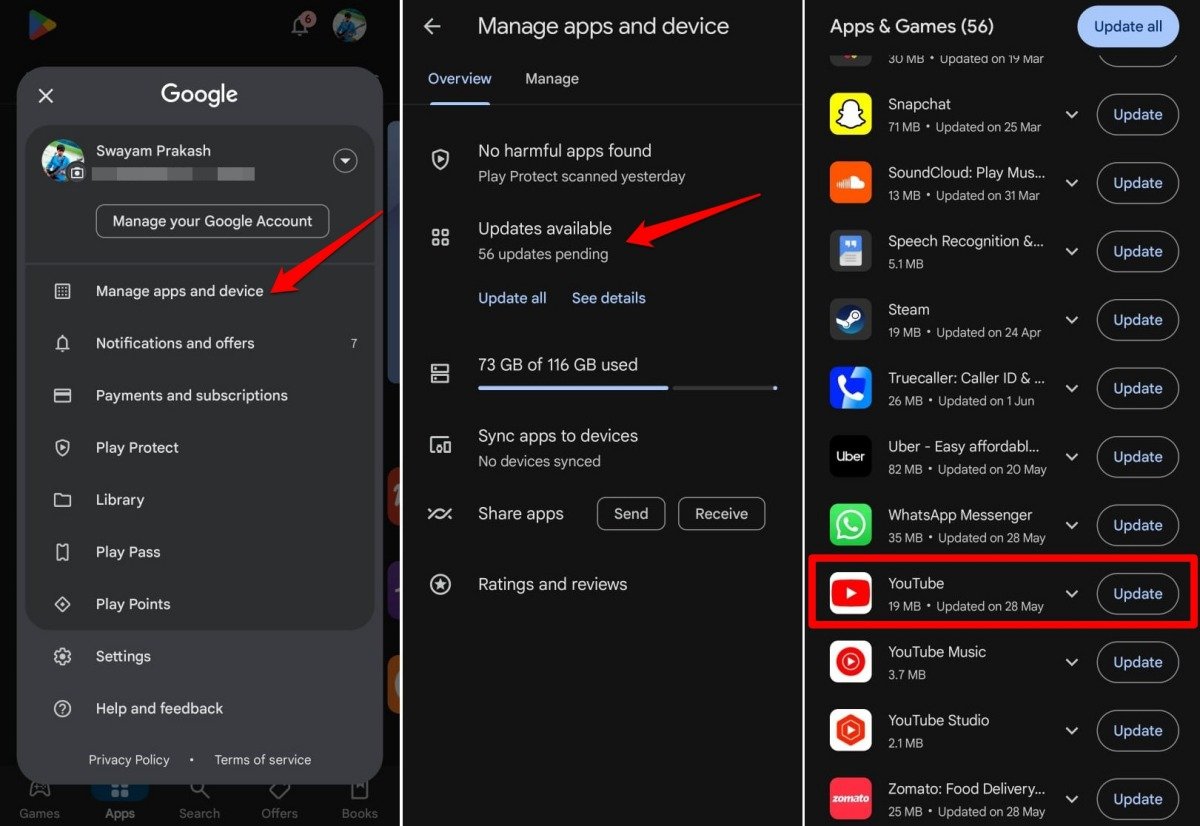
Per Android,
- Avvia il Play Store.
- Tocca l’immagine del profilo.
- Vai su Gestisci App e Dispositivo > Tocca su Aggiornamenti Disponibili.
- Premi il pulsante Aggiorna se YouTube ha una nuova versione disponibile.
Per iOS,
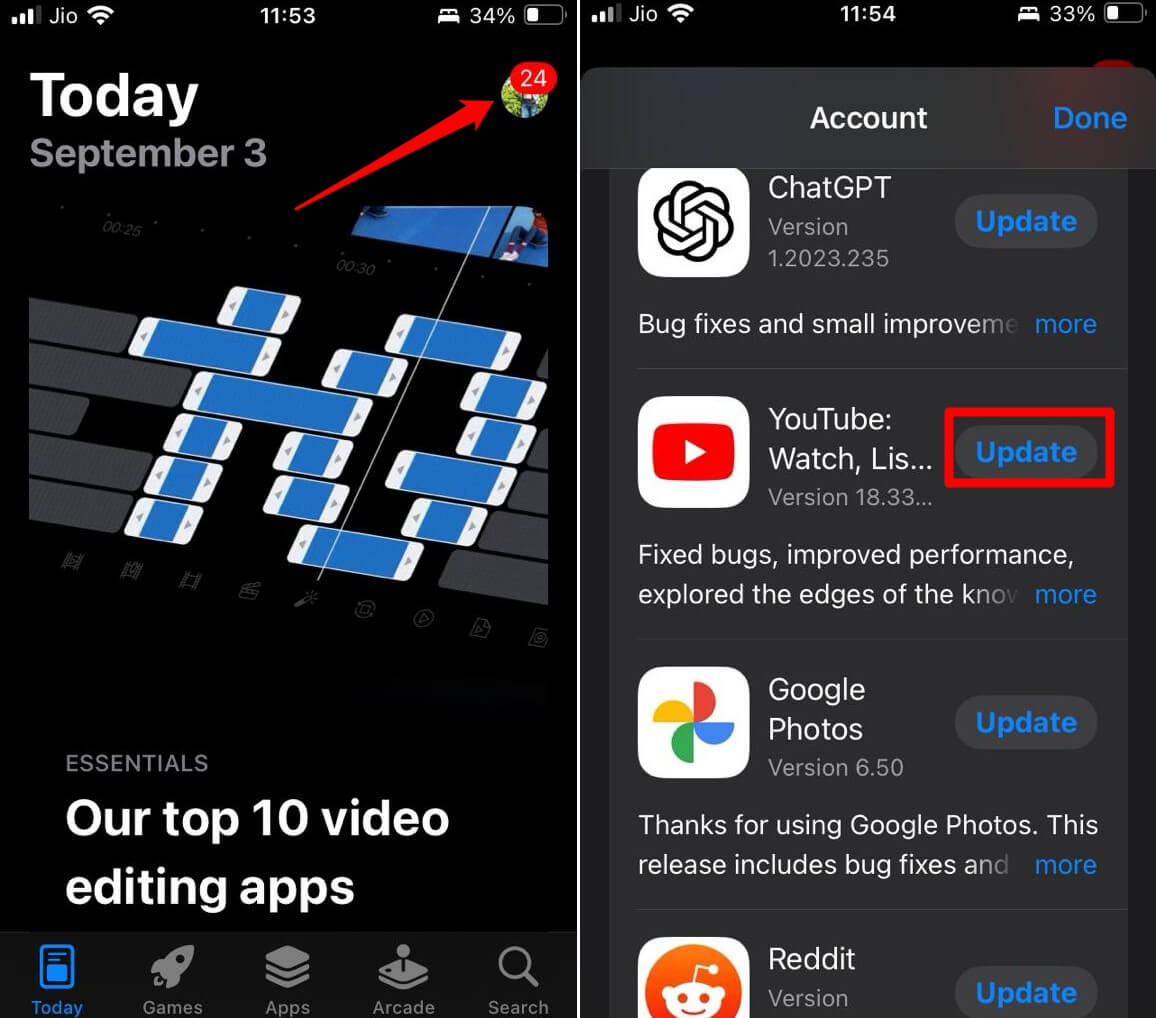
- Avvia l’App Store.
- Tocca su Apple ID.
- Se YouTube ha un nuovo aggiornamento disponibile, tocca Aggiorna.
Avvia YouTube dopo l’aggiornamento e controlla se i sottotitoli si caricano sui video.
4. Chiudi Forzatamente l’App di YouTube
Se accedi a YouTube dal tuo telefono, chiudi forzatamente l’app temporaneamente. A volte, tutto potrebbe andare bene e YouTube mostrerà errori casuali. Questo può causare la mancata visualizzazione dei sottotitoli sullo schermo.
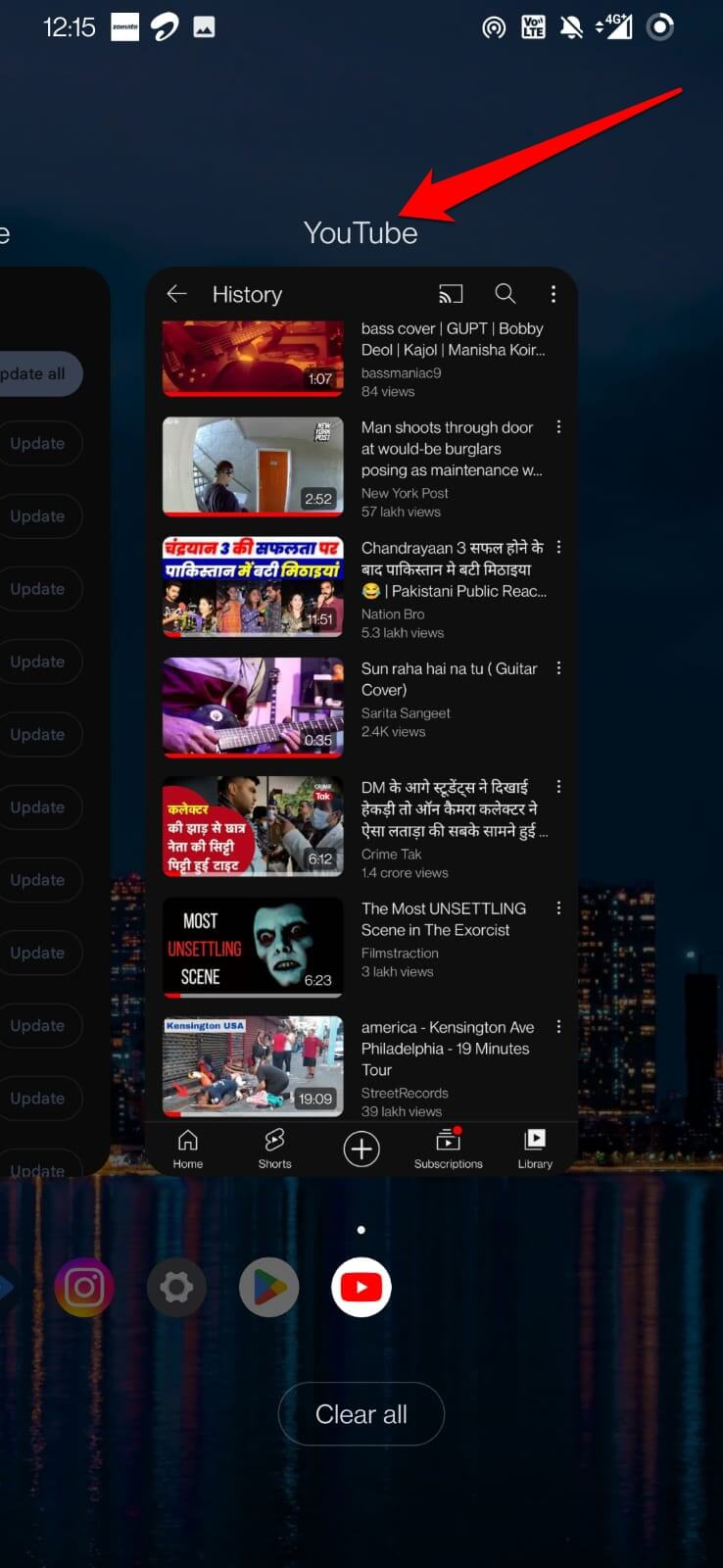
Su Android,
- Scorri verso l’alto sullo schermo per accedere alle app attive.
- Tieni premuto e scorri verso l’alto la scheda dell’app di YouTube per chiuderla forzatamente.
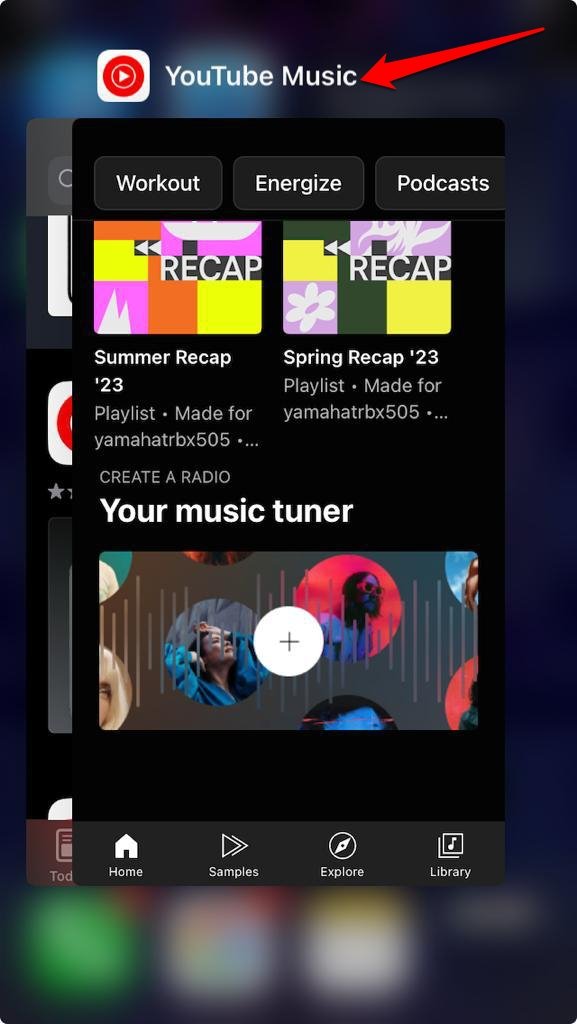
Su iOS,
- Tocca due volte il pulsante home o scorri verso l’alto sullo schermo per andare alle App Recenti.
- Tieni premuto e scorri la scheda dell’app di YouTube per chiuderla.
Rilancia YouTube sul tuo dispositivo Android o iOS per controllare se i sottotitoli dei video si generano.
5. Cancella la Cache del Browser
Usi YouTube sul tuo browser PC? Cancellare la cache del browser può risolvere il problema e puoi visualizzare i sottotitoli chiusi su un video.
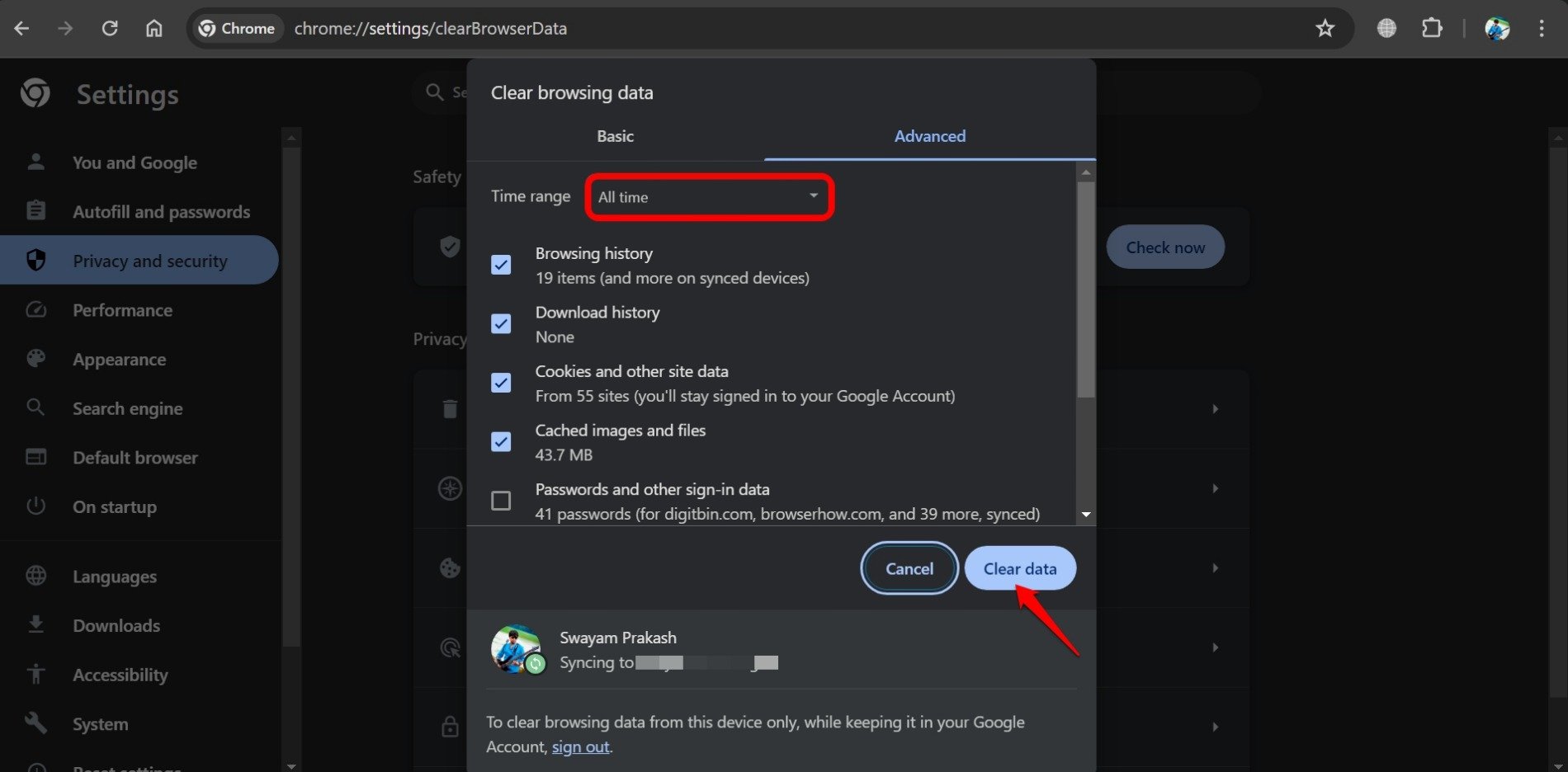
- Avvia il browser Chrome.
- Premi i tasti Ctrl +Shift +Delete per caricare il prompt di cancellazione della cache.
- Imposta l’intervallo di tempo e seleziona i cookie, i file memorizzati nella cache e altri elementi che desideri cancellare dal browser.
- Clicca su Cancella Dati.
- Rilancia il browser.
6. Disattiva/Rimuovi le Estensioni del Browser
Le estensioni difettose del browser possono interferire con le funzioni di un sito e compromettere le sue funzionalità importanti. Puoi rimuovere le estensioni del browser che non utilizzi.
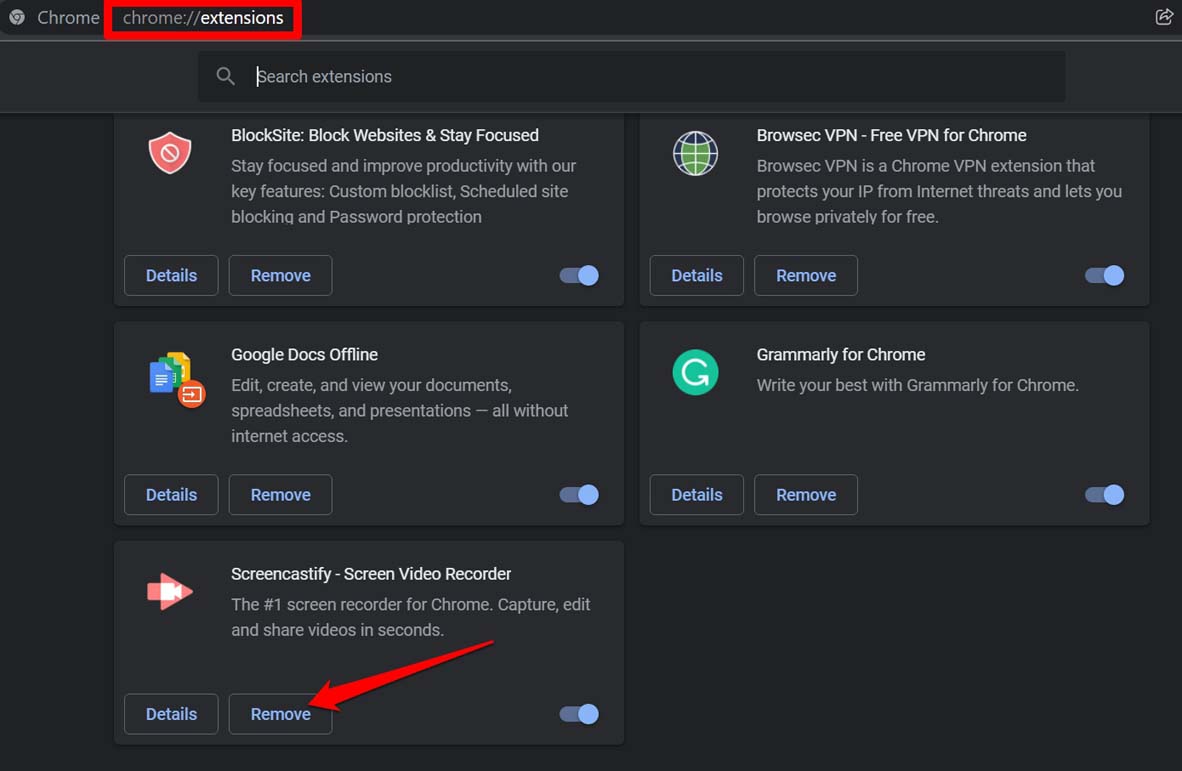
- Apri il browser.
- Digita chrome://extensions nella barra degli indirizzi.
- Clicca su Rimuovi per smantellare un’estensione specifica da Chrome.
Forse una particolare estensione difettosa è la causa della mancata visualizzazione dei sottotitoli chiusi su un video di YouTube. Puoi eliminare i plugin del browser uno dopo l’altro mentre controlli se i sottotitoli di YouTube vengono visualizzati.
7. Risolvi i Problemi di Rete
Controlla le prestazioni della rete del tuo ISP utilizzando un test di velocità online. Disconnetti i tuoi dispositivi dal WiFi e riconnetti se trovi che la rete è lenta nel riprodurre video o accedere ad altri siti.
Collega il tuo telefono/PC ad altre reti WiFi stabili per trasmettere senza problemi i video di YouTube con sottotitoli chiusi.
8. Controlla se YouTube è Giù
Se la rete da parte tua sta funzionando bene, forse i server di YouTube sono giù. Normalmente, per facilitare la risoluzione di un bug importante, i server vengono temporaneamente disattivati. Usa il sito Downdetector per controllare lo stato dei server di YouTube.
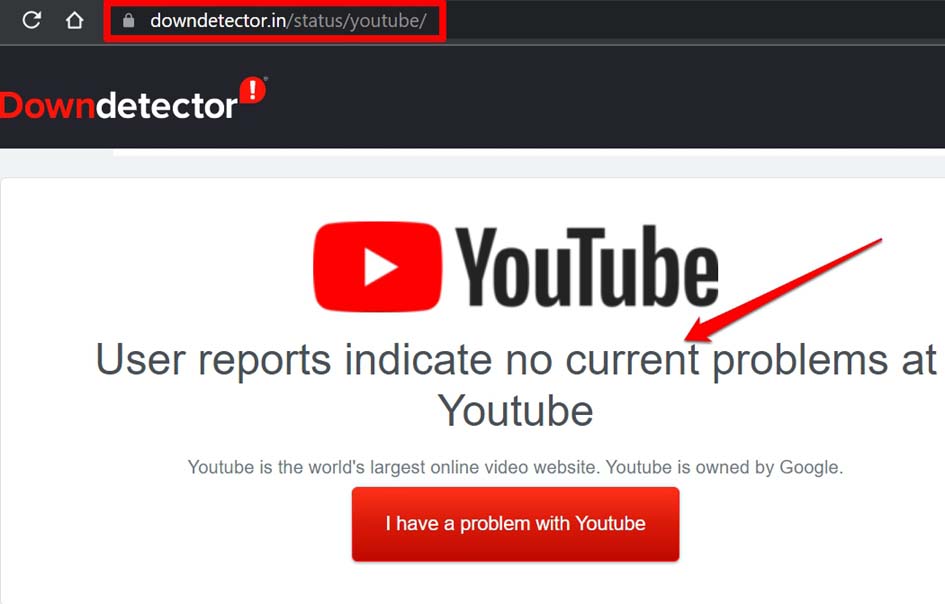
Puoi anche controllare sulle app di social media per sapere se altri utenti di YouTube di diverse regioni del mondo stanno affrontando un problema simile. Di solito, YouTube risolve rapidamente il problema con i suoi server. Quindi, aspetta mentre i server sono giù.
Conclusione
Questi suggerimenti e trucchi dovrebbero risolvere i problemi che ti impediscono di visualizzare i sottotitoli chiusi su YouTube. Anche dopo aver seguito questi metodi di risoluzione dei problemi, se non riesci a visualizzare i sottotitoli dei video di YouTube, contatta il supporto di YouTube. I sottotitoli rendono più facile guardare e godere di un video su YouTube. Se dipendi sempre dai sottotitoli di YouTube per guardare video, risolvi ora l’errore di caricamento dei sottotitoli.
Se hai qualche pensiero su Come Risolvere il Problema dei Sottotitoli di YouTube che Non Funzionano, sentiti libero di lasciare un commento qui sotto. Inoltre, iscriviti al nostro canale YouTube di DigitBin per video tutorial. Saluti!
Ricevi i nuovi post nella tua casella di posta.
Nessuno spam. Disiscriviti in qualsiasi momento.