YouTube Commenti · 6 min read · Nov 09, 2025
Come risolvere il problema dei commenti di YouTube che mostrano testo nero in modalità scura?
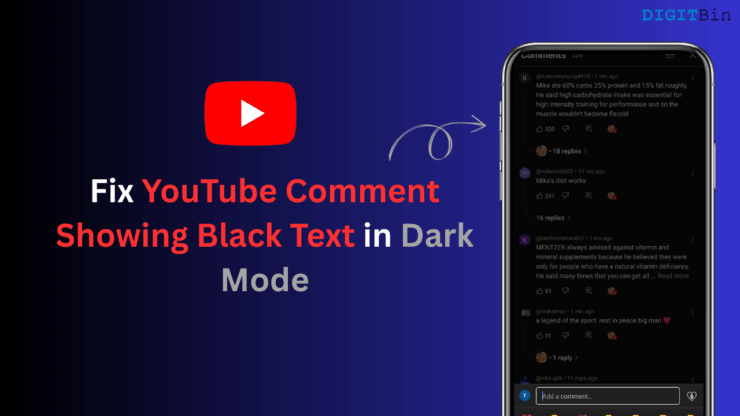
I commenti di YouTube sono un modo divertente per interagire con video e shorts. Tuttavia, digitare un commento nella casella dei commenti sotto un video può diventare difficile se il testo che stai digitando diventa scuro.
La maggior parte delle persone utilizza YouTube sui propri dispositivi in modalità scura. Normalmente, mentre digiti un commento, le parole appaiono in bianco su uno sfondo scuro.
Gli utenti spesso incontrano un strano problema quando la modalità scura è attivata nel browser o nell’app di YouTube. Quando gli utenti digitano testo nella casella dei commenti di YouTube, appare in un carattere scuro, rendendo difficile per loro vedere cosa stanno digitando.
Questa guida spiega il possibile motivo per cui i commenti di YouTube appaiono neri mentre il dispositivo/app/browser è impostato su tema scuro. Inoltre, ho condiviso diversi metodi di risoluzione dei problemi che hanno aiutato gli utenti a risolvere il problema.
Perché il commento di YouTube appare in carattere nero?
È solo quando digiti il commento che le parole appaiono in nero, ma una volta pubblicato il commento, appaiono in bianco. Questo problema dei commenti di YouTube che appaiono in testo nero si verifica principalmente per gli utenti che guardano video di YouTube su un PC.
Sebbene il problema sia stato riscontrato principalmente dagli utenti di Chrome, anche le persone su altri browser hanno lamentato lo stesso problema. Può verificarsi a causa di bug nell’interfaccia utente di YouTube quando Google rilascia un nuovo aggiornamento per la piattaforma di condivisione video.
Se stai affrontando lo stesso problema con commenti di colore scuro sull’app di YouTube, potrebbero esserci alcuni problemi tecnici con la versione attuale dell’app che stai utilizzando.
Soluzioni per il testo nero dei commenti di YouTube in modalità scura
Usa questi suggerimenti per la risoluzione dei problemi per visualizzare il commento di YouTube in bianco se appare nero mentre digiti.
Passa a un altro account Google
Secondo alcuni utenti del browser Chrome, il problema è stato magicamente risolto quando hanno cambiato a un account Gmail alternativo per utilizzare YouTube dopo aver affrontato il problema con i commenti di YouTube che apparivano neri.
Mentre erano connessi a YouTube con l’account Gmail alternativo e digitavano un commento di YouTube, appariva in carattere bianco su uno sfondo scuro.
Se hai un account Gmail alternativo, puoi aggiungerlo a YouTube e accedere alla piattaforma per guardare video.
- Vai su YouTube.
- Fai clic sull’icona dell’account.
- Seleziona Cambia account.
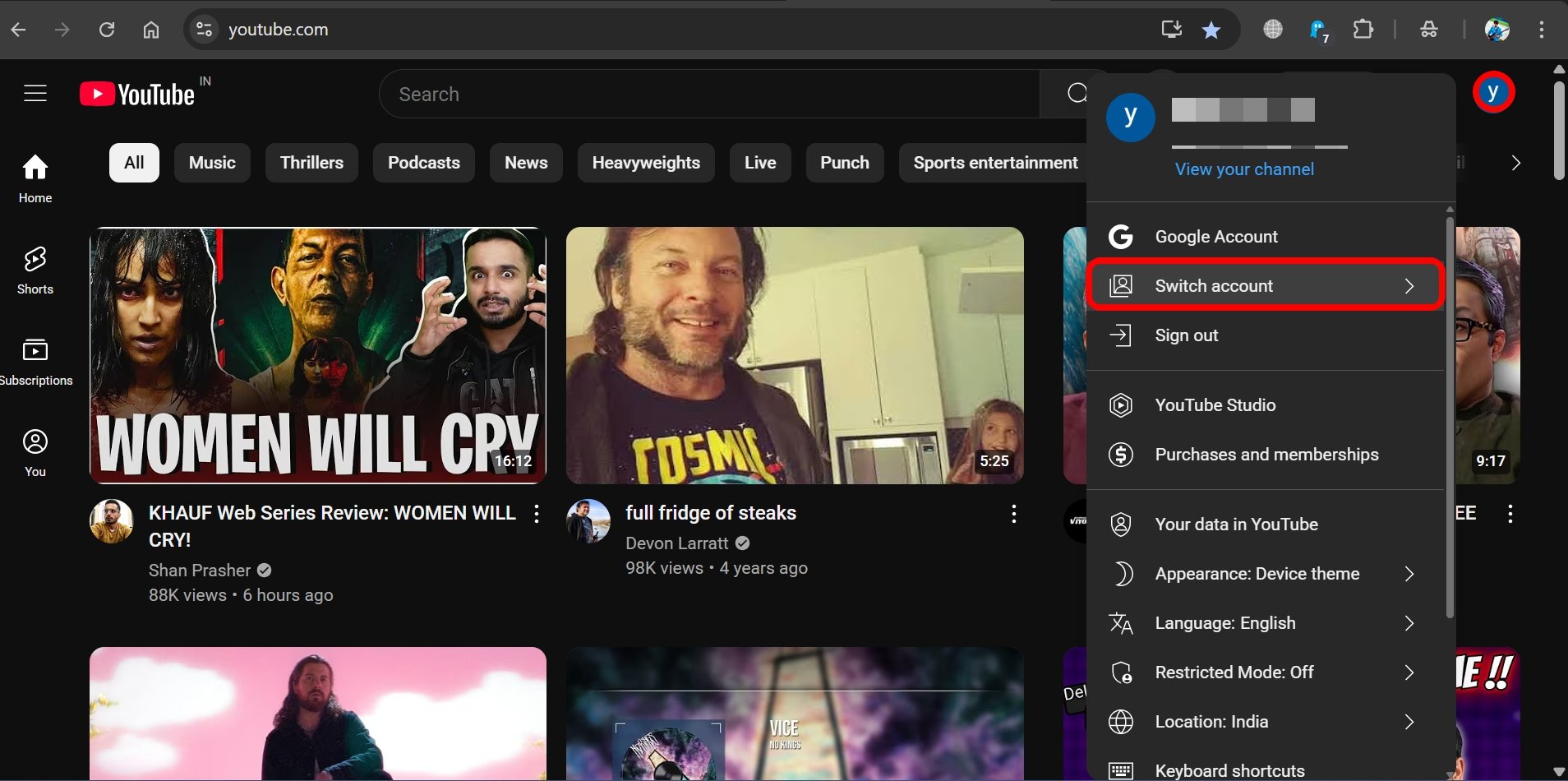
- All’interno di questo, fai clic su Aggiungi account.
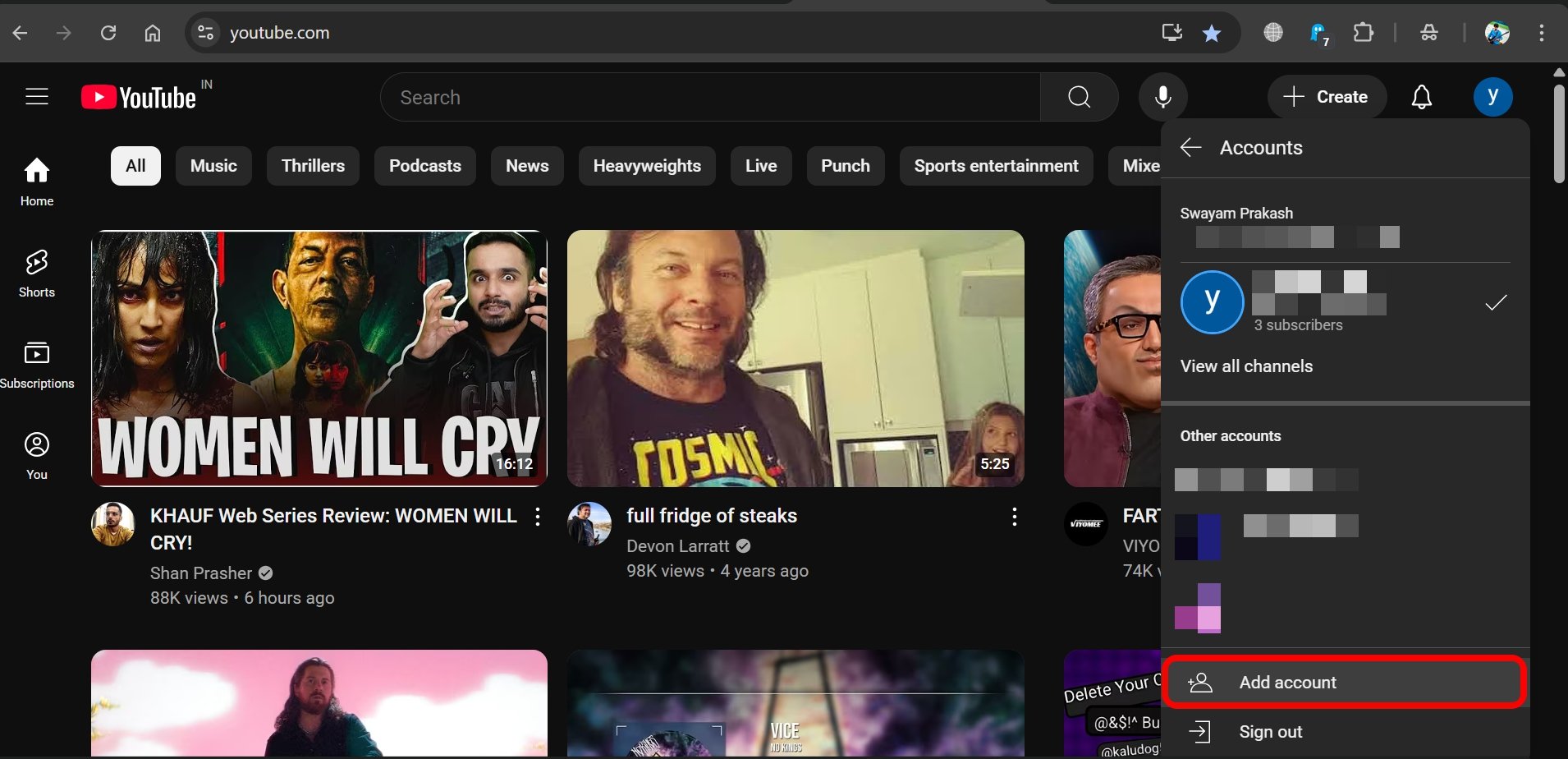
- Sarai reindirizzato a una pagina di accesso all’account Google, dove puoi accedere al tuo account Gmail alternativo esistente o crearne uno nuovo.
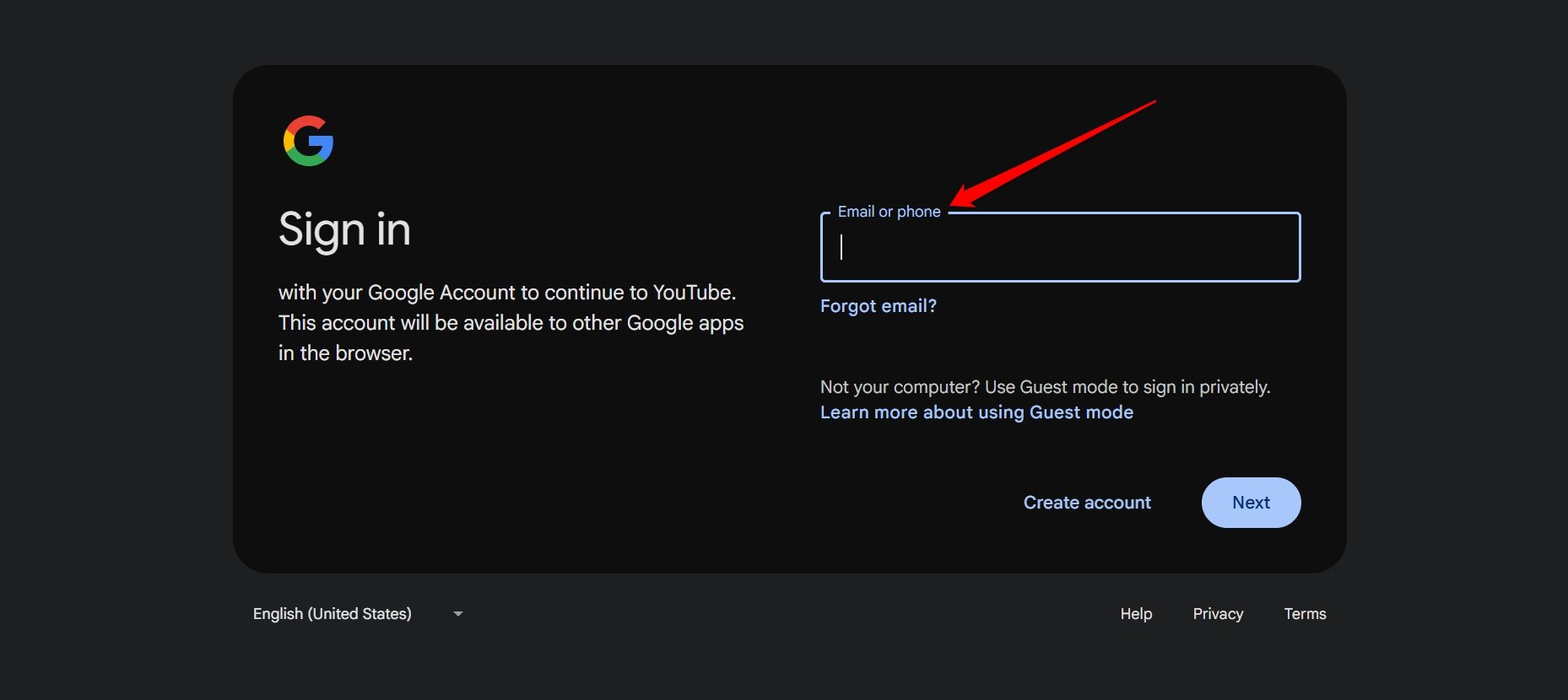
La maggior parte delle persone ha più di un account Gmail. Anche se hai un ID Gmail, è facilmente possibile creare un secondo o terzo account Gmail. Quindi, prova questo trucco prima di tentare qualsiasi altra cosa.
Digita il commento come risposta
Ho trovato un’interessante prospettiva da un utente di Internet, che si è rivelata un’ottima soluzione per il problema del commento di YouTube che appare scuro.
Secondo l’osservazione di questo utente, il testo appare in nero mentre si digita un commento. Tuttavia, se digiti una risposta a un altro commento, il testo appare normalmente con carattere bianco.
Quindi, il trucco qui è non digitare un commento, poiché non puoi vederlo a causa del testo che appare nero.
Invece, digita il tuo commento come risposta (mentre il testo appare bianco) a qualsiasi altro commento sotto quel video di YouTube, ma non pubblicare ancora la risposta.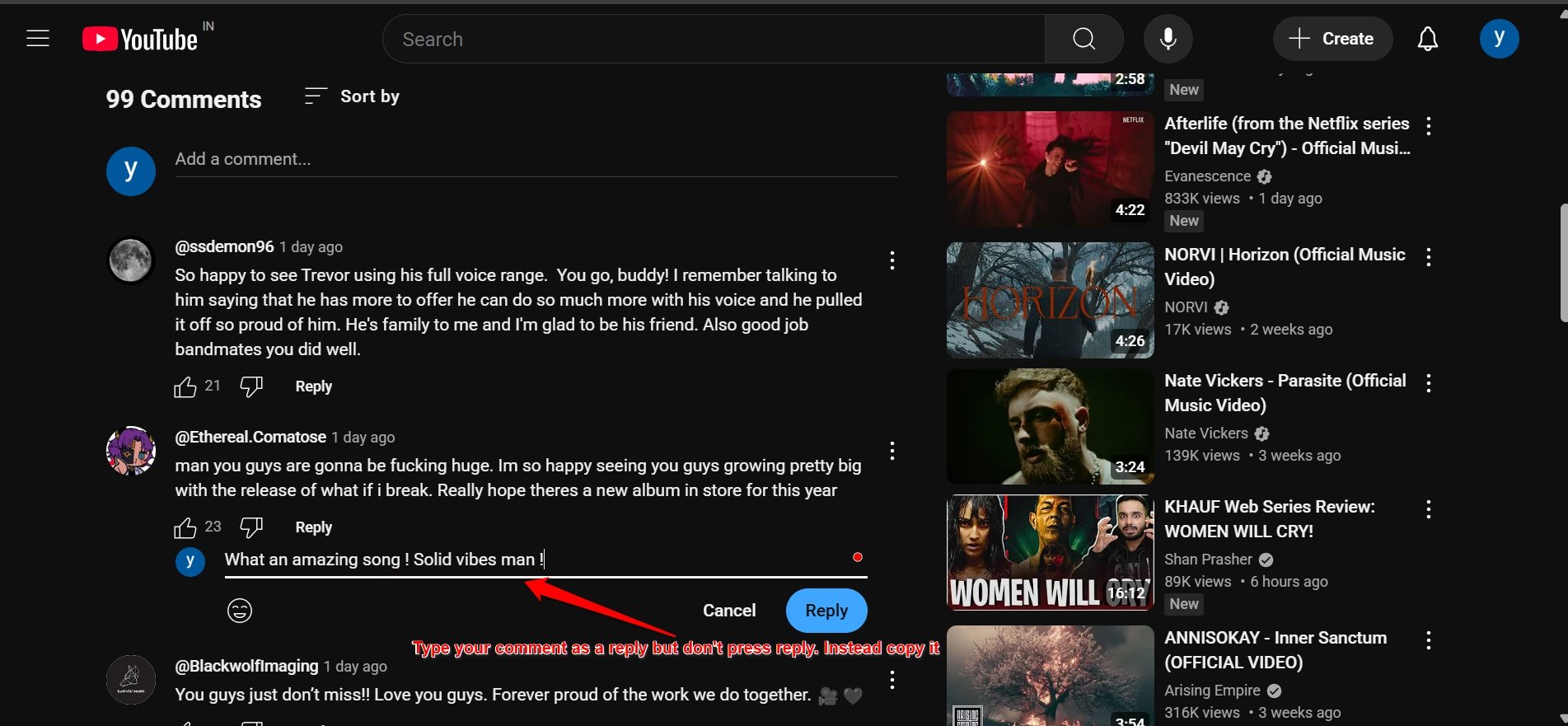
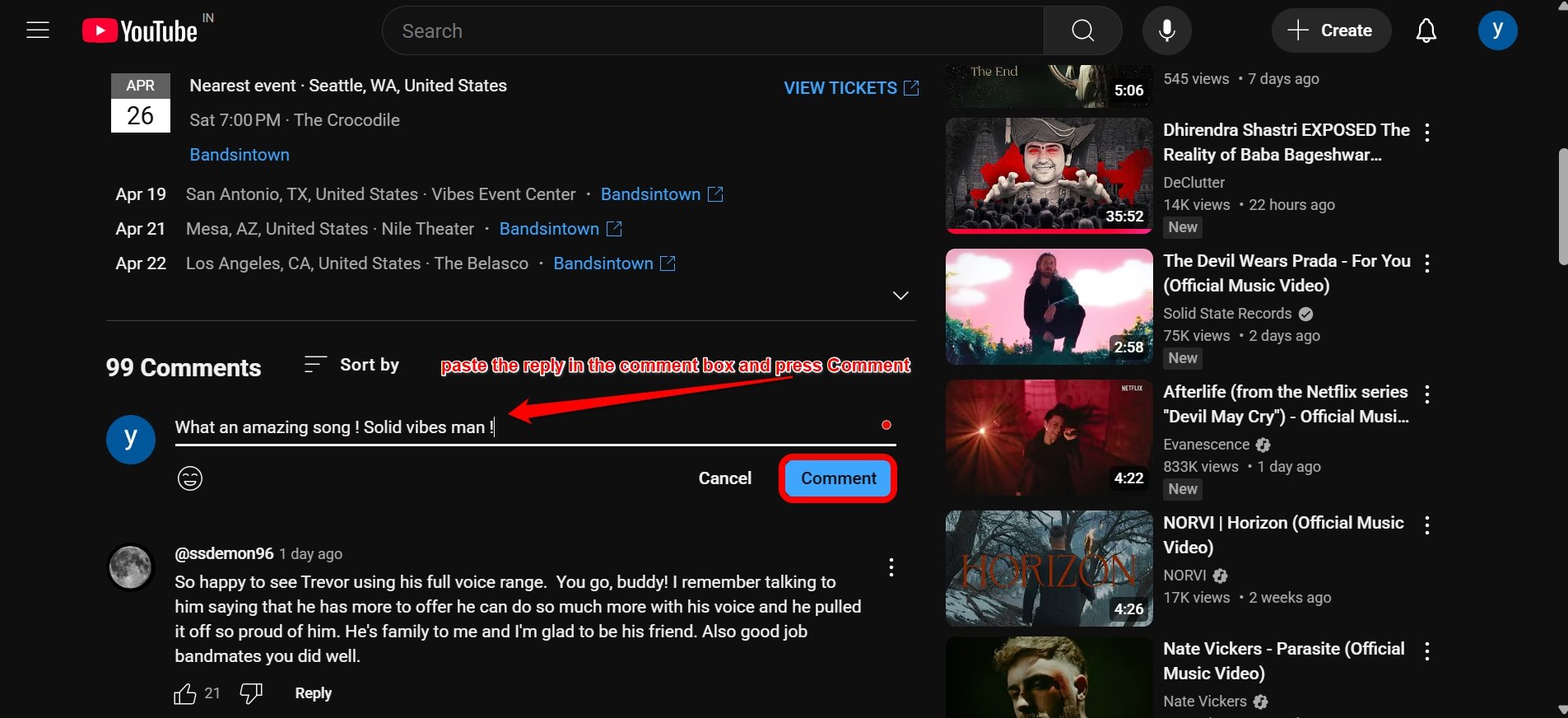
Copia quella risposta (fondamentalmente ciò che volevi commentare) e incollala nel pannello dei commenti, quindi premi Commenta per pubblicarlo.
Cambia le impostazioni dei colori nel browser Firefox
Gli utenti del browser Firefox che visitano YouTube e digitano i commenti solo per vederli apparire in testo nero possono seguire questo utile suggerimento per la risoluzione dei problemi.
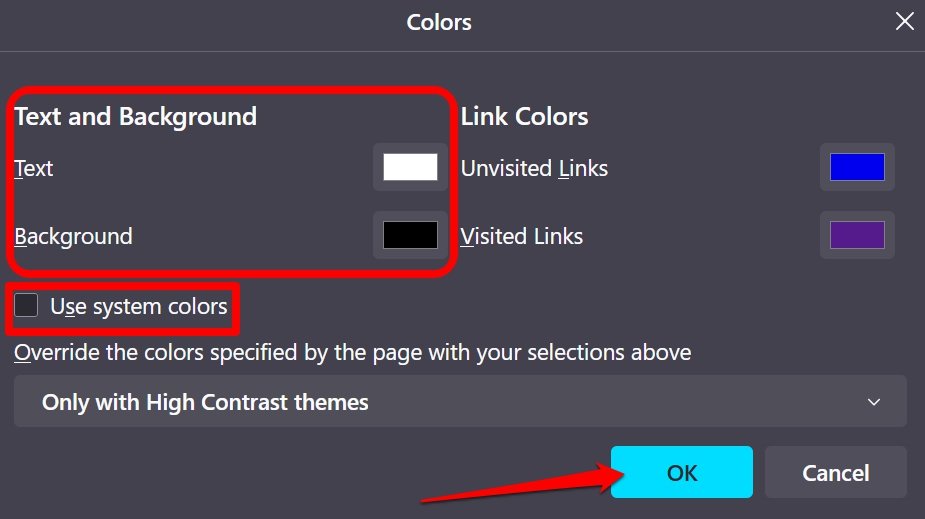
Nelle impostazioni di Firefox, devi disabilitare i colori di sistema e cambiare il colore del testo in bianco se è impostato su nero. Ecco i passaggi dettagliati per farlo.
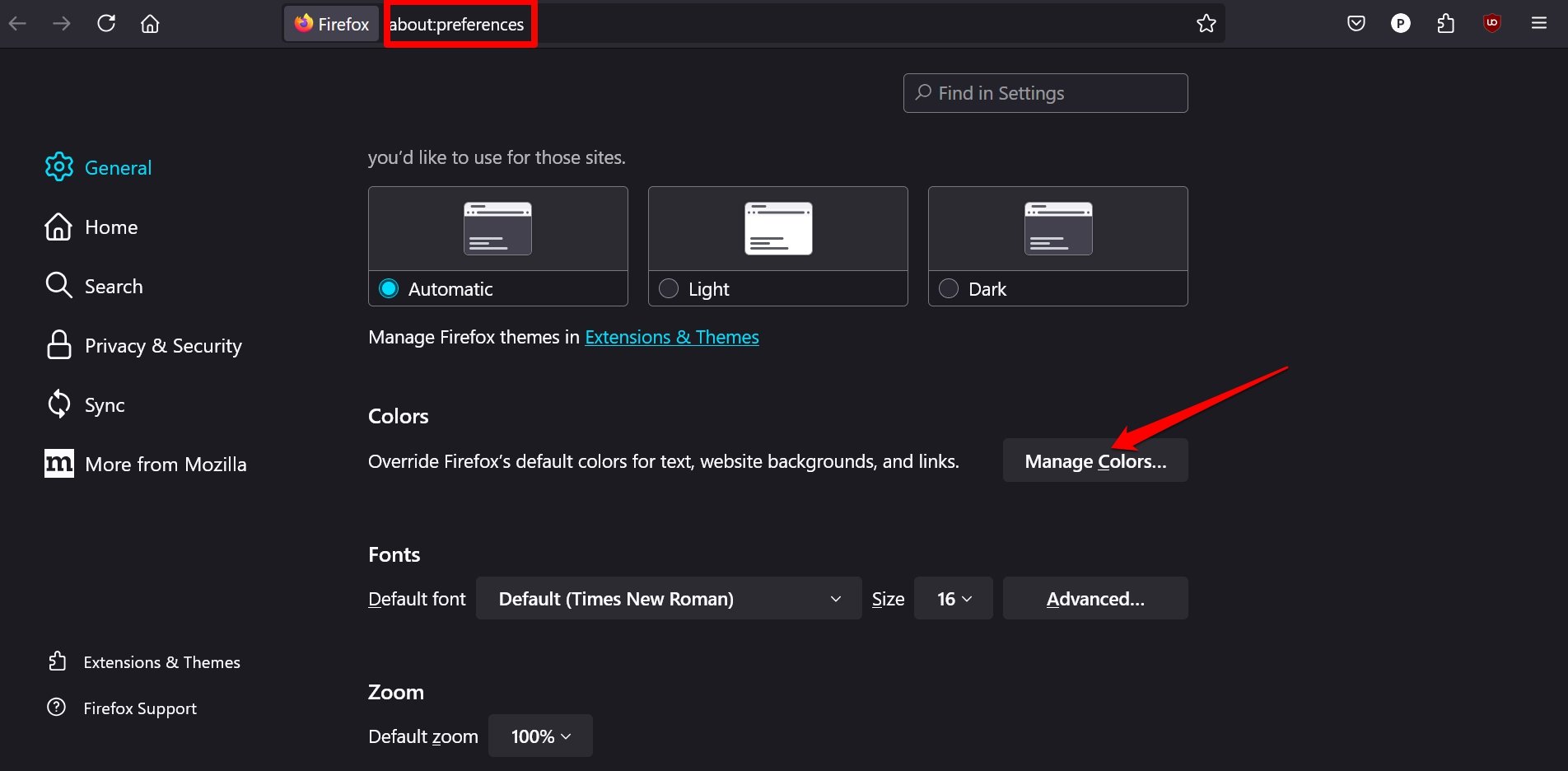
- Avvia il browser Firefox e digita about:preferences nell’URL.
- Nelle impostazioni di Firefox, scorri fino alla scheda Colori e fai clic su Gestisci colori.
- Cambia il colore del Testo da nero a bianco.
- Inoltre, deseleziona l’opzione per Colori di sistema.
- Fai clic su OK per salvare le modifiche.
Ora, visita YouTube e prova a digitare un commento sotto qualsiasi video. Controlla mentre digiti il commento, se il colore del testo è ancora nero o ora appare bianco sullo sfondo scuro.
Aggiungi un filtro personalizzato su uBlock Origin.
Se stai utilizzando l’estensione uBlock Origin nel tuo browser, puoi creare un filtro personalizzato. Questo risolverà il problema con il commento di YouTube che appare in nero mentre digiti.
Questo trucco ha funzionato per vari utenti che affrontavano il problema con la digitazione dei commenti di YouTube su Mozilla, Edge, Brave o Opera.
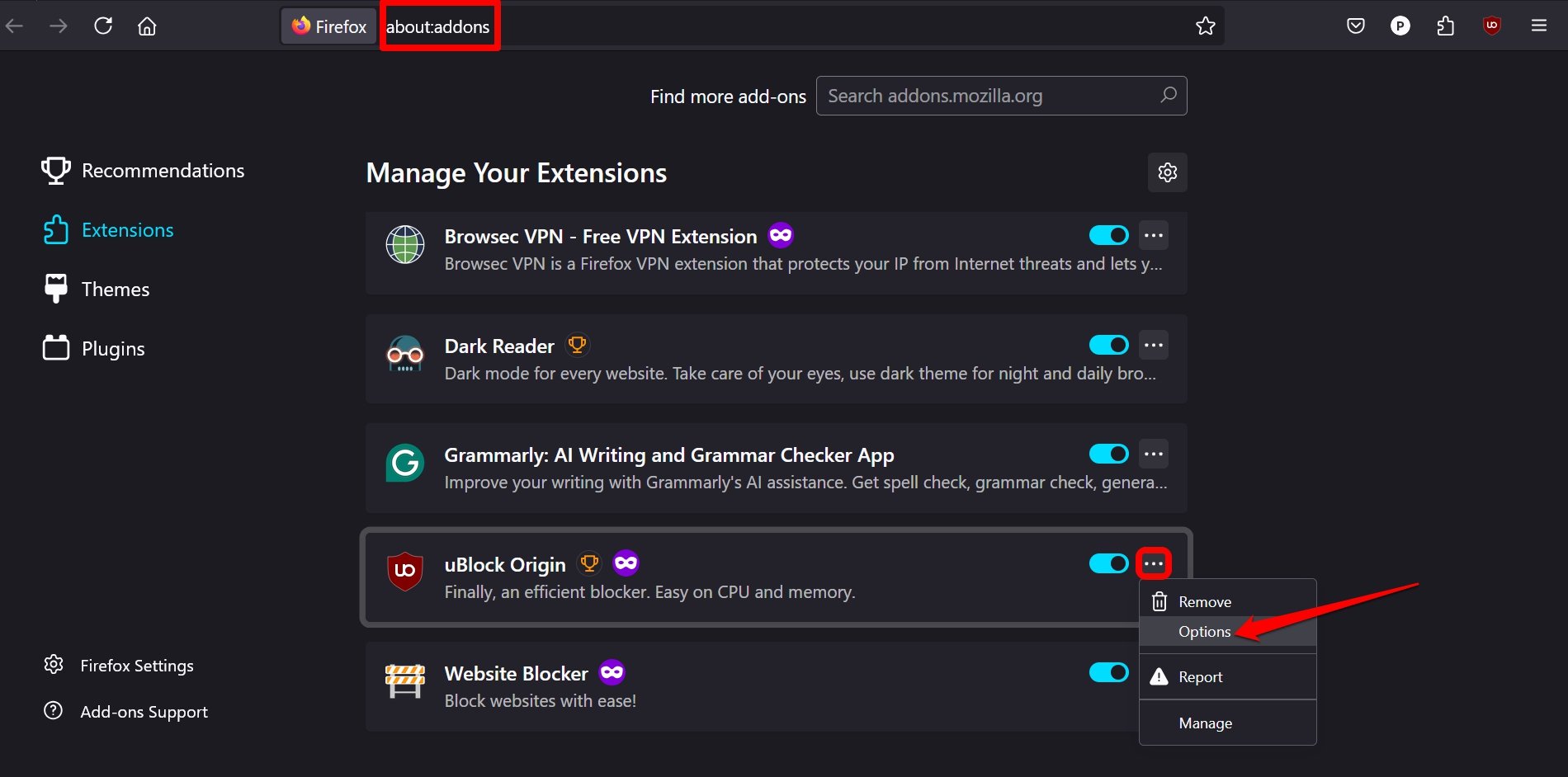
- Apri Firefox e vai alla sezione degli add-on digitando about:addons nella barra degli URL.
- Fai clic sul pulsante del menu accanto a uBlock Origin e seleziona Opzioni.
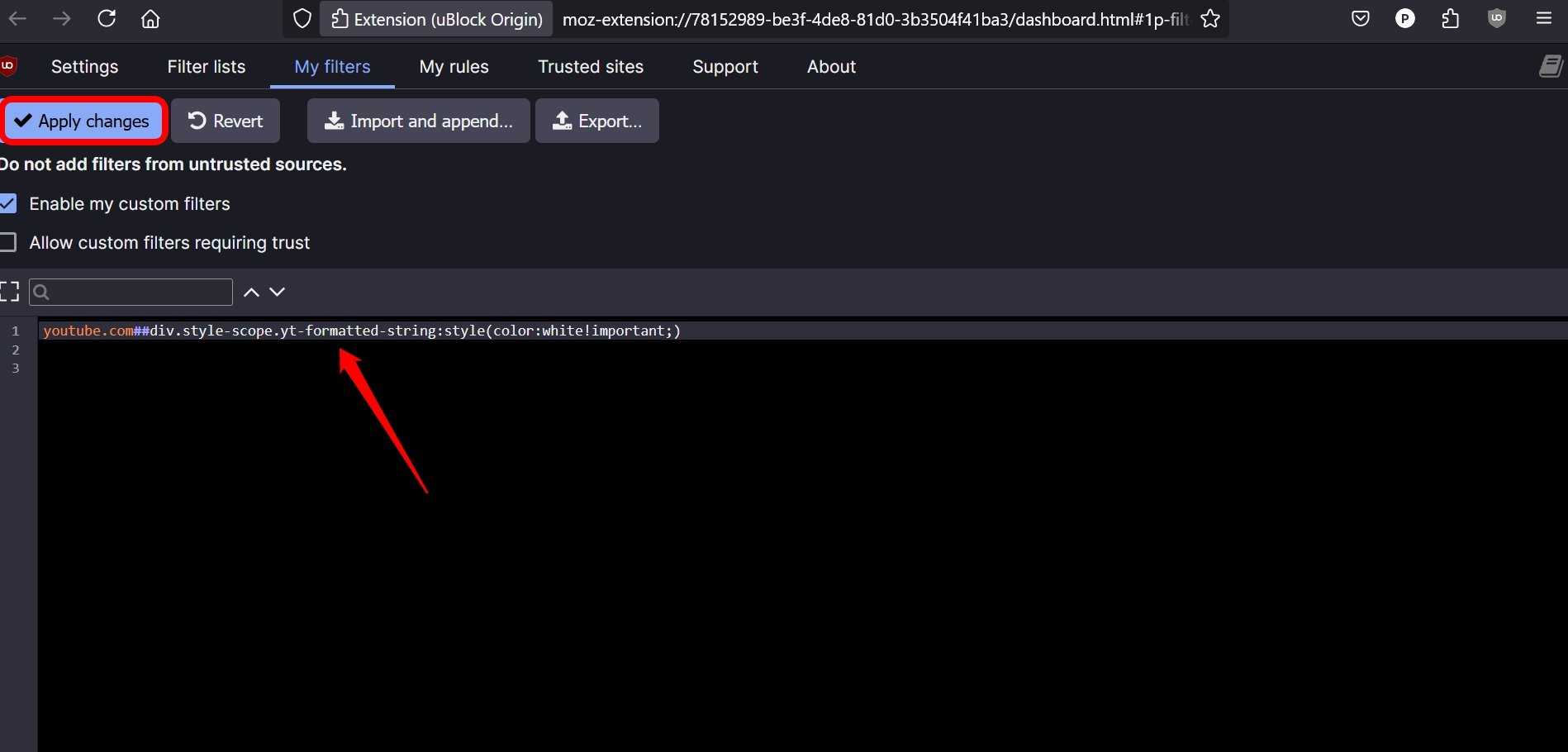
- Passa alla scheda MyFilters.
- Aggiungi il seguente pezzo di codice.
youtube.com##div.style-scope.yt-formatted-string:style(color:white!important;) - Fai clic su Applica modifiche per confermare.
Ora, visita il sito di YouTube e verifica se i commenti appaiono in testo bianco mentre digiti.
NOTA: Chrome non supporta più uBlock Origin. Quindi, questo trucco non funzionerà nel browser Chrome. Tuttavia, dovrebbe funzionare su altri browser come Mozilla, Brave, Opera, ecc.
Aggiorna l’app di YouTube
Se vedi il commento di YouTube in testo nero mentre utilizzi l’app su uno smartphone, potrebbe essere dovuto a una versione più vecchia dell’app. Non aggiornare un’app in modo tempestivo può causare bug derivanti dall’incompatibilità con il sistema operativo.
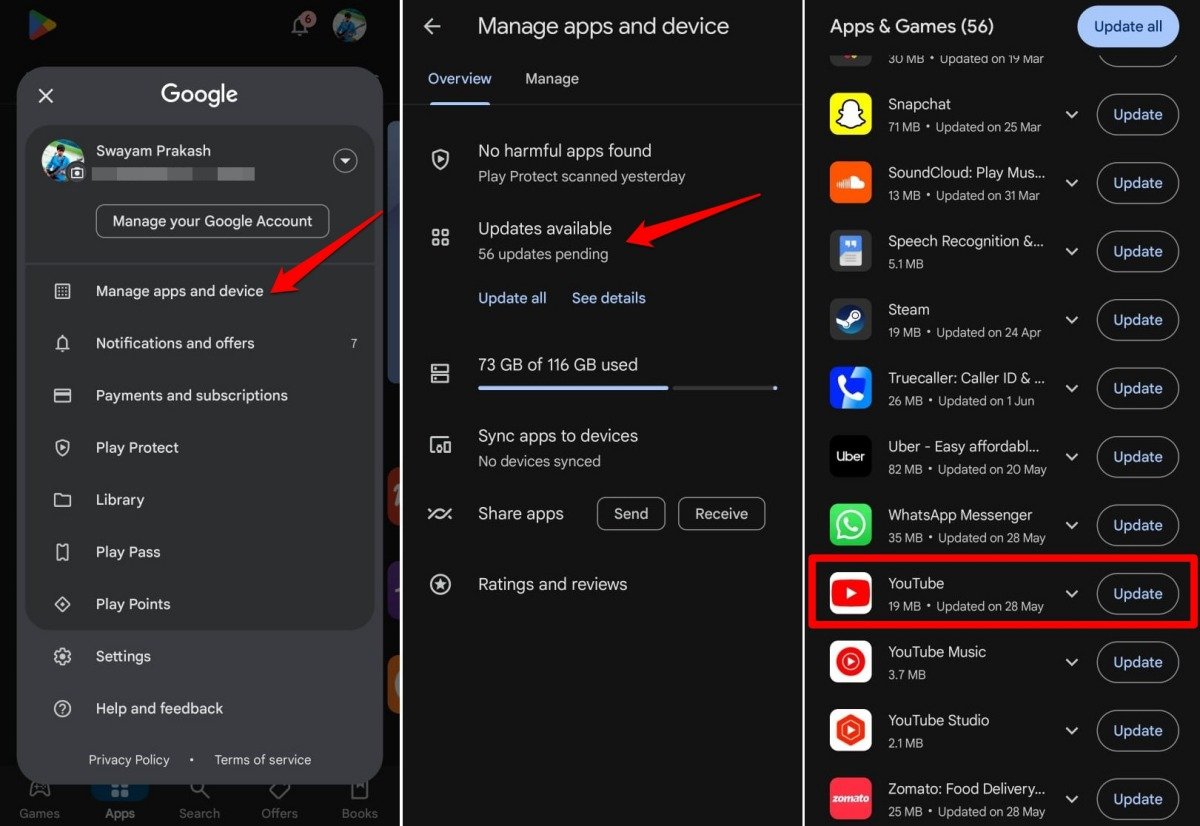
Se utilizzi Android,
- Vai all’app Play Store.
- Tocca l’account Gmail connesso e seleziona Gestisci app e dispositivi.
- Vai su Aggiornamenti disponibili.
- Premi il pulsante Aggiorna accanto a YouTube se ha una nuova versione dell’app pronta per essere installata.
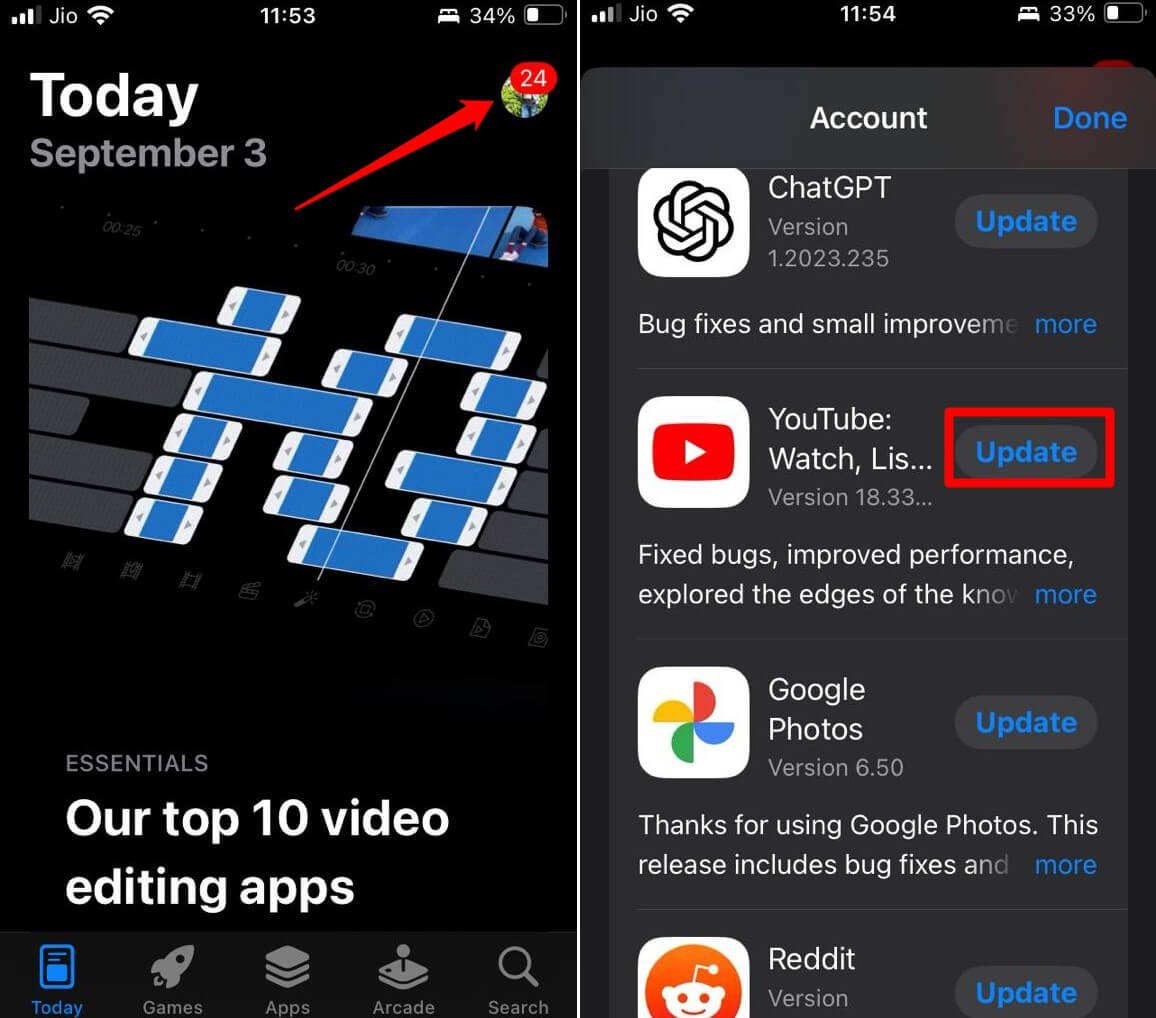
Per gli utenti iOS,
- Avvia l’App Store e tocca l’account Apple ID connesso.
- Scorri verso il basso per controllare se YouTube ha una nuova versione dell’app disponibile.
- Premi Aggiorna per installare.
Ripristina l’app di YouTube a una versione precedente
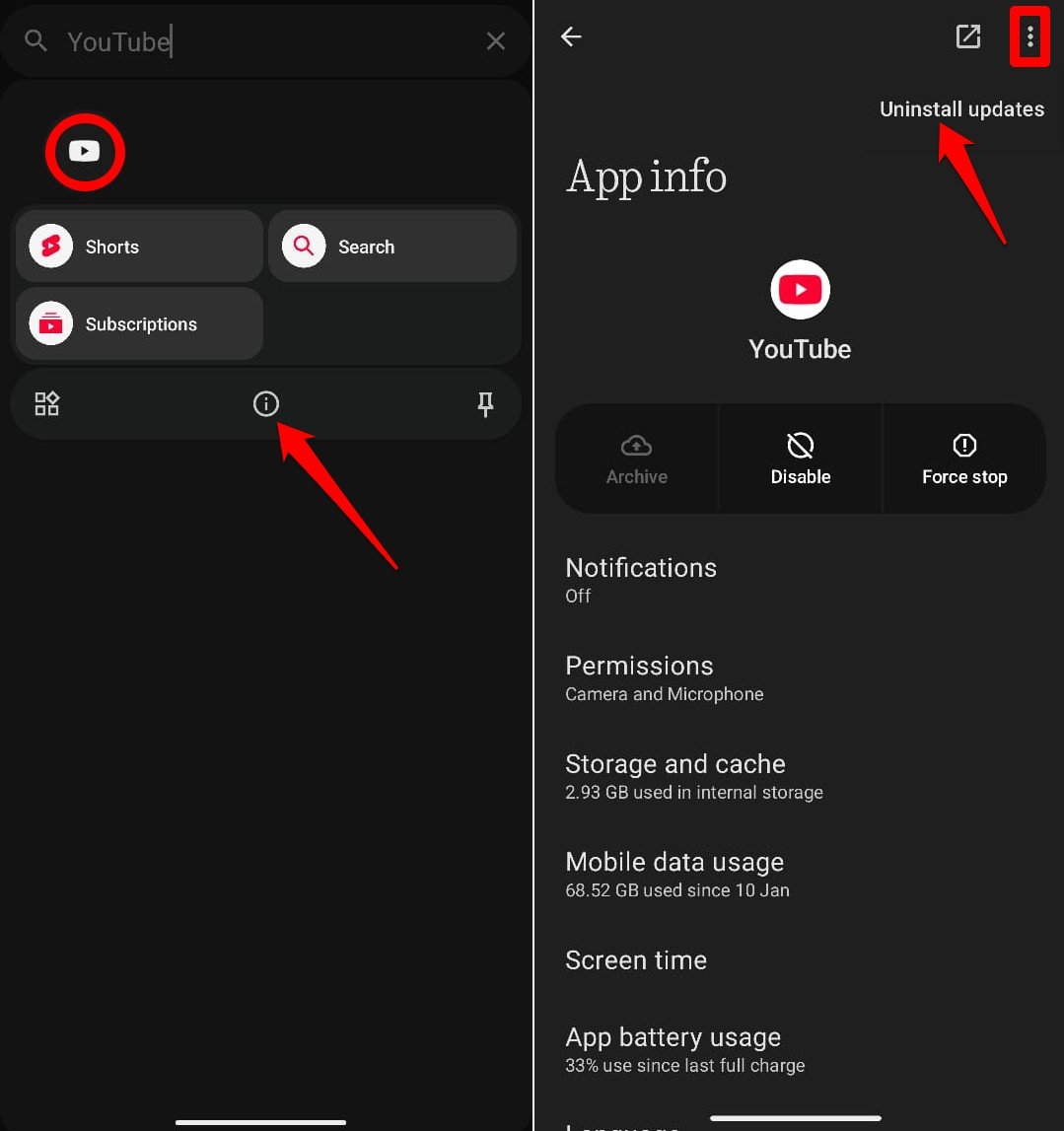
Se hai iniziato a vedere il bug del colore con i commenti di YouTube che appaiono scuri dopo aver aggiornato l’app di YouTube, ripristina la versione precedente disinstallando la versione attuale.
- Premi e tieni premuto l’icona dell’app di YouTube.
- Tocca il pulsante ‘i per accedere alla sezione Informazioni sull’app.
- Premi il pulsante del menu a discesa nell’angolo in alto a destra nella schermata delle informazioni sull’app.
- Tocca Disinstalla aggiornamenti.
Conclusione
Con questi suggerimenti per la risoluzione dei problemi, puoi far apparire il commento di YouTube normalmente in bianco se appare nero mentre digiti. Queste soluzioni hanno funzionato per la maggior parte degli utenti, a seconda della piattaforma su cui stavano utilizzando YouTube. Fammi sapere quale trucco ha funzionato per te.
Se hai qualche pensiero su Come risolvere il problema dei commenti di YouTube che mostrano testo nero in modalità scura?, sentiti libero di lasciare un commento qui sotto. Inoltre, iscriviti al nostro canale YouTube di DigitBin per video tutorial. Saluti!
Ricevi i nuovi post nella tua casella di posta.
Nessuno spam. Disiscriviti in qualsiasi momento.