YouTube problemi · 5 min read · Jan 17, 2026
Come risolvere il problema dei commenti di YouTube che non vengono visualizzati su iPhone e Android?
In questa guida, controlliamo alcuni suggerimenti per la risoluzione dei problemi per risolvere il problema dei commenti di YouTube che non vengono visualizzati su iPhone e Android. Quando inizi a riprodurre un video di YouTube su iOS o Android, si carica, ma la sezione dei commenti non si apre. A volte, potresti vedere un messaggio nella sezione dei commenti che ti chiede di ricaricare il video.
I commenti di YouTube sono un ottimo modo per comunicare con altri utenti di YouTube. Inoltre, se hai un canale su YouTube, puoi controllare e gestire i commenti sui tuoi video. Principalmente, a causa di una cattiva connessione a Internet, i commenti di YouTube potrebbero non essere visualizzati su dispositivi iPhone e Android. I server di YouTube, quando sono inattivi a causa di problemi di bug, possono causare il mancato caricamento della sezione dei commenti di YouTube come dovrebbe.
Parlando di bug, l’app di YouTube installata sul tuo dispositivo Android o iOS potrebbe avere dei problemi. Questo causa la mancata visualizzazione della sezione dei commenti durante la riproduzione di un video. Se la cache dell’app di YouTube (su Android OS) è piena di molti dati temporanei, ciò può portare l’app a comportarsi in modo anomalo. Anche l’uso di app VPN può causare il fallimento dei server remoti occupati nel caricare la sezione dei commenti di un video di YouTube.
Modi principali per risolvere il problema dei commenti dell’app YouTube che non vengono visualizzati
Ora sappiamo i possibili motivi per cui non riesci a visualizzare o pubblicare commenti su YouTube. Risolviamo questo problema con le soluzioni menzionate di seguito.
1. Riavvia il tuo smartphone
Per risolvere eventuali piccoli problemi, puoi riavviare i tuoi dispositivi Android e iOS.
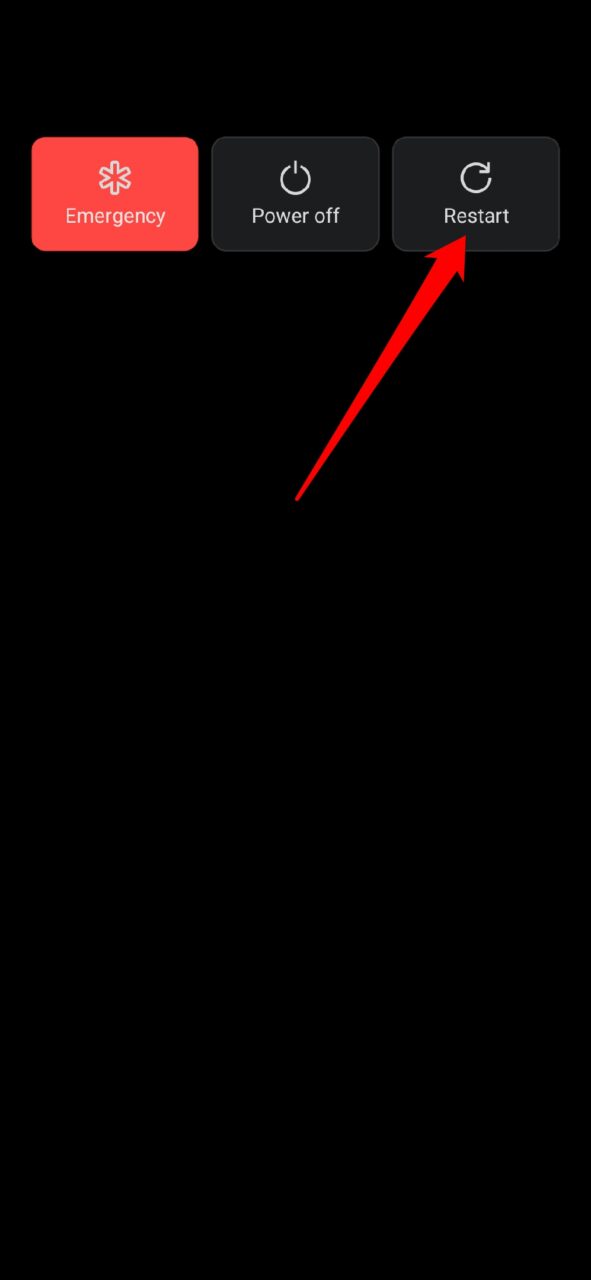
Ecco come riavviare un dispositivo Android.
- Premi il pulsante di accensione > Tocca Riavvia.
Per riavviare l’iPhone,
- Premi il pulsante laterale
- Trascina il cursore verso destra quando ti viene chiesto di Scorri per spegnere sullo schermo.
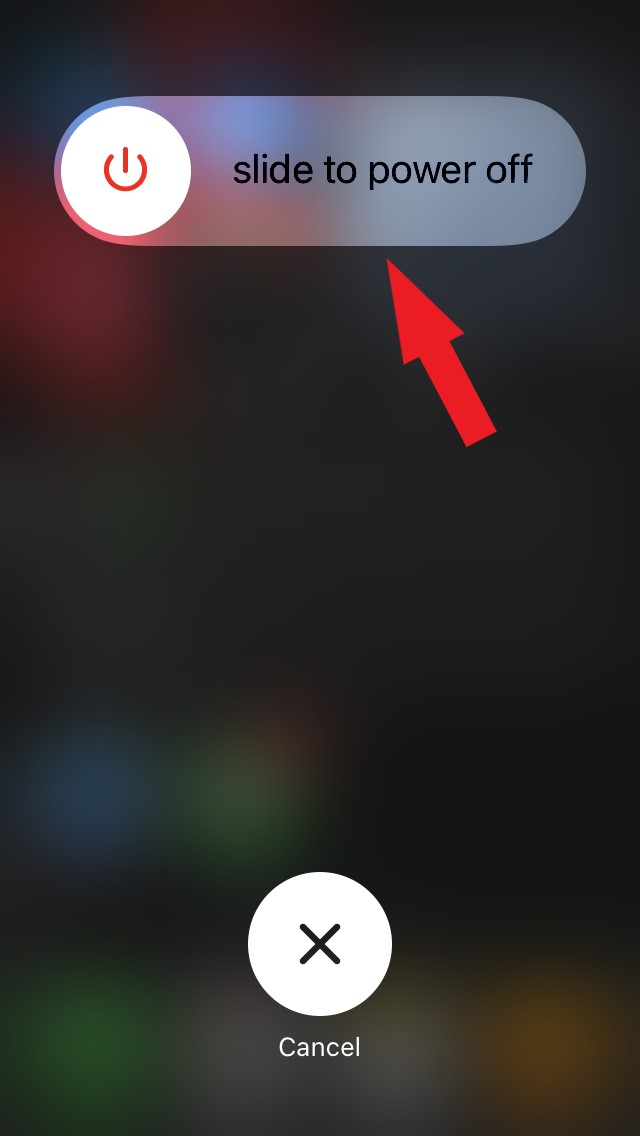
- Aspetta un po’ di tempo e premi di nuovo il pulsante laterale per accendere l’iPhone.
2. Aggiorna l’app YouTube
Per risolvere eventuali problemi di bug su YouTube, aggiorna l’app sui tuoi dispositivi Android e iOS.
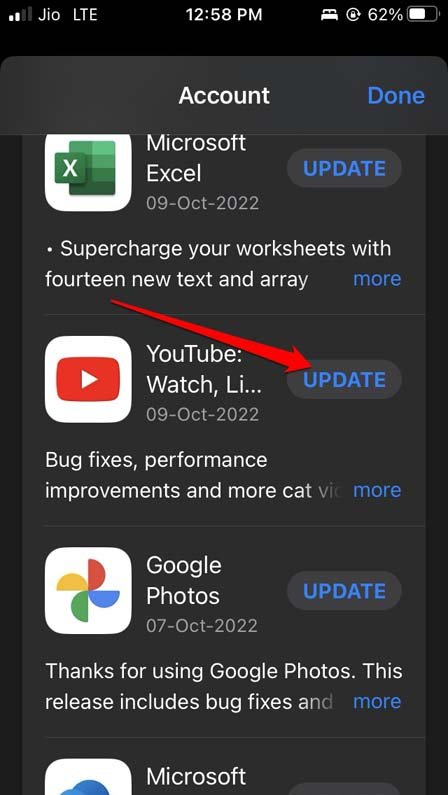
Su iOS,
- Avvia l’App Store.
- Tocca l’ID Apple connesso nell’angolo in alto a destra dello schermo.
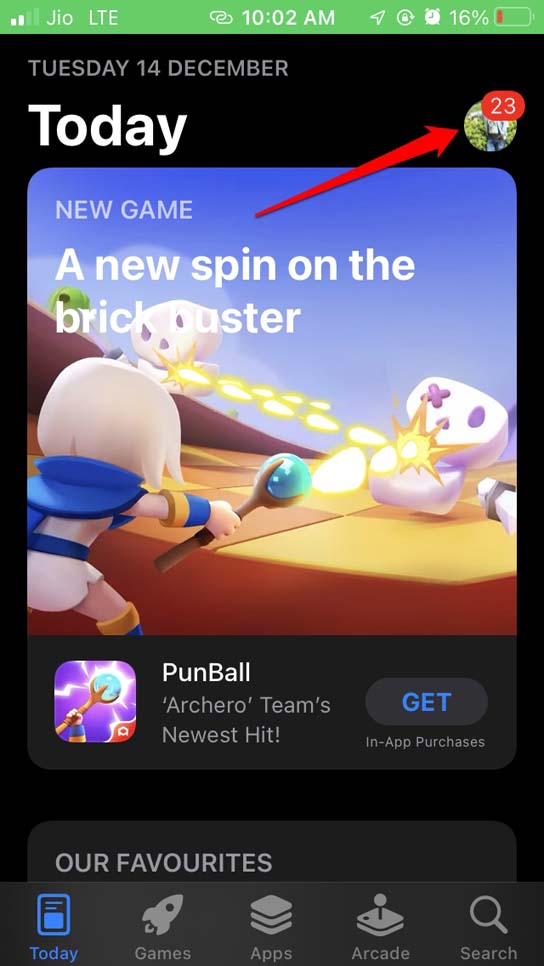
- Controlla se è disponibile un aggiornamento per YouTube.
- Tocca Aggiorna per installare la nuova versione di YouTube.
Su Android,
- Apri il Play Store > tocca l’account Gmail connesso.
- Dal menu, seleziona Gestisci app e dispositivo > Aggiornamenti disponibili.
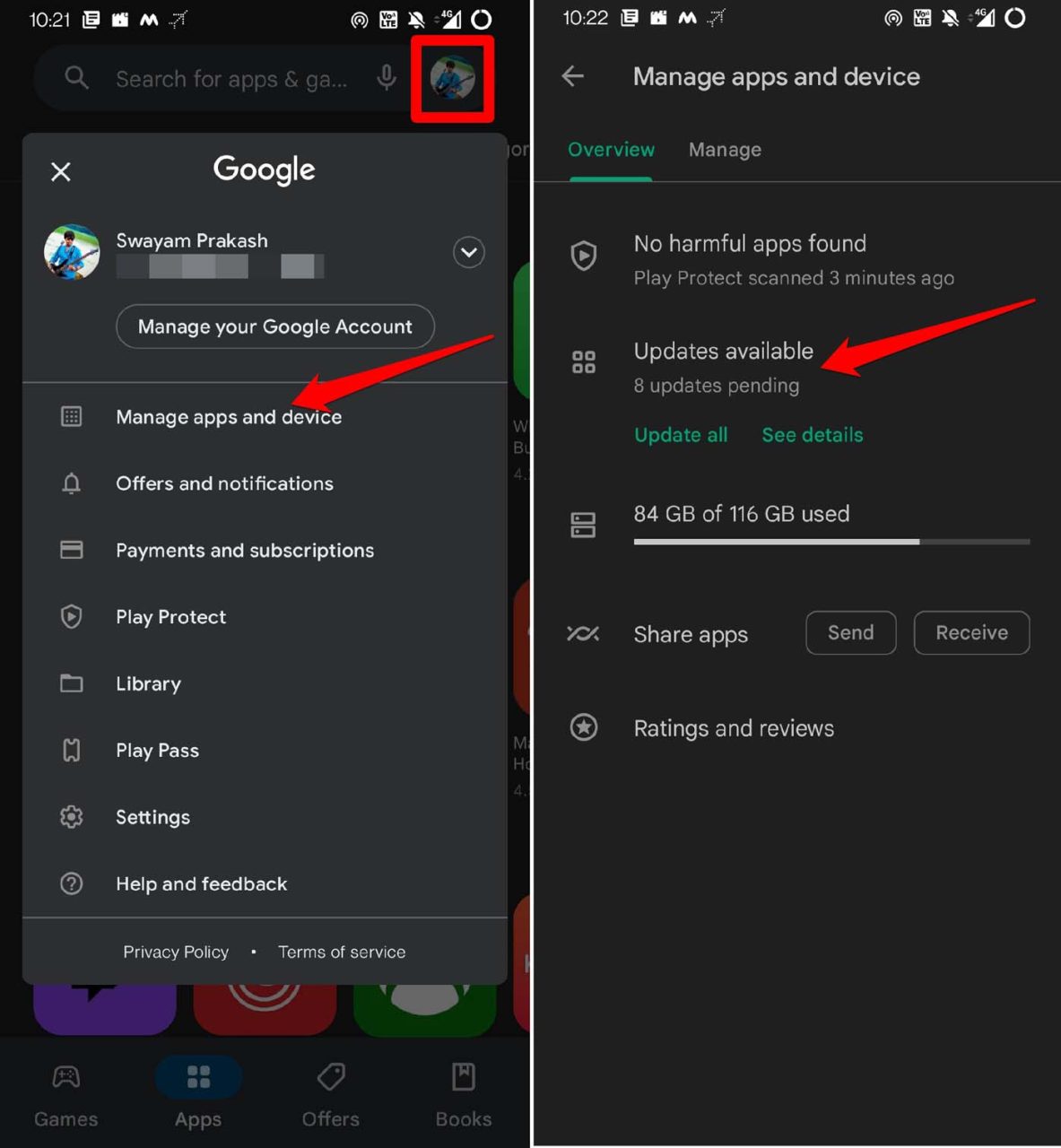
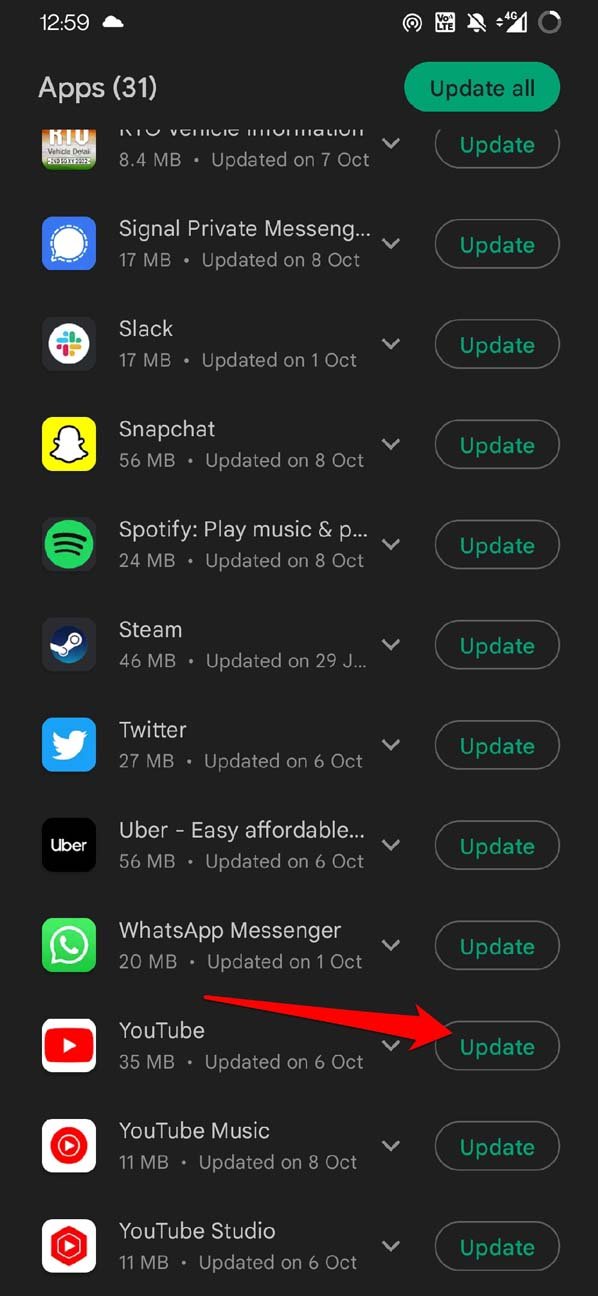
- Controlla se YouTube è elencato tra le app in attesa di aggiornamento alla loro versione più recente.
- Tocca il pulsante Aggiorna accanto a YouTube.
3. Chiudi forzatamente YouTube
Puoi chiudere l’app YouTube e rilanciarla.
Android,
- Scorri verso l’alto sul display e fermati a metà.
- Dalle app recenti, vai su YouTube.
- Tieni premuto e scorri verso l’alto la scheda dell’app per chiuderla.
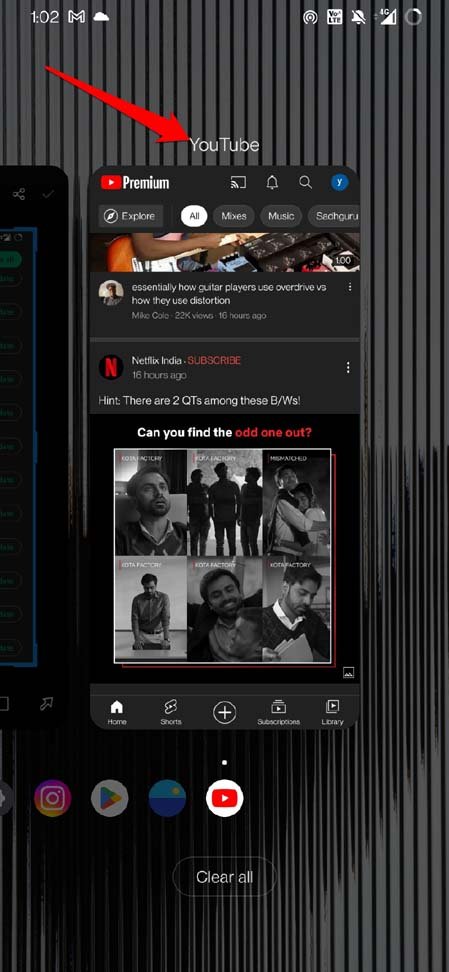
- Tocca l’app YouTube per lanciarla.
iOS,
- Tocca due volte il pulsante home sull’iPhone [quelli con Touch ID] per richiamare le app attive.
- Scorri verso l’alto sugli iPhone senza Touch ID per visualizzare le schede delle app recenti.
- Vai alla scheda dell’app YouTube e scorri verso l’alto per chiuderla.
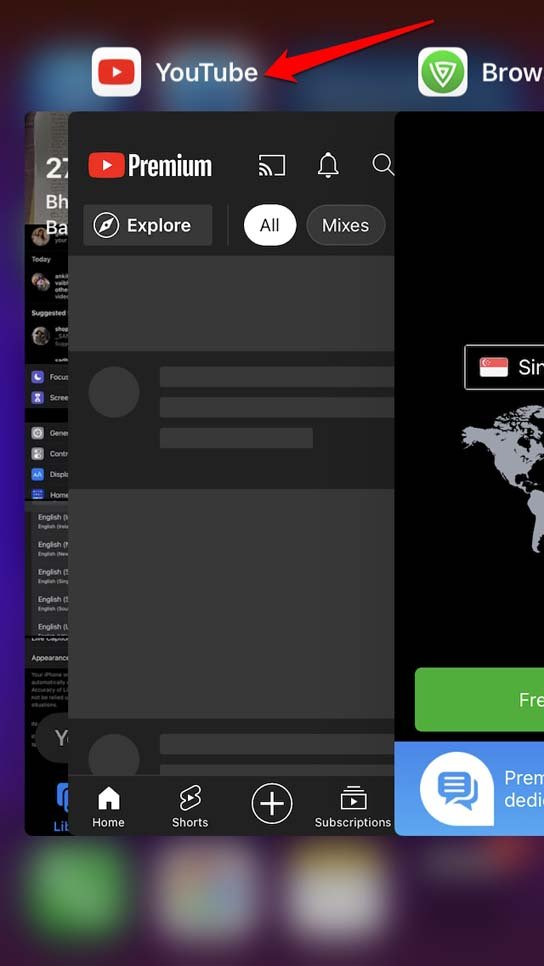
- Avvia l’app YouTube sull’iPhone.
4. Risolvi la tua connessione Internet
Se la tua attuale rete WiFi è inattiva, prova a connettere i tuoi dispositivi Android e iPhone ad altre reti WiFi disponibili. Ripristina il router WiFi chiedendo aiuto al supporto ISP. Puoi anche attivare e disattivare la modalità aereo per ripristinare la rete sui tuoi dispositivi.
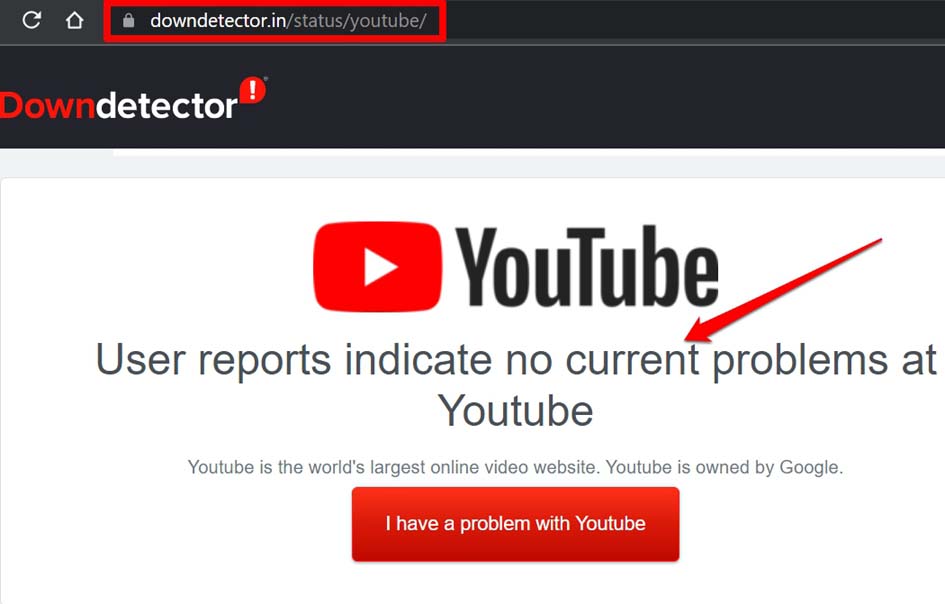
5. Controlla se i server di YouTube sono inattivi
Puoi visitare il sito web di Downdetector per controllare se i server di YouTube sono inattivi. Il problema potrebbe verificarsi in altre parti del mondo con altri utenti. Puoi anche ottenere informazioni sul perché YouTube è inattivo e quando puoi aspettarti che torni stabile.
6. Cancella la cache dell’app YouTube [Android]
Gli utenti di dispositivi Android possono cancellare la cache dell’app YouTube. Questo, nella maggior parte dei casi, risolve i problemi che si verificano sulle funzionalità dell’app.
- Tieni premuto l’icona dell’app YouTube.
- Tocca l’opzione Informazioni app dal piccolo menu.
- Tocca Memoria e cache > tocca Cancella cache.
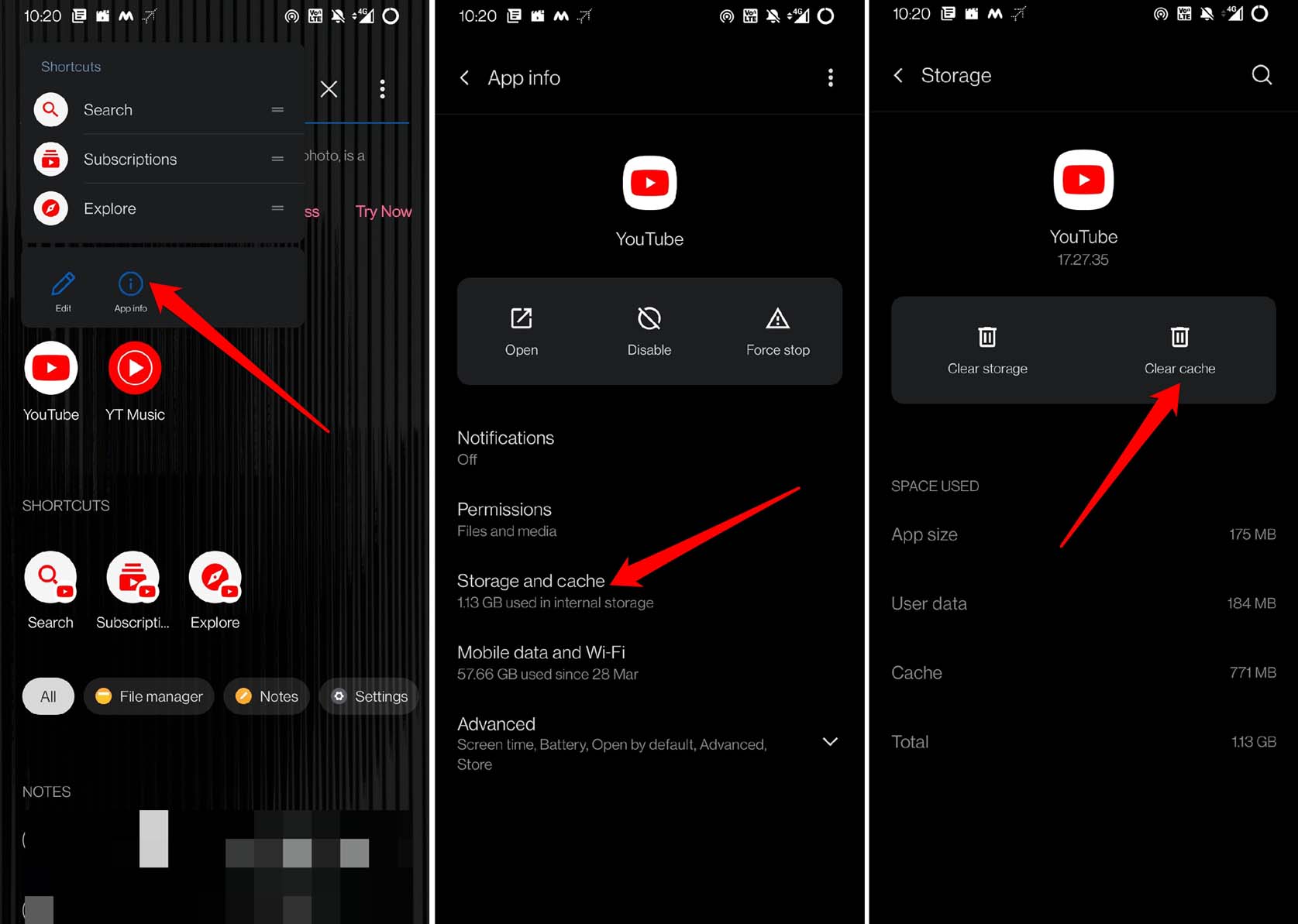
- Rilancia l’app YouTube e controlla se la sezione dei commenti viene ora visualizzata o meno.
7. Chiudi l’app VPN
Quando utilizzi una VPN, i server di quel paese/regione che hai impostato entrano in azione per fornire accesso a una pagina web o a un sito web. Bene, la stessa app VPN potrebbe essere utilizzata da migliaia di persone in tutto il mondo. La maggior parte di esse potrebbe aver impostato la stessa regione sulla propria VPN.
Ora, quando il carico di richieste degli utenti è elevato, il server di quella VPN potrebbe andare in blackout. Ecco perché incontri un caricamento lento del sito web e alcune sezioni del sito web non vengono visualizzate. Lo stesso può accadere con la sezione dei commenti di YouTube che non viene visualizzata. Per risolvere questo problema, devi disabilitare l’app VPN sui tuoi dispositivi Android e iOS.
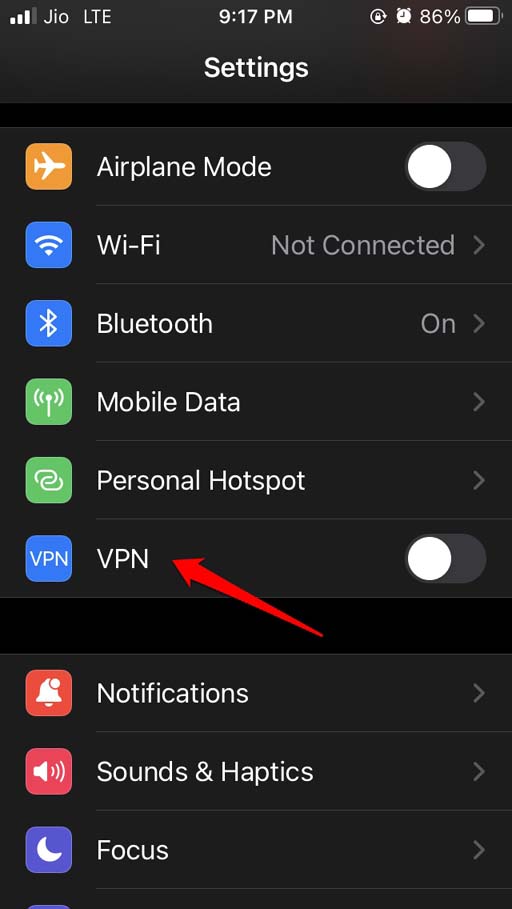
Sugli iPhone,
- Vai su Impostazioni > VPN > tocca l’interruttore accanto a VPN per disabilitarlo.
Su dispositivi Android,
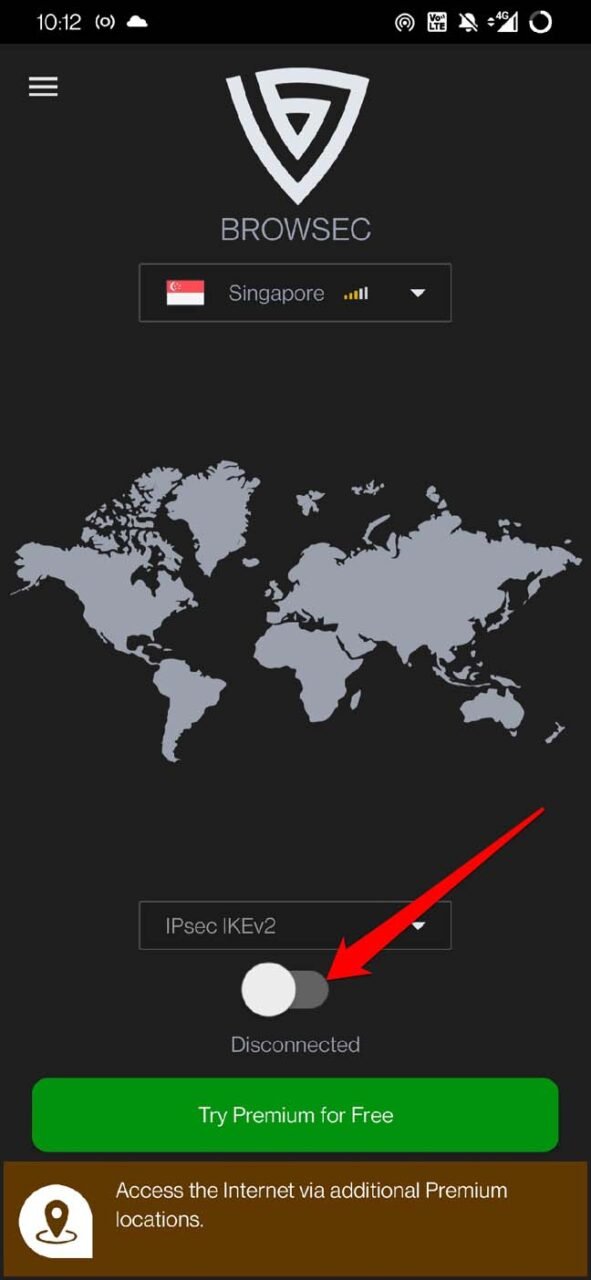
- Avvia l’app VPN.
- Tocca l’interruttore designato per spegnerlo.
8. Disinstalla e reinstalla YouTube su iOS e Android
Se nulla funziona, disinstalla l’app YouTube dai tuoi dispositivi iOS e Android. Poi reinstallala dall’App Store e dal Play Store, rispettivamente. Disinstallare l’app non influirà in alcun modo sul tuo account YouTube o sul suo contenuto.
Per rimuovere YouTube dall’iPhone,
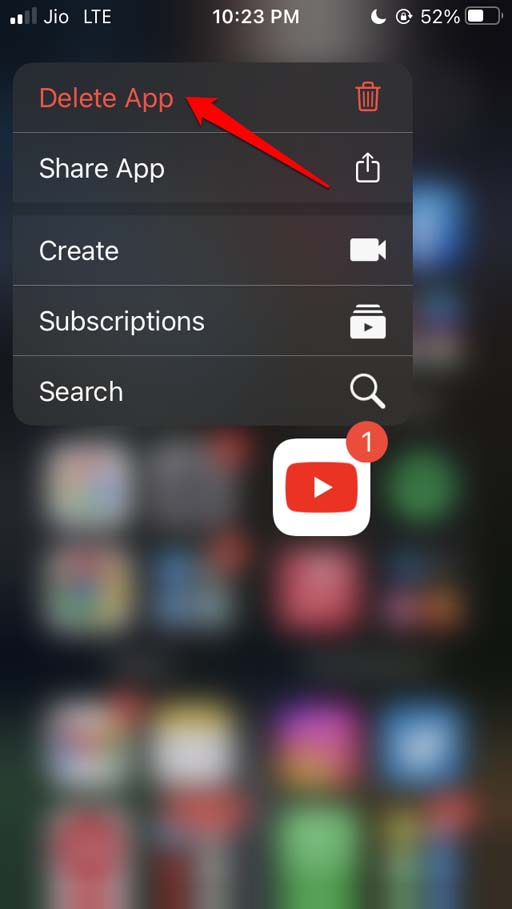
- Vai alla Libreria app di iOS.
- Vai su YouTube > Tieni premuto l’icona dell’app YouTube > seleziona Elimina app.
- Avvia l’App Store.
- Cerca YouTube e tocca l’icona di download per riavere l’app sul tuo iPhone.
Per disinstallare YouTube da Android,
- Tieni premuto l’app YouTube per rivelare un menu di scorciatoie.
- Da questo, tocca l’opzione Disinstalla.
- Ora, avvia l’app Play Store.
- Cerca YouTube e tocca Installa per ottenere l’app
Conclusione
Se i commenti di YouTube non vengono visualizzati su iPhone e Android, segui questi suggerimenti per la risoluzione dei problemi. Spero che con queste soluzioni troverai la tua strada per tornare nella sezione commenti di YouTube.
Se hai qualche pensiero su Come risolvere il problema dei commenti di YouTube che non vengono visualizzati su iPhone e Android?, sentiti libero di lasciare un commento qui sotto. Inoltre, iscriviti al nostro canale YouTube di DigitBin per video tutorial. Saluti!
Ricevi i nuovi post nella tua casella di posta.
Nessuno spam. Disiscriviti in qualsiasi momento.