YouTube problemi · 8 min read · Dec 11, 2025
Come risolvere il problema di YouTube che non si carica nel browser Chrome?

Uno dei migliori modi per intrattenervi sul vostro laptop o desktop è trascorrere del tempo a guardare YouTube. Anche se non esiste un’app YouTube dedicata per desktop, la versione web di YouTube funziona sorprendentemente bene, senza intoppi. Potrebbe sembrare una limitazione, ma la versione web di YouTube è abbastanza sufficiente e non sentirete la necessità di un’app dedicata per Windows.
Tuttavia, ci sono alcune volte in cui, per qualche motivo, l’app YouTube smette di funzionare nel browser Chrome sul desktop. Questo può essere piuttosto fastidioso poiché non tutti hanno un abbonamento a Netflix o Amazon Prime Video e si affidano a YouTube per il loro consumo di media.
Fortunatamente, ci sono alcune soluzioni che sono sufficientemente buone per risolvere il problema di YouTube che non funziona su Google Chrome su un desktop o laptop che esegue Windows 11/10/8 o MacBook. Questa guida vi mostrerà esattamente questo. Passiamo subito a vedere.
YouTube non funziona su PC Chrome (2025): video che non si riproducono nel browser Chrome
1. Riavvia il tuo PC e il browser Chrome
Noi e altri suggeriamo di riavviare il PC o almeno riavviare quell’app particolare quando si incontra un problema del genere. Riavviare il PC o l’app non solo aggiorna tutti i file di sistema, ma gli dà anche una pausa per eseguire tutti i file da zero.
Alcuni file di sistema non riescono a caricarsi durante una sessione, il che potrebbe causare problemi. Quindi, ti consigliamo di riavviare prima il tuo browser Chrome e, se non funziona, prova a riavviare il PC prima di provare una delle soluzioni avanzate menzionate di seguito.
2. Abilita i cookie
I cookie del sito sono necessari per Google per eseguire i suoi servizi nel browser. Se hai disabilitato i cookie sui tuoi siti Google per errore, l’app YouTube non si aprirà e non potrai accedere al tuo account YouTube.
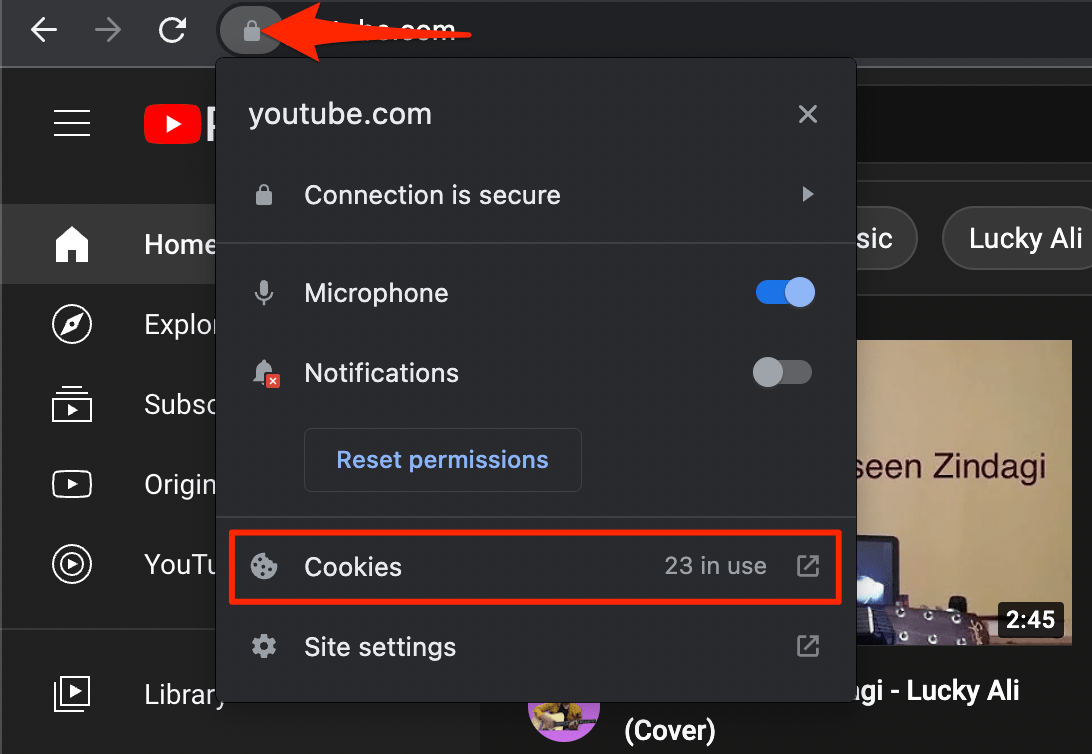
- Clicca sull’icona del lucchetto e clicca su Cookie.
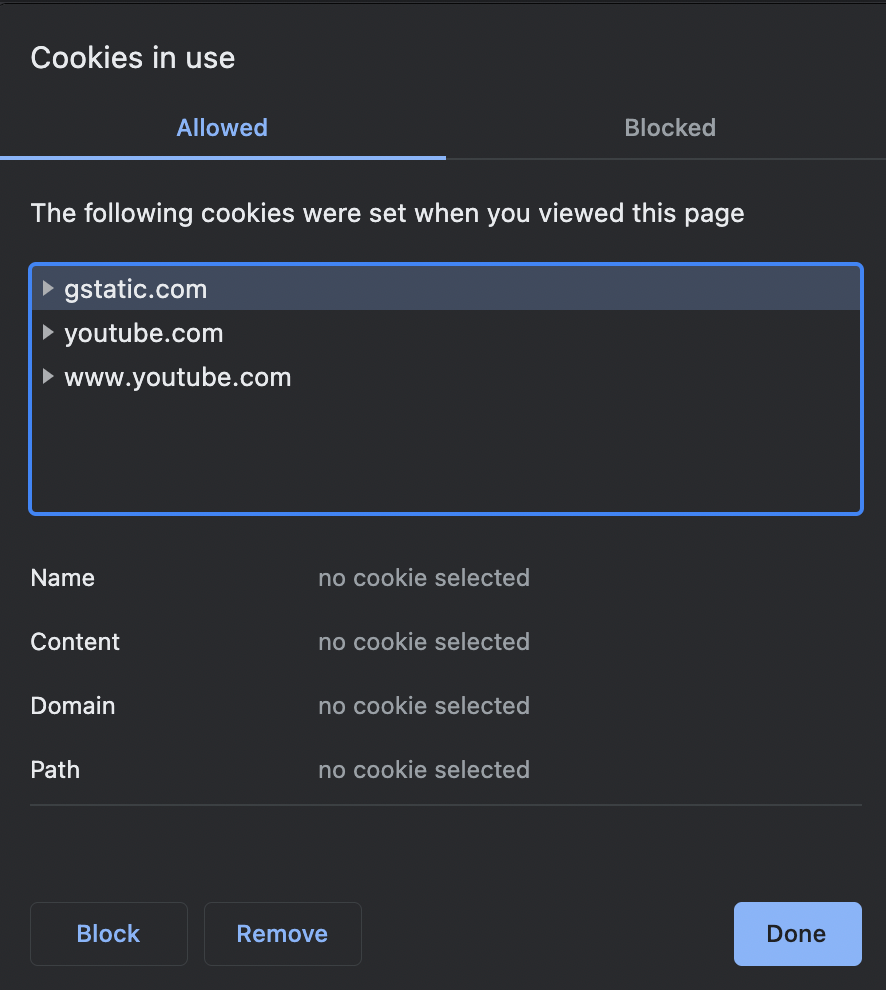
- Clicca su Bloccato e Consenti per consentire i link e riavviare il browser.
3. Disabilita la modalità di accelerazione hardware e abilita JavaScript
La soluzione che puoi applicare e controllare se risolve YouTube è disabilitare la modalità di accelerazione hardware su Chrome e abilitare JavaScript. JavaScript consente ai video di YouTube di funzionare senza problemi. Segui i passaggi seguenti per disabilitare la modalità di accelerazione hardware nel browser Chrome.
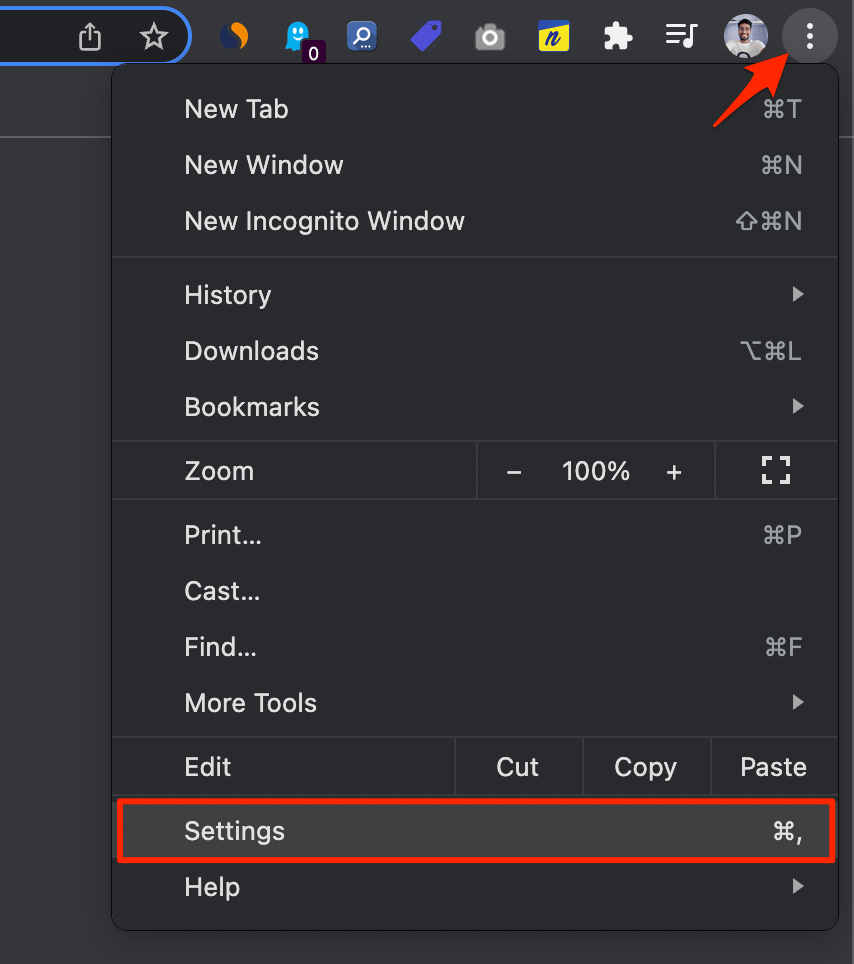
- Apri Google Chrome e clicca sull’icona del menu a 3 punti in alto a destra. Seleziona Impostazioni dall’elenco delle opzioni che appare.
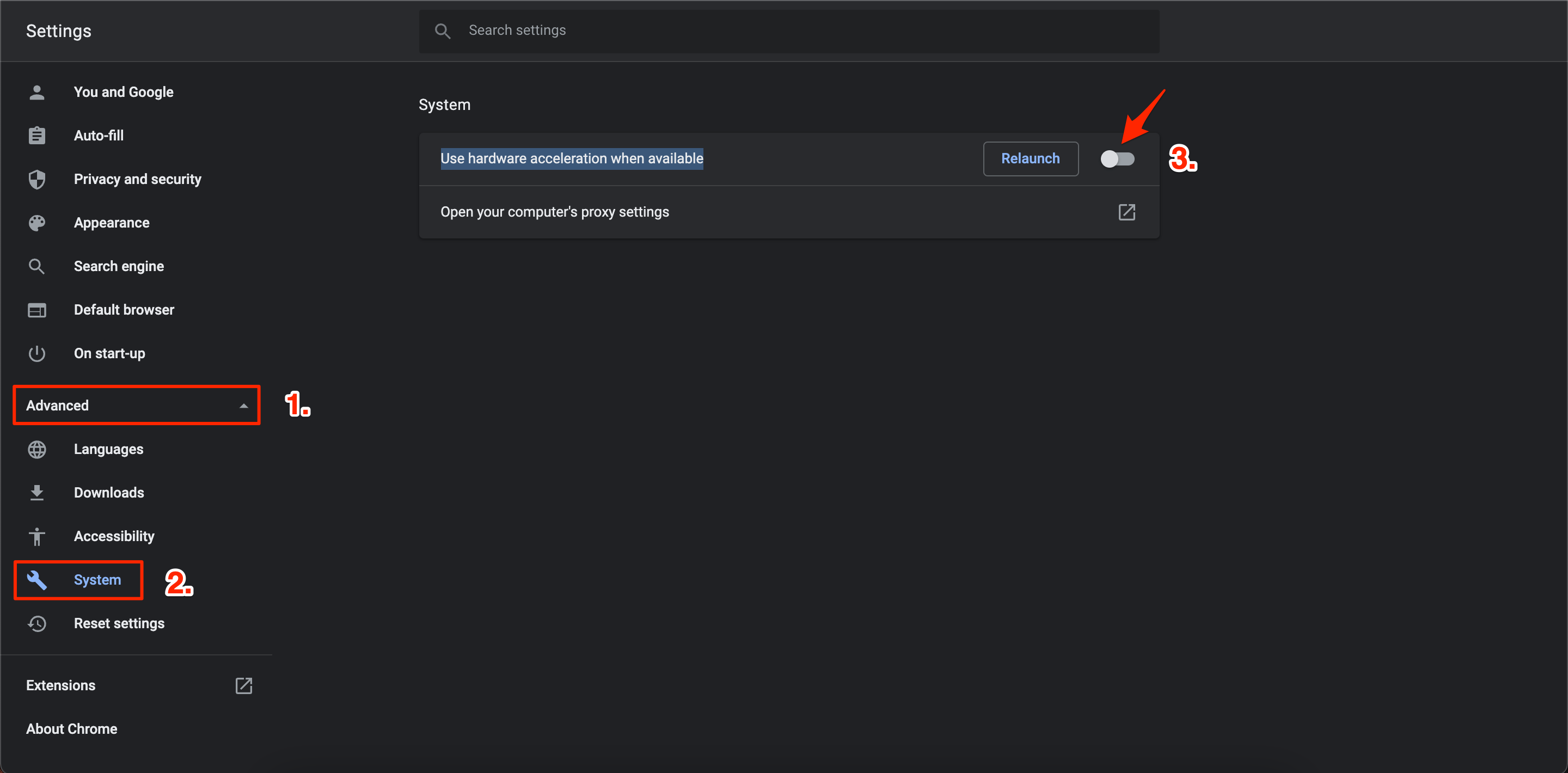
- Espandi la sezione Avanzate nel pannello di sinistra e clicca su Sistema.
- Ora, semplicemente disattiva l’opzione “ Usa l’accelerazione hardware quando disponibile ”.
- Riavvia Chrome e verifica se questo risolve il problema o meno.
Ora, segui i passaggi seguenti per abilitare JavaScript su Chrome.
- Apri le impostazioni di Chrome e seleziona Privacy e Sicurezza dal pannello di sinistra.
- Quindi seleziona Impostazioni del sito.
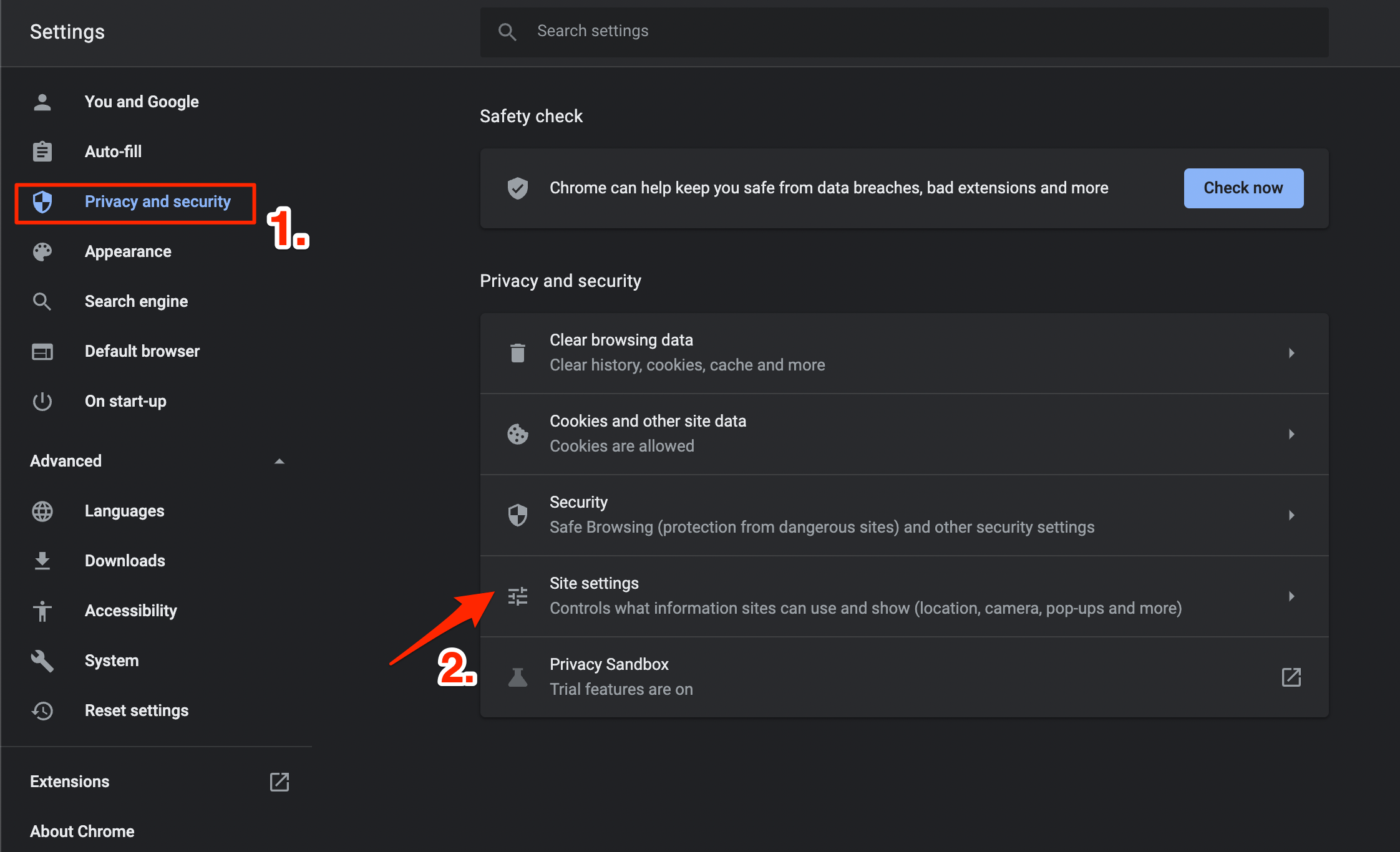
- Scorri verso il basso e seleziona JavaScript e controlla l’opzione “ I siti possono utilizzare Javascript ”.
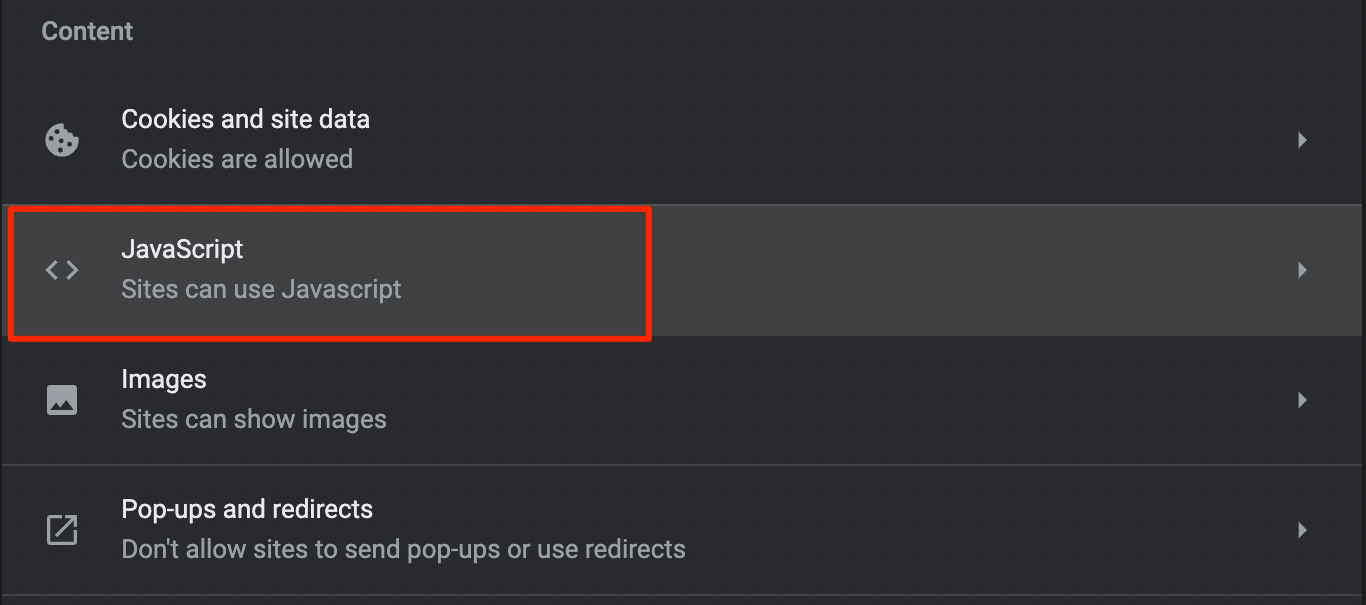 Opzione_JavaScript_Chrome
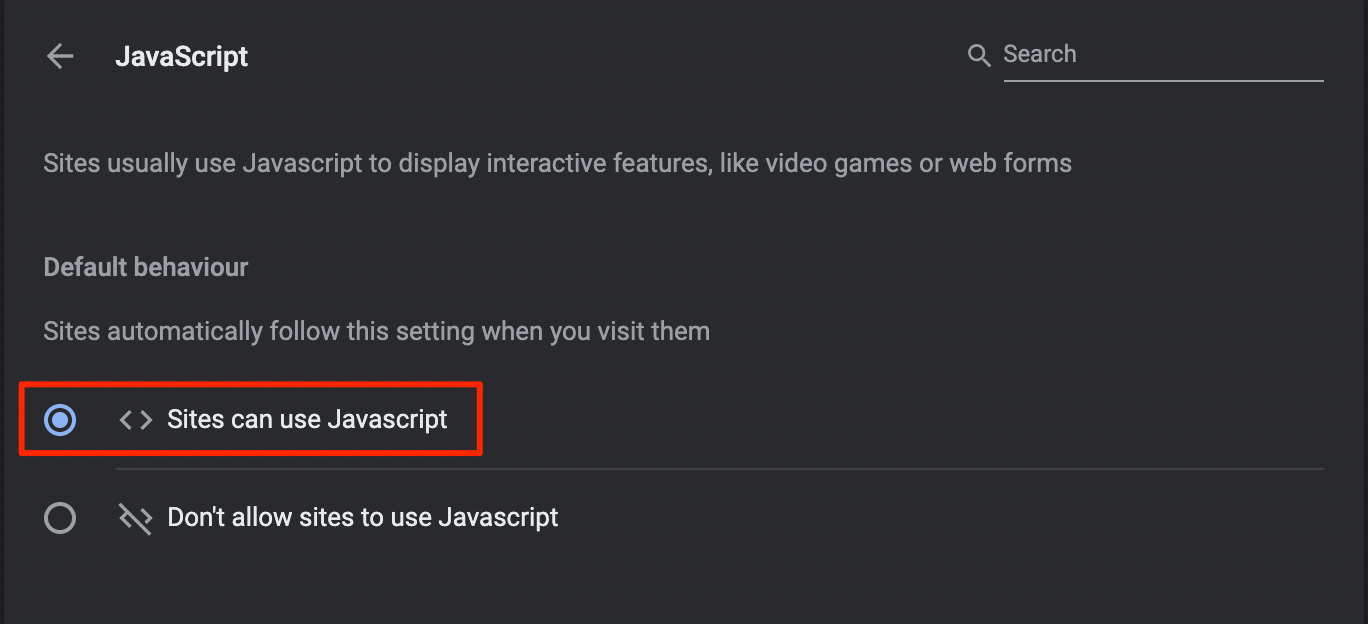 Consenti_JavaScript_Chrome
3. Apri YouTube in modalità Incognito
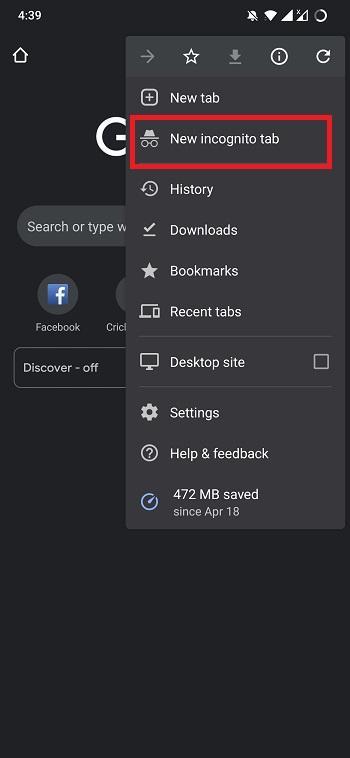
In alcuni casi, un problema con l’account Google potrebbe essere la ragione per cui YouTube non funziona su Google Chrome. Per risolvere questo, puoi provare ad aprire YouTube in modalità incognito su Google Chrome. Basta aprire Google Chrome e premere insieme i tasti Ctrl+Shift+N per aprire una nuova finestra in incognito. In alternativa, puoi premere l’icona del menu a 3 punti e selezionare Nuova finestra in incognito dall’elenco delle opzioni che appare.
4. Disinstalla tutte le estensioni
Estensioni non supportate o obsolete installate su Chrome possono anche interferire con il corretto funzionamento di YouTube e di altri siti web. In tali scenari, puoi disinstallare o disabilitare tutte le estensioni e abilitarle una per una per scoprire il colpevole.
- Apri il menu Impostazioni e seleziona Altri strumenti. Seleziona l’opzione Estensioni.
- Ora, disinstalla o disabilita ogni estensione.
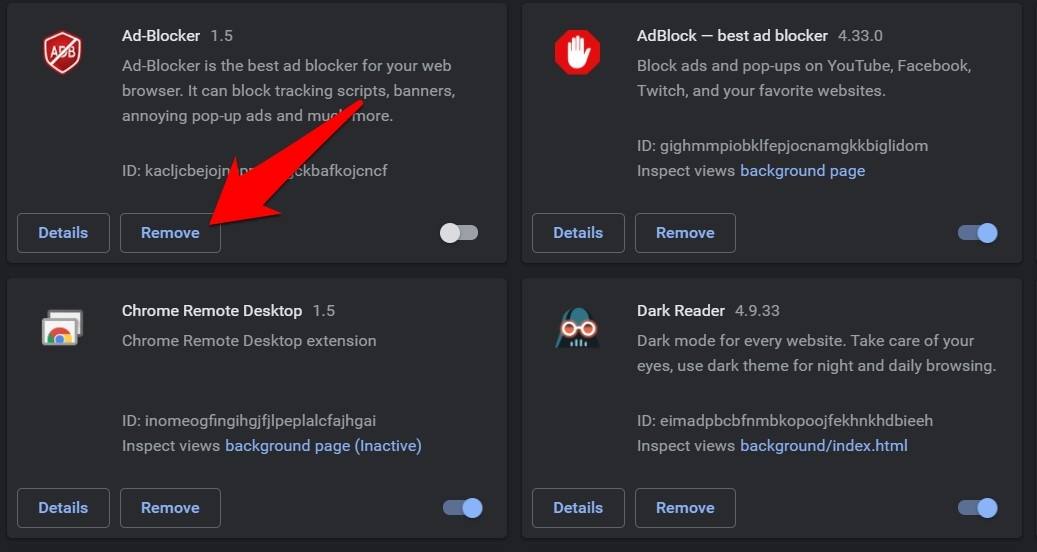
- Una volta fatto, riavvia il browser Chrome e prova ad aprire YouTube, e verifica se ci sono problemi.
- Se non ci sono problemi, puoi procedere ad installare/abilitare le estensioni una per una.
5. Cancella la cache e i cookie di Google Chrome
Cache o file temporanei corrotti possono non solo impedire a YouTube di riprodurre video senza problemi su Chrome, ma anche ostacolare le prestazioni complessive del browser. Per evitare tali problemi, è consigliabile pulire la cache e i cookie prontamente.
- Apri chrome://settings/clearBrowserData
- Si aprirà una finestra di cancellazione dei dati di navigazione, seleziona Avanzate.
- Controlla le opzioni Cronologia di navigazione, Cookie e altri dati dei siti e Immagini e file memorizzati nella cache.
- Imposta anche l’intervallo di tempo su Tutto il tempo.
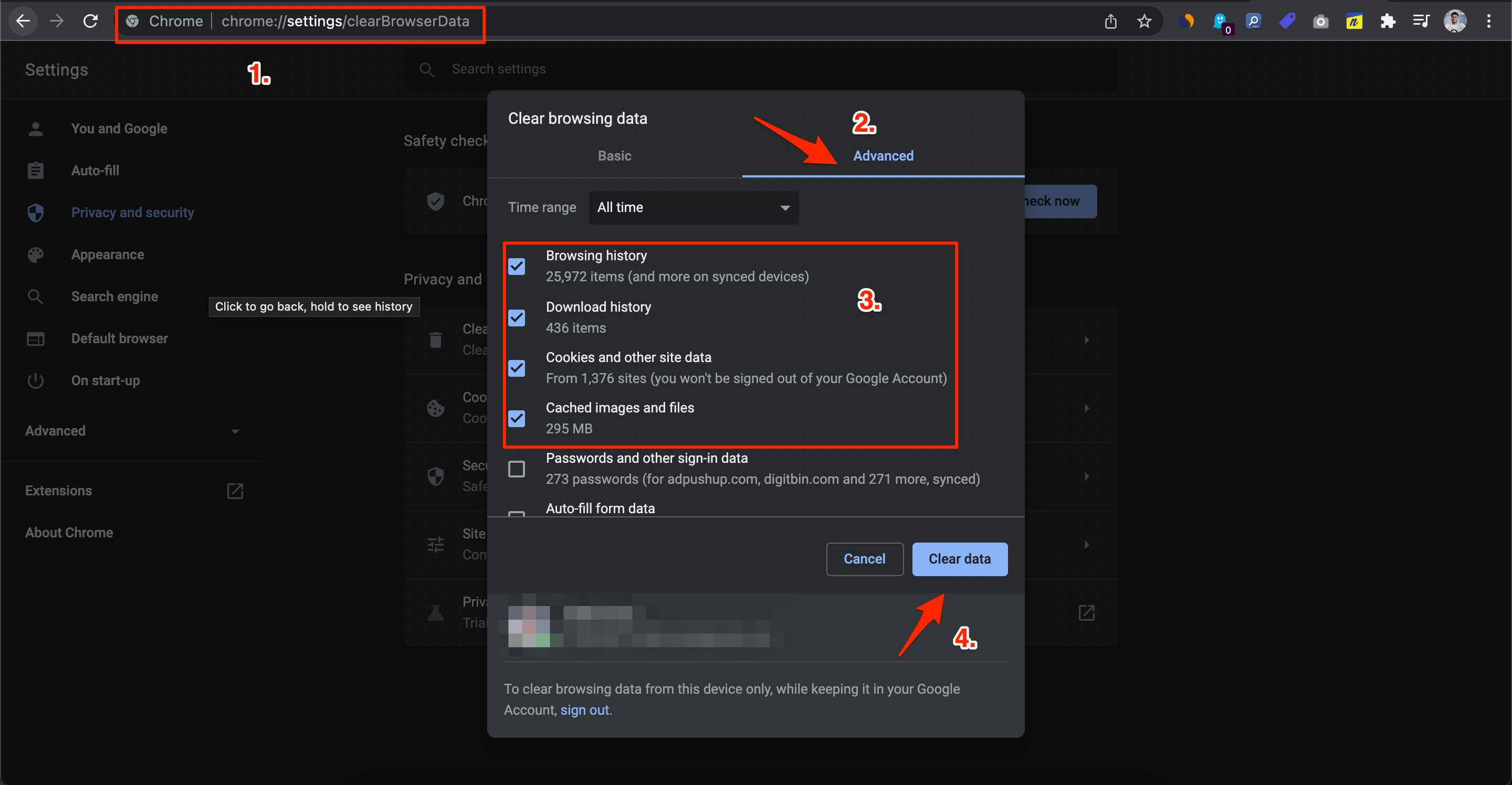
- Una volta cancellati, riavvia Google Chrome e visita il sito web di YouTube per vedere se funziona correttamente o meno.
6. Cambia DNS
Il DNS è un elenco di indirizzi IP che vengono recuperati online. Il PC ha un DNS predefinito, che puoi cambiare nel caso in cui il server non riesca a raccogliere i dati per caricare la pagina web. Cambiare DNS può aiutare a risolvere eventuali problemi di caricamento di YouTube sui computer Windows 11 e MacBook.
Cambia DNS su Chrome
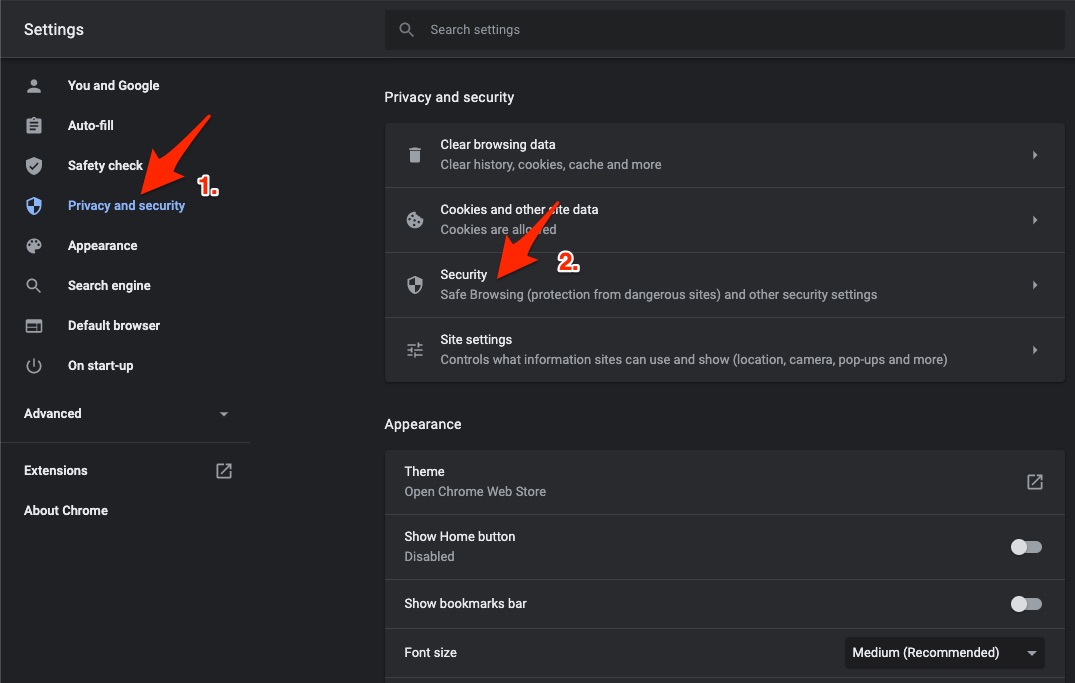
Apri le Impostazioni di Chrome.
Clicca su Sicurezza e Privacy.
Clicca sull’opzione Sicurezza.
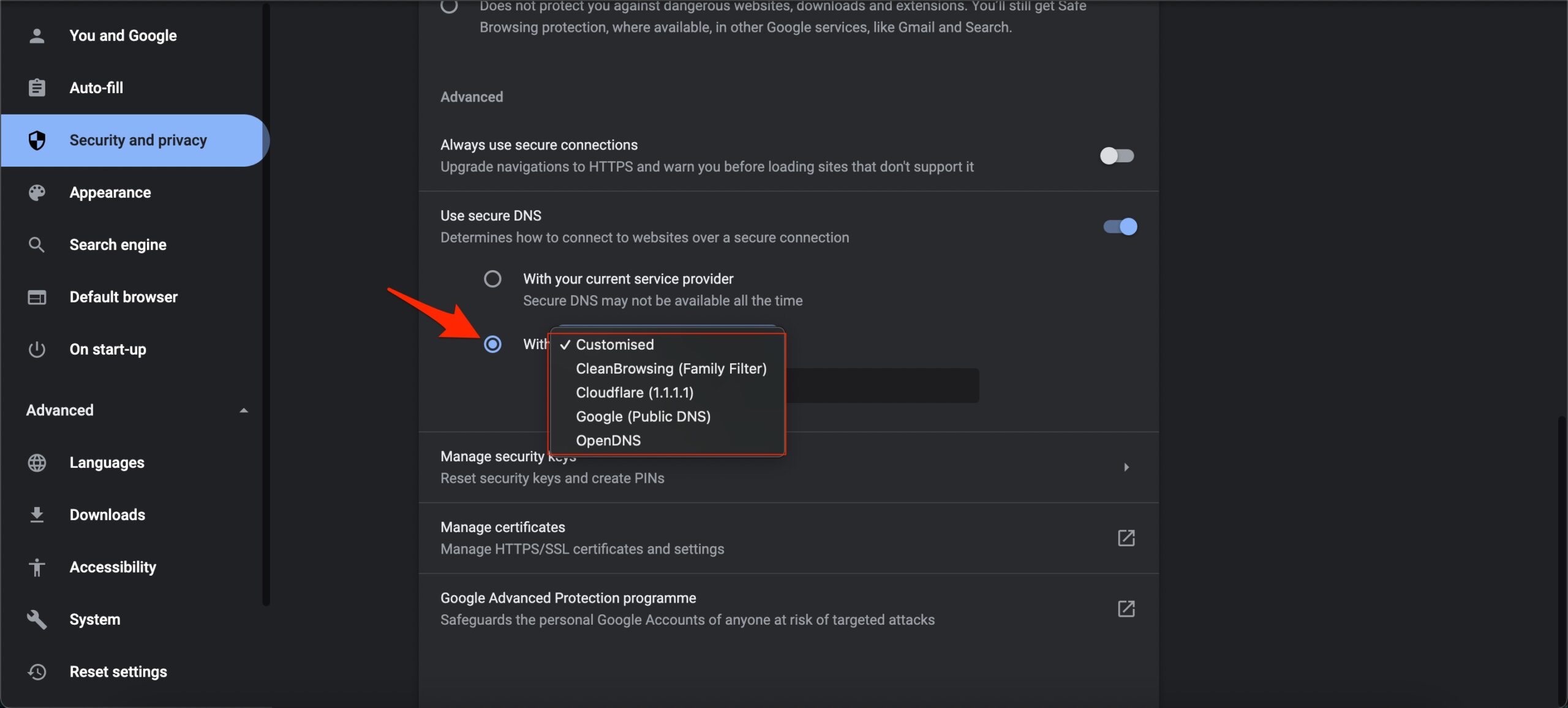
Seleziona DNS personalizzato. Puoi aggiungere DNS personalizzati o utilizzare qualsiasi DNS elencato nel menu a discesa.
Cambia DNS su Windows 11
- Apri le Impostazioni su Windows 11 premendo la scorciatoia Windows Key + I .
- Quindi seleziona Rete e Internet dalla barra laterale sinistra e vai su Impostazioni di rete avanzate.
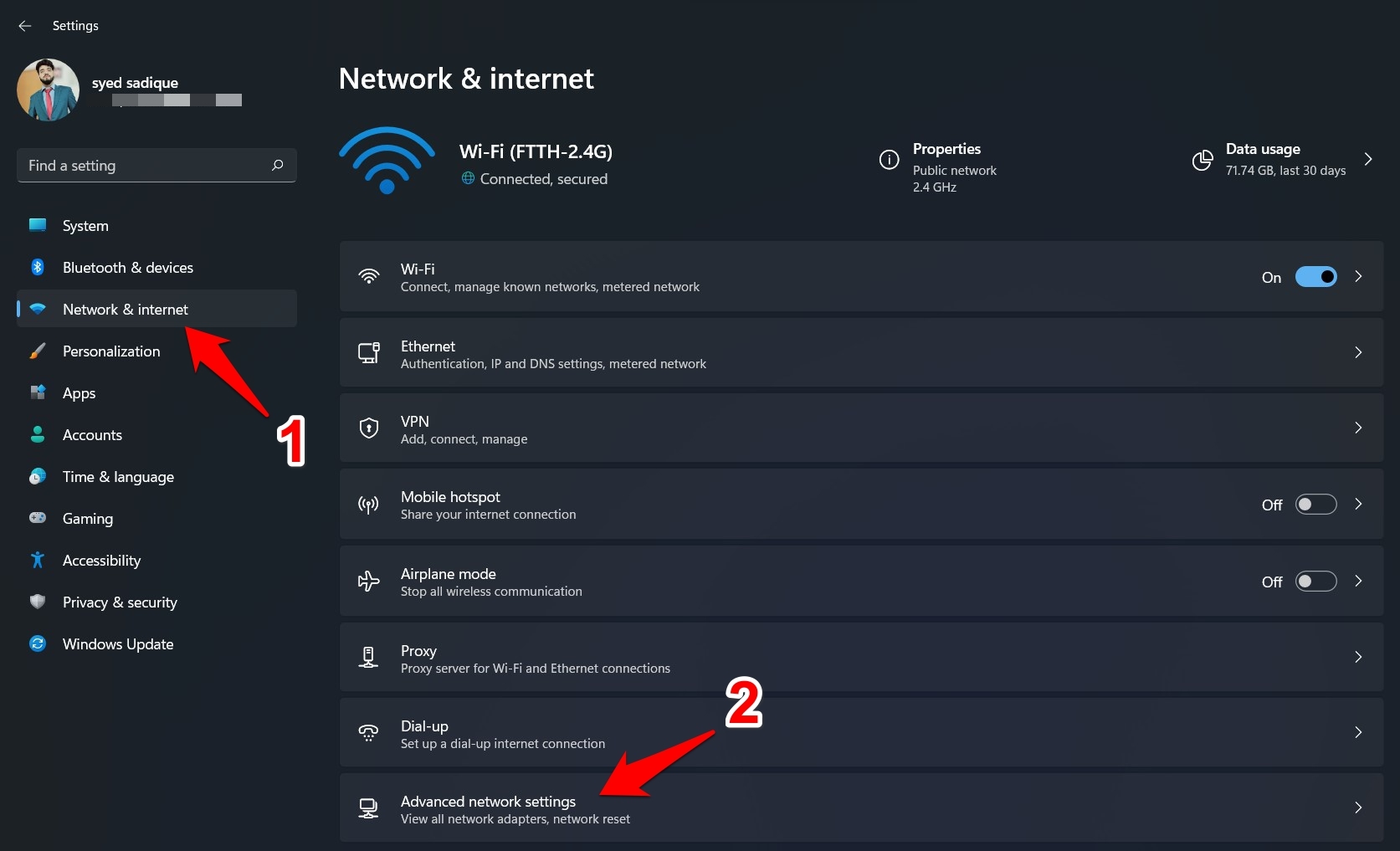
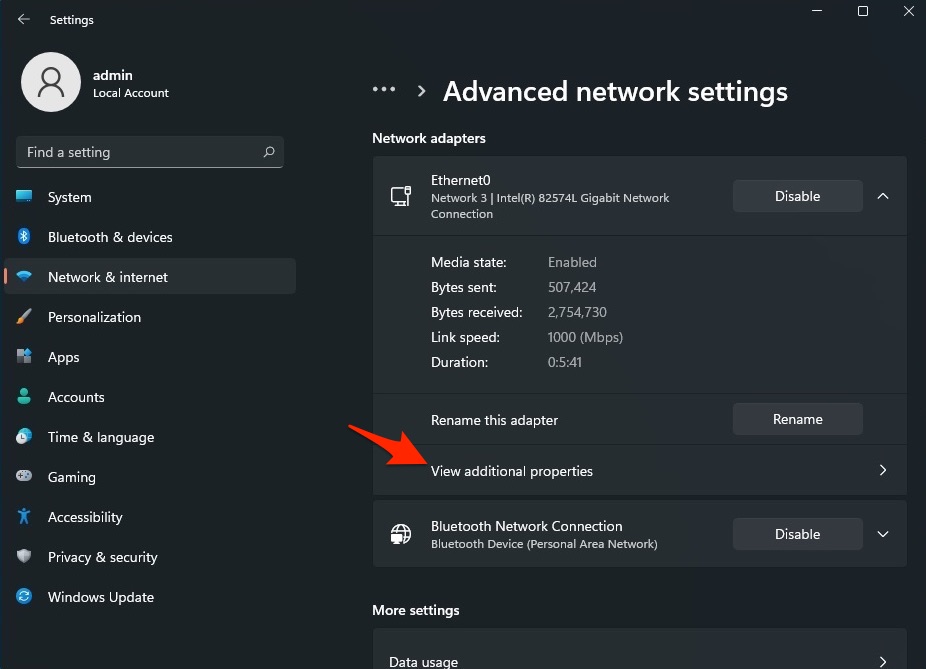
- Ora seleziona la rete che stai utilizzando per Internet, come Wi-Fi o Ethernet.
- Clicca su Visualizza proprietà aggiuntive.
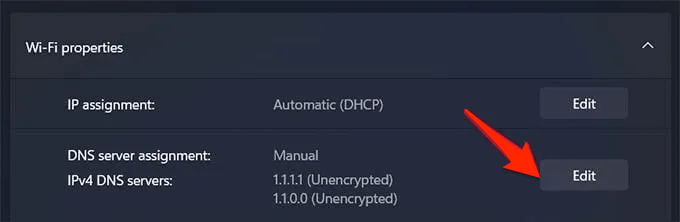
- Clicca su Modifica.
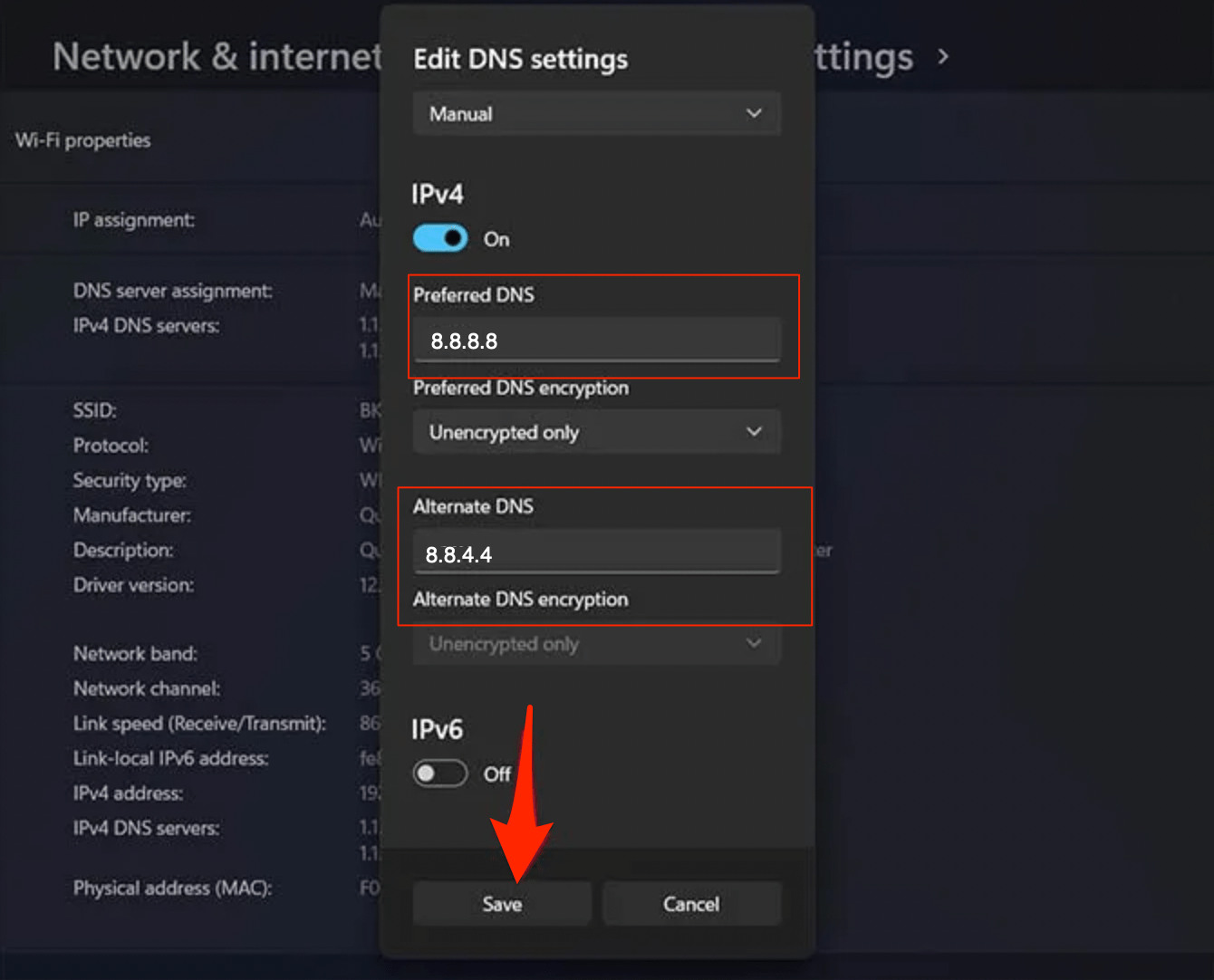
- Cambia il DNS in Google DNS o in qualsiasi altro protocollo DNS elencato di seguito.
Cambia DNS su MacBook
- Apri Preferenze di Sistema
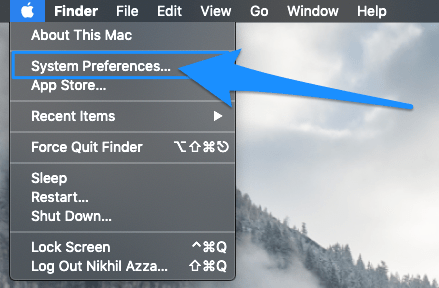
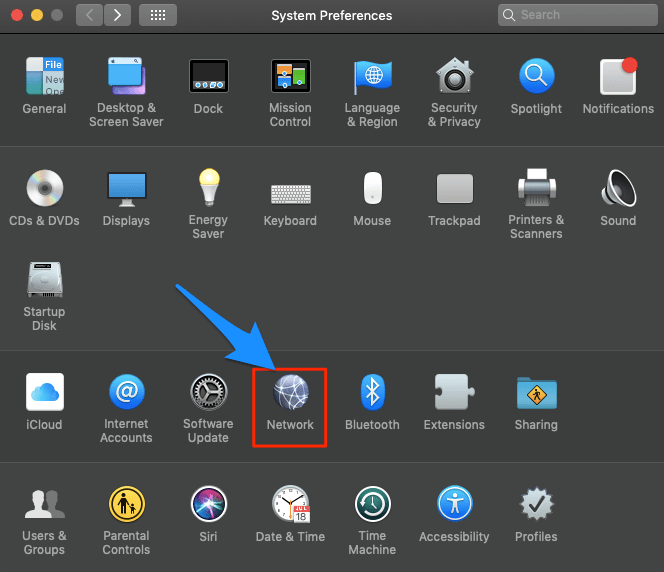
- Apri l’opzione Rete nelle preferenze
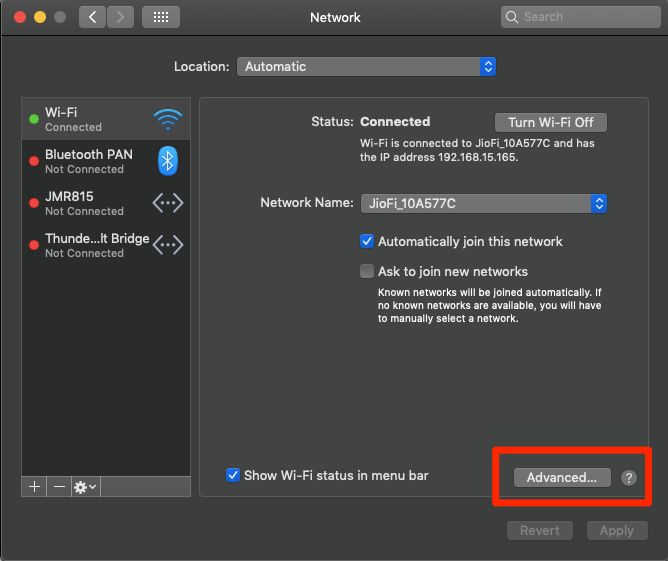
- Clicca sull’opzione Avanzate dalla scheda connessione WiFi.
- Passa a DNS.
- Clicca sull’icona più e cambia i server DNS in Google DNS 8.8.8.8 o Cloudflare DNS 1.1.1.1
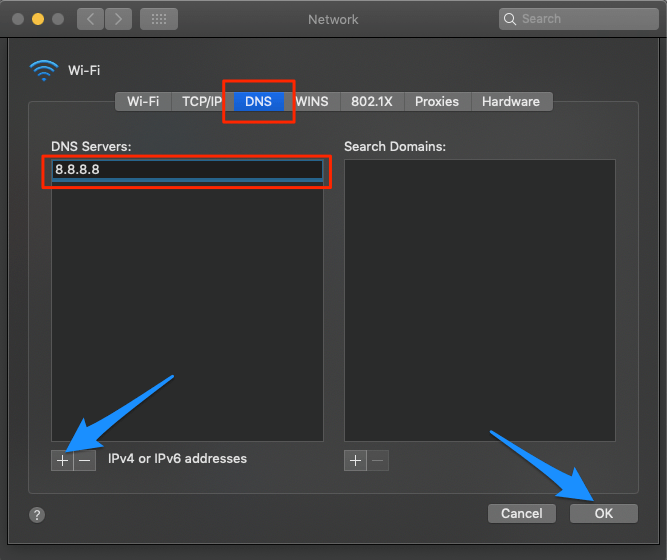
Una volta fatto, riavvia il PC e controlla se il problema di caricamento di YouTube è risolto.
| Server DNS | DNS 1 | DNS 2 |
|---|---|---|
| Google Public DNS | 8.8.8.8 | 8.8.4.4 |
| Cloudflare DNS | 1.1.1.1 | 1.0.0.1 |
| Quad9 DNS (IPv4) | 9.9.9.9 | 149.112.112.112 |
| Quad9 DNS (IPv6) | 2620:fe::fe | 2620:fe::9 |
| OpenDNS | 208.67.222.222 | 208.67.220.220 |
7. Svuota la cache DNS host
- Visita semplicemente l’URL ‘ chrome://net-internals/#dns ‘.
- Clicca sul pulsante Svuota cache host accanto alla cache del risolutore host.
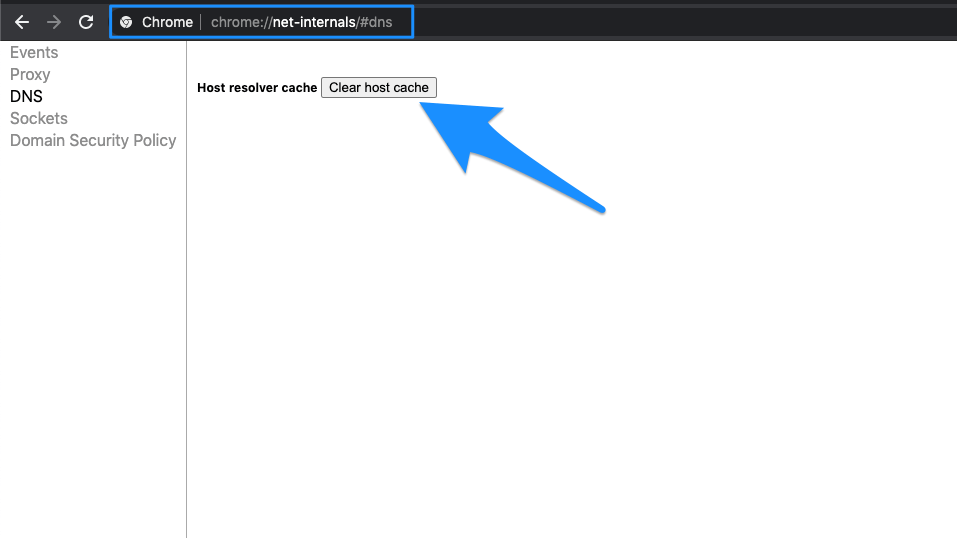
- Noterai che i siti web funzionano correttamente.
8. Ripristina le impostazioni di rete
In parole semplici, ripristinare le impostazioni di rete significa che stai svuotando il DNS e ripristinando le impostazioni TCP/IP sul tuo PC. Per fare ciò,
- Cerca Prompt dei comandi nel menu Start.
- Apri cmd come amministratore.
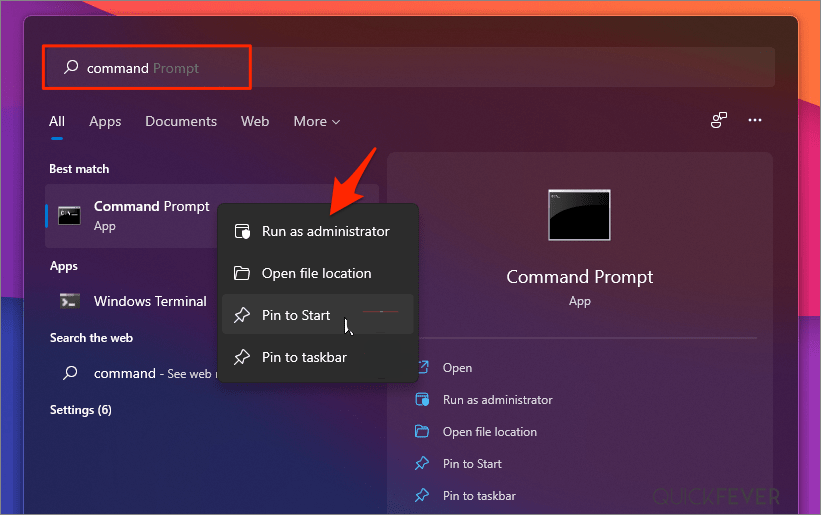
- Esegui il comando sottostante e premi Invio:
Ipconfig /flushdns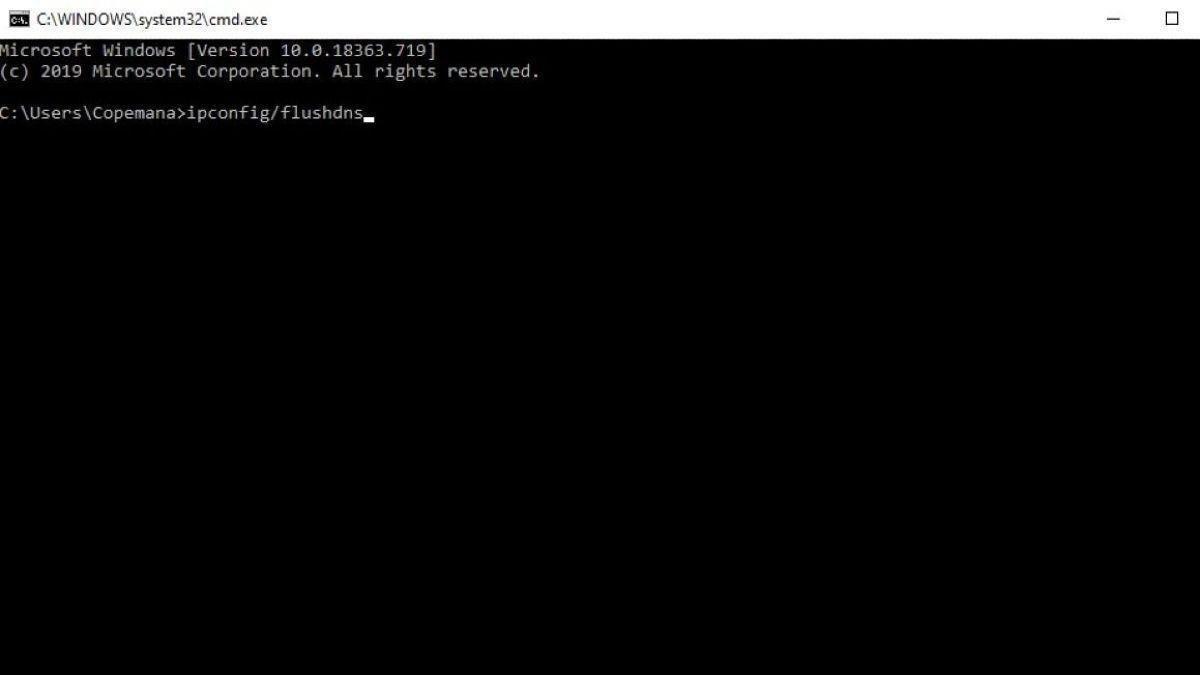
- Ora, inserisci il comando sottostante e premi di nuovo Invio:
netsh winsock reset - Dopo aver eseguito tutti i comandi, è necessario riavviare il PC e aprire di nuovo Chrome per vedere se funziona o meno.
9. Ripristina le impostazioni del browser
Ripristinare il browser ripristinerà Chrome alle impostazioni predefinite. Il ripristino eliminerà tutti i dati e le impostazioni del sito. Ecco come eseguire un ripristino.
- Apri il browser Chrome.
- Nella barra degli indirizzi, inserisci Chrome://settings e premi invio.
- Nella barra laterale sinistra, seleziona la scheda Ripristina impostazioni che apparirà nella sezione dei risultati.
- Clicca su Ripristina le impostazioni ai valori predefiniti originali.
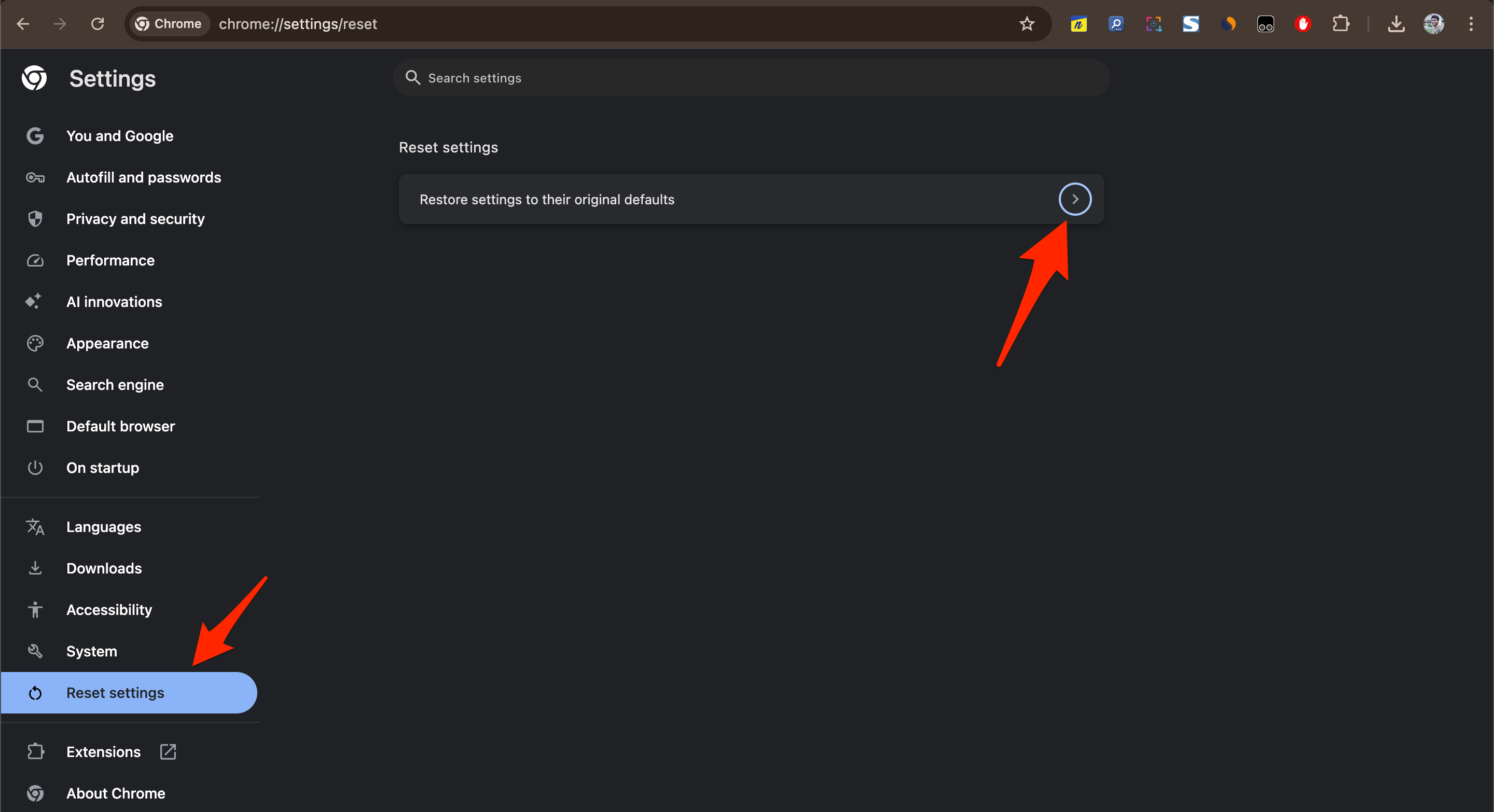
- Conferma cliccando sul pulsante Ripristina impostazioni, che apparirà in una piccola finestra di conferma.
10. Controlla i server di YouTube
Non è sempre colpa del browser Google Chrome. Ci sono possibilità che i server di YouTube siano inattivi nella tua regione, causando alla fine tali errori. Per rilevare se ci sono problemi con i server di YouTube, puoi visitare siti web come Downdetector, IsItDownRightNow e altri e cercare YouTube.
12. Controlla la velocità di Internet
È anche importante controllare se la fonte di Internet a cui sei connesso sta funzionando senza problemi e se la velocità di Internet è anche sufficiente. Se stai cercando di trasmettere contenuti in 4K, allora dovresti assicurarti che la tua velocità di Internet sia adeguata. Altrimenti, affronterai gravi problemi di buffering. Ci sono strumenti online come Speedtest o Fast.com che ti faranno sapere la velocità, il ping e altri dettagli sulla tua connessione Internet.
13. Reinstalla Google Chrome
Se nessuna delle soluzioni sopra ha funzionato per te, allora probabilmente devi reinstallare il browser Google Chrome sul tuo PC. Ci sono possibilità che un file importante non sia stato installato correttamente durante la tua precedente installazione del browser. Quindi, potresti anche provare a reinstallare il browser. Puoi utilizzare questo sito ufficiale di Google Chrome per installare l’ultima versione di Google Chrome sul tuo PC.
Conclusione
In conclusione, risolvere i problemi di YouTube su Google Chrome può essere semplice con i passaggi giusti. Riavviando il browser o il PC, abilitando i cookie, regolando le impostazioni e gestendo le estensioni, puoi risolvere rapidamente la maggior parte dei problemi. Seguire queste soluzioni ti aiuterà a tornare a goderti i tuoi video preferiti con il minimo fastidio.
Se hai qualche pensiero su Come risolvere il problema di YouTube che non si carica nel browser Chrome?, sentiti libero di lasciare un commento qui sotto. Inoltre, ti preghiamo di iscriverti al nostro canale YouTube DigitBin per video tutorial. Saluti!
Ricevi i nuovi post nella tua casella di posta.
Nessuno spam. Disiscriviti in qualsiasi momento.