YouTube problemi · 7 min read · Dec 26, 2025
Come risolvere Youtube che non funziona su Android?
Uno dei dispositivi più accessibili che portiamo con noi per l’intrattenimento e il consumo di media in movimento sono i nostri telefoni cellulari. Immagina che la più grande piattaforma media del mondo, YouTube, abbia problemi e non funzioni sul tuo dispositivo Android. Bene, questo può essere frustrante, poiché YouTube è cresciuto così tanto che è praticamente inciso nelle nostre vite.
Per molte persone, la loro giornata non finisce senza guardare un paio di video su YouTube. Gli utenti di tutto il mondo affrontano problemi con YouTube di tanto in tanto. Alcuni non riescono a riprodurre video di YouTube sui loro desktop, e alcuni affrontano problemi con l’app di YouTube. Se rientri in quest’ultima categoria, sei atterrato nel posto giusto.
Perché in questo post, ti daremo un insieme di metodi che puoi applicare per risolvere il problema di YouTube che non funziona su Android. Diamo un’occhiata alle soluzioni subito.
Se riscontri uno dei seguenti errori o notifiche mentre utilizzi l’app YouTube per Android, puoi seguire questa guida e applicare le soluzioni.
- Si è verificato un errore.
- Errore di riproduzione. Tocca per riprovare.
- Connessione al server persa.
- Questo video non è disponibile.
- Qualcosa è andato storto. Tocca per riprovare.
1. Controlla i server di YouTube
Spesso non è un problema da parte nostra, ma è da parte di YouTube. Si consiglia anche di controllare se i server di YouTube stanno affrontando problemi prima di procedere e provare a utilizzare alcune delle soluzioni avanzate. Quando il server di YouTube è inattivo, l’app Android non funzionerà correttamente.
Non puoi fare nulla in questi casi se non aspettare che i server tornino online. Puoi utilizzare siti web come Downdetector, IsItDownRightNow e altri per conoscere la situazione dei server di YouTube. Se non ci sono problemi con i server di YouTube, puoi provare ad applicare le soluzioni sottostanti.
2. Riavvia il tuo dispositivo Android
Un’altra soluzione famosa ma semplice che puoi applicare per risolvere tali problemi è riavviare il tuo dispositivo. Riavviare aiuta a eliminare tutta la cache difettosa o i dati temporanei e carica tutti i file di sistema da zero. Quindi, spegni il tuo telefono Android, aspetta circa 10 secondi prima di premere di nuovo il pulsante di accensione e verifica se questo risolve il problema o meno.
3. Controlla la data e l’ora
Date e ore errate impostate sul tuo dispositivo Android possono causare problemi con l’app di YouTube e altre app. Una discrepanza nella data e nell’ora tra il tuo dispositivo e YouTube può attivare diversi problemi. Per risolvere questo, puoi seguire i passaggi sottostanti per vedere se la data e l’ora sono impostate correttamente sul tuo dispositivo Android o meno.
- Apri l’app Impostazioni sul tuo telefono Android.
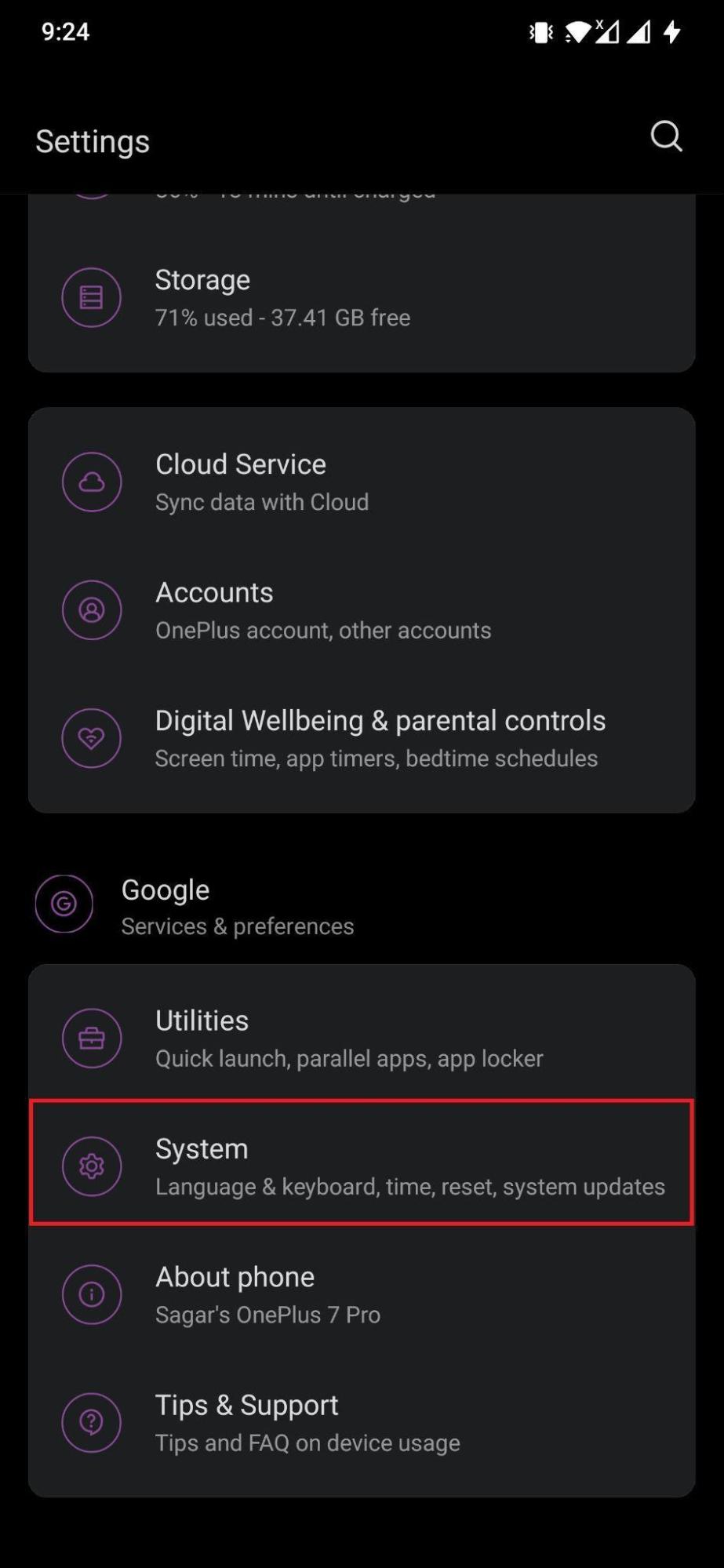
- Scorri verso il basso e seleziona Sistema.
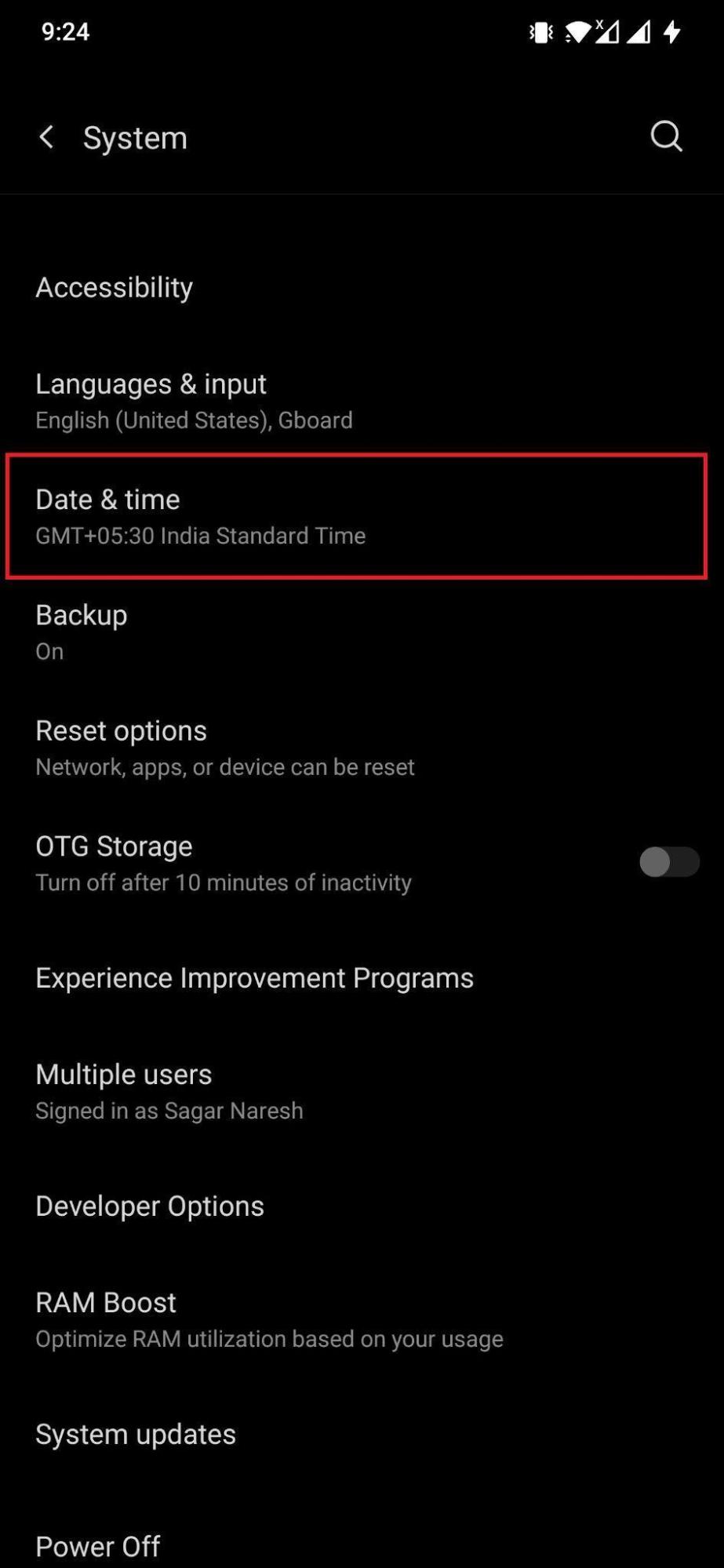
- Qui troverai l’opzione Data e ora. Selezionala.
- Ora, attiva l’interruttore Utilizza l’ora fornita dalla rete se non è già attivato. Inoltre, attiva anche l’interruttore Utilizza il fuso orario fornito dalla rete. Questo correggerà automaticamente la data e l’ora sul tuo dispositivo.
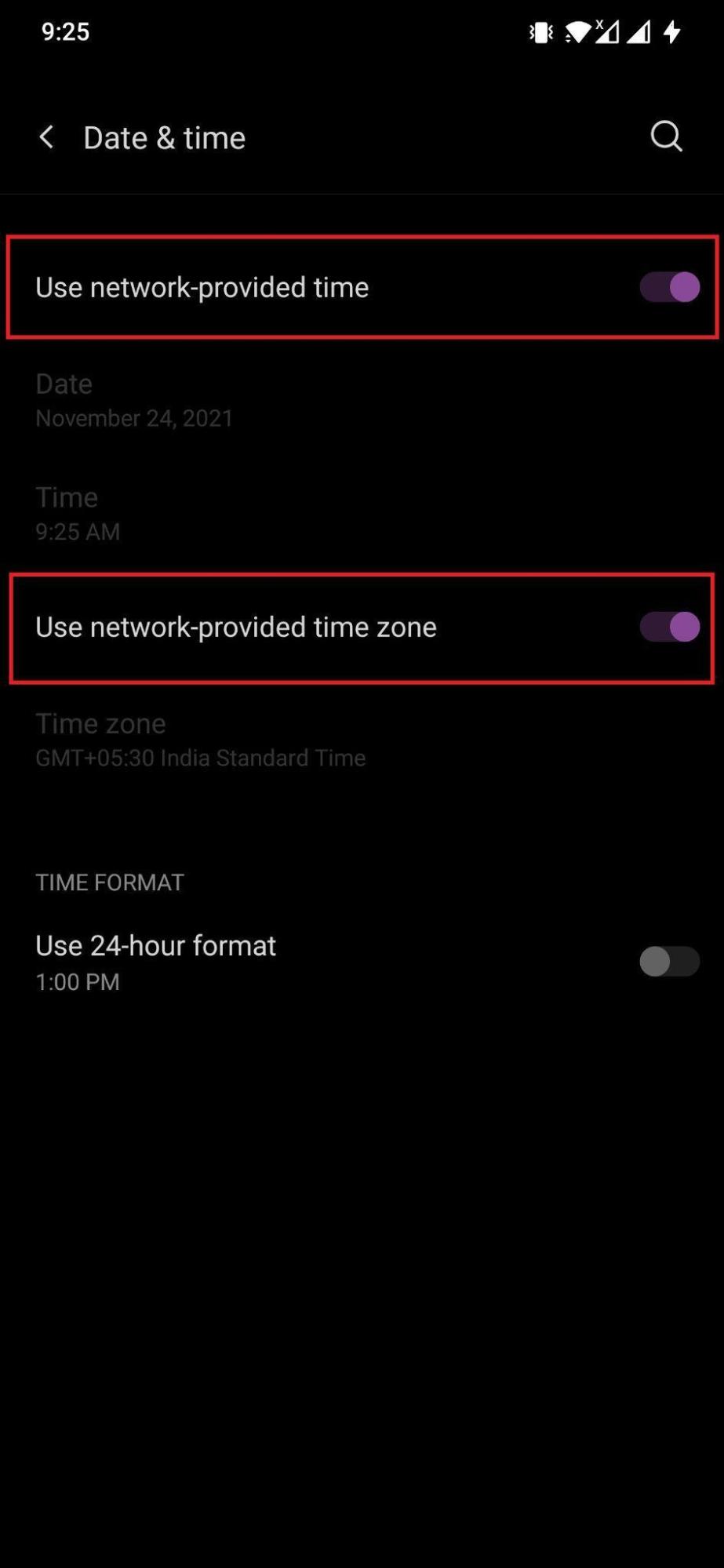
Nota che i passaggi sopra menzionati sono per il dispositivo OnePlus 7 Pro. Se hai un marchio di telefono diverso, questi passaggi potrebbero essere diversi per te, ma l’idea è la stessa.
4. Controlla la connessione Internet
La tua connessione Internet a bassa velocità potrebbe essere anche una delle ragioni per cui YouTube non funziona correttamente sul tuo dispositivo Android. Se pensi che sia questo il caso, puoi utilizzare strumenti online come Speedtest o Fast.com per controllare se stai ricevendo la giusta velocità Internet dal tuo fornitore di rete o meno. Inoltre, puoi anche ripristinare la connessione Internet attivando la modalità aereo sul tuo dispositivo Android.
- Scorri verso il basso dalla parte superiore per accedere al menu delle impostazioni rapide nella schermata principale del tuo dispositivo.
- Qui, tocca l’icona Aereo i, che è il collegamento per la modalità aereo.
- Aspetta circa 10-20 secondi prima di disattivare la modalità aereo.
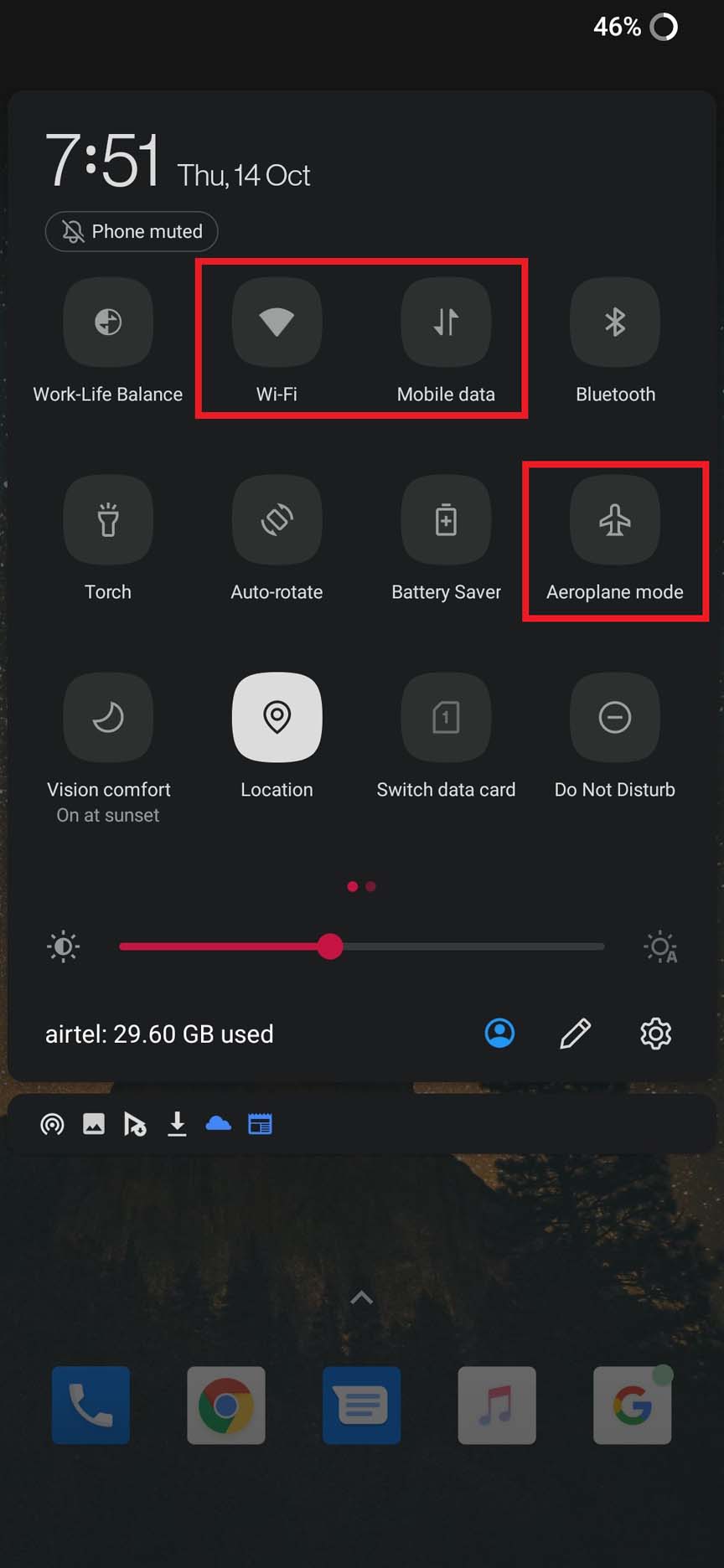
- Questo ripristinerà la tua connessione Internet e, si spera, risolverà tutti i problemi relativi alla tua connessione Internet.
5. Cancella la cache e lo spazio di archiviazione di YouTube
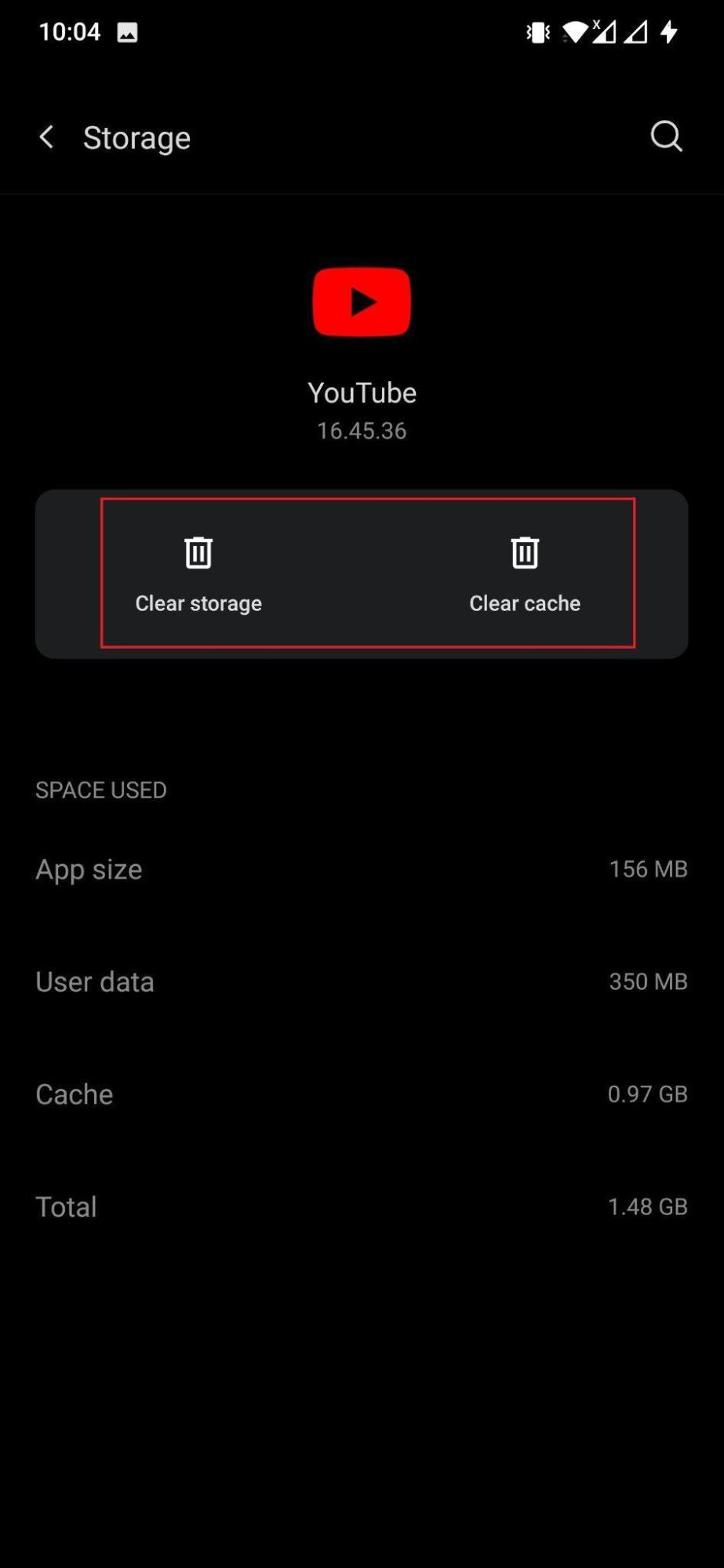
Una cache corrotta o file temporanei di un’app potrebbero essere la causa del suo comportamento instabile. Quindi, si consiglia di cancellare i file della cache per le app spesso per evitare tali problemi. Nota che cancellare la cache non eliminerà alcun dato di YouTube; tuttavia, cancellare i dati di archiviazione pulirà tutto da YouTube, cioè il tuo account. Dovrai quindi accedere con il tuo account per accedere ai tuoi contenuti sull’app di YouTube.
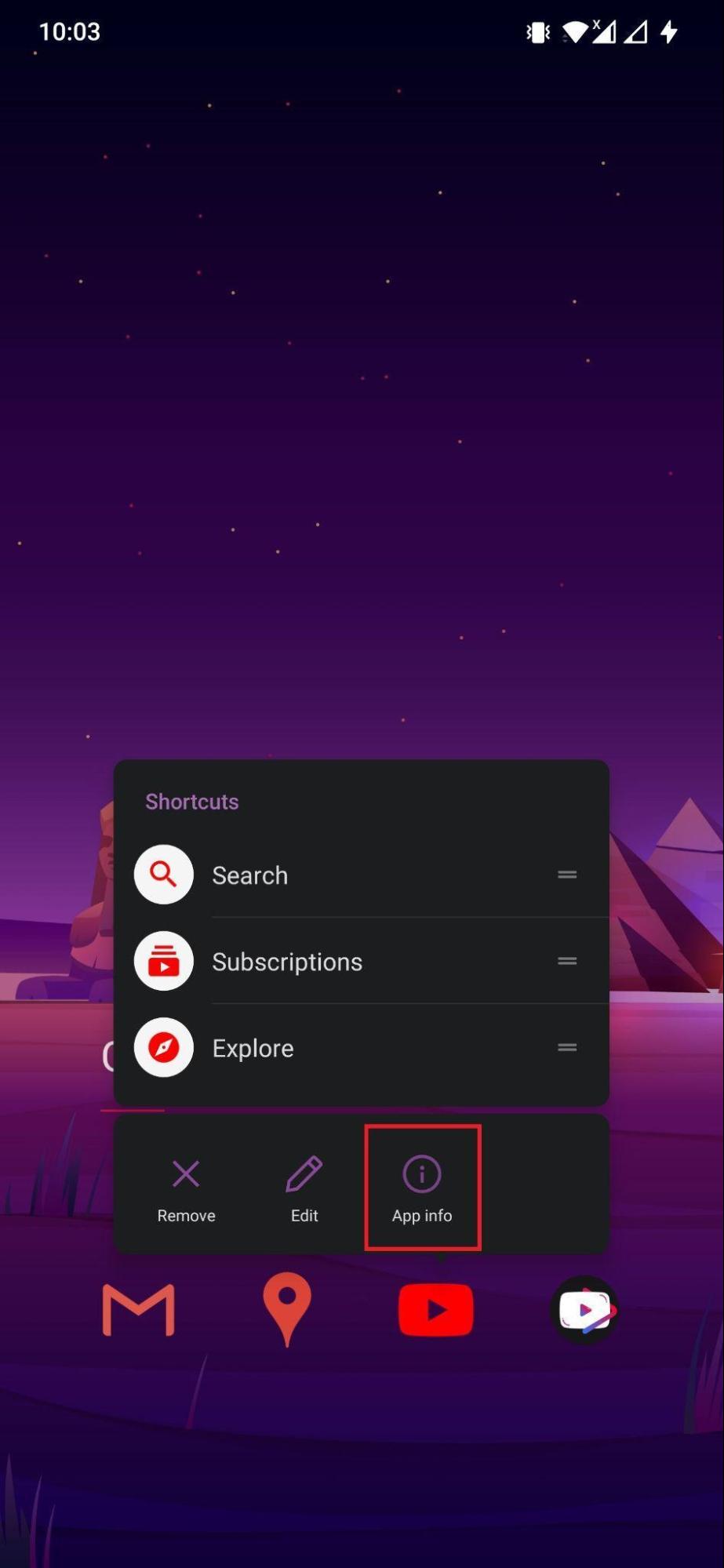
- Tieni premuto l’icona dell’app YouTube e seleziona Informazioni app.
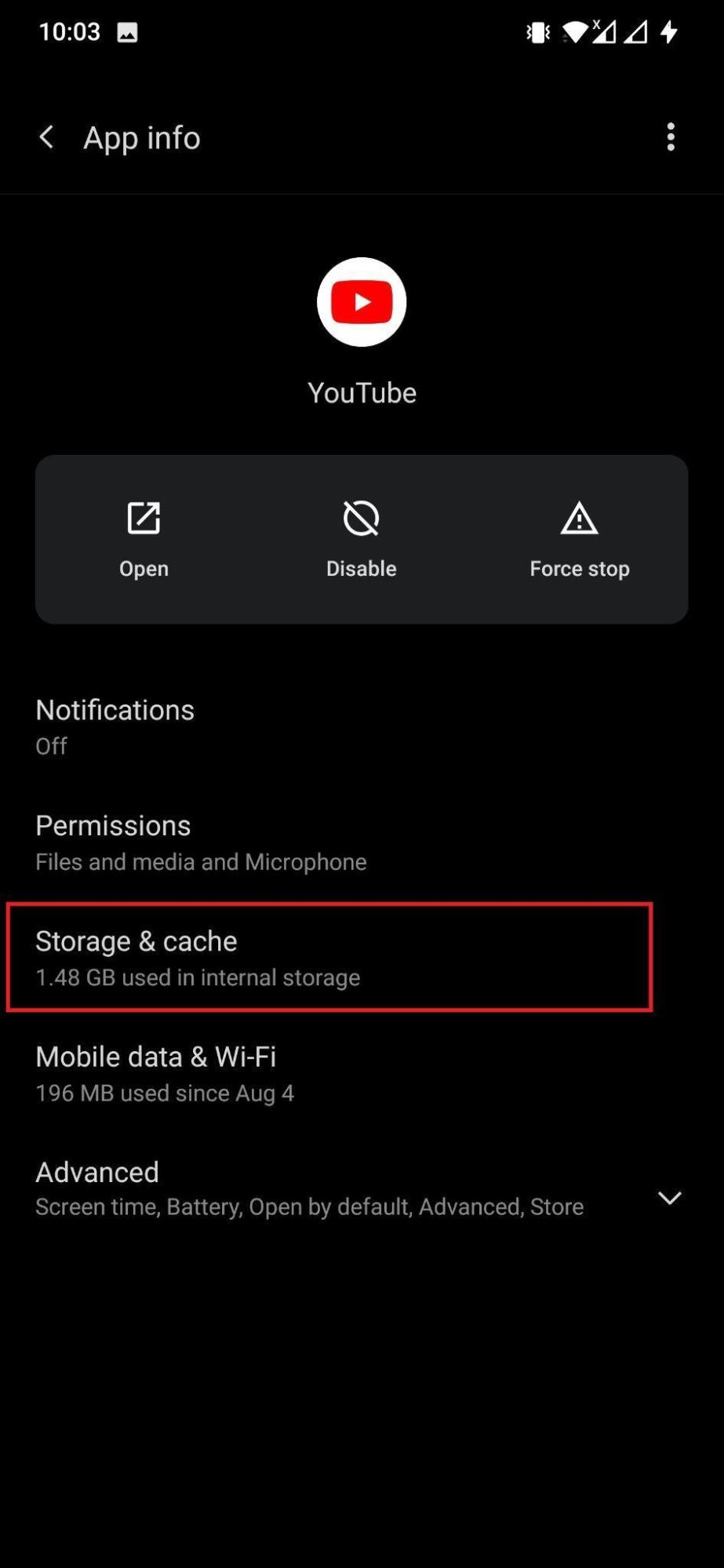
- Tocca Archiviazione e cache.
- Ora, prima, tocca il pulsante Cancella cache. Se non risolve il problema, puoi toccare il pulsante Cancella archiviazione.
6. Prova YouTube ReVanced
YouTube Vanced è una versione contraffatta dell’app YouTube con funzionalità come Modalità scura, Riproduzione in background, Pop-Up Box, Ad-block e altro gratuitamente. Il Team Vanced sviluppa l’app da XDA Developers. Ottieni tutte le funzionalità gratuitamente senza alcun processo di installazione complesso.
L’app ha tutte le funzioni principali dell’app originale di YouTube con funzionalità aggiuntive che ti faranno rimanere incollato all’app YT Premium per il tuo Android. Puoi accedere con il tuo account Google e anche sincronizzare i tuoi dati con account e dati esistenti per mantenere al sicuro le tue informazioni.
Scarica Vanced Manager
7. Aggiorna l’app YouTube
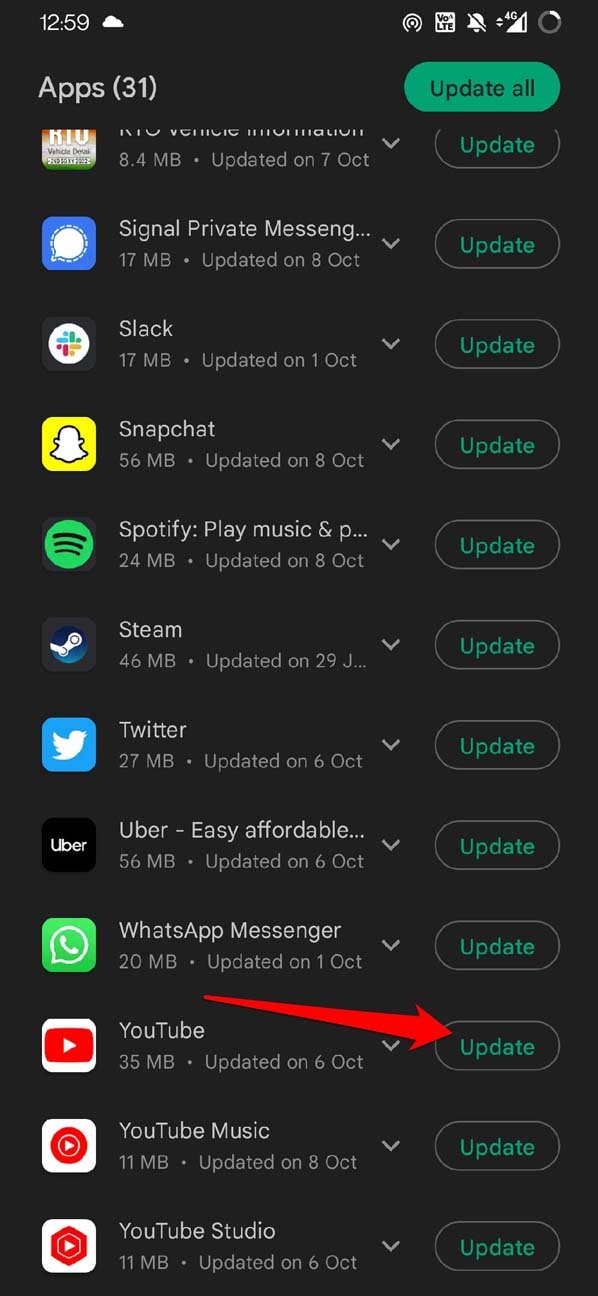
Eseguire una versione precedente di un’app può causare malfunzionamenti dell’app. Si consiglia di mantenere tutte le app installate sul tuo telefono aggiornate. Lo stesso vale per l’app di YouTube. Dovresti sempre mantenere l’app aggiornata. Le app aggiornate portano nuove funzionalità insieme a correzioni di bug per problemi precedenti. Per controllare se è disponibile un nuovo aggiornamento per YouTube, puoi sempre andare a controllare la sezione di aggiornamento delle app su Google Play Store.
8. L’app YouTube si è bloccata o si chiude forzatamente
Riavvia il dispositivo una volta e aggiorna YouTube. Se il problema non è risolto, segui le soluzioni sottostanti.
Soluzione 1. Aggiorna i servizi Google Play
Oltre ad aggiornare YouTube, aggiorna anche l’app Google Play Services.
- Vai su Impostazioni > Seleziona Sicurezza > Amministratori dispositivo > Disattiva Android Device Manager.
- Vai su Impostazioni > App > Tutte > Google Play services > tocca Disinstalla aggiornamenti
- I servizi Play verranno aggiornati automaticamente.
- Ora vai di nuovo su Impostazioni > Seleziona Sicurezza > Amministratori dispositivo > Attiva Android Device Manager.
- Riavvia il tuo dispositivo.
Soluzione 2. Mantieni spazio libero
Molte app richiedono RAM e memoria libere per il loro normale funzionamento, e WhatsApp è una di queste. Quindi, assicurati che nessun’altra app ‘pesante’ stia funzionando in background insieme a WhatsApp. Mantieni una buona quantità di spazio libero nel dispositivo.
9. Reinstalla l’app YouTube
Nel caso in cui nessuno dei metodi sopra menzionati abbia risolto il problema di YouTube che non funziona sul tuo dispositivo Android, puoi procedere a disinstallare l’app dal tuo dispositivo. Una volta disinstallata l’app, vai semplicemente su Google Play Store e reinstalla l’app di YouTube. Forse alcuni file non sono stati installati correttamente durante l’installazione precedente, il che potrebbe essere il motivo per cui l’app non ha funzionato sul tuo dispositivo Android.
10. Aggiorna il tuo dispositivo Android
La pagina di supporto ufficiale di YouTube consiglia agli utenti di aggiornare i propri dispositivi Android con il software più recente per evitare tali problemi. È probabile che la versione più vecchia del sistema operativo Android installata sul tuo telefono non sia compatibile con la versione di YouTube installata sul tuo telefono. Quindi, assicurati sempre di avere il firmware più recente installato sul tuo dispositivo Android. Inoltre, i marchi rilasciano spesso aggiornamenti che portano correzioni di bug per diversi problemi legati alle app. Pertanto, è altamente consigliato controllare nuovi aggiornamenti software di tanto in tanto.
Conclusione
Questa guida può aiutarti a risolvere il problema dei video di YouTube che non si caricano o si interrompono sul tuo cellulare Android. Se riscontri problemi, ti preghiamo di lasciare un commento qui sotto e saremo felici di aiutarti.
Se hai qualche pensiero su Come risolvere Youtube che non funziona su Android?, sentiti libero di scrivere nel box commenti qui sotto. Inoltre, ti preghiamo di iscriverti al nostro canale YouTube DigitBin per video tutorial. Saluti!
Ricevi i nuovi post nella tua casella di posta.
Nessuno spam. Disiscriviti in qualsiasi momento.