YouTube problemi · 4 min read · Jan 05, 2026
Come risolvere YouTube che non funziona su Edge Browser?
Lanciato nel 2015, Microsoft Edge è un browser multi-piattaforma. È il successore di Internet Explorer su Windows 11. Negli ultimi sei anni dalla sua lancio, Microsoft Edge ha mostrato una crescita lenta ma costante. Recentemente, è stato nelle notizie quando alcuni rapporti hanno dichiarato che il browser scoraggia gli utenti dal scaricare Chrome.
Inoltre, a volte ha problemi con il funzionamento del sito web di YouTube. YouTube è una piattaforma di streaming ampiamente utilizzata, quindi è ovviamente qualcosa di cui preoccuparsi se non funziona su Edge. Ci sono vari problemi che gli utenti stanno affrontando. Alcuni utenti si trovano di fronte a uno schermo nero. Per alcuni utenti, il video non si carica affatto. A volte, gli utenti possono vedere anche il messaggio ‘Si è verificato un errore’.
Quindi, per risolvere questi problemi, gli utenti possono provare molti metodi. Anche se cancellare la cache/dati del browser di Edge sembra l’opzione ovvia, non garantisce che risolverà il problema. Gli utenti devono continuare a provare nuovi metodi finché uno non risolve il problema. Abbiamo raccolto alcuni metodi per risolvere il problema di YouTube che non riproduce video su Edge browser.
Fix 1. Cambiare il server DNS
Se Edge Browser non riesce ad aprire YouTube, ti consiglio di cambiare il DNS nelle impostazioni del tuo Edge Browser. Il DNS è un elenco di tutti gli indirizzi IP, il PC seleziona automaticamente il DNS dall’ISP, questo può causare problemi a volte. Cambiare il DNS dovrebbe risolvere i problemi di caricamento della pagina sul PC.
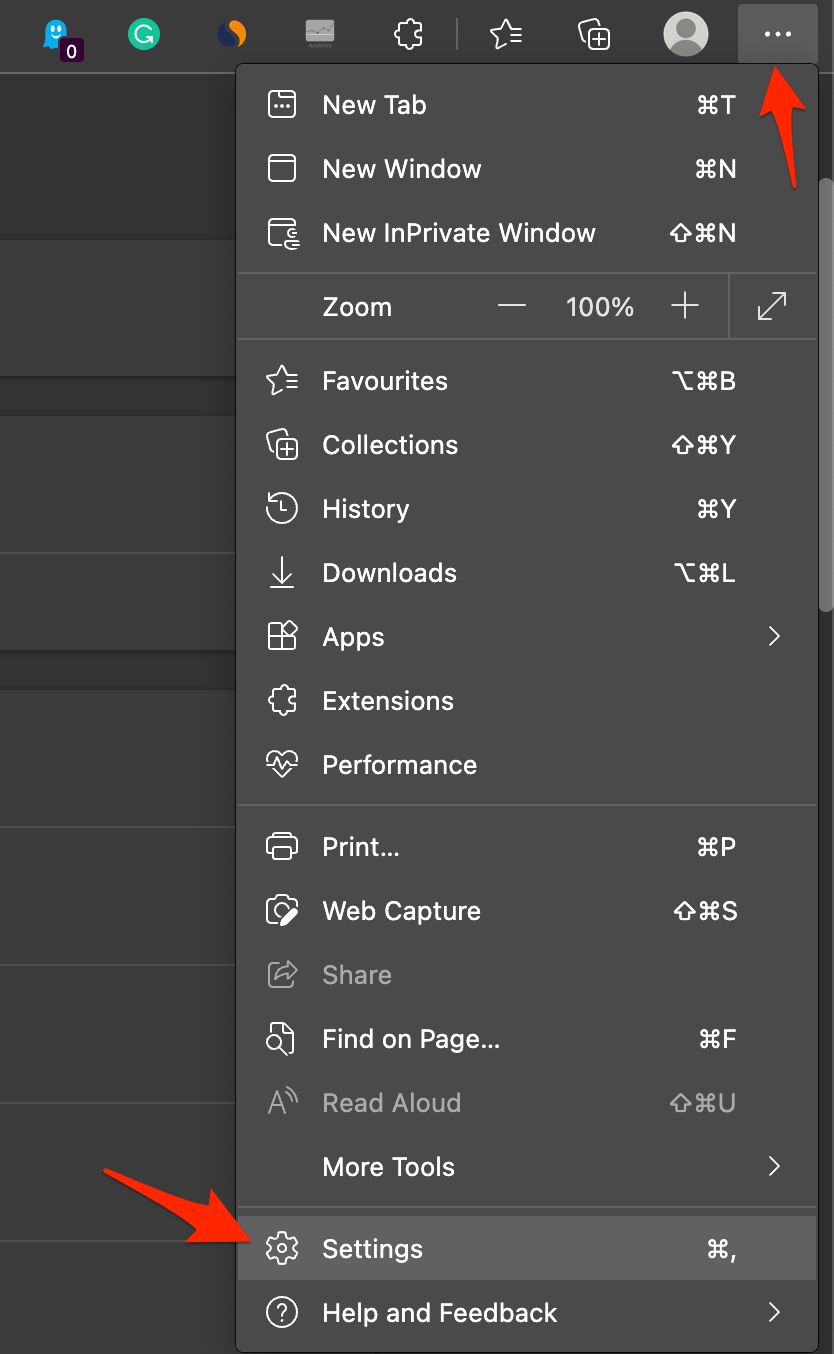
- Apri le Impostazioni di Edge.
- Clicca su Privacy, Ricerca e Servizi.
- Sotto Sicurezza, seleziona Scegli un fornitore di servizi.
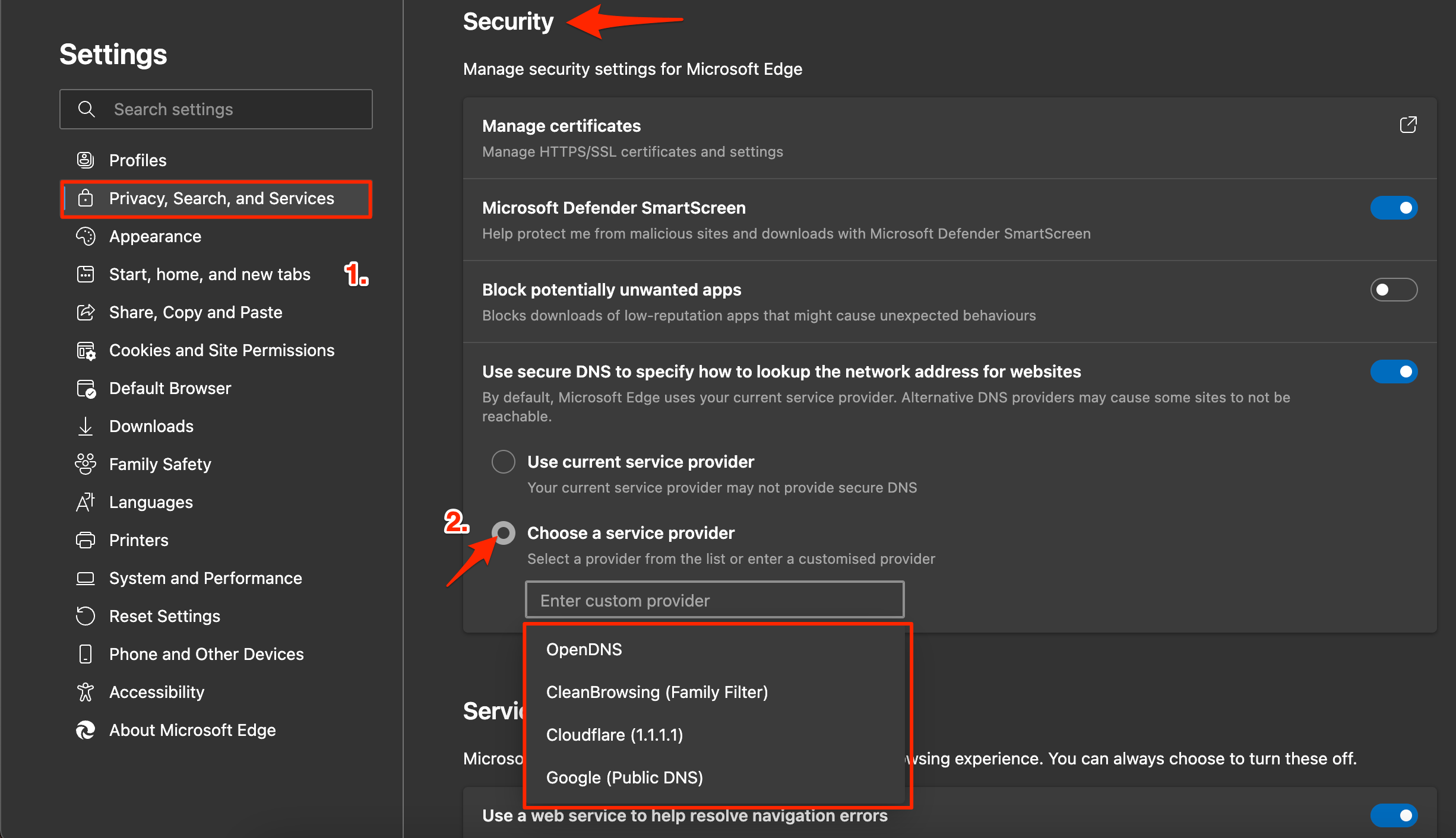
- Seleziona Google DNS o qualsiasi altro DNS elencato e controlla se il browser Edge è in grado di caricare il motore di ricerca Google.
Fix 2. Cancellare i dati di navigazione
Cancellare i dati del browser è il metodo migliore raccomandato per risolvere qualsiasi tipo di problema su un browser. Anche il browser Edge non è diverso; ecco come cancellare i dati e risolvere eventuali problemi di caricamento su YouTube.
- Prima di tutto, avvia il browser Microsoft Edge sul tuo PC.
- Nella parte superiore destra della finestra, tocca i tre punti orizzontali che significano “Menu”. Questo aprirà un insieme di opzioni. Scegli Impostazioni.
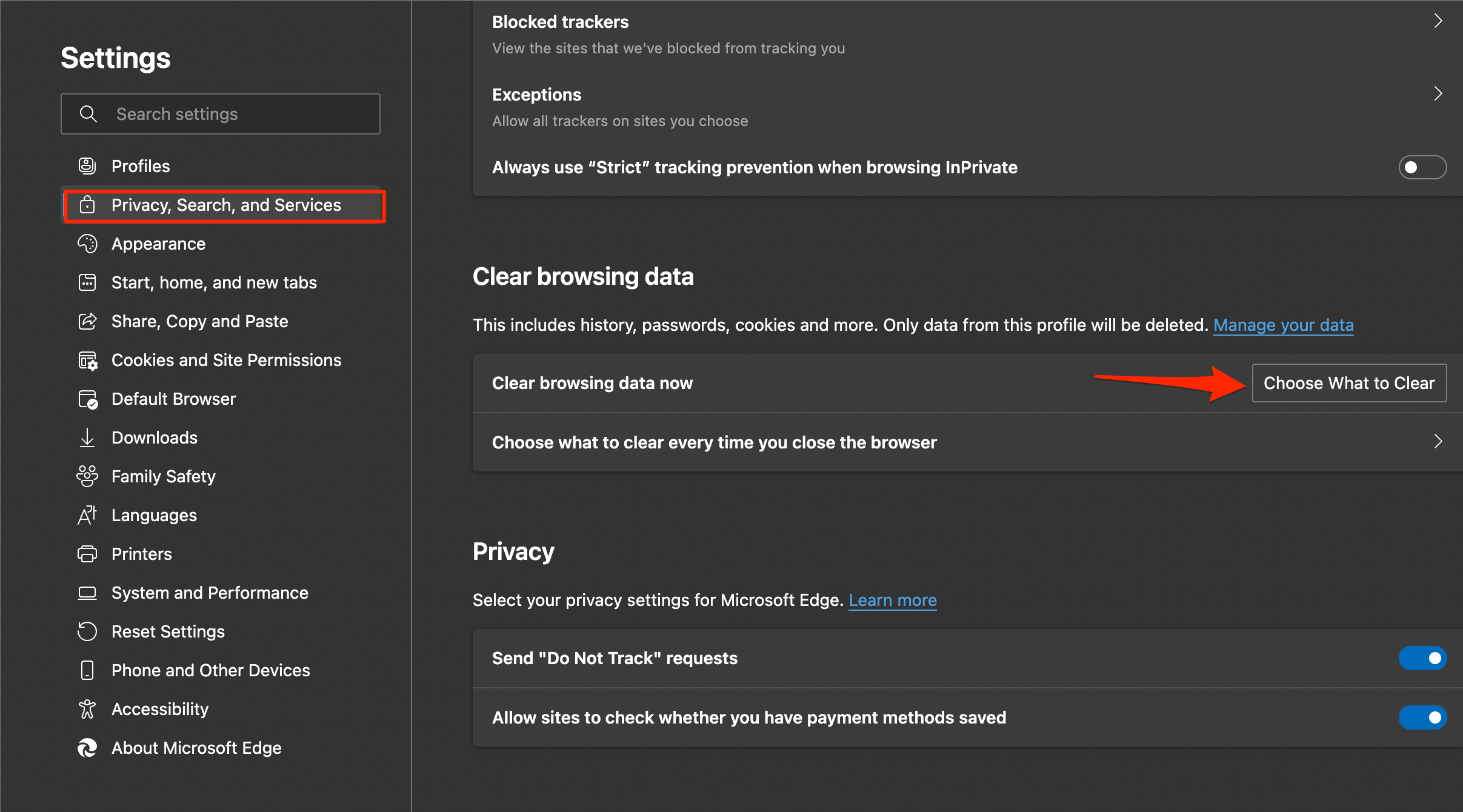
- Ora clicca su Privacy, ricerca e servizi.
- Ora, sotto Cancella dati di navigazione, tocca su “Scegli cosa cancellare,” che aprirà una finestra che ti invita a scegliere quale tipo di elementi vuoi cancellare.
- Seleziona tutte le opzioni, inclusi ‘Storia di navigazione’, ‘dati e file memorizzati nella cache’, ‘cookie e dati dei siti web salvati’, tra gli altri. Puoi selezionare tutto se vuoi, anche se lascia le ultime cinque opzioni non selezionate.
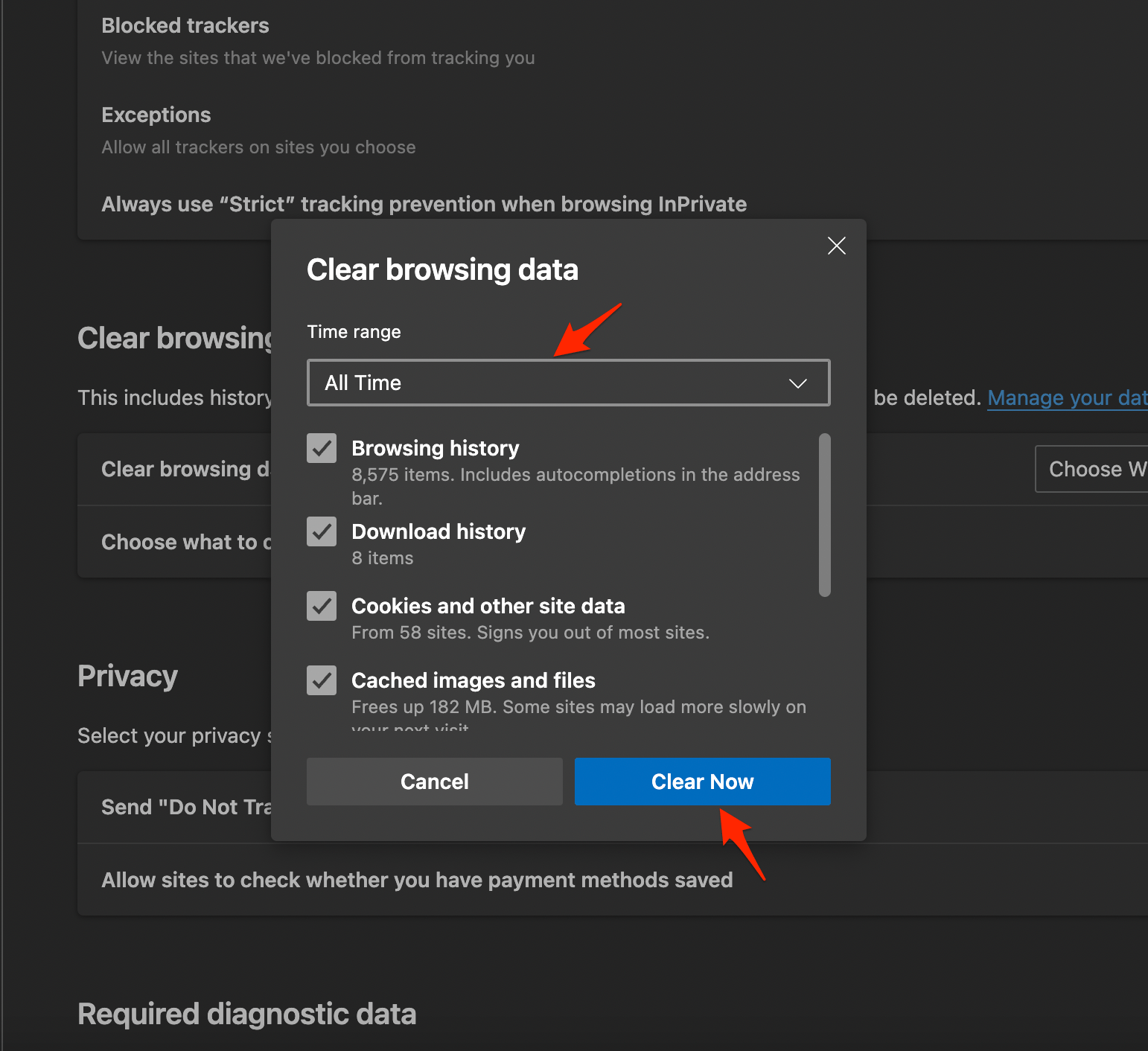
- Infine, tocca il pulsante “Cancella ora”, e il gioco è fatto. Riavvia il browser e controlla se funziona.
Fix 3. Rimuovere estensioni indesiderate
Le estensioni sono ottimi strumenti per migliorare l’esperienza di navigazione su qualsiasi browser. Anche il browser Edge supporta le estensioni, gli addon funzionano scansionando la pagina e controllando se è necessario eseguire qualche azione. Alcune estensioni inseriscono script, e alcune utilizzano codici per eseguire determinate azioni.
Le estensioni di blocco dei contenuti possono bloccare JavaScript o interrompere i codici centrali sul sito, impedendo a YouTube di caricare video sul browser Edge.
- Procedi a Menu >> Estensioni.
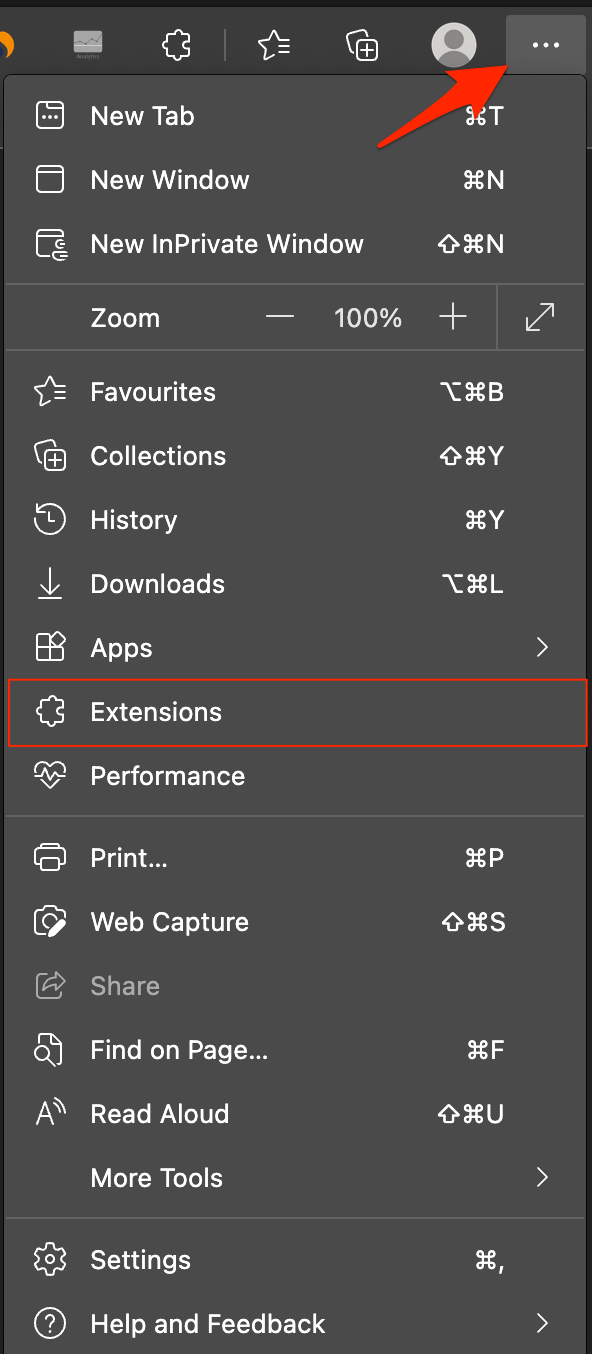
- Tra l’elenco delle estensioni, seleziona quelle che desideri rimuovere.
- Infine, tocca “Rimuovi” e procedi a “OK” per confermare la disinstallazione.
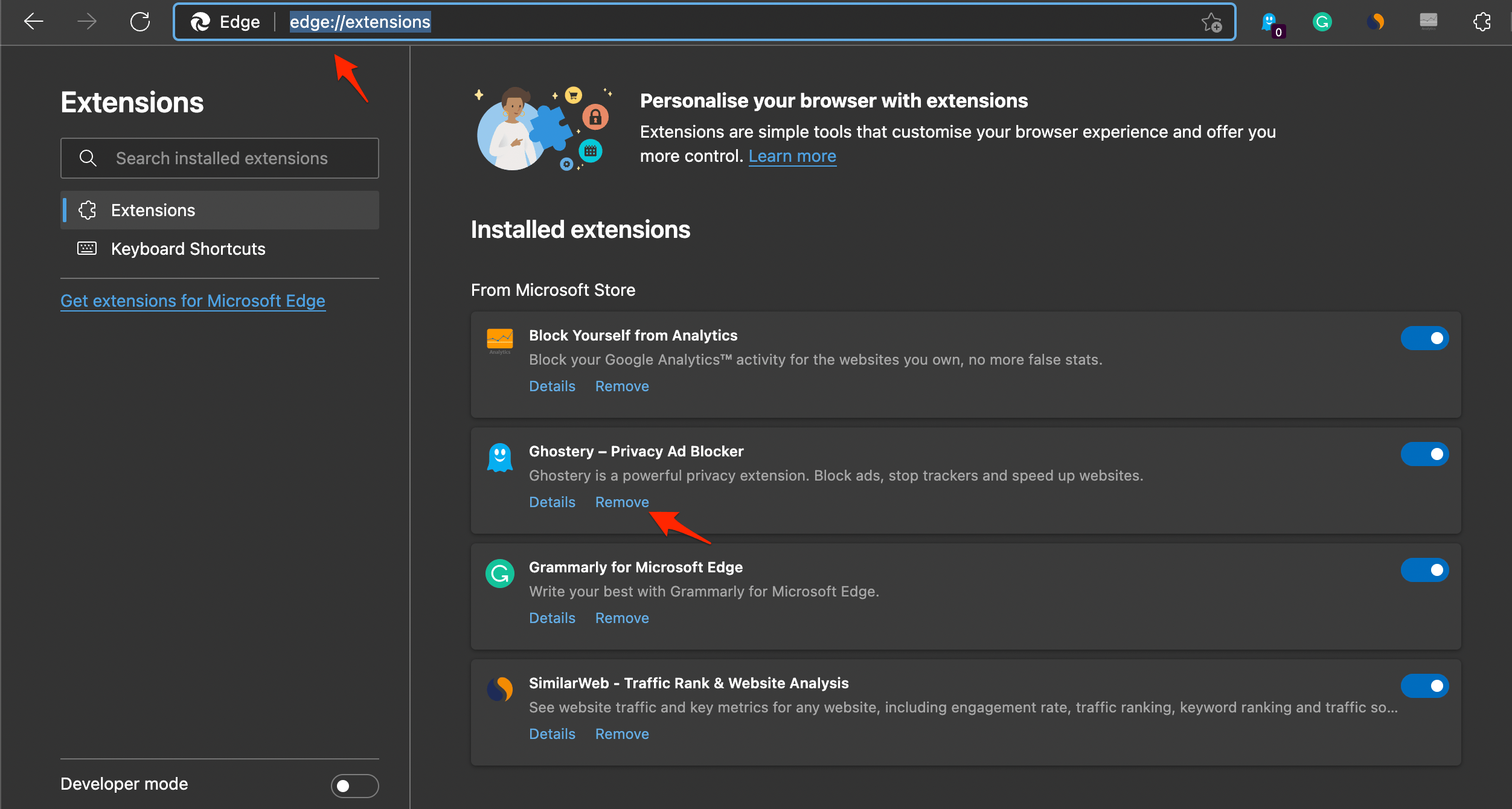
- Infine, chiudi le schede e riavvia Microsoft Edge e controlla se questo ha risolto il problema o meno.
Fix 4. Aggiorna il tuo browser
Assicurati di avere installata l’ultima versione del browser Edge. YouTube potrebbe causare problemi di caricamento con versioni più vecchie del browser. Segui questi passaggi per garantire di avere l’ultima versione di Microsoft Edge:
- Avvia Microsoft Edge.
- Clicca sui tre punti nell’angolo in alto a destra della finestra del browser.
- Dal menu a discesa, seleziona “Aiuto e feedback.”
- Dal menu ingrandito, clicca su “Informazioni su Microsoft Edge.”
- Si aprirà una nuova scheda con informazioni sulla tua attuale versione di Edge e se è disponibile un aggiornamento.
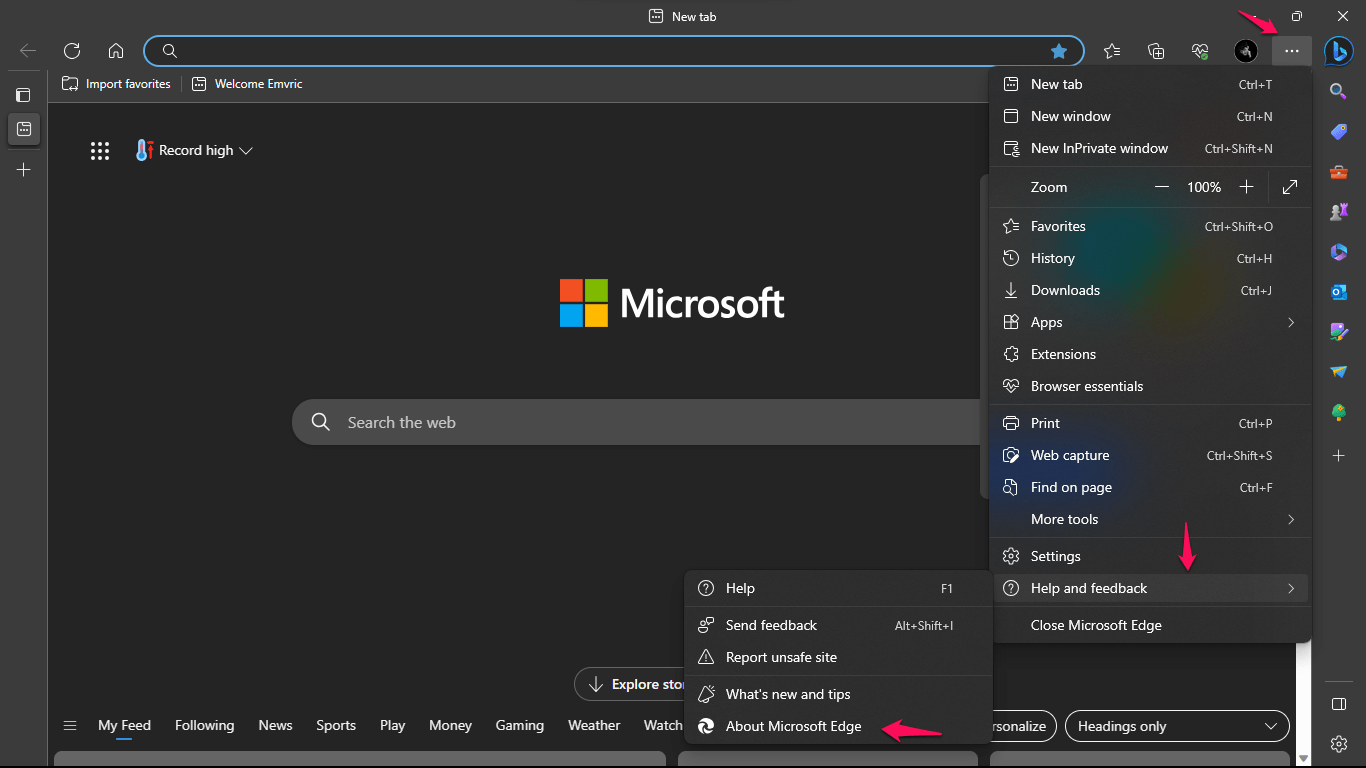
Seguendo questi passaggi, puoi semplicemente controllare gli aggiornamenti di Microsoft Edge e verificare di avere l’ultima versione.
Questo è tutto con questa semplice guida, puoi risolvere YouTube che non riproduce video su Edge Browser. Risolverai anche i problemi di YouTube che non si carica o non si apre sul tuo browser Edge per PC Windows e Mac.
Se hai qualche pensiero su Come risolvere YouTube che non funziona su Edge Browser?, sentiti libero di lasciare un commento qui sotto. Inoltre, ti preghiamo di iscriverti al nostro canale YouTube DigitBin per video tutorial. Saluti!
Ricevi i nuovi post nella tua casella di posta.
Nessuno spam. Disiscriviti in qualsiasi momento.