Zoom Error · 4 min read · Nov 26, 2025
Come Risolvere l'Errore Zoom 4502

Zoom è un’applicazione di videoconferenza popolare disponibile per vari sistemi operativi. Ti consente di creare e modificare riunioni per webinar online, riunioni di team e videochiamate uno a uno. A volte, quando modifichi una riunione Zoom programmata, potresti incontrare l’Errore Zoom 4502. In questa guida, ho spiegato cosa può causare questo problema e come risolverlo.
L’errore Zoom 4502 si verifica principalmente se il plug-in Zoom per Outlook è diventato incompatibile. L’incompatibilità può sorgere a causa dell’uso di una versione obsoleta del plug-in Zoom Outlook. A parte ciò, bug tecnologici casuali su Zoom possono portare all’errore 4502 o ad altri problemi. La cache dell’app Zoom potrebbe aver accumulato dati spazzatura che ti impediscono di modificare la riunione Zoom.
Modi Principali per Risolvere l’Errore Zoom 4502 su PC
Ecco alcuni suggerimenti per la risoluzione dei problemi che risolveranno il codice di errore 4502 su Zoom, consentendoti di modificare le tue riunioni online programmate e gestirle meglio.
1. Aggiorna il Plug-in Zoom per Outlook
Il plug-in Zoom per Outlook potrebbe essere obsoleto. Devi sostituirlo con l’ultima versione del plug-in.
- Vai al Microsoft Store e fai clic su Ottienilo Ora per installare Zoom per Outlook.
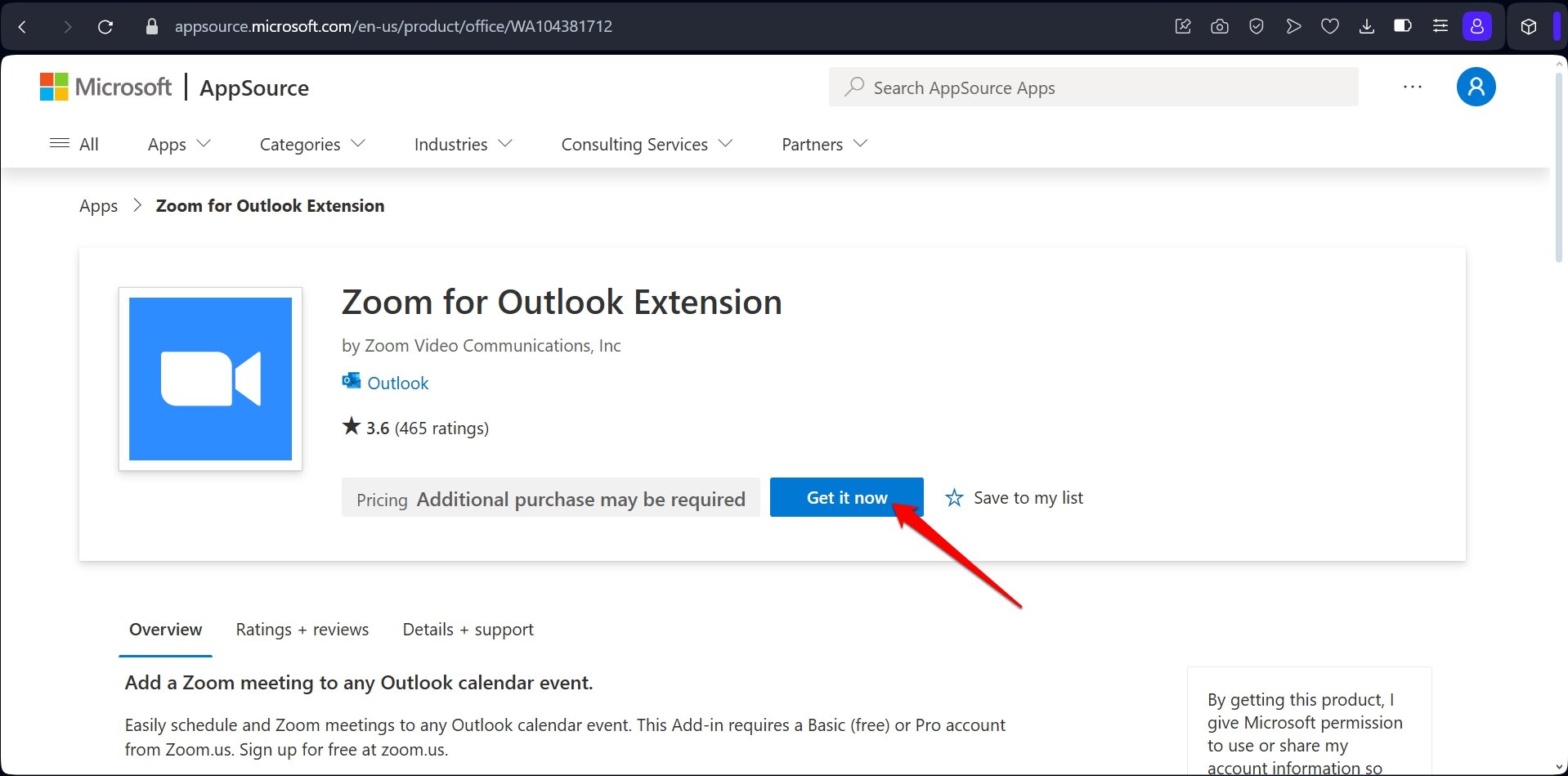
- Sarai reindirizzato al sito web di Outlook.
- Accedi a Outlook con l’account Microsoft e autentica.
- Fai clic su Aggiungi per integrare il plug-in Zoom per Outlook.
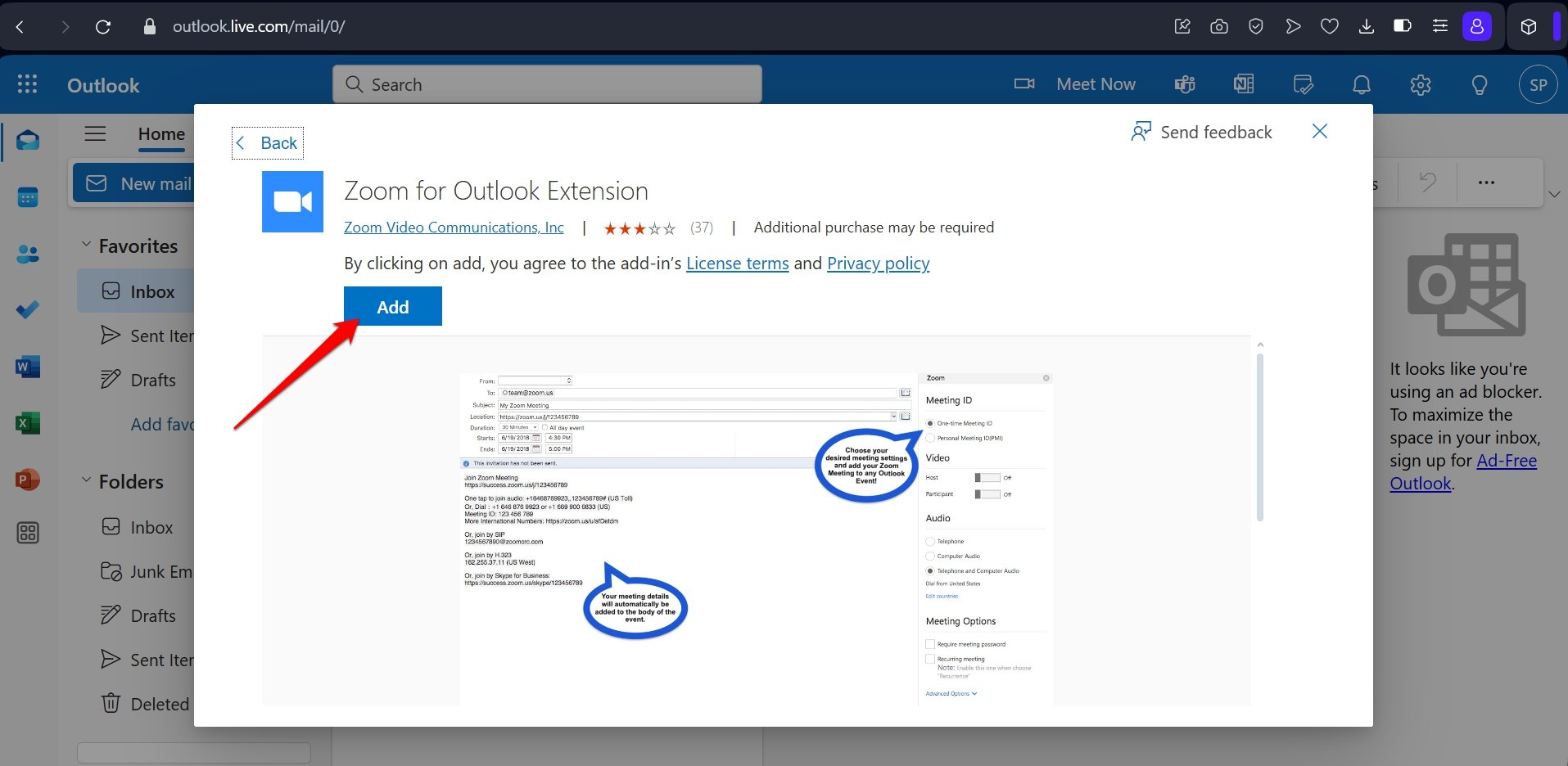
Con l’ultima versione del plug-in Zoom per Outlook installata, ora puoi modificare le tue riunioni su Outlook senza incontrare il codice di errore 4502.
2. Chiudi Forzatamente Zoom
Errori casuali sull’app vengono spesso risolti chiudendola forzatamente. Chiudi l’app Zoom dal Task Manager sul tuo PC e rilanciala.
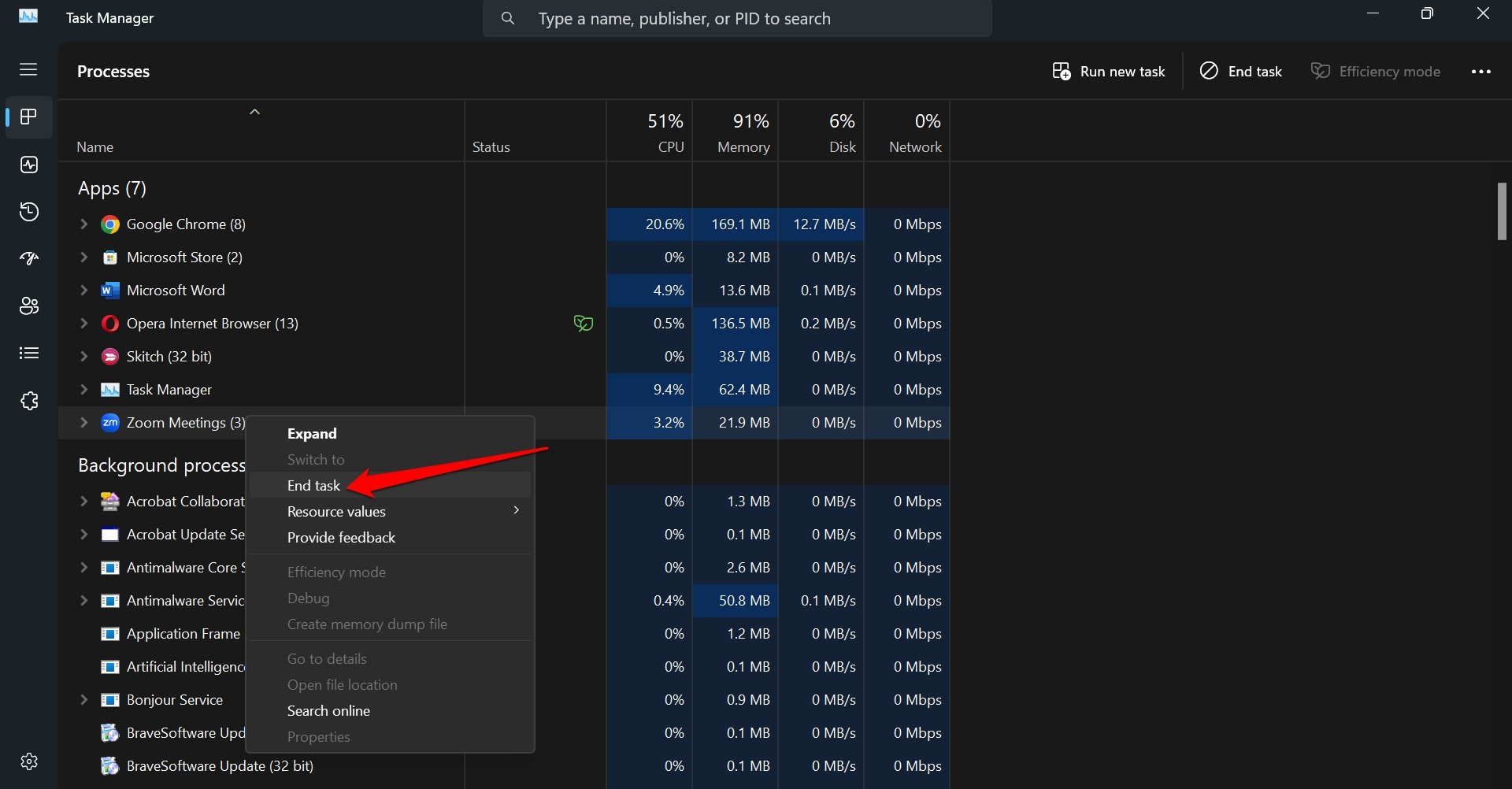
- Premi Ctrl + Shift + Esc per accedere al Task Manager.
- Vai su Zoom, fai clic con il tasto destro su di esso e seleziona Termina Attività.
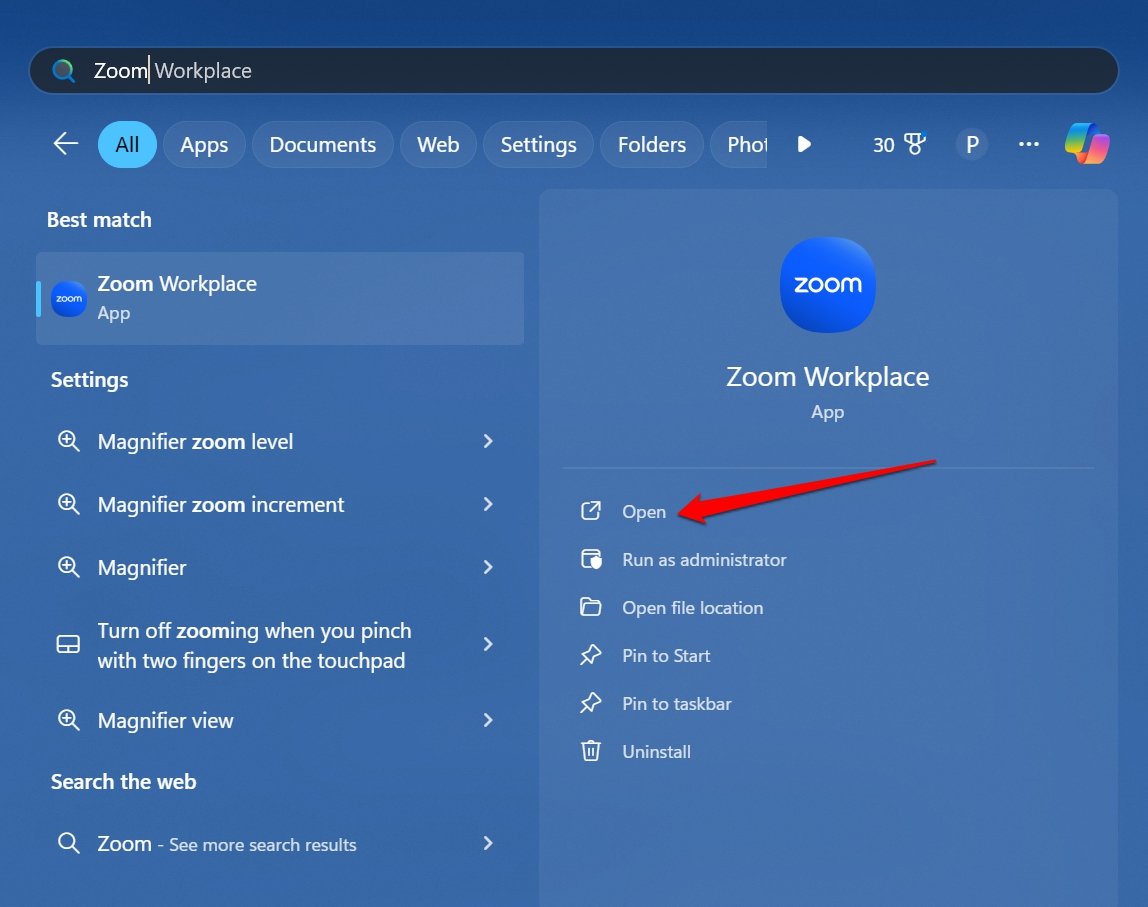
- Premi Windows + S per avviare la ricerca di Windows.
- Digita Zoom e fai clic su Apri quando l’app appare nei risultati di ricerca.
3. Installa l’Aggiornamento dell’App per Zoom
Quando è stata l’ultima volta che hai controllato un aggiornamento dell’app rilasciato per Zoom? Le persone spesso usano un’applicazione ogni giorno ma dimenticano di installare gli aggiornamenti tempestivi. Questi aggiornamenti software correggono i bug nell’app, aggiungono una migliore ottimizzazione e introducono nuove funzionalità.
Per installare l’aggiornamento di Zoom,
- Avvia il client Zoom.
- Fai clic sul tuo avatar dell’account per visualizzare un menu a discesa.
- Seleziona Controlla Aggiornamenti.
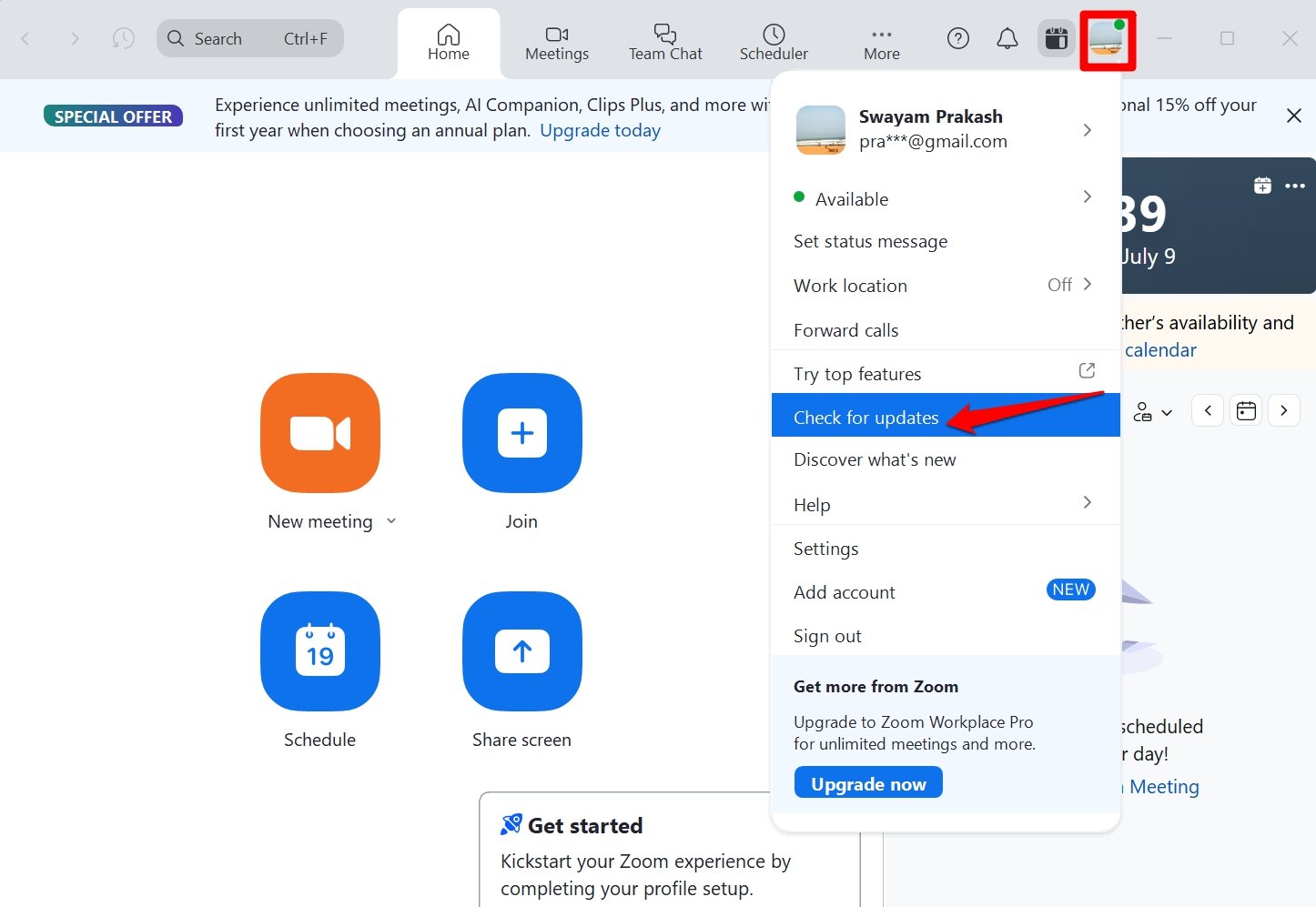
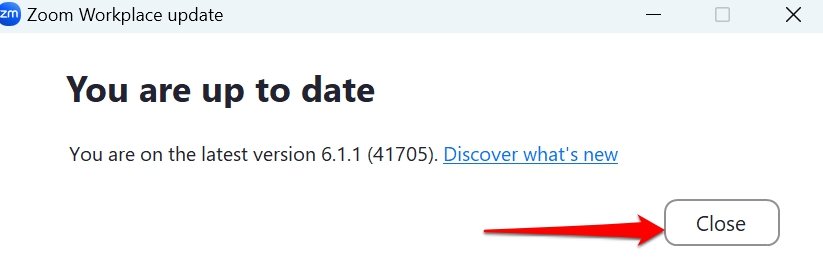
Se è disponibile un nuovo aggiornamento, inizierà a installarsi o se stai utilizzando l’ultima versione di Zoom, ti verrà notificato.
4. Pulisci la Cache dell’App Zoom
Rimuovi i dati spazzatura nella cache dell’app Zoom e rilancia l’app. Controlla se risolve il codice di errore 4502 e ti consente di modificare la riunione.
- Premi Windows + E per avviare Esplora File.
- Nella Home di Esplora File, digita il seguente percorso
C:/Users/NomeUtente/AppData/Roaming/Zoom. - All’interno della cartella Zoom, seleziona la cartella chiamata Data e premi i tasti Shift + Delete per rimuoverla.
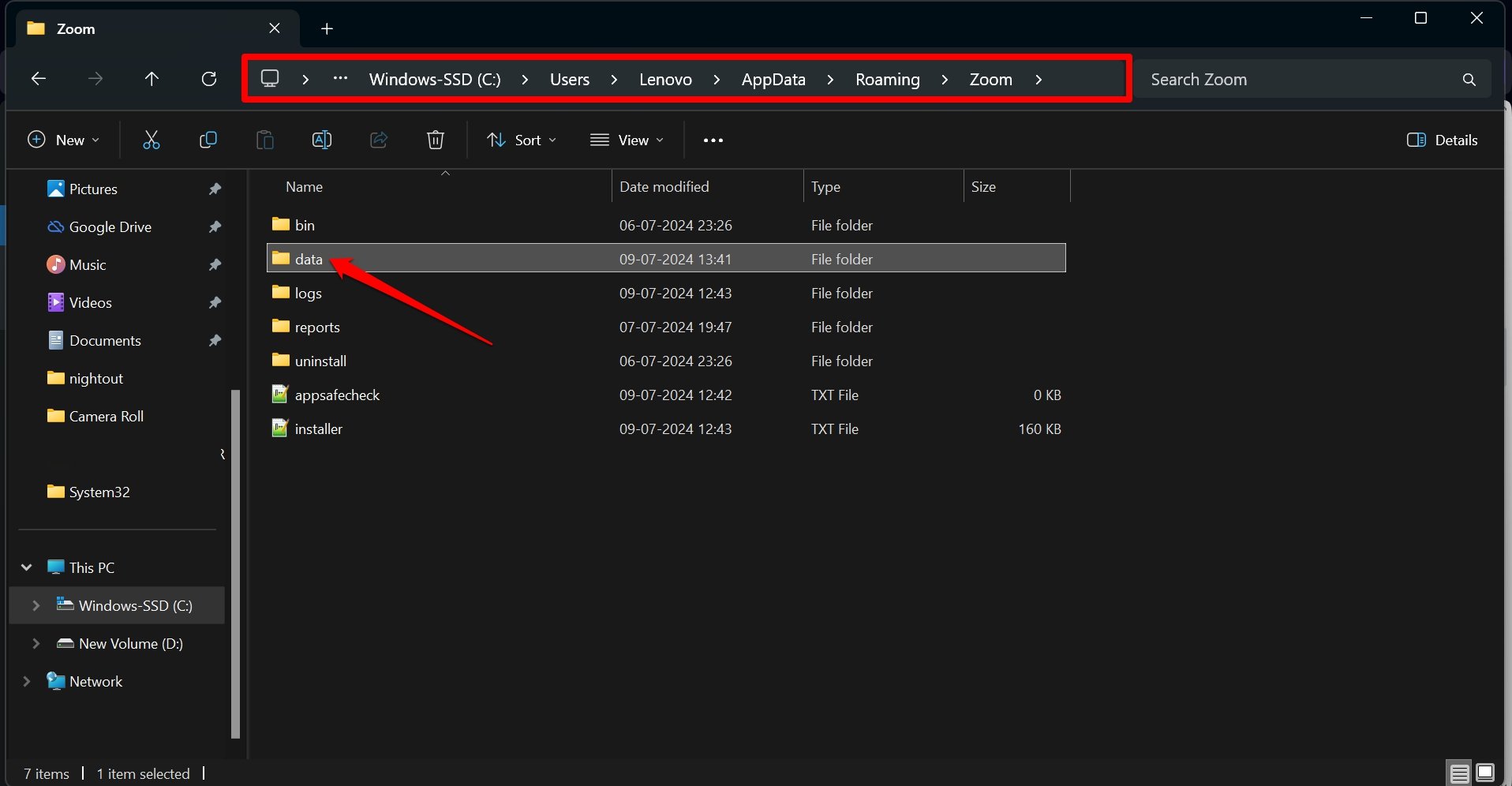
NOTA: Mentre descrivi il percorso, sostituisci “nomeutente” con il nome utente effettivo designato per il tuo PC. Ad esempio, il mio nome utente del PC è Lenovo, quindi il percorso diventa C:/Users/Lenovo/AppData/Roaming/Zoom.
5. Risolvi la Connessione Internet
Sebbene il codice di errore 4502 su Zoom non sia associato a una connessione internet difettosa, è saggio dare un’occhiata a come funziona la rete nel tuo luogo di lavoro. Le riunioni online dipendono fortemente da una connettività di rete stabile. L’app Zoom e le sue funzionalità saranno inutilizzabili se il tuo PC è disconnesso dal WiFi. Zoom potrebbe mostrarti un codice di errore.
Assicurati che il WiFi nel tuo luogo sia attivo e funzionante. Prova a fare un test di velocità per determinare la stabilità e le prestazioni della rete. Se riscontri frequenti disconnessioni di rete, contatta il tuo fornitore di servizi e richiedi supporto tecnico.
6. Controlla lo Stato dei Server Zoom
Zoom potrebbe stare affrontando un aumento degli utenti che potrebbe stressare i suoi server. Quindi, i server potrebbero essere inattivi. A volte, per affrontare un errore maggiore e svolgere manutenzione, i server vengono temporaneamente disattivati.
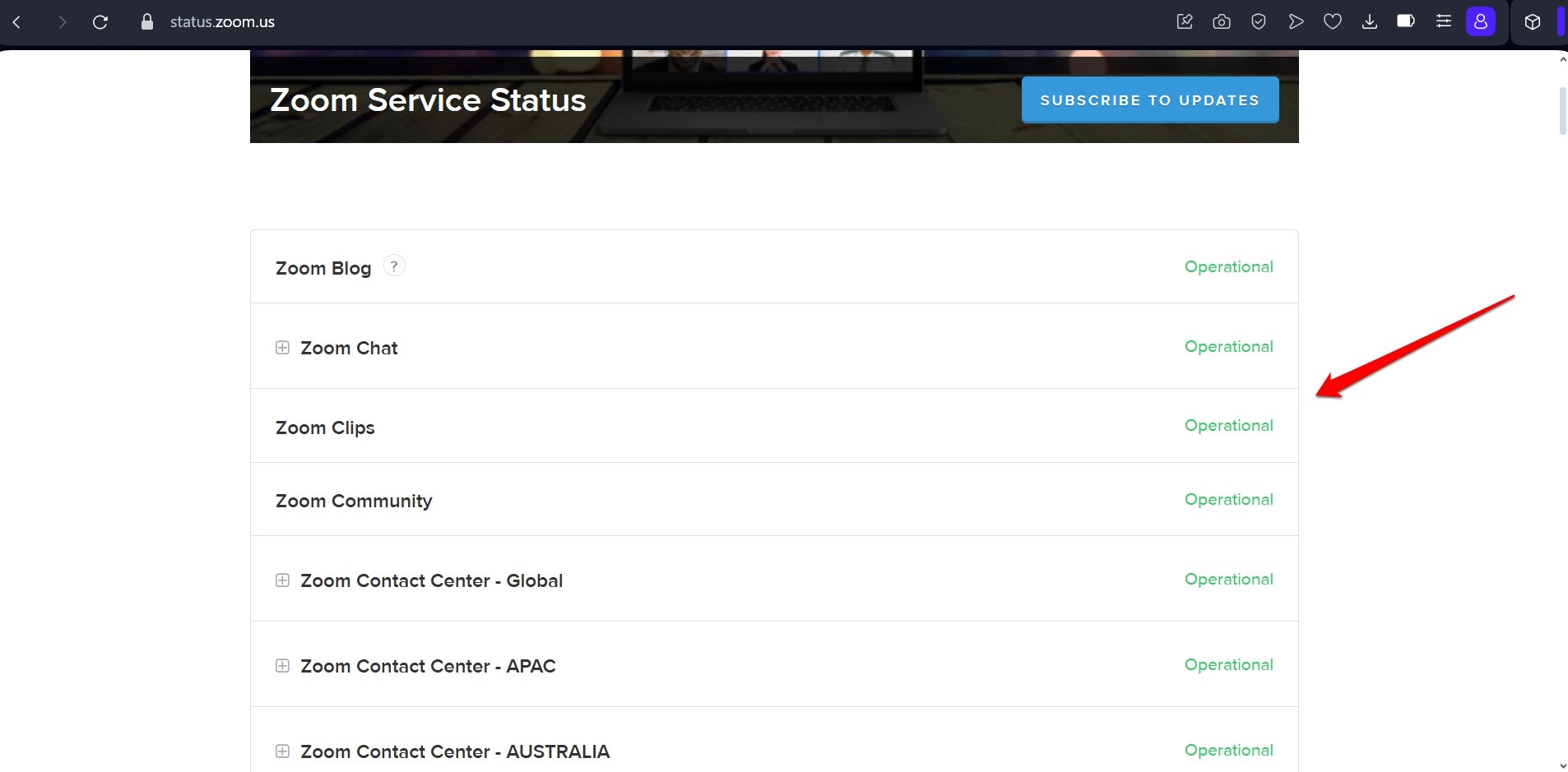
Controlla se i server Zoom sono attualmente inattivi. Vai alla pagina ufficiale di stato di Zoom per sapere se varie funzionalità e centri di contatto sono funzionanti al momento.
7. Disinstalla e Reinstalla il Client Zoom
Se il codice di errore 4502 persiste, disinstalla il client Zoom installato sul tuo PC.
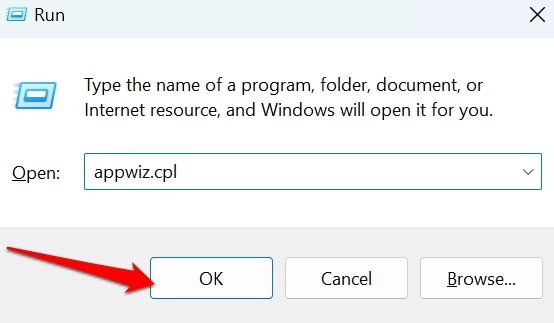
- Premi Windows + R per avviare la finestra di esecuzione.
- Digita appwiz.cpl e premi invio per accedere alle app installate nel Pannello di Controllo.
- Vai su Zoom, fai clic con il tasto destro su di esso e seleziona Disinstalla.
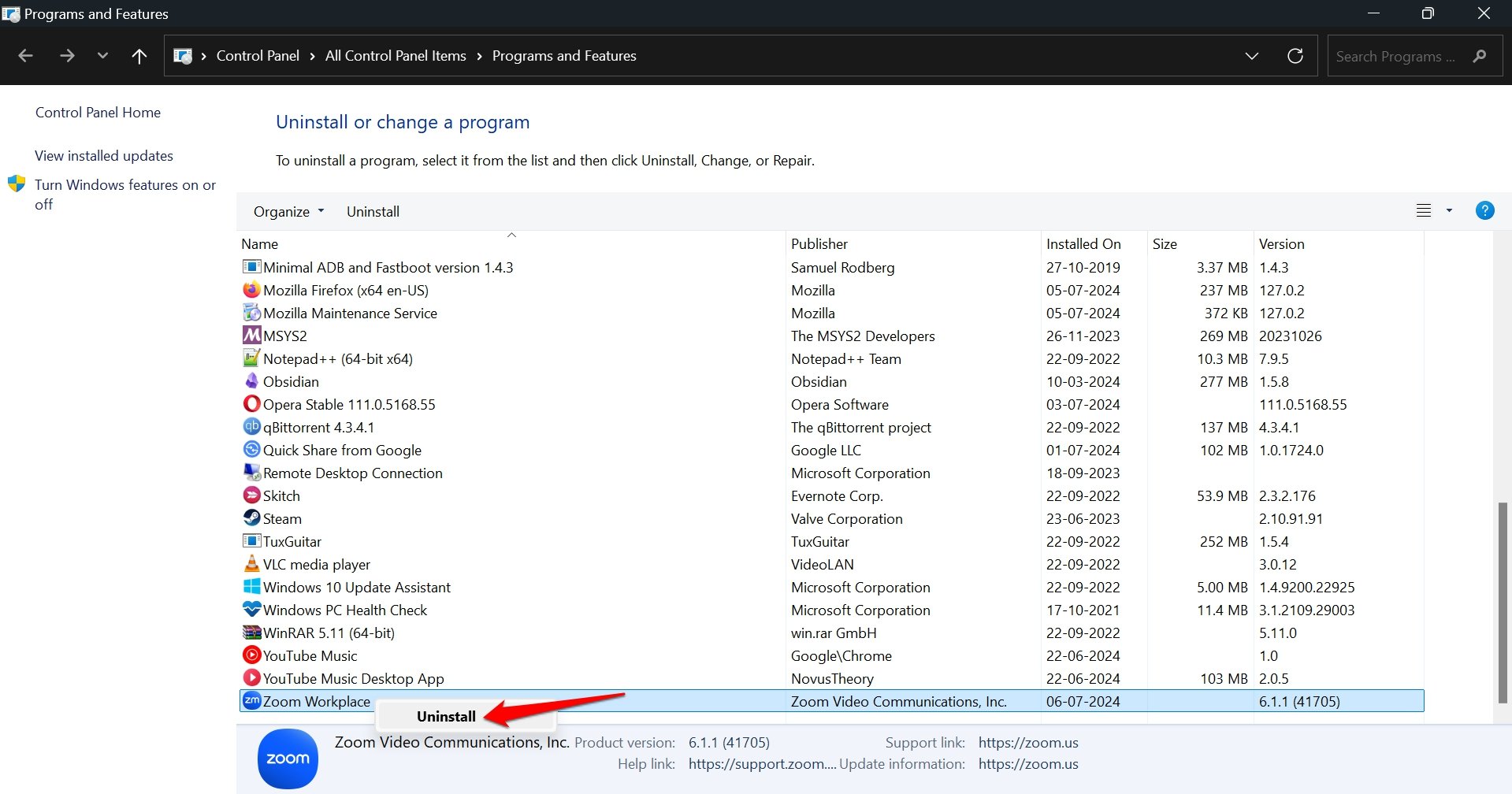
- Segui le istruzioni per disinstallare completamente l’app.
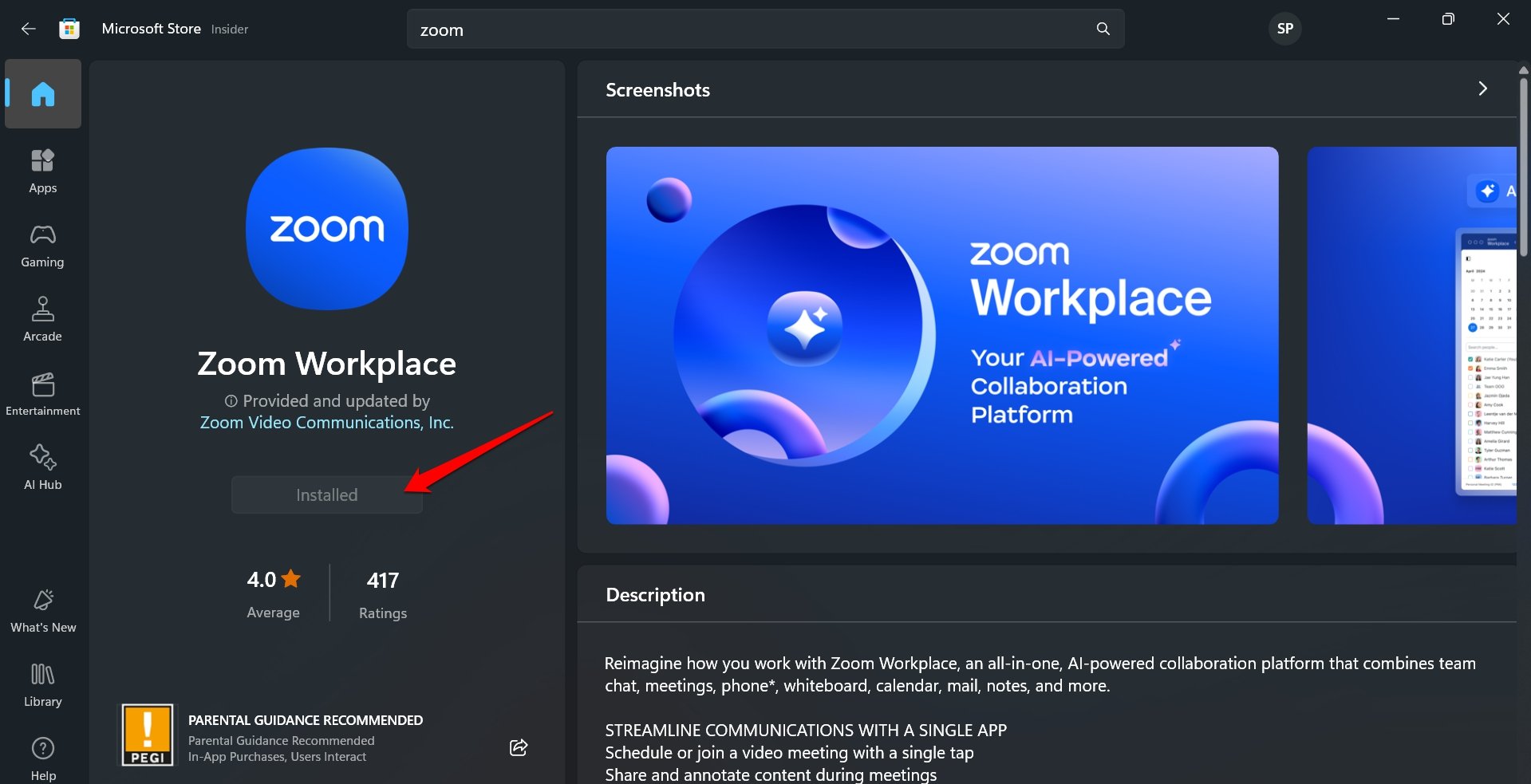
- Avvia Microsoft Store.
- Cerca Zoom e installa l’app.
Conclusione
Le riunioni online possono essere cruciali e un ritardo o una cancellazione possono comportare la perdita di clienti e affari. Come organizzatore della videoconferenza, se non puoi modificare le tue riunioni programmate a causa di problemi tecnici, affronta prontamente i codici di errore associati utilizzando i suggerimenti condivisi in questa guida. Se nessuno dei suggerimenti sopra ha aiutato a risolvere l’Errore Zoom 4502, contatta il supporto clienti di Zoom.
Se hai qualche pensiero su Come Risolvere l’Errore Zoom 4502, sentiti libero di lasciare un commento qui sotto. Inoltre, iscriviti al nostro canale YouTube DigitBin per video tutorial. Saluti!
Ricevi i nuovi post nella tua casella di posta.
Nessuno spam. Disiscriviti in qualsiasi momento.