Android Recovery · 2 min read · Jan 12, 2026
Come Flashare un Recovery Personalizzato Usando i Comandi ADB in qualsiasi Android

In questo articolo, abbiamo menzionato tutti i metodi e le procedure per flashare con attenzione un recovery personalizzato utilizzando i comandi ADB in qualsiasi Android. Segui la guida qui sotto e sei a posto.
Stai pensando di giocare con il tuo dispositivo Android? Allora, potresti aver bisogno di rootare il tuo dispositivo per avere accesso completo al tuo smartphone. E per rootare qualsiasi dispositivo, avrai bisogno di un recovery personalizzato.
Bene, non ci sono problemi a ordinare i recovery personalizzati, ma per tutto questo, dovresti sapere come flashare un recovery personalizzato utilizzando i comandi ADB.
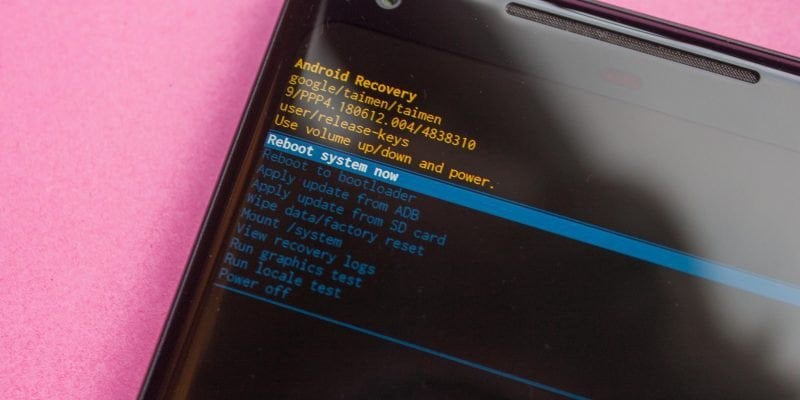
Cos’è la Recovery Mode?
La prima cosa che il bootloader richiama è la recovery. Un recovery personalizzato come TWRP ti permetterà di eseguire il backup dell’intero dispositivo, flashare modifiche e installare un nuovo sistema operativo personalizzato.
O semplicemente è un software di basso livello che può creare e ripristinare backup completi del sistema. Accessibile prima del sistema operativo principale.
Il menu di recovery fornisce opzioni per assistere nel recupero del tuo dispositivo: ad esempio, potrai ripristinare il tuo dispositivo allo stato di fabbrica da qui.
La recovery mode può anche essere utilizzata per flashare file di aggiornamento OTA. Se desideri flashare un ROM personalizzato sul tuo dispositivo—o riflashare il file ROM di fabbrica predefinito—dovrai prima avviare la recovery mode.
Cos’è il Recovery Personalizzato?
Prima di dirti quale sia il miglior recovery personalizzato per Android, dobbiamo sapere cos’è un recovery personalizzato. Un recovery personalizzato può essere un ambiente di recovery di terze parti.
Flashare questo ambiente di recovery sul tuo dispositivo sostituisce l’ambiente di recovery predefinito con un ambiente di recovery personalizzato di terze parti.
Questo è spesso simile a flashare un ROM personalizzato come CyanogenMod—ma invece di sostituire il sistema operativo Android del tuo dispositivo, sostituisce l’ambiente di recovery.
Flashare Recovery Personalizzato Usando i Comandi ADB
Requisiti
Cavo USB
Driver USB (Scarica da qui)
File di Recovery Personalizzato (Ottieni da qui)
Android SDK (Scarica da qui)
Se hai problemi durante la configurazione dell’ambiente ADB, segui questa guida.
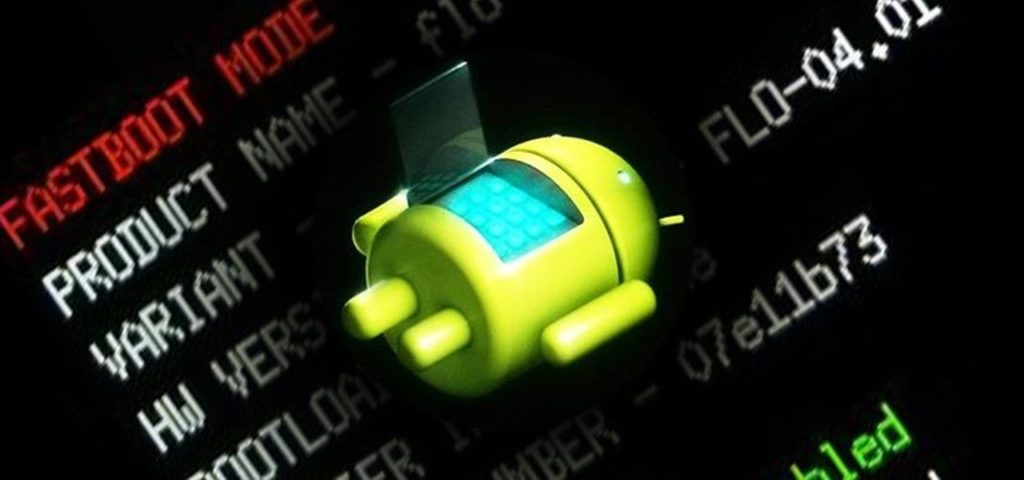
Prima di tutto, assicurati che la modalità di Debugging ADB del tuo smartphone Android sia ATTIVA.
Per verificare, collega il dispositivo e apri cmd e vai alla cartella adb utilizzando il seguente comando (cambia il percorso della cartella di conseguenza):
cd F:\Utilities\Android\Beryllium\adb- Quindi, usa il seguente comando per verificare il dispositivo:
adb devices- Ora, usa il seguente comando per avviare la modalità fastboot:
adb reboot fastboot- Infine, usa il seguente comando per flashare il file di recovery personalizzato (assicurati di inserire il nome del file corretto):
fastboot flash recovery twrp.img- Ora puoi verificare l’installazione avviando la recovery mode utilizzando il seguente comando:
adb reboot recoveryConclusione
Questo è tutto; hai flashato con successo il tuo primo recovery personalizzato sul tuo smartphone. Alcuni OEM non consentono questi tipi di operazioni e potrebbero annullare la garanzia del tuo dispositivo, quindi assicurati di leggere le loro linee guida prima di fare qualsiasi cosa. Se hai riscontrato problemi durante questa operazione, faccelo sapere nella sezione commenti qui sotto.
Ricevi i nuovi post nella tua casella di posta.
Nessuno spam. Disiscriviti in qualsiasi momento.