Eliminazione file · 5 min read · Dec 25, 2025
Come forzare l'eliminazione di un file o di una cartella su Windows 11?
In generale, eliminare un file o una cartella su Windows 11 è un processo semplice: seleziona l’elemento, premi il pulsante Elimina e l’elemento viene rimosso dal Cestino.
A volte, Windows rifiuterà di eliminare determinati file o cartelle a causa di problemi di autorizzazione o perché un altro programma li sta utilizzando.
Quindi, se desideri eliminare file o cartelle ostinati dal tuo dispositivo Windows 11, assicurati di controllare il metodo che abbiamo menzionato di seguito.
Cosa intendi per Eliminazione Forzata?
In Windows, puoi forzare l’eliminazione di qualsiasi file o cartella che potrebbe essere impedita da processi in conflitto.
In molti casi, non puoi eliminare un file o una cartella specifica a causa di malware, script di override o diritti di autorizzazione.
Non importa quale sia il motivo, puoi rimuovere facilmente i tuoi file o cartelle con l’eliminazione forzata.
Ora, vediamo come puoi forzare l’eliminazione di file e cartelle nonostante questo messaggio di errore.
Perché non puoi eliminare una cartella su Windows?
Le cartelle di sistema di Windows sono la ragione più comune per cui non è possibile eliminare una cartella.
A causa della possibilità di rendere il tuo PC instabile, il sistema ti impedisce di rimuovere la cartella.
È possibile che la tua cartella “non eliminabile“ venga utilizzata dalle app installate, se sei sicuro che non sia una cartella di sistema.
Quando un’app sta utilizzando una cartella, Windows ti impedisce di modificarla. La migliore linea d’azione in questa situazione sarebbe chiudere l’app che utilizza la tua cartella e poi tentare di eliminarla.
Se nessuno degli scenari sopra si applica al tuo caso, potresti essere in grado di rimuovere forzatamente la tua cartella utilizzando uno dei seguenti metodi.
Quali sono i diversi metodi per forzare l’eliminazione di un file o di una cartella su Windows 11?
Forzare l’eliminazione di qualsiasi file o cartella su un PC Windows 11 a volte diventa ostinato, e gli utenti possono sentirsi ansiosi quando non riescono a eliminarli. Questi passaggi ti aiuteranno a farlo:
Metodo 1: Eliminare file ostinati in modalità provvisoria
Consente agli utenti di avviare Windows con solo i driver e gli elementi di avvio necessari durante la risoluzione dei problemi.
Normalmente, in modalità provvisoria, il file ostinato che non puoi eliminare non sarà bloccato (in uso) poiché molti programmi di sfondo superflui sono disabilitati.
Pertanto, potresti essere in grado di eliminare un file ostinato in modalità provvisoria utilizzando qualsiasi metodo di eliminazione regolare.
Inizialmente, nel menu Opzioni di avvio avanzate, puoi selezionare la modalità provvisoria. Da lì, puoi scegliere diverse opzioni di modalità provvisoria selezionando Impostazioni di avvio e Riavvia.
Se premi 4, l’opzione Modalità provvisoria verrà selezionata.
Apri la cartella che contiene il file ostinato quando sei in modalità provvisoria.
Per eliminare il file, selezionalo in Esplora file e scegli il pulsante cestino (Elimina). Spero che l’opzione di eliminazione regolare funzioni in modalità provvisoria.
Metodo 2: Eliminare file con il Prompt dei comandi
I computer Windows vengono forniti con il Prompt dei comandi come interprete della riga di comando predefinito.
Utilizzandolo, puoi forzare l’eliminazione dei tuoi file o cartelle in Windows 11. Per scoprire come, segui questi passaggi.
Inizialmente, digita ‘cmd’ nella barra di ricerca del menu Start e seleziona la corrispondenza migliore.
Utilizzando Esplora file, vai alla cartella o al file che desideri eliminare e prendi la sua posizione dalla barra degli indirizzi.
Digita il comando del e l’indirizzo della cartella come mostrato di seguito: del C:\Users\user\folder-name\filename.extension
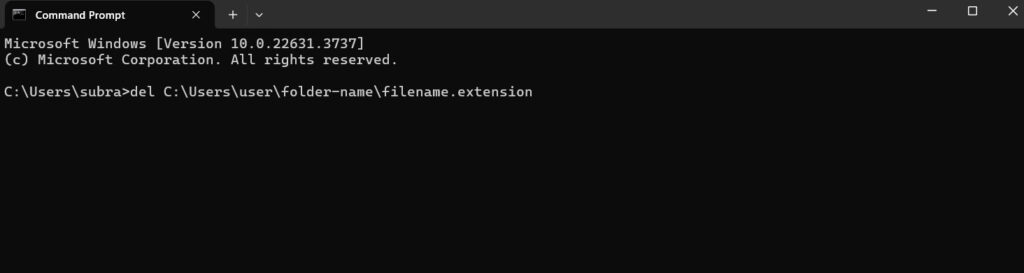
- Una volta premuto Invio, il tuo file o cartella verrà eliminato.
Quindi, questo è tutto. Sul tuo PC Windows, puoi rimuovere file e cartelle casuali seguendo questi passaggi.
Metodo 3: Prendere possesso della cartella
Potrebbe essere che il tuo account utente non ti dia pieno possesso di una particolare cartella che desideri rimuovere. Per risolvere questo problema, segui questi passaggi:
Fai clic con il tasto destro sulla cartella specifica in Esplora file e seleziona Proprietà. Clicca su Sicurezza > Avanzate.
Trova il campo Proprietario e fai clic su Cambia davanti ad esso. Successivamente, inserisci i nomi degli oggetti per selezionare il campo, digita ‘Amministratore’ e fai clic su Controlla nomi. Infine, fai clic sul pulsante OK.
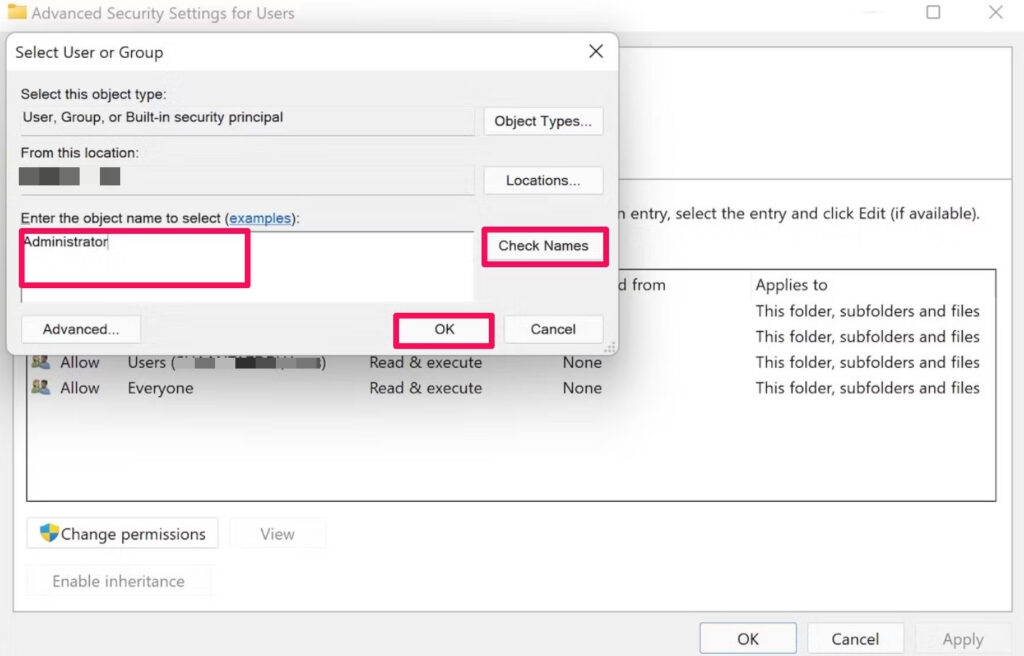
- Una volta fatto ciò, la proprietà Proprietario cambierà in Amministratore.
Nella stessa sezione della proprietà Proprietario, troverai anche la casella di controllo Sostituisci proprietario nei contenitori e negli oggetti secondari. Una volta selezionata, fai clic su Applica qui sotto.
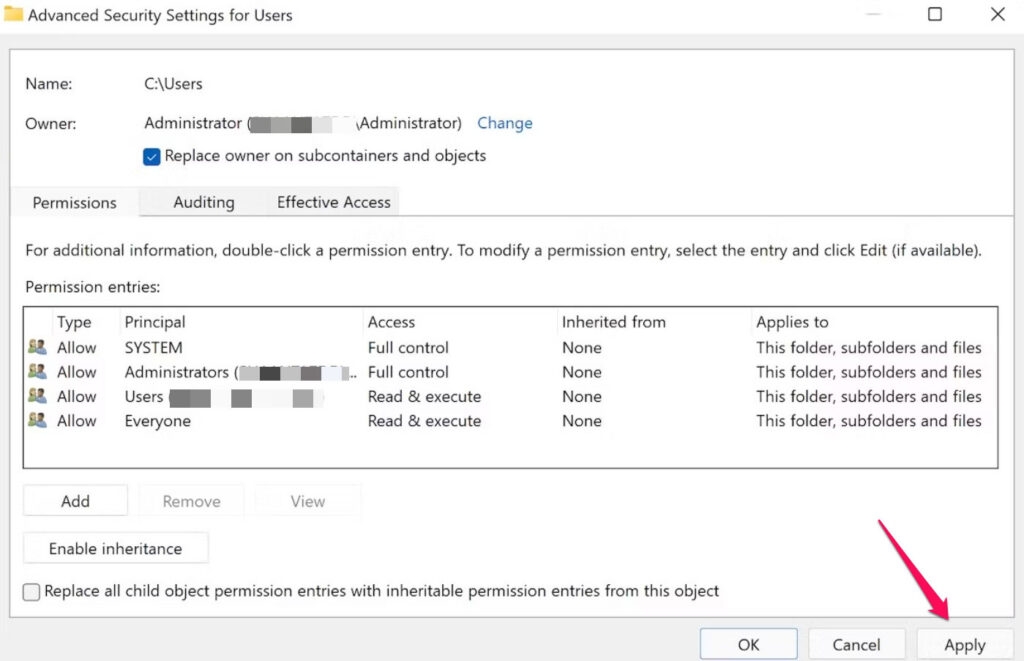
Facendo ciò, avrai il pieno controllo dei tuoi file e cartelle. Proviamo a eliminarli ora e vediamo se succede qualcosa.
Metodo 4: Forzare l’eliminazione dei file utilizzando il Task Manager
Utilizzando il Task Manager di Windows 11, puoi gestire processi e attività sul tuo computer. È utile per eliminare file e cartelle problematici.
Inizialmente, apri il Task Manager, premi Ctrl + Shift + Esc.
Nel pannello di sinistra, fai clic sulla scheda Processi, quindi seleziona il file che desideri eliminare e fai clic su Termina attività.
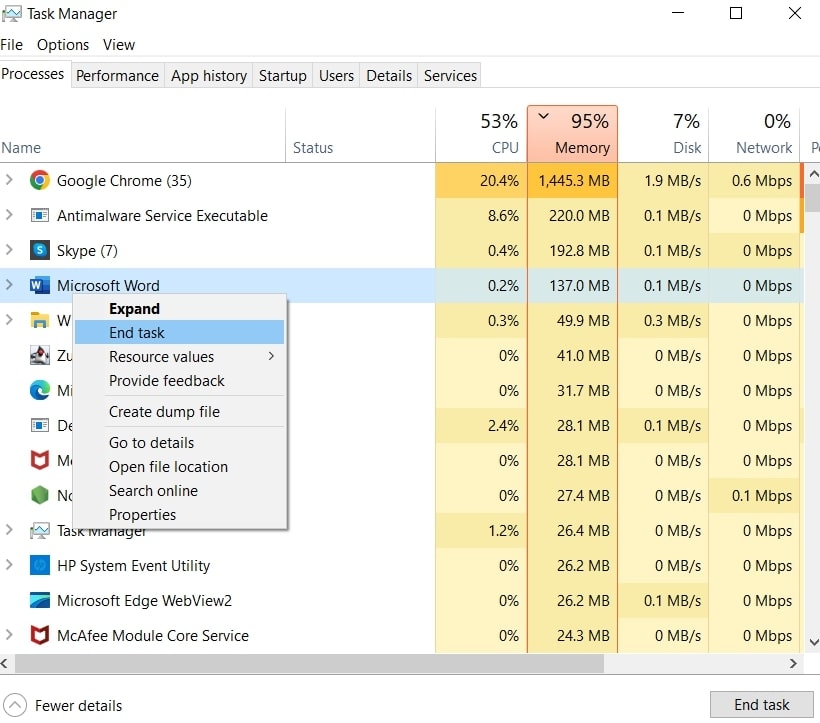
- Successivamente, se il problema persiste, prova a eliminare nuovamente il file o la cartella.
Metodo 5: Utilizzare WinRAR per forzare la rimozione delle cartelle
Esiste un’applicazione di compressione file chiamata WinRAR che ti consente di rimuovere cartelle ostinate.
In questo caso, l’app crea un archivio dalla tua cartella “non eliminabile” e poi ti chiede di eliminare la cartella originale dopo pochi istanti.
La cartella originale viene automaticamente eliminata da WinRAR quando crea un archivio dalla tua cartella. Una volta creato l’archivio, può anche essere eliminato.
Per iniziare, scarica e installa WinRAR gratuitamente. Puoi quindi riavviare il computer Windows 10 o Windows 11 per rendere WinRAR disponibile dal menu contestuale.
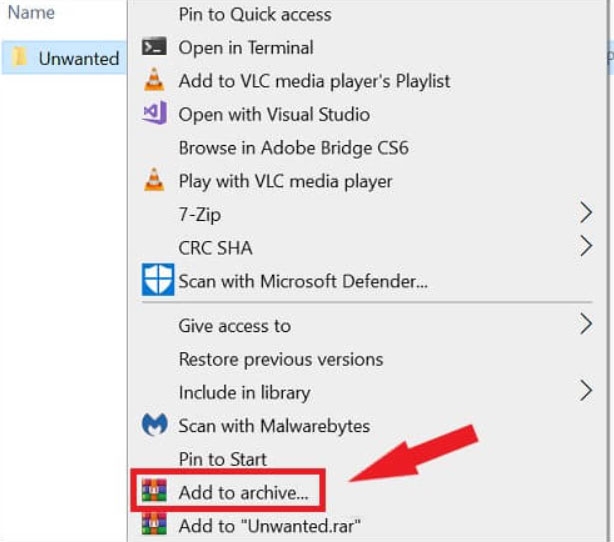
Avvia Esplora file dopo che il computer si è riavviato e naviga alla cartella che desideri eliminare. Successivamente, fai clic con il tasto destro su questa cartella e seleziona Aggiungi all’archivio.
Successivamente, all’interno della schermata Nome e parametri dell’archivio, nella sezione Opzioni di archiviazione, abilita l’opzione Elimina file dopo l’archiviazione.
Dopodiché, in fondo alla finestra, fai clic su OK.
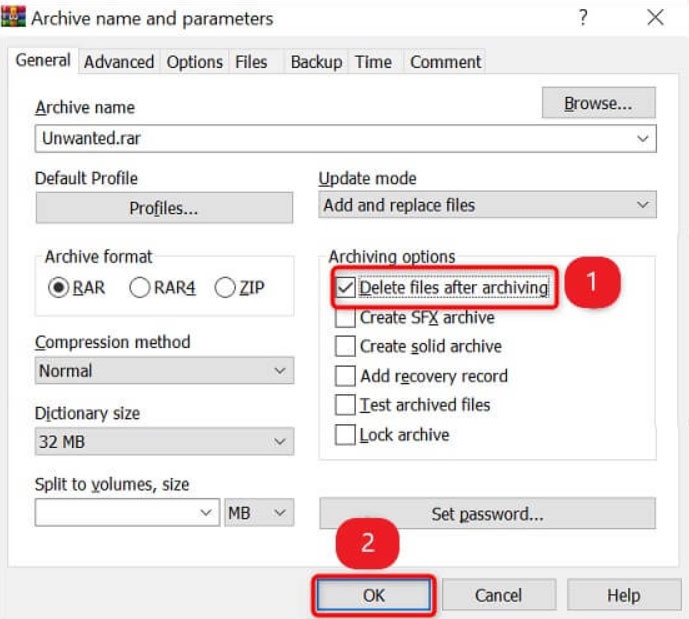
- Quindi, consenti a WinRAR di creare un archivio dalla cartella scelta. Una volta fatto, WinRAR eliminerà la cartella originale. Ora che hai creato un archivio, puoi eliminarlo.
Quindi, questo è tutto ciò che abbiamo per te su come forzare l’eliminazione di un file o di una cartella su Windows 11. Speriamo che questa guida ti sia stata utile. Non preoccuparti! Se hai bisogno di ulteriori dettagli, commenta qui sotto e facci sapere.
Ricevi i nuovi post nella tua casella di posta.
Nessuno spam. Disiscriviti in qualsiasi momento.