Formattazione Mac · 2 min read · Jan 10, 2026
Come formattare un'unità con GUID su Mac

Formattare correttamente l’unità è essenziale affinché il tuo Mac funzioni bene. Aiuta a prevenire vari problemi di sistema e rende il tuo Mac più stabile nel complesso.
Sebbene il Mac supporti vari schemi di partizionamento, GUID offre funzionalità più moderne e versatili rispetto ad altre opzioni. È anche essenziale per i Mac più recenti e supporta unità più grandi, offrendoti compatibilità e flessibilità ottimali.
Questa guida approfondirà come formattare un’unità con GUID su macOS. Detto ciò, iniziamo.
Perché GUID è importante per l’installazione di macOS
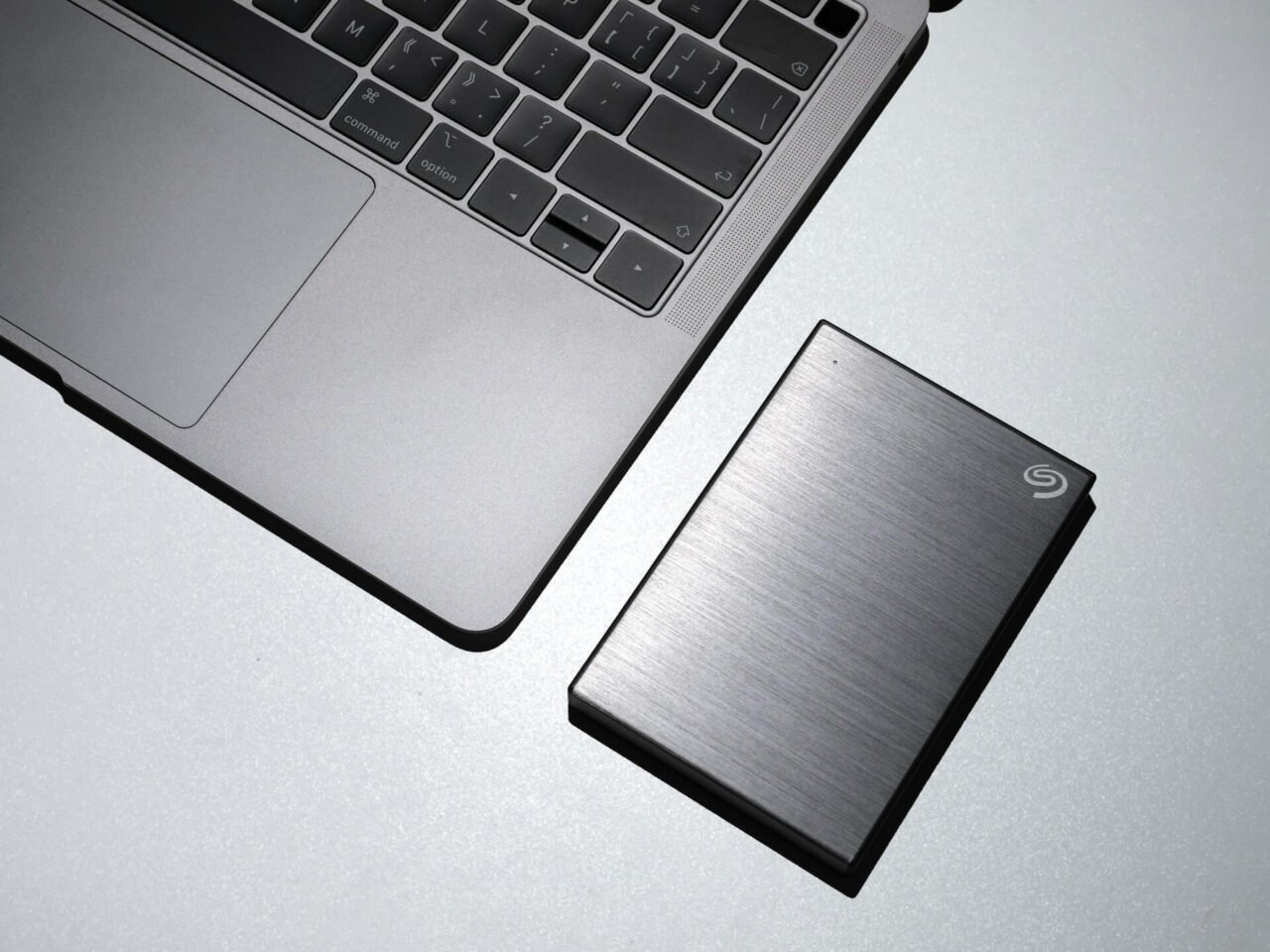
GUID (forma completa Identificatore Unico Globale) è uno schema di partizionamento che aiuta nell’installazione e nel funzionamento dei sistemi operativi macOS. È uno spazio di archiviazione più avanzato rispetto al tradizionale sistema MBR (Master Boot Record) poiché può gestire hard disk più grandi.
Il sistema di partizionamento più vecchio utilizzato in macOS, chiamato MBR, era limitato nella sua capacità. Consente solo fino a 2TB di archiviazione su un disco rigido e un massimo di quattro partizioni.
Con l’aumento della domanda di soluzioni di archiviazione più ampie, gli utenti di macOS trovano GUID un’opzione migliore rispetto al tradizionale MBR. GUID offre supporto per hard disk enormi, specialmente per le installazioni di macOS dove sono richiesti spazi di archiviazione più grandi.
Poiché GUID può gestire facilmente questi requisiti di archiviazione estesi, gli utenti possono sfruttare appieno gli hard disk più recenti e più grandi disponibili sul mercato. Ottengono anche una struttura di archiviazione ben organizzata e segmentata per vari scopi, come l’organizzazione dei dati, i backup di sistema e le installazioni delle applicazioni.
Come formattare un’unità con GUID su macOS?
Formattare un’unità con GUID su macOS garantisce che funzioni bene con archiviazione più grande e supporti più partizioni. Il processo è semplice, ma ci sono alcune cose da tenere a mente prima di iniziare a formattare:
- Esegui il backup di tutti i tuoi dati da qualche parte per evitare di perderli.
- Mantieni il tuo macOS aggiornato per la compatibilità con i nuovi protocolli di formattazione.
- Assicurati che il tuo Mac abbia abbastanza batteria per completare la formattazione senza interruzioni.
- Usa una fonte di alimentazione stabile ed evita interruzioni di corrente improvvise durante il processo di formattazione.
- Conferma che ci sia spazio sufficiente per la formattazione in modo da non sovraccaricare l’unità.
Una volta che tutto è impostato, segui questi passaggi per formattare un’unità con GUID su macOS:
- Collega l’unità esterna al tuo Mac.
- Apri “ Utility Disco.”
- Clicca su “ Vista ” nell’angolo in alto a sinistra e seleziona “ Mostra tutti i dispositivi ” dal menu a discesa.
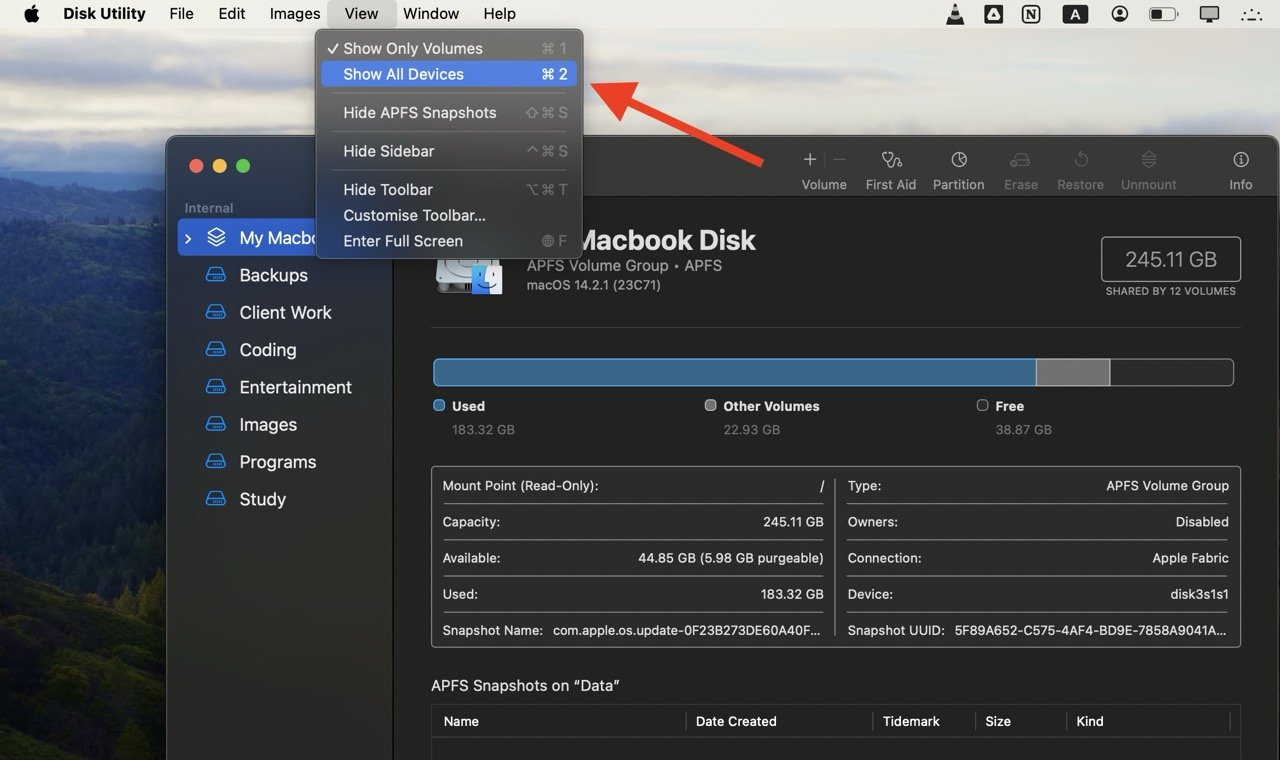
- Seleziona l’unità che desideri formattare.
- Clicca su “ Inizializza ” in cima alla finestra.
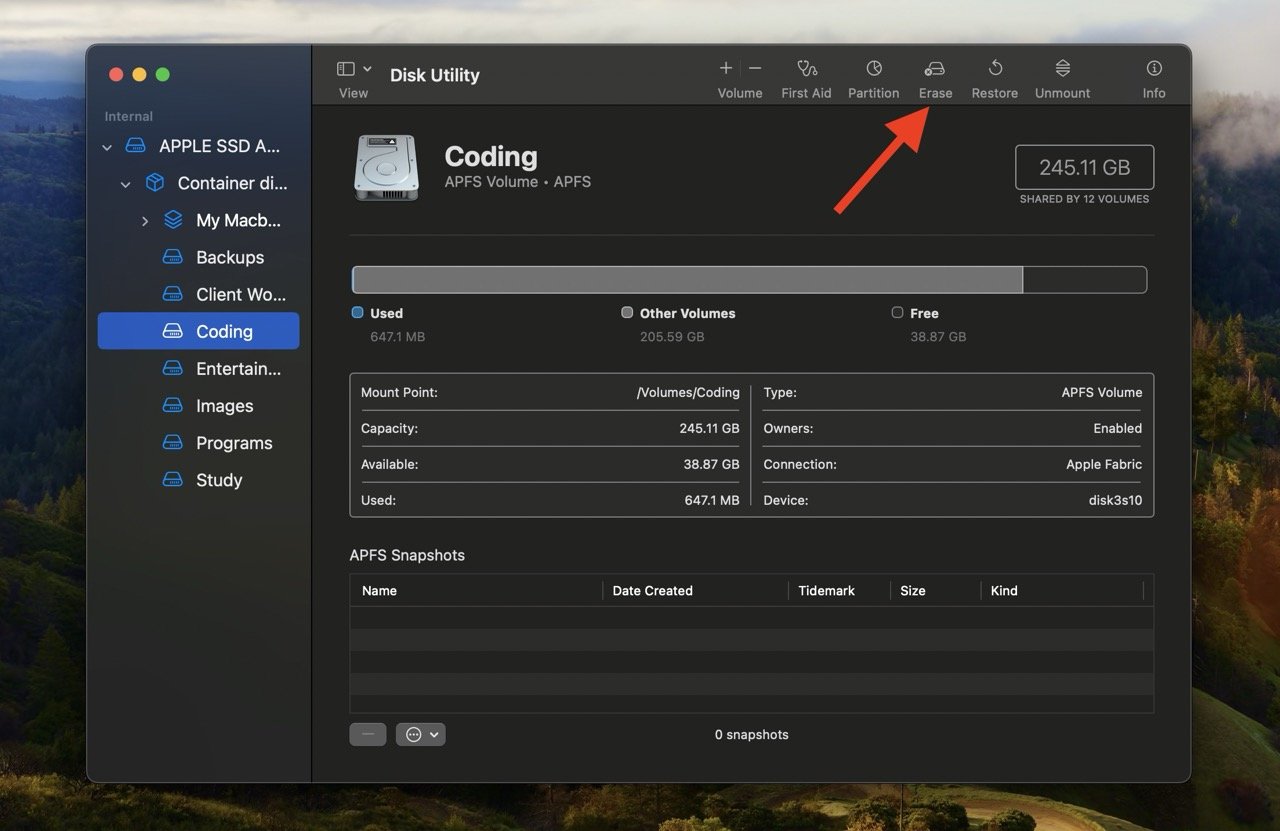
- Assegna un nome all’unità, scegli il formato (exFAT o APFS) e sotto “Schemi,” seleziona “ Mappa di Partizione GUID.”
- Premi il pulsante “Inizializza”.
Ecco fatto. La tua unità è ora formattata con successo con lo schema di mappa di partizione GUID.
Dovresti scegliere il formato “exFAT” o “APFS”?
![Formato “exFAT
Ricevi i nuovi post nella tua casella di posta.
Nessuno spam. Disiscriviti in qualsiasi momento.