Formattazione SD · 8 min read · Dec 25, 2025
Come formattare una scheda SD senza perdere dati in modo sicuro nel 2023
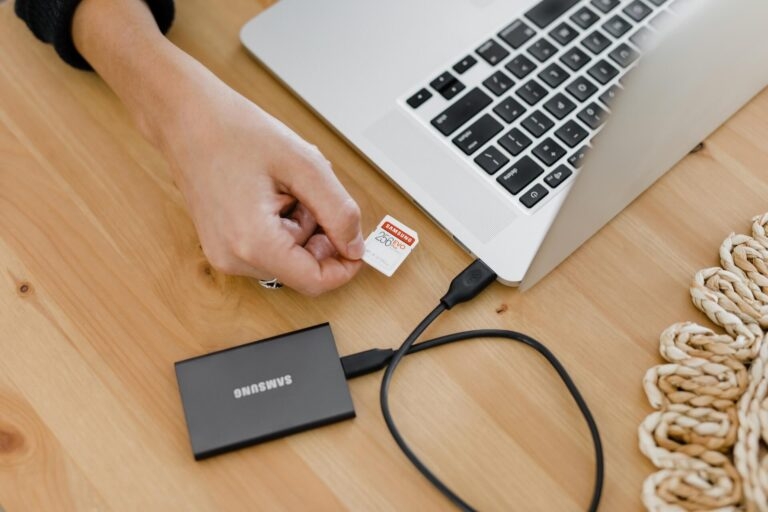
Formattare la tua scheda SD è un buon modo per eliminare la corruzione o gli errori di sistema. È simile al ripristino di fabbrica di uno smartphone.
Con questo, non si può sottovalutare l’importanza di imparare a formattare una scheda SD senza perdere dati. La sfida sta nel preservare i tuoi dati durante il processo di formattazione.
Esistono molti metodi per formattare una scheda SD senza perdere dati preziosi. Impararli ti consente di salvare sia la tua scheda SD che i suoi contenuti. Esplora l’articolo qui sotto per saperne di più.
Parte I. Promemoria rapidi prima di formattare una scheda SD
Come si formatta una scheda SD? Prima di intraprendere il processo, ecco alcuni promemoria per proteggere i tuoi dati.
Esegui il backup della tua scheda SD: Dai sempre priorità al backup della tua scheda SD prima di avviare la procedura di formattazione. Questo passaggio precauzionale previene la perdita di dati irreversibile. Fornisce anche una rete di sicurezza per prevenire problemi imprevisti durante o dopo la formattazione.
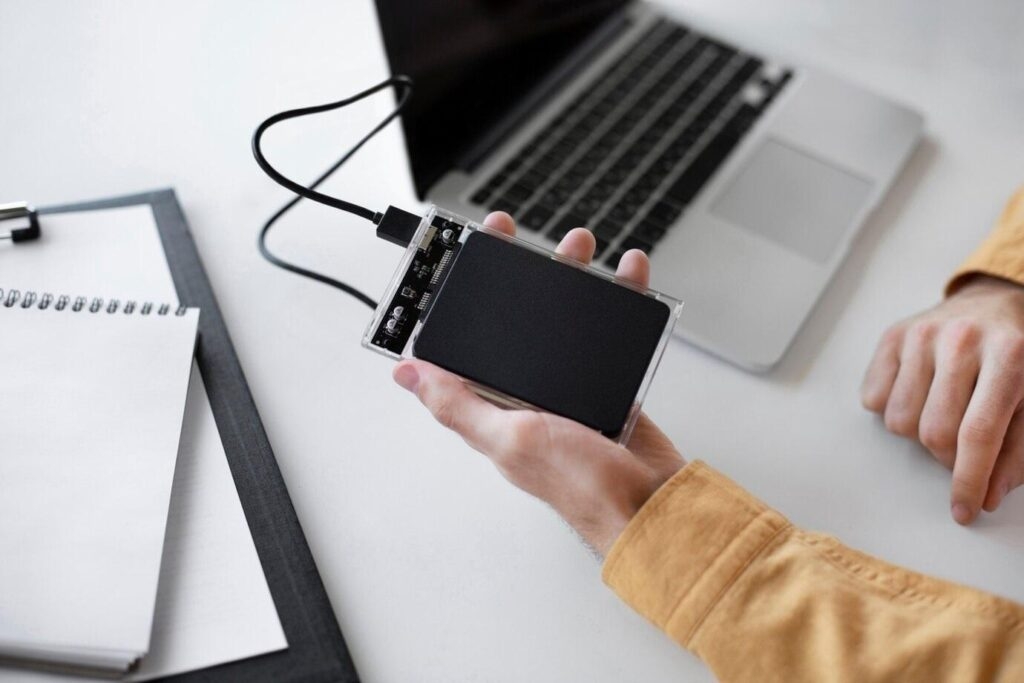
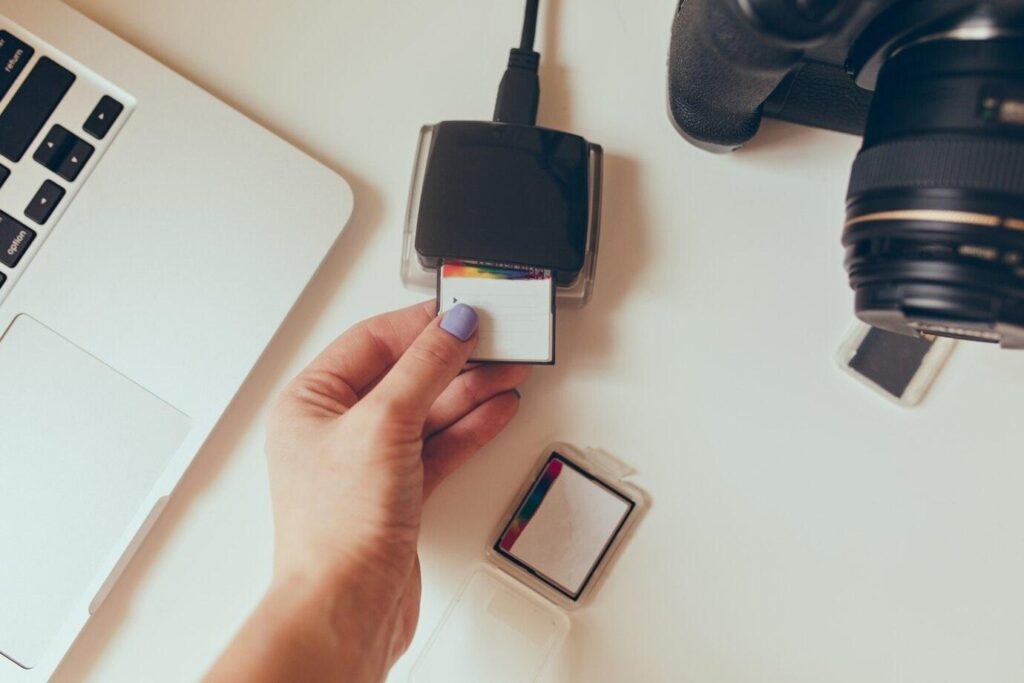
Prepara un lettore di schede SD: Assicurati di avere a disposizione un lettore di schede SD affidabile. Il dispositivo esterno facilita la connessione tra la tua scheda SD e il computer. Consente un processo di formattazione senza intoppi.
Scegli il file system ideale: Selezionare il file system giusto è cruciale. Considera opzioni come FAT32, exFAT o NTFS, a seconda delle tue esigenze. Ognuno ha i suoi vantaggi e limitazioni. Valuta le tue preferenze e la compatibilità del dispositivo prima di procedere.
Situazioni in cui la formattazione della scheda SD è ideale: Attenersi ai promemoria sopra può aiutarti a formattare la tua scheda SD con fiducia. Di seguito sono riportate diverse situazioni in cui la formattazione è ideale.
Scheda SD infettata da virus: La formattazione è una soluzione valida se la tua scheda SD è vittima di un virus. Può eliminare il software dannoso e ripristinare la funzionalità della scheda.
Corruzione della scheda SD: La formattazione fornisce una lavagna pulita quando si affrontano problemi di corruzione. Elimina potenziali errori e consente di ricominciare da capo.
Dati inaccessibili: La formattazione diventa necessaria quando i dati sulla scheda SD diventano inaccessibili. Errori nel file system o altri problemi possono causare questo.
Formattazione impropria: Se un tentativo di formattazione precedente è stato incompleto o eseguito in modo improprio, la riformattazione è un’opzione. Può correggere gli errori e ottimizzare la scheda SD.
Problemi hardware: Problemi hardware come settori danneggiati possono ostacolare le prestazioni della scheda SD. La formattazione può aiutare a identificare e risolvere questi problemi.
Leggi: [5 Soluzioni] Come formattare facilmente la scheda SD per 3DS
Parte II. Come formattare una scheda SD senza perdere dati [5 Metodi]
Formattare una scheda SD è una pratica comune per ottimizzarne le prestazioni. Tuttavia, la paura di perdere dati spesso scoraggia gli utenti. Non temere; di seguito sono riportati sei metodi diversi per formattare una scheda SD senza compromettere i tuoi dati preziosi.
Metodo 1: Formattare una scheda SD in Esplora File di Windows
Formattare una scheda SD è semplice in Esplora File di Windows. Ecco i passaggi.
Passo 1: Apri Esplora File e individua la tua scheda SD. Successivamente, fai clic destro sulla scheda SD e seleziona Formatta.
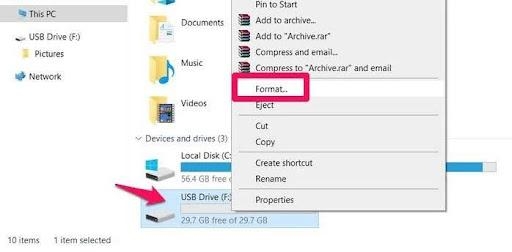
Passo 2: Scegli il file system desiderato (FAT32, exFAT, NTFS) e fai clic su Avvia. Conferma l’azione e il processo di formattazione avrà inizio.
Metodo 2: Formattare una scheda SD con Gestione Disco
Puoi andare su Gestione Disco per formattare una scheda SD. Ecco come.
Passo 1: Premi Win + X e seleziona Gestione Disco. Individua la tua scheda SD, fai clic destro e scegli Formatta.
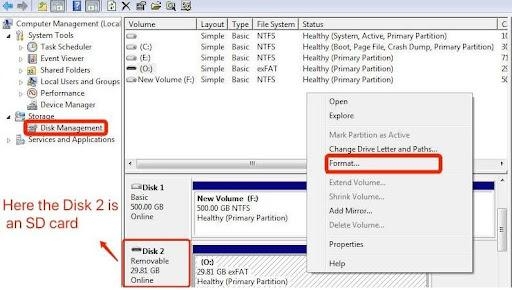
Passo 2: Specifica il file system e la dimensione dell’unità di allocazione, quindi fai clic su OK. Conferma l’azione e Gestione Disco formatterà la tua scheda SD.
Metodo 3: Formattare una scheda SD utilizzando il Prompt dei comandi
Puoi anche formattare una scheda SD utilizzando il prompt dei comandi. Segui i passaggi qui sotto.
Passo 1: Premi Win + X e seleziona Prompt dei comandi (Amministratore).
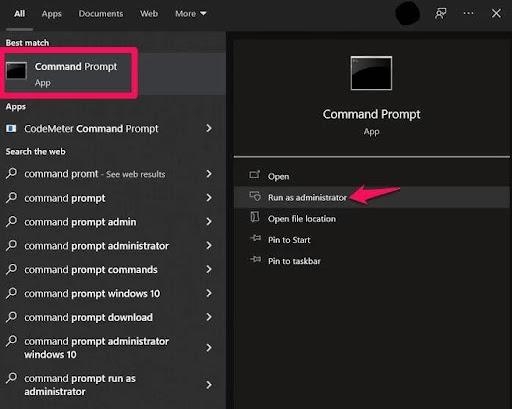
Passo 2: Digita diskpart e premi Invio. Inserisci list disk per visualizzare i dischi connessi. Seleziona la tua scheda SD con select disk X (sostituisci X con il numero della tua scheda SD).
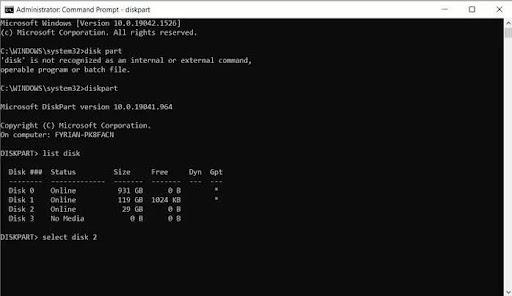
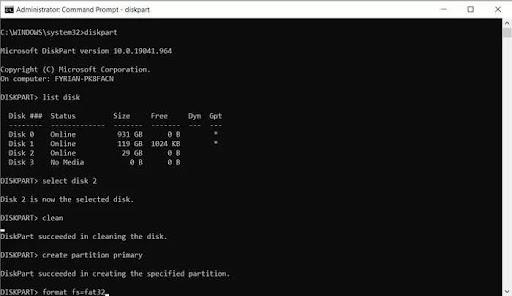
Passo 3: Digita clean e premi Invio. Inserisci create partition primary e premi Invio. Digita format fs=FAT32 (o il tuo file system preferito) e premi Invio. Dopo la formattazione, digita assign e premi Invio.
Metodo 4: Formattare una scheda SD su dispositivi Android
Simile alla procedura di backup, vari marchi e modelli di dispositivi utilizzano metodi unici per formattare le schede di memoria. Ecco una guida su come farlo sui dispositivi Android:
Passo 1: Inserisci la scheda SD nel tuo dispositivo Android. Vai su Impostazioni > Informazioni sul telefono > Memoria.
Passo 2: Seleziona la scheda SD e tocca Formatta o Formatta scheda SD.
Metodo 5: Formattare una scheda SD su una fotocamera
Prima di formattare una scheda SD in una fotocamera, assicurati che la batteria della fotocamera sia completamente carica. Esegui il backup di tutte le foto, video e dati in anticipo. I passaggi per formattare una scheda SD su una fotocamera possono variare in base al tipo e al marchio della fotocamera.
Consulta il manuale o il sito web della fotocamera per istruzioni specifiche. Di seguito è riportato un tipico walkthrough per formattare una scheda SD su una fotocamera.
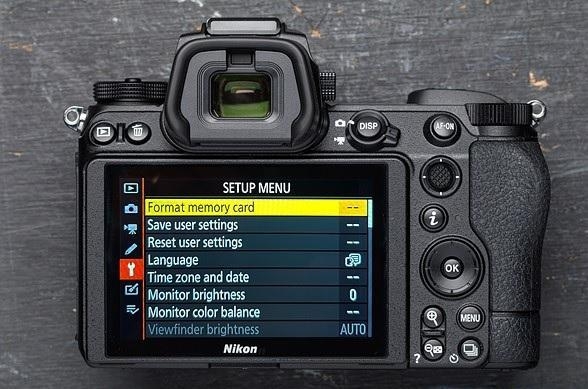
Passo 1: Inserisci la scheda SD nella tua fotocamera. Accedi al menu della fotocamera e naviga su Impostazioni o Configurazione.
Passo 2: Cerca un’opzione come Formatta scheda di memoria o Inizializza e conferma per formattare la scheda SD.
Parte III. Cosa fare se la formattazione non ha successo o hai perso dati
Se i tuoi tentativi di formattazione si rivelano infruttuosi o portano a una perdita di dati, strumenti di recupero dati specializzati come Wondershare Recoverit possono essere una salvezza. Recoverit è progettato per affrontare molte situazioni problematiche in cui la formattazione della scheda SD diventa necessaria.

Caratteristiche principali
Ecco le caratteristiche principali di Recoverit che lo rendono una soluzione ideale
Supporto per oltre 1000 formati di file. Recoverit vanta un’ampia gamma di formati di file supportati. Garantisce che i tuoi documenti, foto, video o altro persi siano recuperabili.
Compatibilità con tutti i tipi di dispositivi di archiviazione. Recoverit offre compatibilità con vari dispositivi di archiviazione come dischi rigidi, unità USB e archiviazione esterna.
Uno dei tassi di recupero più alti al 95%. La piattaforma recupera dati persi, fornendo una soluzione affidabile anche in scenari complessi.
Recupera dati da tutti i tipi di scenari. Che la tua perdita di dati derivi da eliminazione accidentale, Recoverit è attrezzato per gestire vari scenari. Può anche correggere facilmente errori di formattazione, attacchi di virus o altre circostanze impreviste.
Passaggi per utilizzare Recoverit per recuperare dati da una scheda SD
Sfruttando Recoverit, puoi risolvere formattazioni non riuscite o perdita di dati. Recupera i tuoi dati preziosi con efficienza e facilità. Ecco come.
Passo 1: Scarica e installa Wondershare Recoverit data recovery sul tuo computer. Avvia l’app successivamente.
Passo 2: Usa un lettore di schede per collegare la tua scheda SD danneggiata. Scegli il dispositivo come posizione di destinazione. Successivamente, fai clic sul pulsante Avvia per procedere. Anche se la partizione sul dispositivo è stata persa, Recoverit può comunque essere utilizzato per recuperare i dati mancanti.
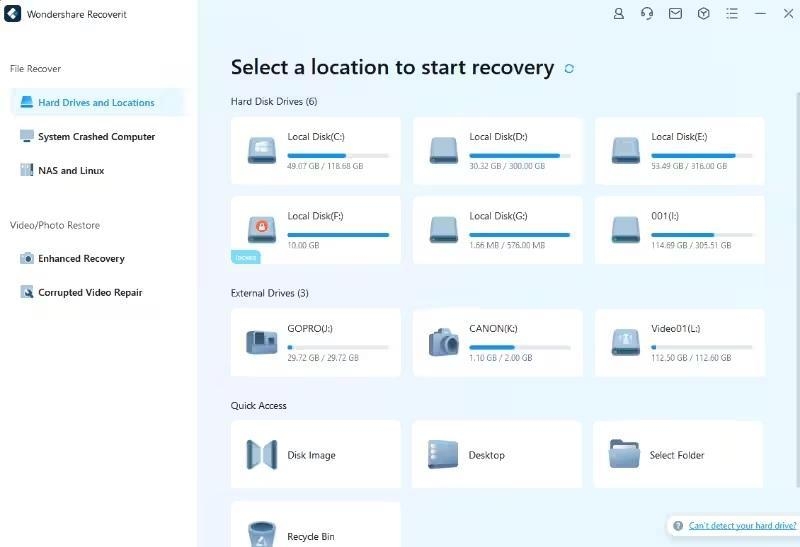
Passo 3: Avvia una scansione completa della scheda SD. Consenti alcuni minuti affinché il processo di scansione si completi. Durante questa procedura, puoi identificare i file desiderati e scegliere di mettere in pausa o interrompere la scansione secondo necessità.
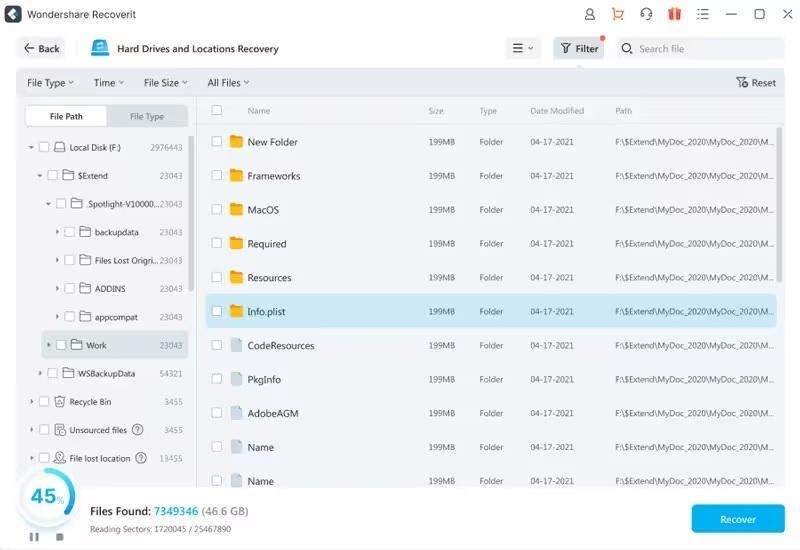
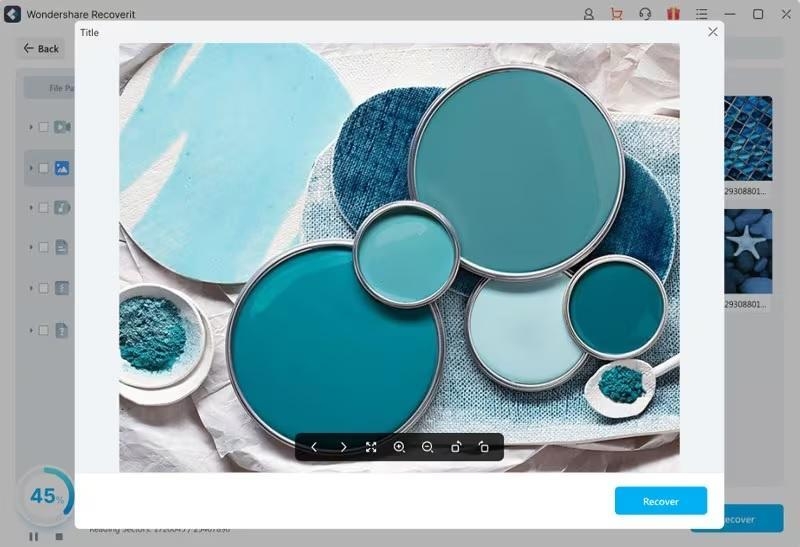
Passo 4: Dopo la scansione, puoi visualizzare in anteprima i file sulla tua scheda SD. La versione gratuita ti consente di visualizzare in anteprima i video per un massimo di 10 secondi. Puoi anche vedere la pagina iniziale dei documenti dai risultati della scansione. Per recuperare i file dalla tua scheda SD, fai clic su Recupera e memorizzali in un’altra posizione sicura.
Parte IV. Suggerimenti per proteggere la scheda SD
Garantire la longevità della tua scheda SD implica più di una semplice formattazione di routine. Questi suggerimenti chiave ti aiuteranno a proteggere i tuoi dati e mantenere le prestazioni del tuo dispositivo di archiviazione.
Formatta una nuova scheda SD al ricevimento
Quando acquisti una nuova scheda SD, fai pratica di formattare la scheda SD immediatamente. Elimina eventuali configurazioni preesistenti e garantisce una lavagna pulita per i tuoi dati.
Rimuovi sempre in modo sicuro
Utilizza l’opzione ‘rimozione sicura’ prima di espellere la tua scheda SD da un dispositivo. Questa semplice azione riduce al minimo il rischio di corruzione dei dati. Previene potenziali danni che possono verificarsi durante il processo di scollegamento.
Proteggi dall’ambiente
Proteggi la tua scheda SD da condizioni ambientali avverse. L’esposizione a temperature estreme, umidità o campi magnetici può compromettere l’integrità della scheda. Conservala in una custodia protettiva quando non è in uso.
Utilizza schede SD/lettori di schede di alta qualità
Investi in marchi affidabili e schede SD e lettori di schede di alta qualità. Prodotti scadenti possono portare a corruzione dei dati e ridurre la durata complessiva della tua scheda SD.
Evita la capacità massima
Mantieni la tua scheda SD lontana dalla capacità massima. Lasciare un po’ di spazio garantisce prestazioni più fluide e riduce il rischio di corruzione dei file. Trasferisci regolarmente i file in una posizione di archiviazione sicura per liberare spazio.
Tieni a portata di mano uno strumento specializzato come Recoverit
Preparati per le emergenze avendo uno strumento di recupero dati, come Wondershare Recoverit, prontamente disponibile. In caso di perdita accidentale di dati, avere una soluzione affidabile è una salvezza.
Conclusione
Formattare in modo sicuro una scheda SD senza perdere dati implica prima di tutto eseguire il backup dei tuoi file. Tuttavia, è fondamentale ricordare che scenari unici possono richiedere strumenti specializzati come Wondershare Recoverit per risultati ottimali.
Eseguire regolarmente il backup della tua scheda SD, selezionare il file system appropriato e impiegare tecniche di formattazione raccomandate sono pratiche fondamentali.
Quando ci si trova di fronte a sfide inaspettate, avere uno strumento affidabile a disposizione garantisce un processo di recupero senza intoppi. Dai priorità all’integrità dei tuoi dati incorporando queste misure. Trasformare il processo di formattazione in una routine sicura ed efficiente.
Leggi: Come recuperare foto eliminate da una scheda SD
Ricevi i nuovi post nella tua casella di posta.
Nessuno spam. Disiscriviti in qualsiasi momento.