Formattazione SD · 8 min read · Nov 26, 2025
Come formattare le schede SD su Mac
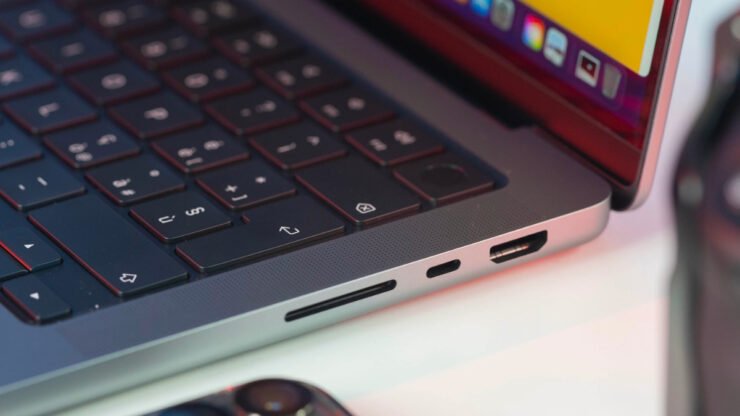
Prima di utilizzare una scheda SD sul tuo Mac, è necessario formattarla per rendere la scheda compatibile con il tuo dispositivo. Anche se molti utenti trovano conveniente utilizzare la propria fotocamera o un altro dispositivo per questo, puoi anche formattare facilmente la scheda SD con il tuo Mac.
La maggior parte dei MacBook ha uno slot per schede SD integrato che puoi utilizzare, ma puoi comunque cancellare una scheda anche se il tuo Mac non ne ha uno. In questa guida, ti guiderò attraverso tutto ciò che devi sapere sulla formattazione delle schede SD su Mac. Detto ciò, iniziamo!
Come formattare la scheda SD su Mac (con slot per schede SD)
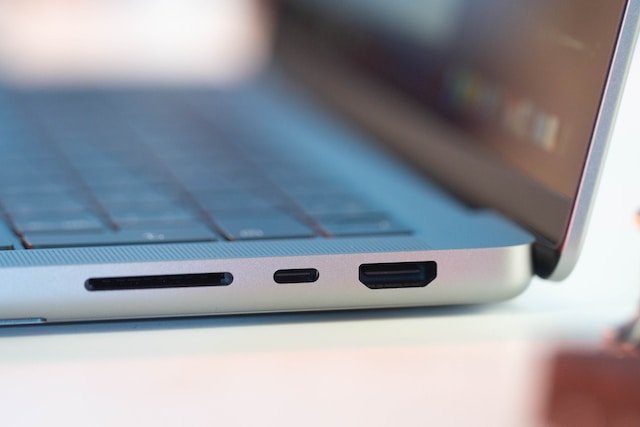
Di solito, i Mac hanno slot per schede SD integrati che puoi utilizzare per formattare le schede SD. Puoi cercare uno slot per schede SD sul lato sinistro del tuo MacBook Pro. Se lo slot è presente, non è necessario alcun equipaggiamento aggiuntivo per la formattazione, tranne la scheda SD stessa.
Il tuo Mac avrà probabilmente uno slot per schede SDXC se possiedi uno di questi modelli:
- Mac Studio 2022 o successivi
- Modelli di MacBook Pro da 14 pollici 2021 o successivi
- Modelli di MacBook Pro da 16 pollici 2021 o successivi
- MacBook Pro 2011-2015
- Mac Mini 2011-2014
- Modelli di MacBook Air da 13 pollici 2013-2017
- Modelli di iMac da 27 pollici 2010 o successivi
- Modelli di iMac da 21,5 pollici nel 2010 o successivi
Come formattare le schede SD su Mac (senza uno slot per schede SD)
Puoi formattare una scheda SD con un Mac che non dispone di uno slot per schede SD integrato?
Sì, puoi farlo. Ma poiché il tuo Mac non ha uno slot per schede integrato, avrai bisogno di un lettore di schede di terze parti. Questo dispositivo esterno consentirà al tuo Mac di riconoscere e interagire con la scheda SD.
Oltre al lettore di schede, avrai anche bisogno di un cavo per collegare il lettore al tuo Mac. Questo metodo è utile anche se il tuo Mac ha il proprio lettore di schede ma non riesce a riconoscere la scheda.
Una volta collegato, il tuo Mac dovrebbe riconoscere il lettore di schede esterno come dispositivo di archiviazione. Puoi quindi procedere con attività come formattazione, trasferimento di file o accesso ai dati dalle schede SD.
Cose da fare prima di formattare le schede SD su Mac
Prima di formattare le schede SD utilizzando il tuo Mac, ci sono alcune cose importanti da controllare:
- Controlla la compatibilità dello slot per schede SD del Mac: Se stai utilizzando lo slot per schede SD del tuo Mac (e non un lettore di schede esterno), assicurati che la scheda sia compatibile con lo slot del Mac. Lo slot per schede DXC del tuo Mac supporta diverse schede, tra cui MMC, Default Speed, High Speed, UHS-I, UHS-II (UHS‑II (solo per Mac Studio 2022 o successivi, MacBook Pro 2021 o successivi, iMac 2020 e iMac Pro).
- Se il tuo Mac non ha un lettore di schede SDXC integrato e hai intenzione di utilizzare un lettore di schede esterno, procurati il lettore di schede SD e il cavo giusti per un trasferimento dati fluido e una velocità di formattazione.
- Esegui il backup di eventuali immagini e file dalla scheda e rimuovila da qualsiasi dispositivo in cui si trova attualmente prima di formattarla.
- Se la scheda SD che desideri formattare è mini/micro/nano, hai bisogno di un adattatore per inserirla in uno slot per schede SD standard per la formattazione.
- macOS prima della versione 10.6.6 (Snow Leopard) non supporta il file system exFAT. Quindi, assicurati di aggiornare il tuo Mac prima di formattare una scheda SD.
Una volta verificate tutte queste condizioni, puoi formattare la tua scheda SD utilizzando un Mac.
Come formattare le schede SD su Mac
Vediamo vari metodi per formattare le schede SD su un Mac.
Metodo 1: Formattare la scheda SD utilizzando Utility Disco
Utility Disco è un’applicazione integrata su Mac che gestisce e risolve problemi con i dispositivi di archiviazione, comprese le schede SD. Offre un modo semplice per formattare le schede SD selezionando l’unità di destinazione e cancellando la scheda nel file system preferito.
Ecco un tutorial passo-passo per farlo:
- Inserisci la scheda SD nello slot per schede SD del tuo Mac. Oppure, collega un lettore di schede SD esterno a una porta USB su un Mac con un cavo e inserisci la scheda nel lettore.
- Una volta che il tuo Mac riconosce la scheda, vai su “ Applicazioni ” > “ Utility ” > “ Utility Disco.”
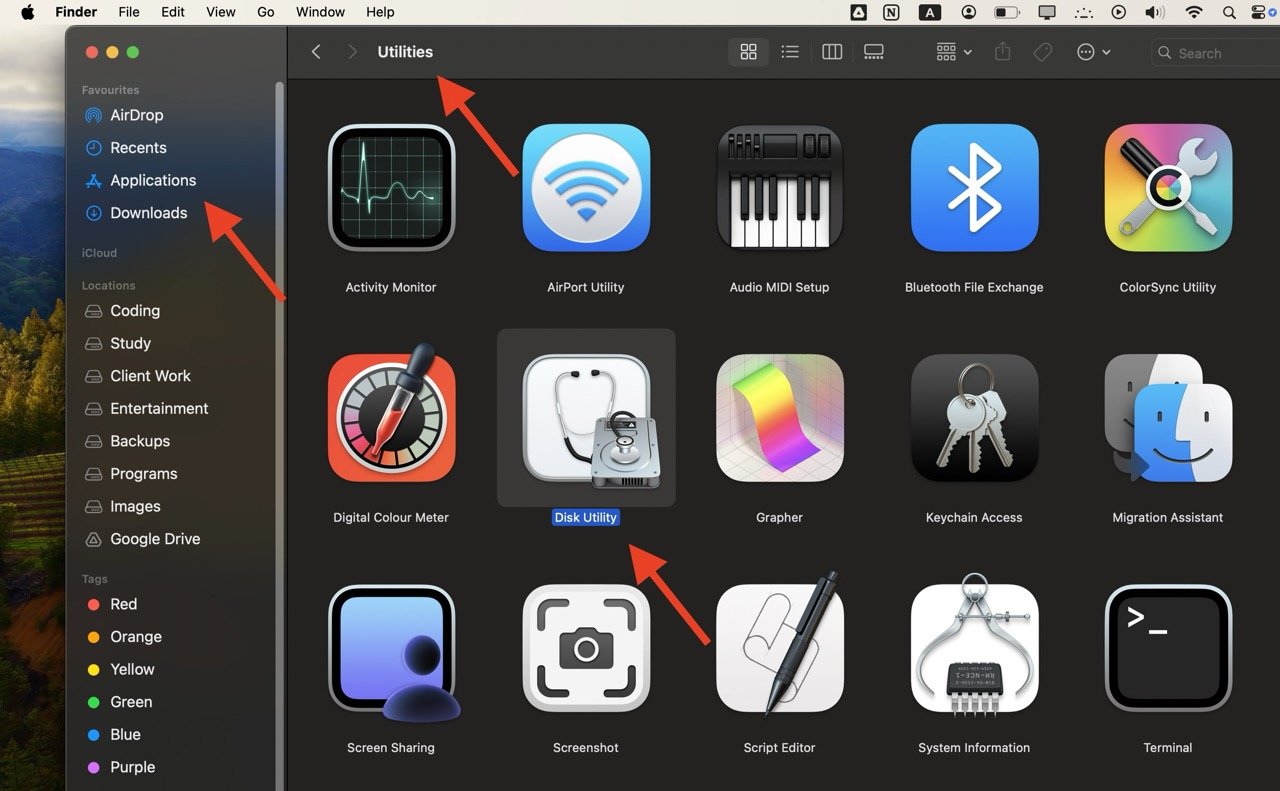
Nota : Se il tuo Mac non riconosce la scheda SD per qualsiasi motivo, utilizza un lettore di schede esterno. Collega semplicemente il lettore di schede a una delle porte USB del tuo Mac e continua con i passaggi successivi in Utility Disco.
- Nella finestra di Utility Disco, trova l’elenco delle unità disponibili nel pannello di sinistra e seleziona la specifica scheda SD che desideri formattare.
- Fai clic su “ Cancella ” nella parte superiore della finestra. Apparirà una finestra pop-up.
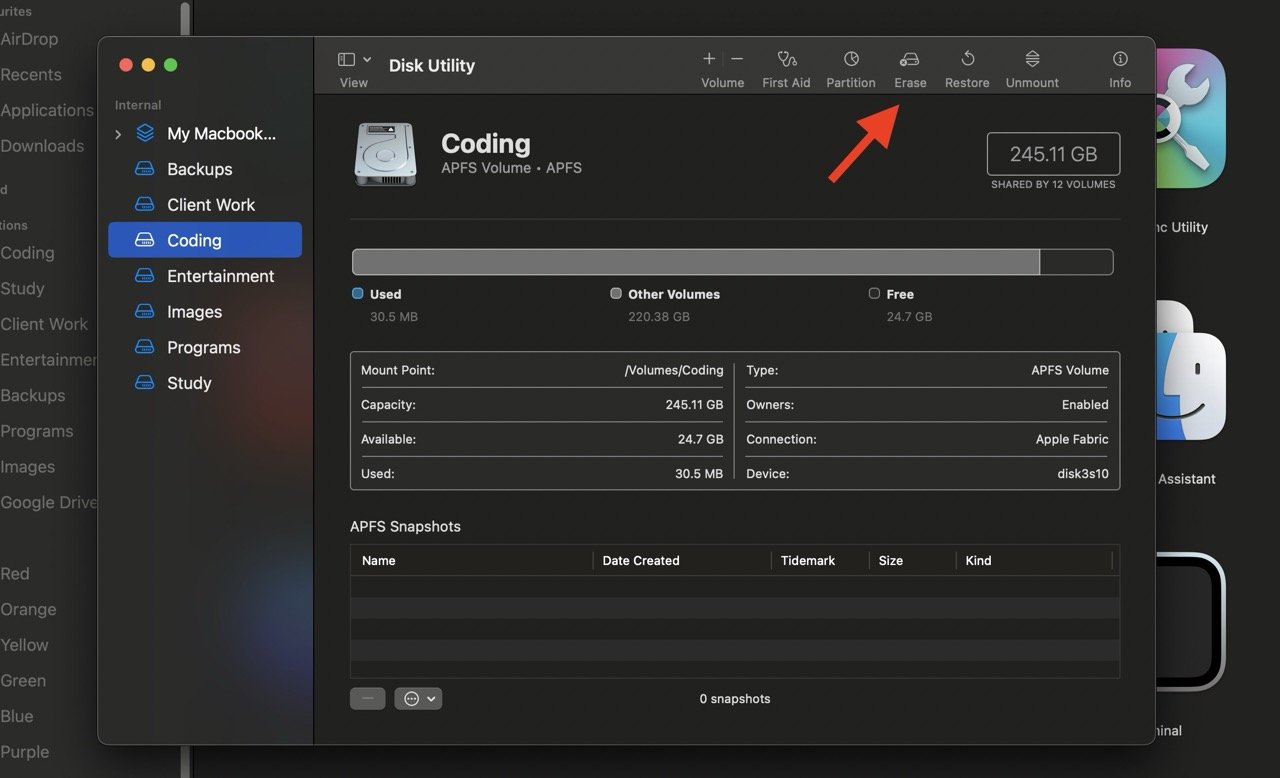
- Nella finestra pop-up, scegli un tipo di formato per la scheda SD (ad es. FAT o ExFAT, in base alla compatibilità della tua fotocamera). Se non conosci il formato corretto per la tua scheda, controlla le istruzioni del produttore nel manuale.
- Successivamente, seleziona un nome per la scheda SD (nel caso tu abbia più schede). Infine, includi un numero di sequenza o una lettera per riconoscere facilmente la tua scheda SD.
- Fai clic su “ Cancella ” di nuovo per avviare la formattazione della tua scheda SD. Questo potrebbe richiedere del tempo (alcuni secondi o minuti), a seconda delle dimensioni della scheda SD, del tipo di formato e della velocità del lettore di schede.
Metodo 2: Formattare la scheda SD utilizzando Terminale
Terminale è un’altra applicazione integrata di macOS che puoi utilizzare per formattare una scheda SD su un Mac. Funziona su un’interfaccia a riga di comando in cui puoi inserire comandi specifici per formattare e gestire dispositivi di archiviazione come una scheda SD.
Segui semplicemente questi passaggi:
- Inserisci la scheda SD nello slot per schede SD del tuo Mac. Oppure, collega un lettore di schede SD esterno a una porta USB su un Mac utilizzando un cavo e inserisci la scheda nel lettore.
- Scrivi “ $ diskutil list ” in Terminale e premi Invio. Questo mostra un elenco delle unità collegate al tuo Mac. Scegli la tua scheda SD dall’elenco.
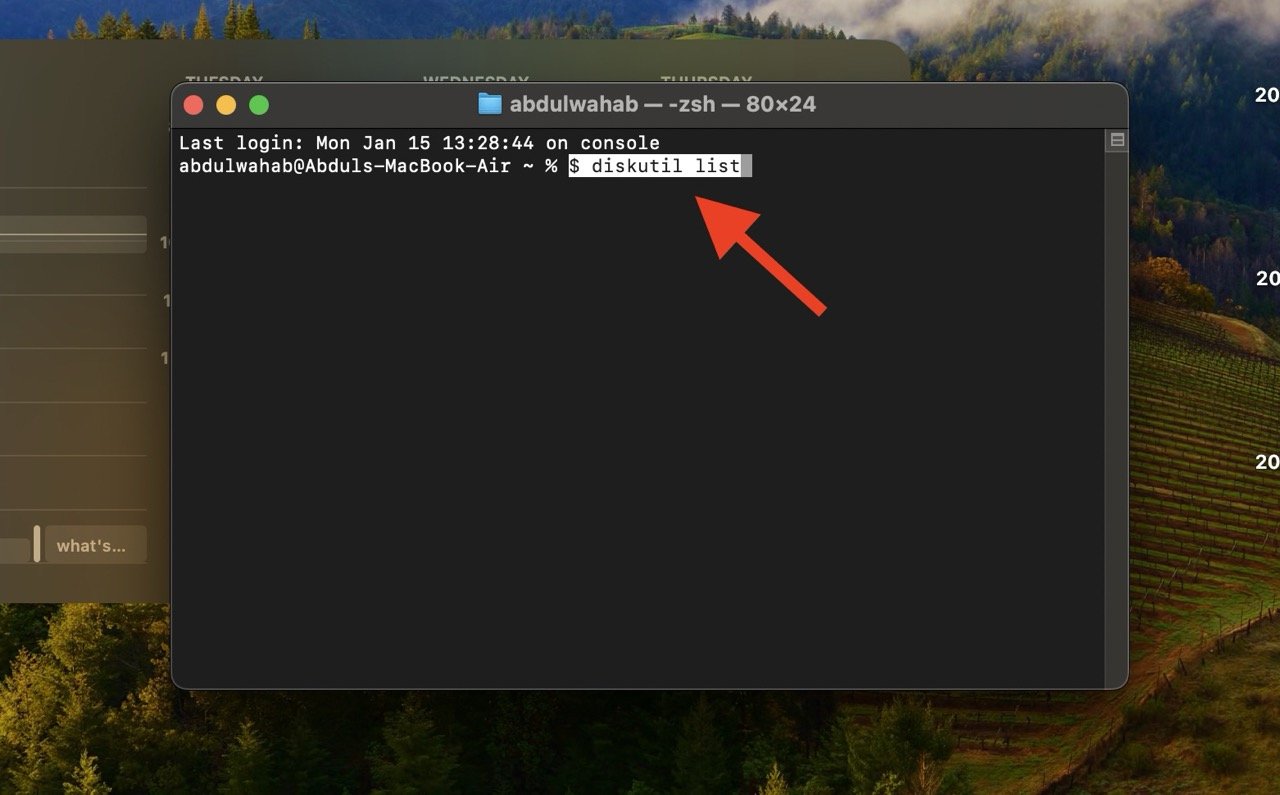
- Scrivi “ $ diskutil reformat disk2 ” e premi Invio, ma cambia “disk2” con il nome della tua scheda SD (che hai riconosciuto dall’elenco nel passaggio 2). Questo passaggio formatterà la scheda SD mantenendo il suo attuale file format.
- Ma, se desideri cambiare il file system della scheda SD, scrivi “ diskutil eraseDisk FAT32 MBRFormat /dev/disk2 ” (ancora, sostituisci “disk2” con il nome della tua scheda SD) e sostituisci “dev” con la posizione della tua scheda SD.
- Quando hai finito, premi “Invio” per formattare la tua scheda SD.
- Scrivi “ $ diskutil list ” di nuovo in Terminale per controllare se la scheda SD è formattata correttamente.
Metodo 3: Utilizzare software di terze parti per formattare le schede SD su un Mac
Gli strumenti integrati sono buoni per formattare le schede SD sul tuo Mac. Ma ci sono anche altre opzioni, come strumenti di terze parti, che offrono funzionalità avanzate rispetto agli strumenti integrati. Due strumenti di terze parti utili per formattare le schede SD su Mac sono SD Formatter e iPartitioner.
SD Formatter: Gratuito da usare
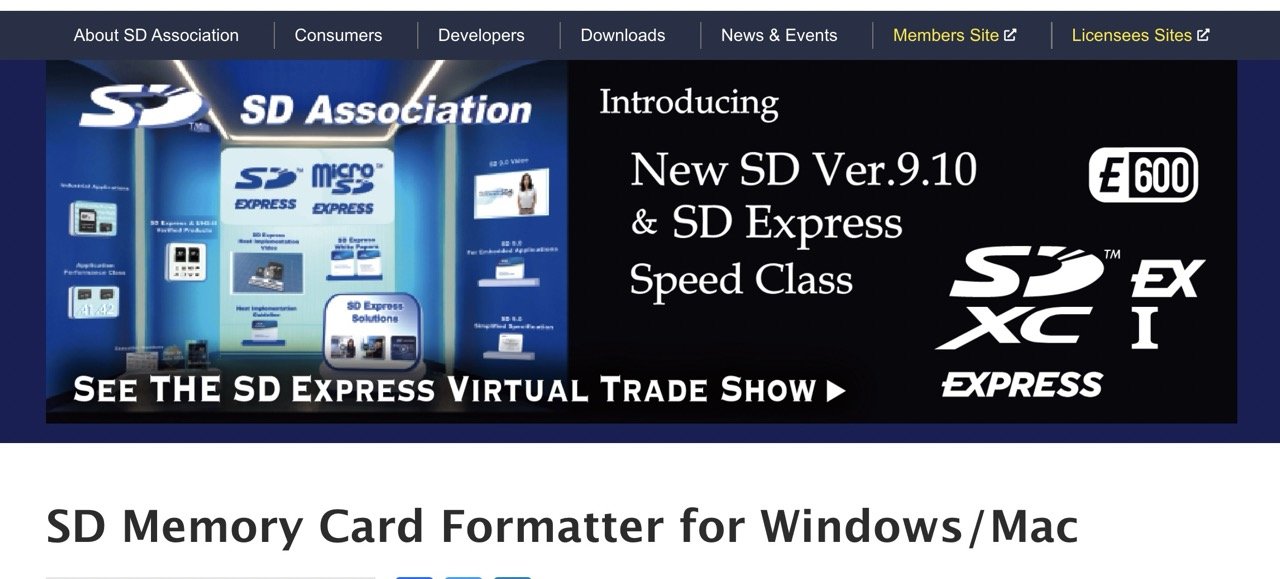
SD Formatter è uno strumento gratuito per formattare le schede SD sul tuo Mac, specialmente le schede microSD per telefoni o fotocamere. Puoi scaricarlo dal sito ufficiale e non danneggerà i tuoi dispositivi durante la formattazione.
Inoltre, funziona con diversi tipi di schede e puoi scegliere tra le opzioni di formato Veloce e Sovrascrittura. Inoltre, supporta anche schede di memoria ad alta capacità come schede SDXC e microSDXC da 32 GB a 2 TB.
iPartition: Gratuito da usare, ma le funzionalità avanzate richiedono un pagamento
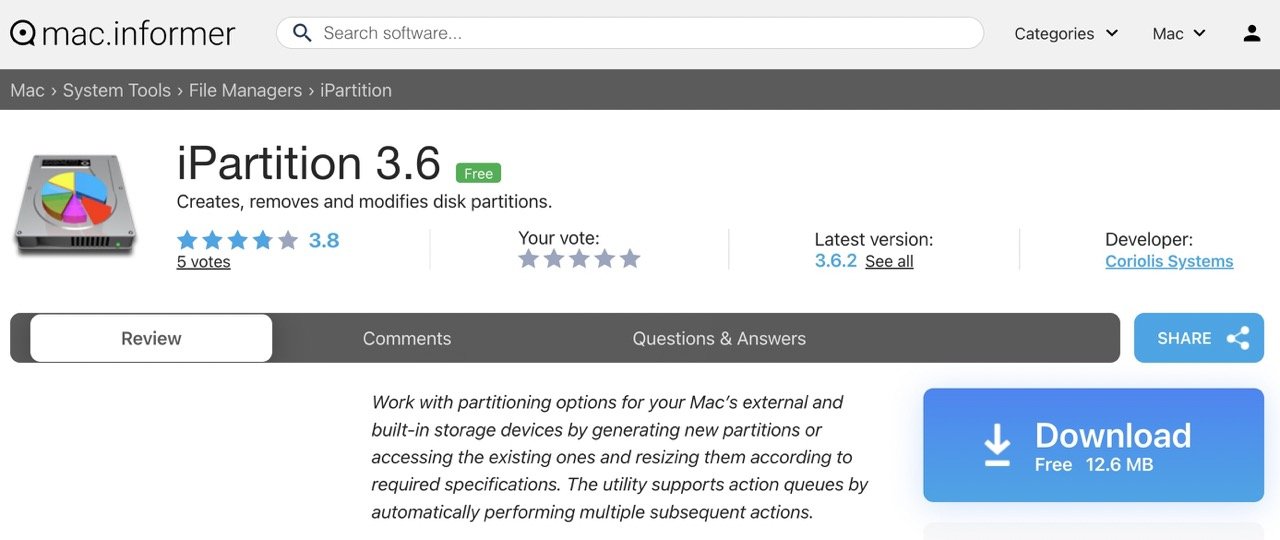
iPartition è un altro strumento utile per organizzare, eliminare e formattare unità di archiviazione sul tuo Mac, comprese quelle rimovibili. È veloce e funziona bene sia con unità flash/schede SD normali che con dischi rigidi esterni più grandi.
Inoltre, iPartition può creare, eliminare, ridimensionare, spostare o clonare partizioni su dischi rigidi. Può anche ridimensionare le partizioni Mac OS Extended (HFS) e le partizioni Windows mantenendo intatti i loro contenuti.
A causa di queste funzionalità avanzate, iPartition ha un costo. Tuttavia, puoi provarlo gratuitamente e acquistare la versione completa se hai bisogno delle sue funzionalità premium.
Come rimuovere correttamente la scheda SD
Dopo che la formattazione è completata, rimuovi in sicurezza la scheda SD dal tuo Mac facendo una delle seguenti operazioni:
Opzione 1: Trascina l’icona della scheda SD nel cestino nell Dock. Il sistema la tratta come se stessi espellendo il dispositivo. Tuttavia, trascinare nel cestino non elimina alcun file; è semplicemente un modo per segnalare al sistema operativo che desideri disconnettere in sicurezza il dispositivo prima di rimuoverlo fisicamente.
Opzione 2: Fai clic sull’icona di espulsione nel Finder seguendo questi passaggi:
- Apri il Finder sul tuo Mac.
- Trova la scheda SD nell’elenco dei dispositivi o sul desktop.
- Cerca l’icona di espulsione accanto al nome della scheda SD.
- Fai clic sull’icona di espulsione per disconnettere in sicurezza la scheda SD.
- Aspetta che l’icona scompaia, indicando che è sicuro rimuovere la scheda SD dal tuo Mac.
Una volta che la scheda SD è espulsa, puoi rimuoverla fisicamente dallo slot per schede o dal lettore di schede. Successivamente, puoi reinserire la scheda SD nel dispositivo in cui intendi utilizzarla.
Parole finali
Formattare le schede SD con un Mac è facile, poiché tutto ciò che devi fare è utilizzare strumenti integrati per farlo. Il processo diventa ancora più semplice se il tuo Mac ha uno slot per schede SD. Ma se non è disponibile uno slot, un lettore di schede SD esterno dovrebbe funzionare perfettamente.
Oltre a formattare, puoi anche copiare o spostare foto, video o documenti dal tuo Mac alla tua scheda SD. Gli strumenti di terze parti offrono anche funzionalità extra, come il recupero di file persi dalla scheda SD del tuo Mac!
Se hai qualche pensiero su Come formattare le schede SD su Mac, sentiti libero di lasciare un commento qui sotto. Inoltre, iscriviti al nostro canale YouTube di DigitBin per video tutorial. Saluti!
Ricevi i nuovi post nella tua casella di posta.
Nessuno spam. Disiscriviti in qualsiasi momento.