iPhone Messaggi · 3 min read · Dec 26, 2025
Come inoltrare un messaggio di testo su iPhone?
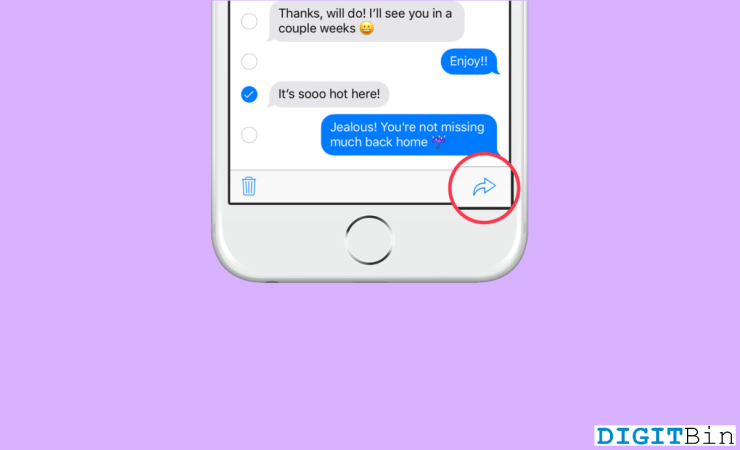
Questa guida ha fornito una soluzione che ha aiutato molti utenti di iPhone a inoltrare un messaggio di testo. Gli iPhone sono tra gli smartphone più versatili sul mercato. Non è come gli altri smartphone, ed è per questo che è piuttosto unico. L’iPhone offre funzionalità in modo tale che gli utenti abbiano una grande esperienza mentre lo utilizzano.
Molte funzionalità sono presenti in uno smartphone, una delle quali è l’inoltro dei messaggi di testo. Quando si tratta di inviare lo stesso messaggio di testo a diversi destinatari, riscrivere il messaggio di testo è un processo piuttosto dispendioso in termini di tempo. Qui entra in gioco la funzionalità “inoltro dei messaggi”.
Inoltrare un messaggio di testo su un iPhone è una funzionalità preziosa quando si desidera condividere un messaggio con qualcun altro o salvarlo per riferimento futuro. Ti consente di inviare una copia di un messaggio a un altro destinatario senza doverlo digitare manualmente. Molti utenti si sono recentemente chiesti come avrebbero potuto inoltrare un messaggio di testo sui loro iPhone.
Passaggi per inoltrare un messaggio di testo su iPhone
Ci sono letteralmente due modi diversi per inviare lo stesso messaggio a più persone nei tuoi contatti su iPhone. E questo, senza la necessità di una chat di gruppo o di una trasmissione.
Inoltrare messaggi di testo su iPhone utilizzando la funzionalità
Questo è il primo e più efficace modo per inoltrare un messaggio di testo sul tuo iPhone all’interno di un’app. Basta premere e tenere premuto il messaggio di testo in modo da poterlo inoltrare ad altri contatti sul tuo iPhone.
- Per iniziare il processo, avvia l’applicazione iMessage sul tuo iPhone.
- Cerca un messaggio di testo che desideri inoltrare ad altri contatti, digita il messaggio di testo che desideri inoltrare se lo stai inviando per la prima volta e tocca il pulsante di invio.
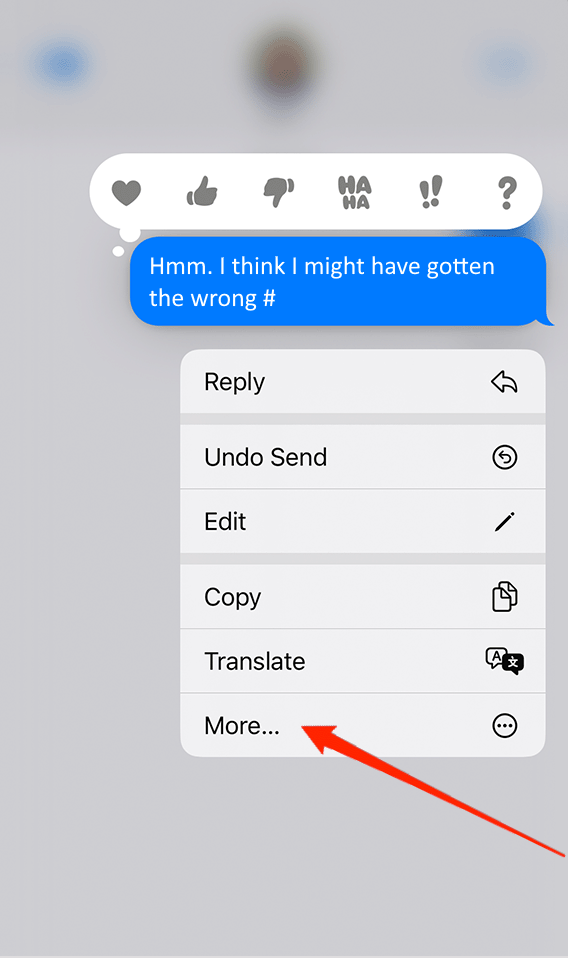
- Una volta che il messaggio di testo è stato inviato con successo, premi a lungo il messaggio finché non appare un piccolo popup.
- Ora cerca l’opzione “altro” in quel popup e toccala.
- Dopo aver toccato l’opzione “altro”, cerca una piccola freccia nell’angolo in basso a destra dello schermo.
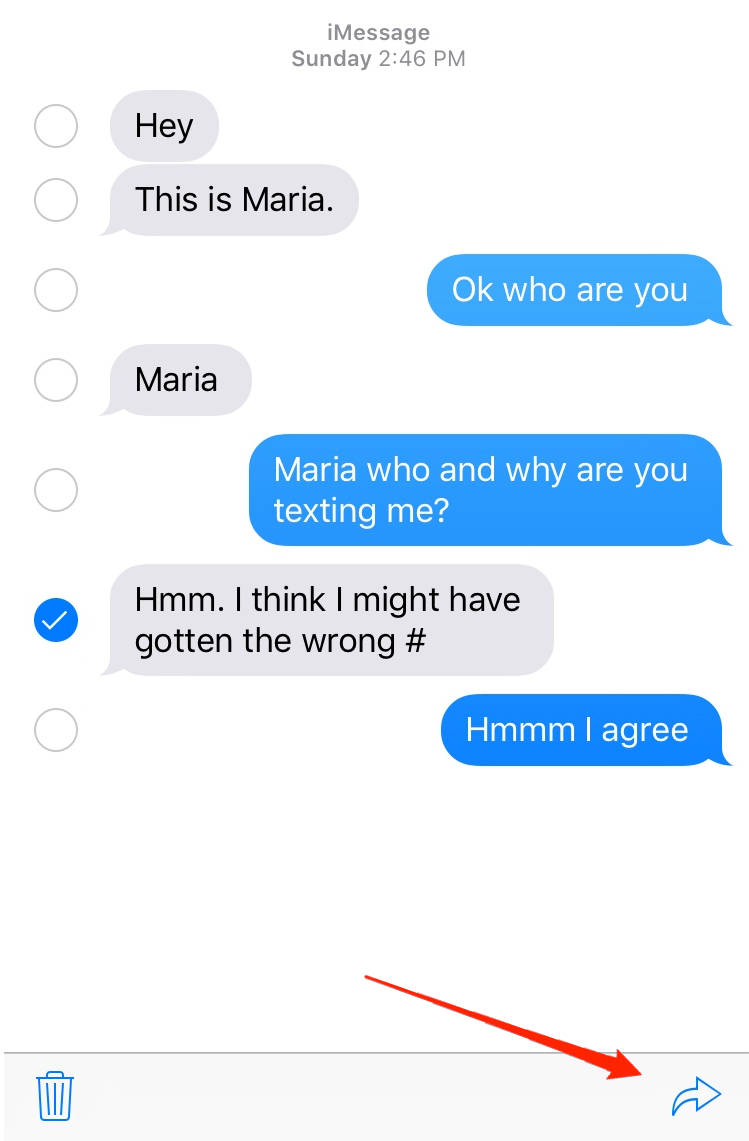
- La piccola freccia è conosciuta come il pulsante “inoltra”. Premi quel pulsante e comporrà un nuovo messaggio con il testo inoltrato già all’interno.
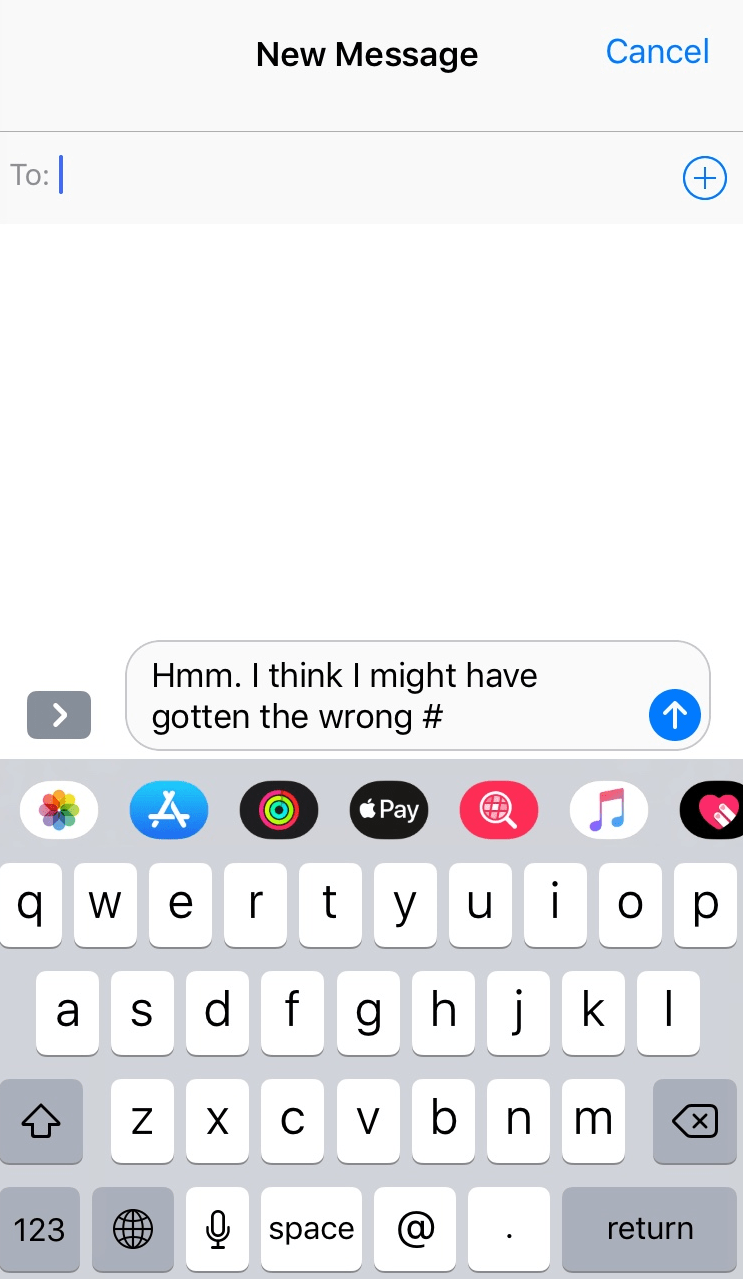
- Ora inserisci il nome della persona, l’indirizzo email o il numero di telefono a cui desideri inoltrare il messaggio. Infine, premi invio.
Questo inoltrerà il messaggio di testo a un altro contatto che desideri su iPhone.
Metodo convenzionale: Copia e incolla
Dal nome, è chiaro che devi copiare e incollare il messaggio di testo nella casella dei messaggi per inoltrarlo a qualcuno. Questo metodo è consigliato solo se invii lo stesso testo ma a un’applicazione diversa. Ad esempio, supponiamo che tu abbia ricevuto un messaggio importante sull’app iMessage e ora desideri inviarlo a un contatto su WhatsApp o Messenger. In questo scenario, è meglio utilizzare la funzionalità di copia e incolla del messaggio, e ti assicuro che farà al caso tuo.
- Avvia l’app iMessage sul tuo iPhone e cerca un messaggio che desideri inoltrare.
- Premi a lungo il messaggio finché non appare un piccolo popup.
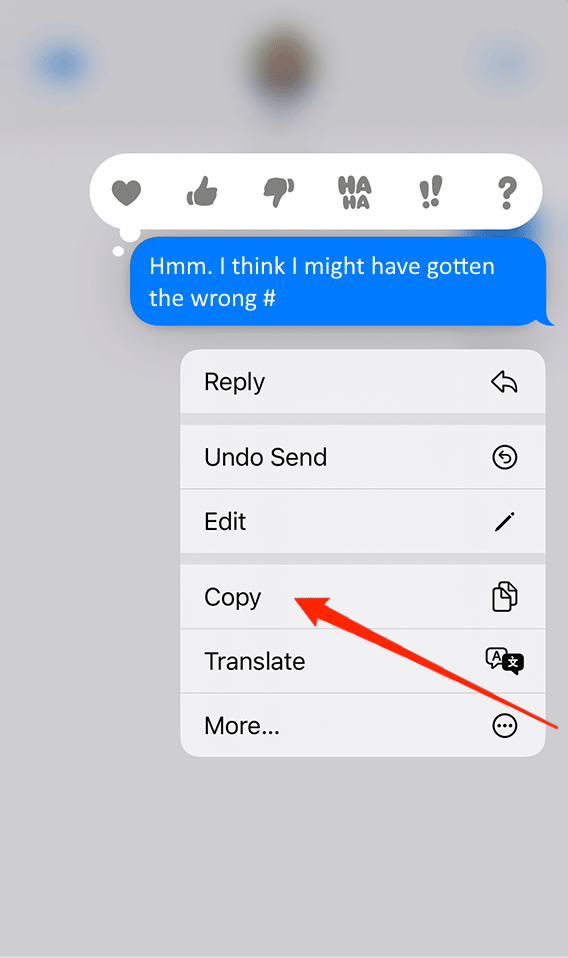
Ora cerca il pulsante di copia in quel popup e toccalo.
Questo copierà il messaggio di testo selezionato e sarà salvato negli appunti.
Ora apri la conversazione o un’altra app in cui desideri inviare lo stesso messaggio. Basta incollare il messaggio di testo toccando due volte nell’area o nella casella fornita e premendo invia.
Fino a quando non copierai un altro messaggio di testo, il messaggio di testo copiato rimarrà salvato negli appunti. Quindi, puoi incollare lo stesso messaggio ripetutamente senza tornare al messaggio di testo originale.
Parole finali
In conclusione, inoltrare un messaggio di testo su un iPhone è un processo rapido e semplice che può farti risparmiare tempo e fatica. Che tu stia condividendo informazioni importanti con qualcun altro o salvando un messaggio per riferimento futuro, è una funzionalità preziosa da avere.
Se hai qualche pensiero su Come inoltrare un messaggio di testo su iPhone?, sentiti libero di lasciare un commento qui sotto. Inoltre, ti preghiamo di iscriverti al nostro canale YouTube di DigitBin per video tutorial. Saluti!
Ricevi i nuovi post nella tua casella di posta.
Nessuno spam. Disiscriviti in qualsiasi momento.