Cloud Storage · 9 min read · Nov 20, 2025
Come generare un link di download diretto per il cloud storage?
Non c’è carenza di servizi di cloud storage. Dall’ever-popolare Google Drive all’iCloud di Apple, le opzioni sono molte. Non solo offrono spazio di archiviazione gratuito, ma la facilità di condivisione dei file aggiunge ulteriore usabilità. A questo proposito, devi solo caricare i tuoi file sul servizio desiderato e specificare la persona che potrebbe accedere a quel file. Sebbene la larghezza di banda vari tra i vari fornitori di servizi, la funzionalità sottostante rimane la stessa.
Ma quasi tutti hanno uno svantaggio che potrebbe rivelarsi piuttosto impegnativo per gli utenti finali. Quando carichi un file e condividi il suo link, l’utente dall’altra parte non può scaricare direttamente quel file. Il link porterà prima alla finestra di anteprima e solo dopo aver superato l’anteprima sarà possibile scaricare il file. Questo non solo richiede clic extra, ma potrebbe anche confondere alcuni neofiti. Allo stesso modo, se il file pesa circa 100+MB, ci vorrà ancora più tempo per caricare la sua anteprima.
In definitiva, questo non sembra fornire la migliore esperienza utente. A questo proposito, questa guida ti mostrerà i passaggi per creare un link di download diretto per vari servizi cloud tra cui Google Drive, Box, Dropbox e OneDrive. D’ora in poi, ogni volta che un utente clicca su quel link, il suo browser bypasserà la finestra di anteprima e scaricherà direttamente il file. Ecco le istruzioni necessarie per lo stesso.
Link di download diretto Google Drive
Quando si tratta dell’offerta di Google, esistono due metodi diversi per creare un link di download diretto. Il primo comporta la modifica del link condivisibile, mentre il secondo utilizza uno strumento di conversione dei link. Le istruzioni per entrambi sono fornite di seguito. Inoltre, tieni presente che il limite di archiviazione cloud gratuito o di larghezza di banda di Google Drive è di 15 GB per utente.
Tramite modifica dell’URL
- Per iniziare, dovrai ottenere il link condivisibile del file.
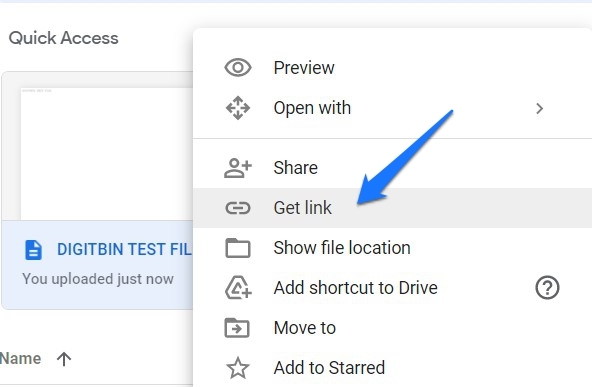
- Quindi vai su Google Drive, fai clic destro sul file desiderato e seleziona Ottieni link.
- Ora definisci il livello di autorizzazione (Riservato o Chiunque abbia il link) e fai clic su Copia link.
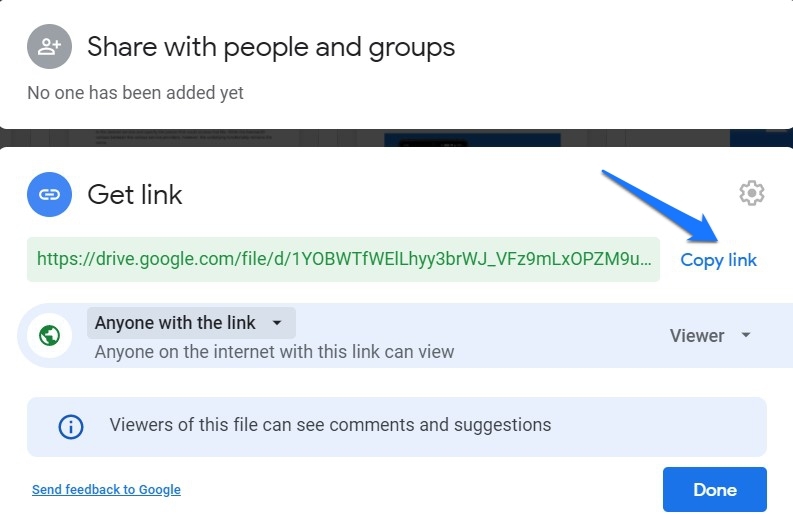
- Nel nostro caso, il link era il seguente
https://drive.google.com/file/d/1YOBWTfWElLhyy3brWJ_VFz9mLxOPZM9u/ view?usp=sharing - La parte in corsivo è l’ID del file, che sarà diverso per te, ma il resto dell’URL dovrebbe essere simile al nostro.
- Ora ecco cosa devi fare. Per prima cosa, sostituisci file/d/ con uc?id= dall’URL sopra. Allo stesso modo, sostituisci /view?usp=sharing dalla fine dell’URL con &export=download
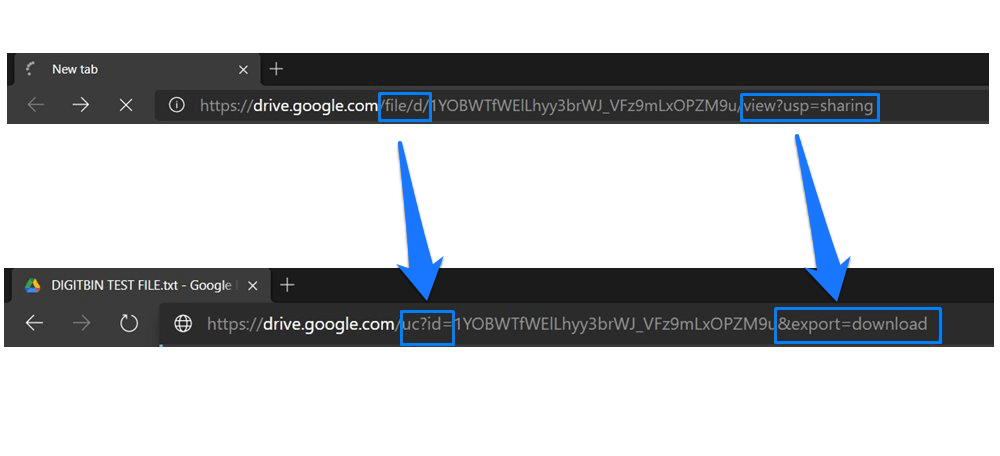
- Quindi l’URL sopra si trasformerà in
https://drive.google.com/uc?id=1YOBWTfWElLhyy3brWJ_VFz9mLxOPZM9u &export=download - Una volta completata la trasformazione, puoi condividere direttamente questo nuovo URL con la persona interessata. Non appena cliccheranno su questo URL, il file verrà scaricato direttamente.
- Quindi cosa abbiamo fatto adesso? Con la parola chiave UC, abbiamo richiesto il controllo utente del file. Poi alla fine stiamo esportando direttamente quel file utilizzando il comando di download.
Tramite strumento di conversione link diretto
Questo processo è relativamente più semplice rispetto a quello sopra menzionato, ma c’è una cosa da tenere a mente. Il link che digiti sul loro sito potrebbe essere memorizzato anche sul loro server. Di conseguenza, procedi con questo metodo solo se il file che stai per condividere non è di importanza fondamentale.
- Tenendo presente ciò, vai sul sito di Google Drive e porta su il link condivisibile del file desiderato.
- Fai clic sul pulsante Copia link e poi vai sul sito del generatore di link diretto Cloud Drive.
- Incolla il link nello spazio fornito (sotto la sezione URL pubblico condiviso).
- Fai clic sul pulsante Genera link diretto. Il link di download diretto per il file associato verrà ora generato. Puoi ora condividerlo con altri.
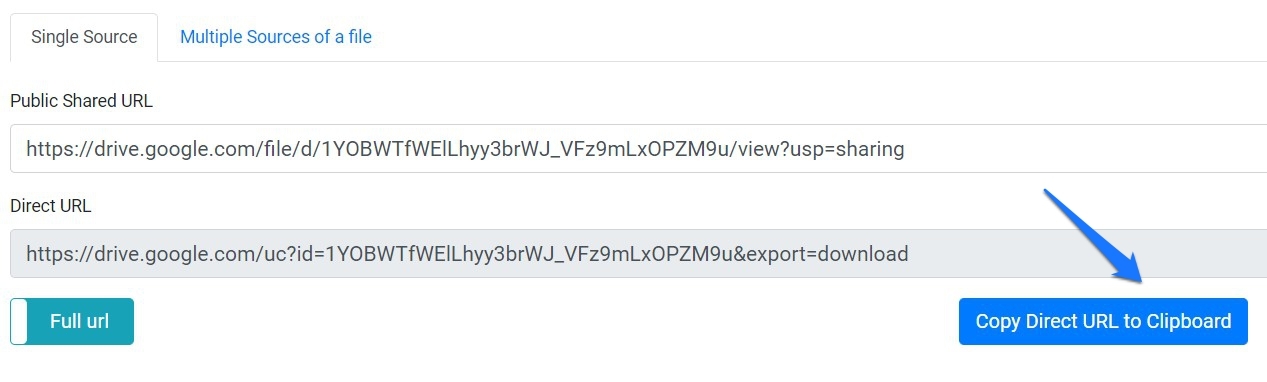
- Allo stesso modo, puoi anche creare una versione più corta di questo URL attivando la funzione URL completo.
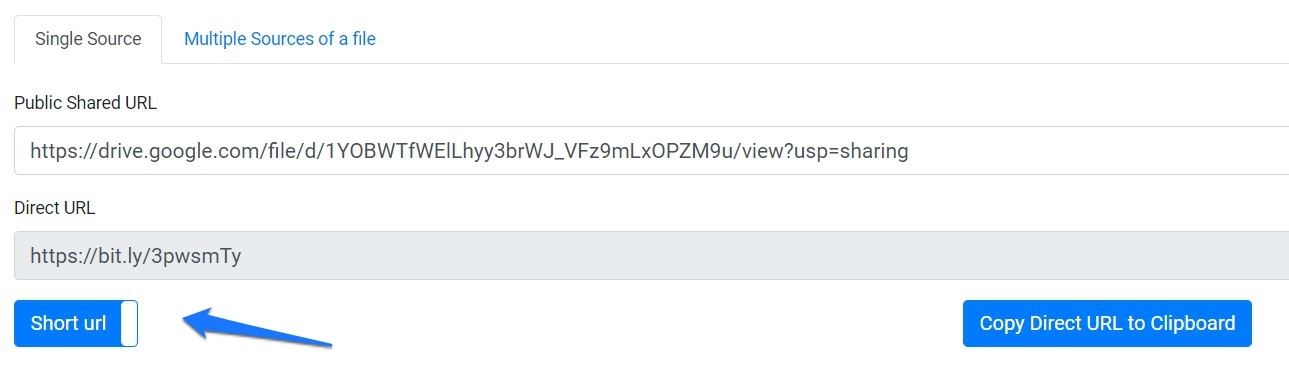
- Bene, c’è di più. Se hai intenzione di condividere più di un file, vai alla sezione ‘Fonti multiple di un file’ e incolla il link condivisibile di ciascun file in singole righe separate.
Download diretto per Dropbox
Dropbox, simile a Drive, supporta anche il metodo di modifica dell’URL e ha supporto dallo strumento di generazione link. Per quanto riguarda l’archiviazione cloud gratuita (larghezza di banda), offre un totale di 2 GB. Ecco le istruzioni necessarie per entrambi questi metodi.
Tramite modifica dell’URL
- Vai su Dropbox e posiziona il cursore del mouse sul file desiderato.
- Questo dovrebbe far apparire l’opzione Condividi, fai clic su di essa.
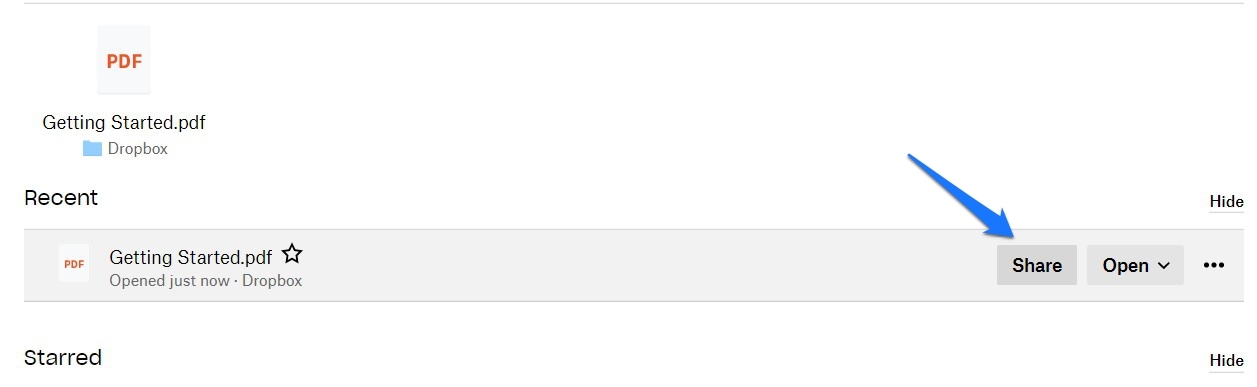
- Quindi modifica le impostazioni di condivisione del file secondo necessità facendo clic sull’opzione Impostazioni link.
- Una volta fatto, fai clic su Copia link.
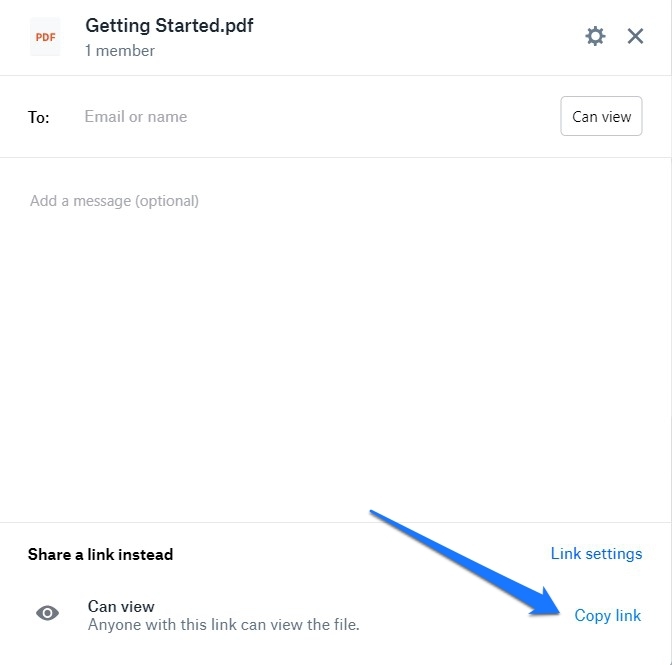
- Il link verrà ora copiato negli appunti e dovresti essere avvisato di ciò.
- Come esempio, il link nel nostro caso è:
https://www. dropbox.com/s/snmff8j8dapsnmm/Getting%20Started.pdf?dl=0 - Ora sostituisci semplicemente la parte www.dropbox.com nell’URL sopra con dl.dropboxusercontent.com e mantieni tutto com’è.
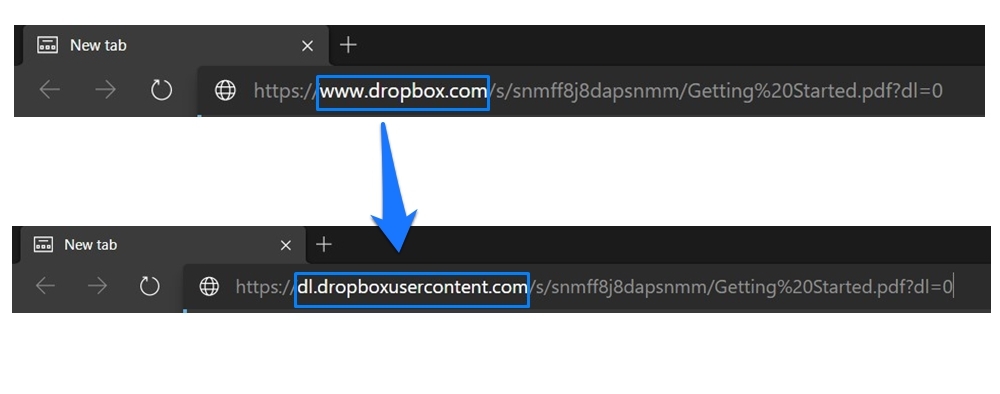
- Quindi il link sopra si trasformerà in:
https:// dl.dropboxusercontent.com/s/snmff8j8dapsnmm/Getting%20Started.pdf?dl=0 - Questo è tutto. Puoi ora condividere questo link di download diretto di Dropbox con altri.
Tramite strumento di generazione link
Simile a quello che abbiamo discusso per Drive, lo stesso strumento sarà utile anche per i file di Dropbox.
- Quindi copia il link condivisibile del file di Dropbox e vai sul sito del generatore di link diretto Cloud Drive.
- Poi incolla il link del file nell’URL pubblico condiviso e fai clic su Genera URL per creare il link di download diretto.
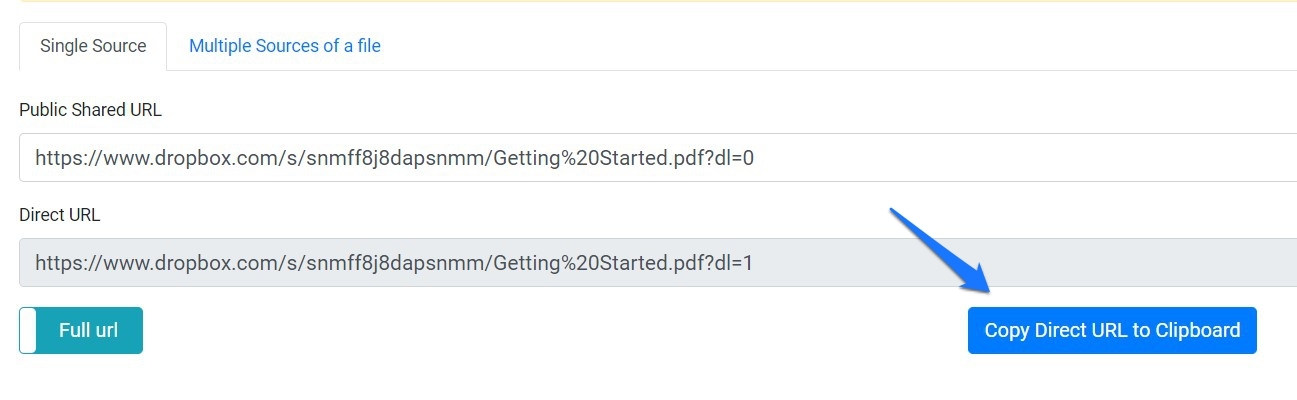
- Allo stesso modo, puoi utilizzare l’URL breve per creare una versione più corta di quell’URL o fonti multiple di un file per condividere più file contemporaneamente.
Link di download diretto per OneDrive
Il OneDrive di Microsoft supporta anche entrambi questi metodi, ovvero la modifica del link e il sito di creazione di link diretto online. Ma non è tutto. C’è anche un terzo modo, che comporta l’uso del codice di incorporamento del file interessato. In definitiva, offre circa 5 GB di larghezza di banda di archiviazione cloud gratuita. Abbiamo condiviso le istruzioni per tutti e tre questi metodi di seguito, scegli quello che soddisfa le tue esigenze.
Modificando l’URL
- Vai sul sito di OneDrive e seleziona il file di cui deve essere creato il link di download diretto.
- Quindi fai clic destro su di esso e seleziona Condividi.
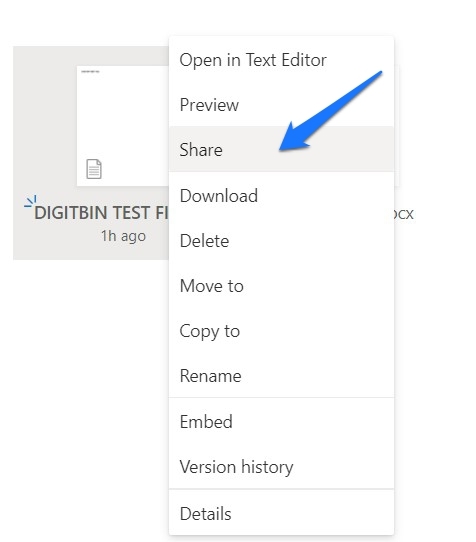
- Modifica l’autorizzazione del file secondo necessità e fai clic sull’opzione Copia link situata in basso a sinistra.
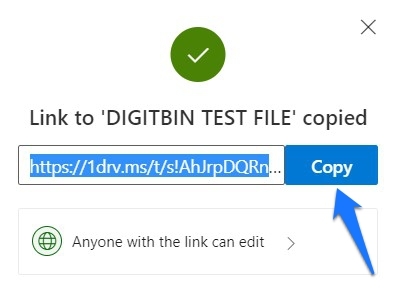
- Il link a quel file verrà ora copiato negli appunti e verrai avvisato di ciò.
- Nel nostro caso, il link era il seguente:
https://1drv.ms/t/s!AhJrpDQRn5d_kGFFwltGtglp5QZ2? e=YFQlMA - Ora sostituisci tutto dopo il ? con download=1 dall’URL sopra. Quindi l’URL sopra cambia in
https://1drv.ms/t/s!AhJrpDQRn5d_kGFFwltGtglp5QZ2? download=1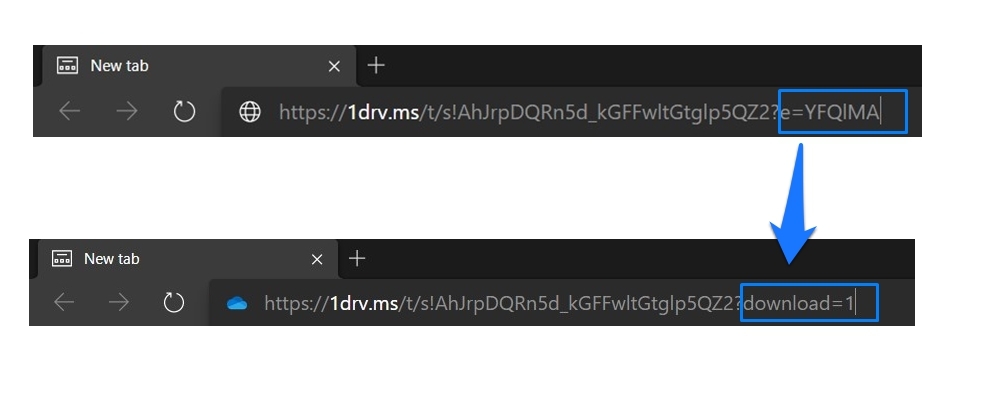
- Oppure c’è un’altra soluzione. Invece di sostituire il testo dopo il punto interrogativo, puoi anche aggiungere &download=1 alla fine dell’URL. In tal caso, il nostro URL originale si trasformerà in:
https://1drv.ms/t/s!AhJrpDQRn5d_kGFFwltGtglp5QZ2?e=YFQlMA &download=1
Tuttavia, questo è stato per lo più un colpo e un errore nel nostro test. Se questo accade anche a te, puoi provare gli altri due metodi che abbiamo condiviso di seguito.
Utilizzando la tecnica del codice di incorporamento
Ognuno dei tuoi file memorizzati su OneDrive Clouds ha anche un codice di incorporamento associato. Puoi racchiudere questo codice all’interno del tag iframe e poi convertirlo nel link scaricabile diretto tramite un sito web. Tieni presente che il sito web potrebbe non essere sicuro e sarebbe in grado di visualizzare l’URL di OneDrive inserito. Quindi procedi con cautela. Detto ciò, ecco le istruzioni necessarie per eseguire questo processo:
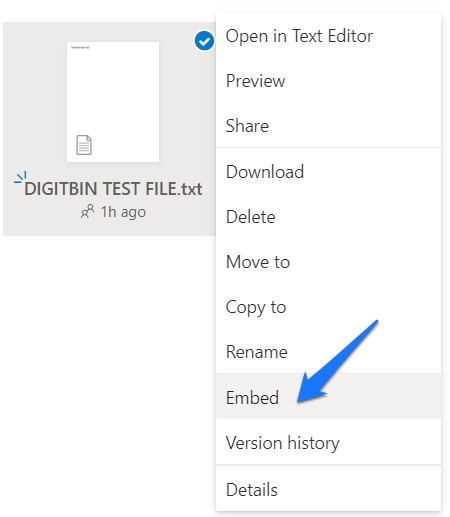
- Per iniziare, vai sul sito di OneDrive. Fai clic destro sul file interessato e seleziona Incorpora.
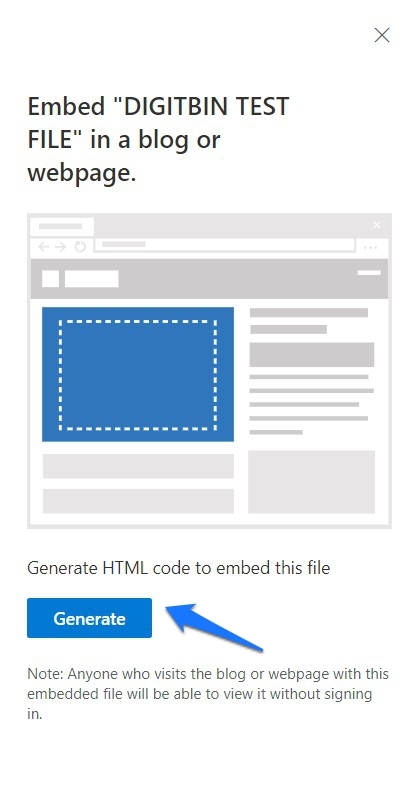
- Quindi fai clic sul pulsante Genera che appare nella barra laterale destra.
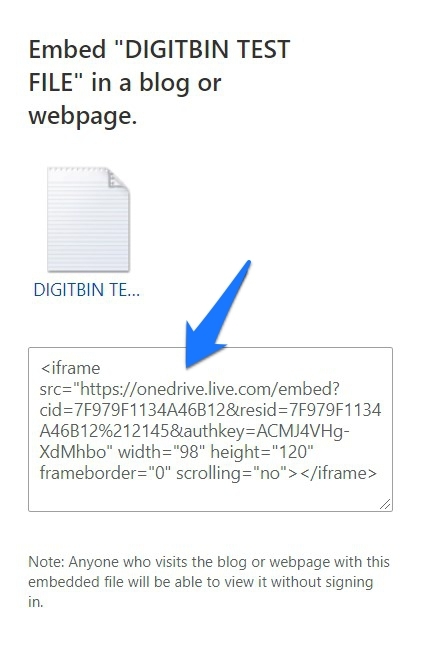
- Questo ti darà il codice HTML di incorporamento per il file, copialo.
- Ora vai su questo sito e incolla il codice di incorporamento nello spazio fornito. Quindi fai clic su Ottieni link di incorporamento.
- Una volta ottenuto quel link, incollalo nella seconda casella di testo e fai clic sul pulsante Ottieni link di download.
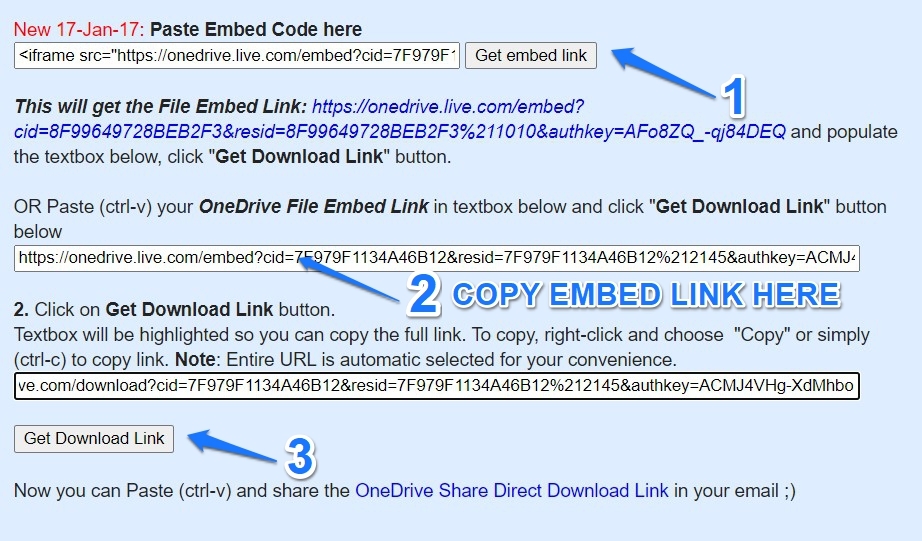
- Il sito ora ti offrirà il link di download diretto per quel file che puoi facilmente condividere con altri.
Tramite generatore di link
Simile a quanto fatto per Drive e Dropbox, il sito del generatore di link diretto Cloud Drive potrebbe tornare utile anche qui.
- Vai su OneDrive e copia il link condivisibile per il tuo file.
- Poi vai sul sito sopra menzionato, incolla il link nello spazio fornito,
- Infine, fai clic sul pulsante Genera URL diretto. Questo è tutto. Ora otterrai l’URL di download diretto.
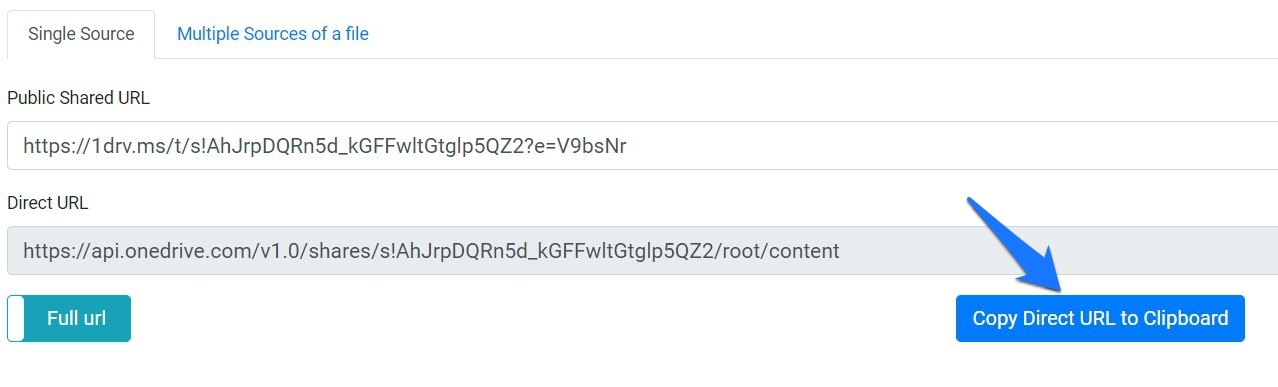
- Come accennato in precedenza, puoi anche utilizzare l’URL breve e la funzione Fonti multiple di un file. Il primo genererà un URL più corto di quel file, mentre il secondo ti permetterà di creare un link di download diretto per più file.
Download diretto per Box
Box segue un percorso leggermente diverso quando si tratta della tecnica di modifica dell’URL, ma comunque fa bene il suo lavoro. Inoltre, il fatto che offra fino a 10 GB di larghezza di banda di archiviazione lo rende la scelta preferita per molti. Tuttavia, al momento non sembra esserci alcun sito di terze parti che supporti la creazione di link di download diretto per Box. Quindi dovrai attenerti al metodo di modifica dell’URL fornito di seguito.
Metodo di modifica dell’URL
- Vai sul sito di Box e fai clic destro sul tuo file e seleziona Condividi.
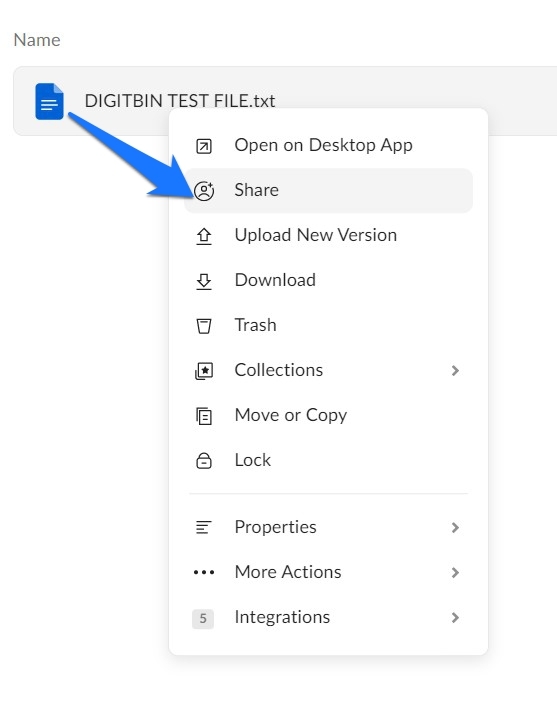
- Questo farà apparire la finestra di dialogo Condividi file. Abilita l’interruttore del link di condivisione e poi chiudi la finestra di dialogo.
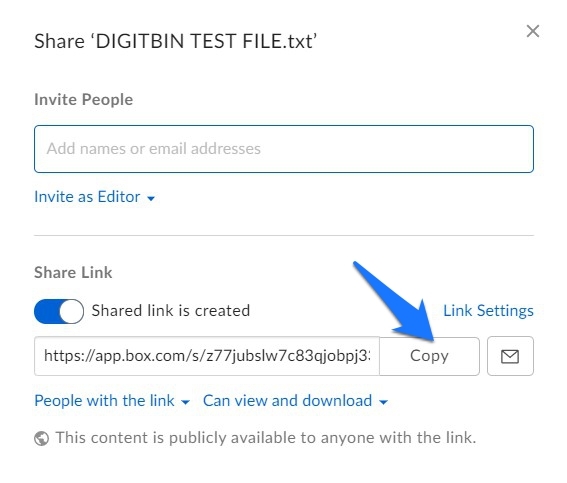
- Ora fai clic sul nome del tuo file e poi vai sulla barra degli indirizzi. L’URL sarà qualcosa del genere: https://app.box.com/file/ 741935049763?s=z77jubslw7c83qjobpj33rycd8kp0si3
- In questo URL, il numero dopo file/ indica l’ID del file, mentre la stringa alfanumerica dopo s= è il Nome Condiviso.
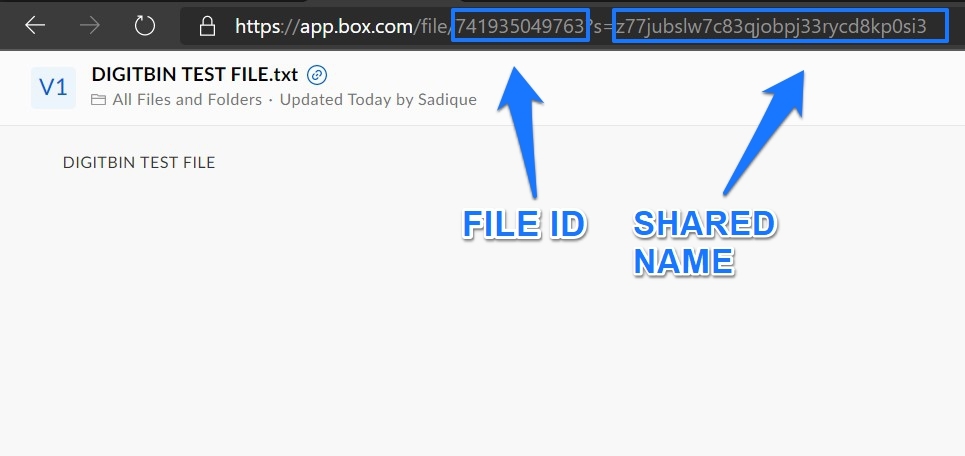
- Ora arriva la parte interessante. Di seguito abbiamo condiviso la sintassi del link di download diretto per Box. Devi solo ottenere l’ID del file e il Nome Condiviso del tuo file e inserirli nella sintassi fornita qui sotto.
https://app.box.com/index.php?rm=box_download_shared_file&shared_name= NOME-COMPARTO &fileid=f ID-FILE - Ad esempio, nel nostro URL, l’ID del file era 741935049763, mentre il Nome Condiviso era z77jubslw7c83qjobpj33rycd8kp0si3
- Quindi la sintassi nel nostro caso diventa:
https://app.box.com/index.php?rm=box_download_shared_file&shared_name= z77jubslw7c83qjobpj33rycd8kp0si3 &fileid=f 741935049763 - Quindi sostituisci l’ID del file e il Nome Condiviso nella sintassi sopra e dovresti ottenere il link di download diretto. Questo è tutto.
Quindi questo è tutto da questa guida su come creare un link di download diretto per vari servizi di cloud storage. Se hai domande riguardo ai passaggi sopra menzionati, faccelo sapere nella sezione commenti qui sotto.
Se hai pensieri su Come generare un link di download diretto per il cloud storage?, sentiti libero di lasciare un commento qui sotto. Inoltre, iscriviti al nostro canale YouTube DigitBin per video tutorial. Saluti!
Ricevi i nuovi post nella tua casella di posta.
Nessuno spam. Disiscriviti in qualsiasi momento.