Rimborsi App · 5 min read · Dec 13, 2025
Come Ottenere un Rimborso dalla Tua App o Segnalare un Problema con il Tuo Acquisto di App?

Se hai effettuato un acquisto Apple in fretta o se hai notato un problema di qualità particolare, puoi annullarlo. Tuttavia, chiunque può restituire e ottenere un rimborso per qualsiasi cosa non desideri possedere. Inoltre, puoi informare le autorità se hai problemi relativi all’acquisto.
Tuttavia, a volte potresti riscontrare problemi tecnici con le app che acquistiamo o insoddisfazione per il supporto fornito. Pertanto, nel caso tu stia riscontrando un problema con il tuo acquisto di app, devi leggere questa guida fino alla fine, poiché qui abbiamo descritto come ottenere un rimborso o segnalare un problema.

Perché Ottenere un Rimborso dall’App Store?
È possibile che tu debba ottenere un rimborso dall’App Store per una varietà di motivi. È vero per chiunque abbia effettuato un acquisto sbagliato. In generale, Apple approverà le richieste di rimborso solo per un numero limitato di motivi senza obiezioni. Quindi, ecco alcuni motivi:
Non funziona come pubblicizzato.
Gli acquisti in-app non vengono mai evasi.
Acquisto accidentale.
Acquisto senza permesso.
Non intendevi iscriverti o rinnovare.
Passi per Ottenere un Rimborso dalla Tua App o Segnalare un Problema con il Tuo Acquisto di App Utilizzando Reportaproblem.com
Apri un browser sul tuo dispositivo, quindi vai al sito reportaproblem.apple.com. Successivamente, accedi utilizzando l’Apple ID che hai utilizzato per acquistare il contenuto. Inoltre, questo ti porterà a una pagina dove puoi selezionare il tipo di reclamo. Puoi scegliere tra queste opzioni:
Richiedi un rimborso.
Segnala un problema di qualità.
Segnala una truffa o frode.
Segnala contenuti offensivi, illegali o abusivi.
Devi scegliere l’opzione più appropriata per la tua situazione e poi elaborare le ragioni a sostegno della tua richiesta. Quindi, seleziona l’opzione Altro se non vedi il tuo motivo elencato. Tuttavia, questo potrebbe ridurre le tue possibilità di trovare una soluzione che ti piaccia. Una volta terminato, fai clic su Avanti.
Una volta selezionato l’acquisto di cui hai bisogno di aiuto, fai clic su Invia o Avanti per procedere. Una volta completato, puoi inviare il tuo rapporto o richiesta di rimborso.
Se contatti il supporto Apple con un problema, potresti essere indirizzato a un portale separato per i reclami dei clienti dove puoi chattare dal vivo, chiamare o inviare un’email. Pertanto, potresti dover attendere un giorno o due per una possibile risoluzione. Fino ad allora, puoi controllare lo stato del tuo rapporto.
Cosa fare se non riesci a inviare una richiesta di rimborso?
Potrebbe non essere possibile richiedere un rimborso sul sito Segnala un problema in alcuni casi. Non sarà possibile richiedere un rimborso se non sei stato ancora addebitato per un acquisto. È necessario in questo caso provare a inviare la richiesta dopo che sei stato addebitato, la stessa regola si applica agli ordini non pagati.
È possibile che un Apple ID venga condiviso senza le dovute precauzioni, il che può comportare acquisti non autorizzati. Ogni volta che non sei sicuro se un acquisto sia stato effettuato tramite il tuo account, controlla i pagamenti effettuati dai membri della famiglia.
Utilizzare un metodo di pagamento condiviso ti consente di vedere quali acquisti hanno effettuato altri utenti sul tuo account. Per farlo,
Vai all’app Impostazioni.
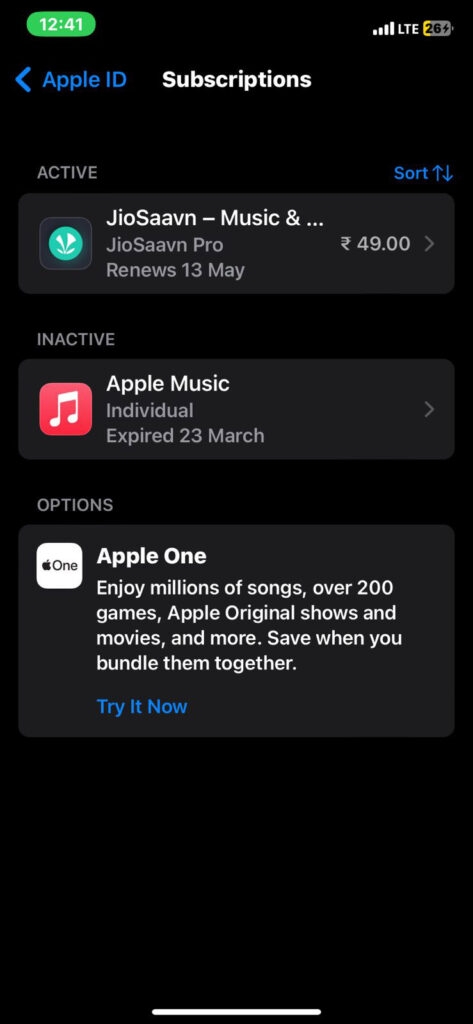
Quindi, vai al tuo Apple ID. Poi, tocca Abbonamenti.
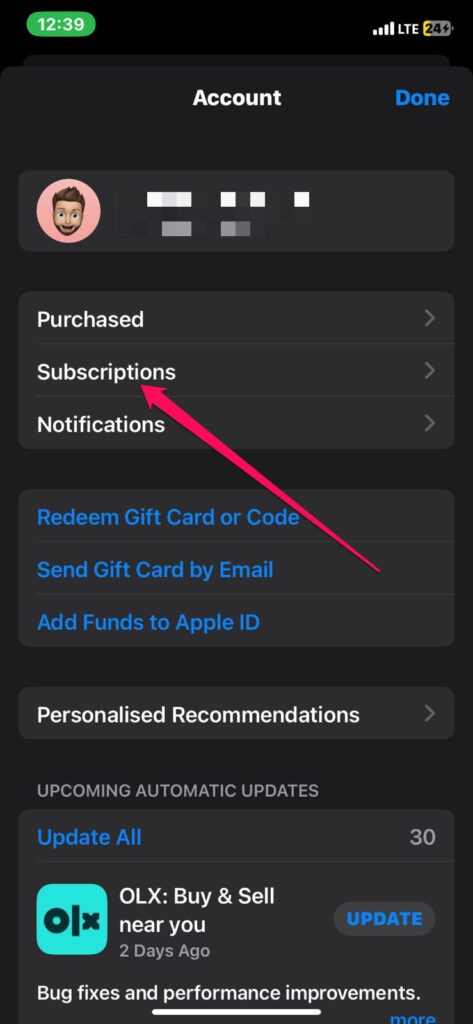
- Dopo di che, seleziona Tutti per visualizzare l’elenco degli acquisti effettuati.
Passi per Ottenere un Rimborso da iTunes o App Store su iPhone
Anche se Apple non fornisce un modo per richiedere un rimborso direttamente dalle app iOS, puoi almeno iniziare il processo lì. Quindi, ecco i passi per chiedere un rimborso utilizzando l’App Store:
Apri l’App Store.
Successivamente, fai clic sulla tua foto per visualizzare il tuo account.
Tocca Acquistati. Quando hai attivato la Condivisione Familiare, dovrai fare clic su I miei acquisti o sul nome del membro della famiglia che ha effettuato l’acquisto che desideri rimborsare.
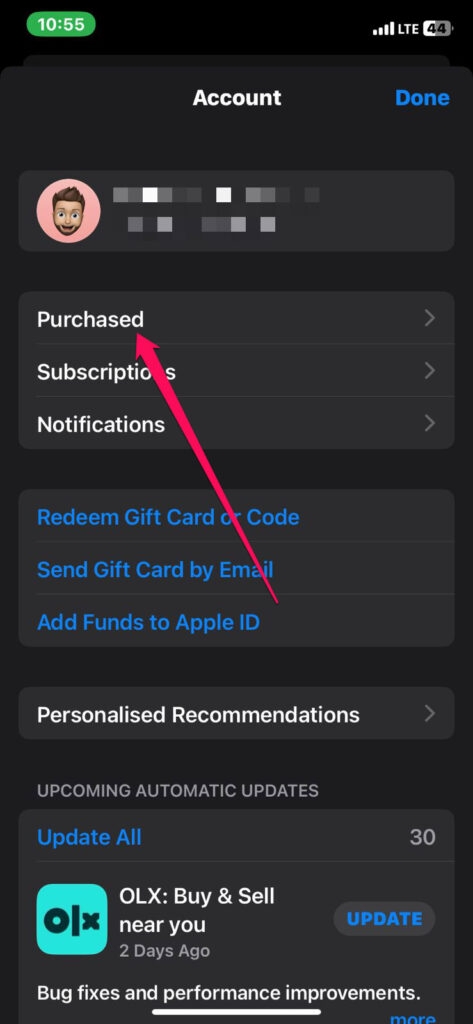
Fai clic sull’app che desideri rimborsare.
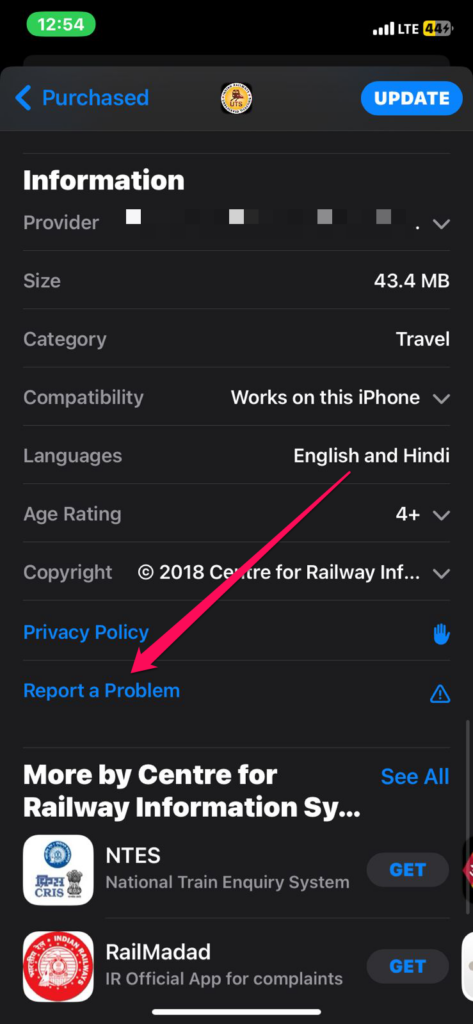
Nella scheda dell’app, scorri verso il basso e tocca Segnala un Problema. Quando fai clic su questo, verrai reindirizzato al sito di rimborso di Apple in Safari.
Inserisci il tuo nome utente Apple ID e password sul sito di Apple.
Scegli di Richiedere un Rimborso dal menu a discesa.
Dal menu a discesa, scegli il motivo per la tua richiesta di rimborso.
Fai clic su Avanti.
Fai clic sul pulsante Invia.
Passi per Ottenere un Rimborso da iTunes o App Store su Mac
Se stai utilizzando un Mac o un PC Windows e desideri un rimborso da iTunes o App Store, puoi farlo anche. Per iOS, devi utilizzare un browser web per completare la tua richiesta, ma puoi iniziarla tramite una delle app di Apple. È anche possibile avviare il processo utilizzando le app Musica, TV o Libri nell’App Store di Mac, anche se i passi seguenti sono per l’App Store di Mac.
Avvia l’App Store.
Per visualizzare il tuo account, fai clic sulla foto.
Successivamente, fai clic sull’app per cui desideri richiedere un rimborso.
Seleziona Segnala un Problema dalla scheda dell’app. Dopodiché, verrai quindi portato al sito di rimborso di Apple in Safari.
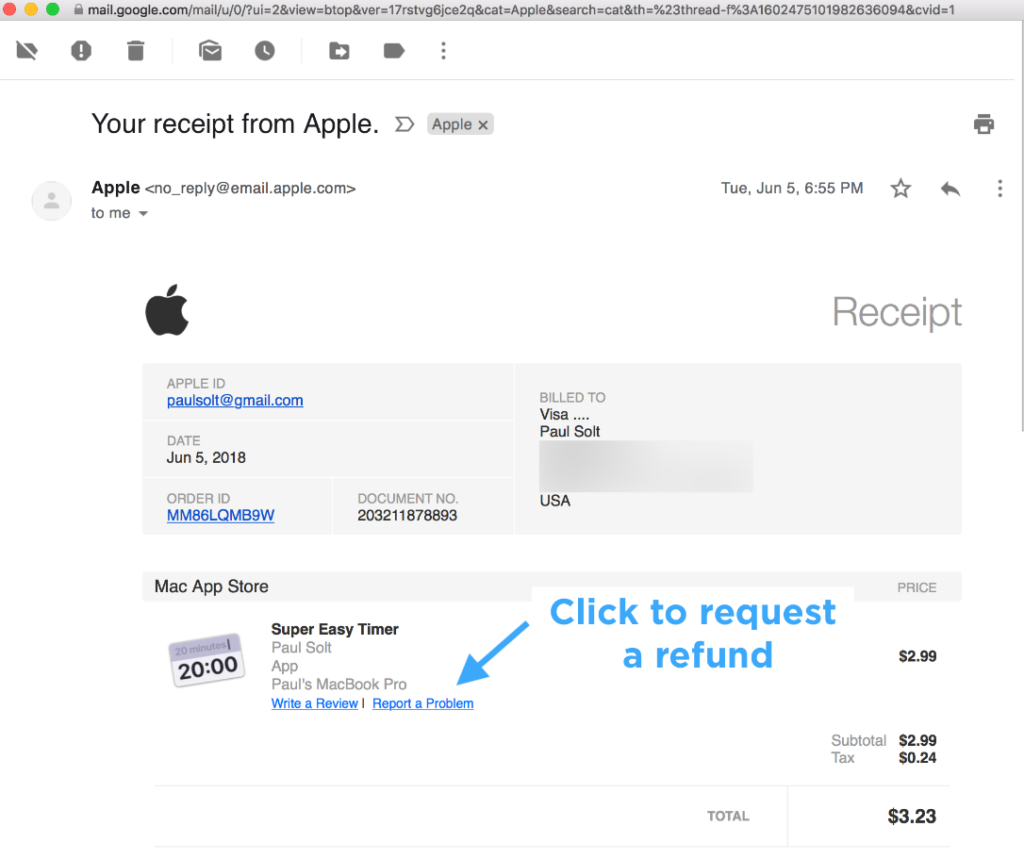
Inserisci il tuo nome utente Apple ID e password sul sito di Apple.
Scegli l’opzione Richiedi un Rimborso dal menu a discesa.
Puoi selezionare il motivo per la tua richiesta di rimborso nel menu a discesa.
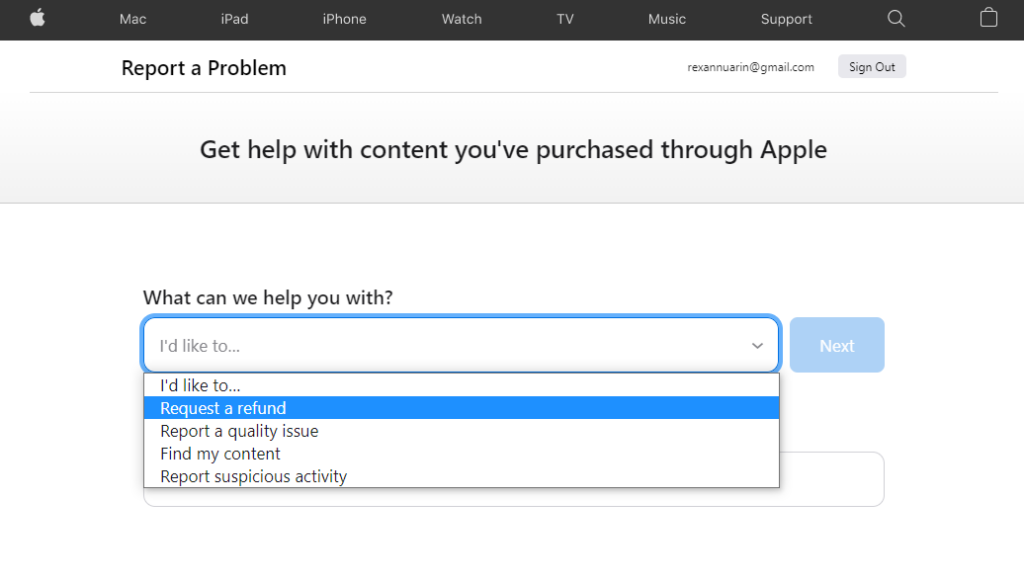
- Fai clic sul pulsante Avanti seguito da Invia.
Qual è il motivo per cui Apple mi ha addebitato per un’app gratuita?
Di solito ci sono acquisti in-app e microtransazioni disponibili sull’App Store, come la rimozione degli annunci o l’acquisto di un account premium. Ogni volta che ciò accade, l’app addebiterà il metodo di pagamento collegato al tuo Apple ID. Se non intendevi effettuare gli acquisti, puoi richiedere un rimborso ad Apple andando su reportaproblem.apple.com.
Riepilogo
Quindi, questo è tutto ciò che ho per te su come ottenere un rimborso dalla tua app o segnalare un problema con il tuo acquisto di app. Pertanto, spero che questa guida ti sia stata utile. Nel frattempo, nel caso tu abbia altri dubbi, commenta qui sotto e facci sapere.
Ulteriori letture:
Cosa significa TFW su iPhone?
Come aggiungere e utilizzare ChatGPT su Apple Watch?
7 app indispensabili per CarPlay per iPhone che devi usare mentre guidi
Ricevi i nuovi post nella tua casella di posta.
Nessuno spam. Disiscriviti in qualsiasi momento.