Chrome Toolbar · 5 min read · Dec 18, 2025
Come ripristinare la barra degli strumenti di Google Chrome mancante su PC?
Vuoi ripristinare la barra degli strumenti di Google Chrome mancante sul tuo PC? Allora questa guida ti offre tutti i suggerimenti e trucchi necessari per risolvere questo problema. La barra degli strumenti ti fornisce varie opzioni e funzionalità per utilizzare Chrome facilmente. Per alcuni utenti, l’esperienza di navigazione diventa problematica quando scoprono che improvvisamente la barra degli strumenti di Google Chrome non è visibile.
Senza la barra degli strumenti, non puoi accedere ai plugin e ai segnalibri del tuo browser. Spesso, passare alla modalità a schermo intero nasconde la barra degli strumenti. Questo potrebbe essere un motivo per il problema. Inoltre, devi assicurarti di utilizzare l’ultima versione del browser Chrome. Altrimenti, potrebbe essere un bug che si presenta perché stai utilizzando una versione più vecchia di Chrome.
Spesso, un’estensione del browser sospetta può causare tali problemi rendendo alcune opzioni della barra degli strumenti mancanti. Queste estensioni sospette affermano di soddisfare qualche scopo ma hanno script dannosi al loro interno.
Suggerimenti per ripristinare la barra degli strumenti di Google Chrome mancante
Esaminiamo i suggerimenti per la risoluzione dei problemi e facciamo funzionare di nuovo il browser Chrome.
Aggiorna il browser Chrome
Il browser Chrome si aggiorna automaticamente quando il PC è connesso a Internet. In alcuni casi, l’aggiornamento potrebbe non essere stato eseguito, il che puoi fare manualmente.
- Avvia il browser Chrome.
- Nella barra degli URL, digita Chrome://Settings e premi invio.
- Nella sezione delle impostazioni, nel pannello a sinistra, fai clic su Informazioni su Chrome.
- Se il PC è connesso al WiFi, Chrome inizierà a installare l’aggiornamento.
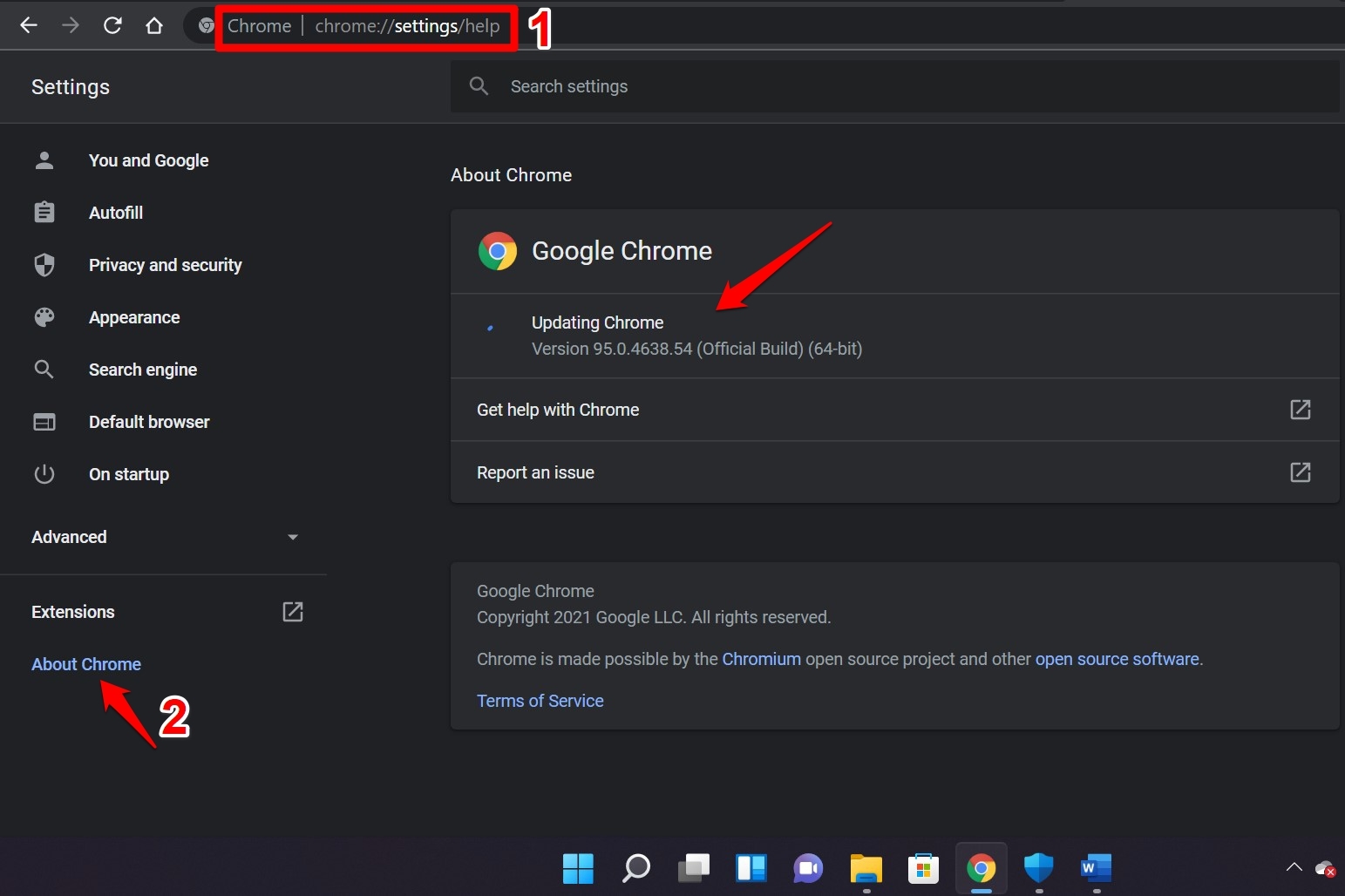
- Tutto ciò che devi fare è, una volta terminato l’aggiornamento, chiudere il browser Chrome.
- Avvia il browser Chrome.
Ora controlla se la barra degli strumenti mancante è riapparsa su Chrome o meno. Se no, prova gli altri suggerimenti.
Riavvia Chrome
Se vedi che il browser Chrome è già in esecuzione sull’ultima versione disponibile, prova a riavviare il browser.
- Premi Ctrl + Shift +Esc per aprire il Task Manager.
- Nella scheda Processi, fai clic con il tasto destro sul browser Chrome.
- Seleziona Termina attività.
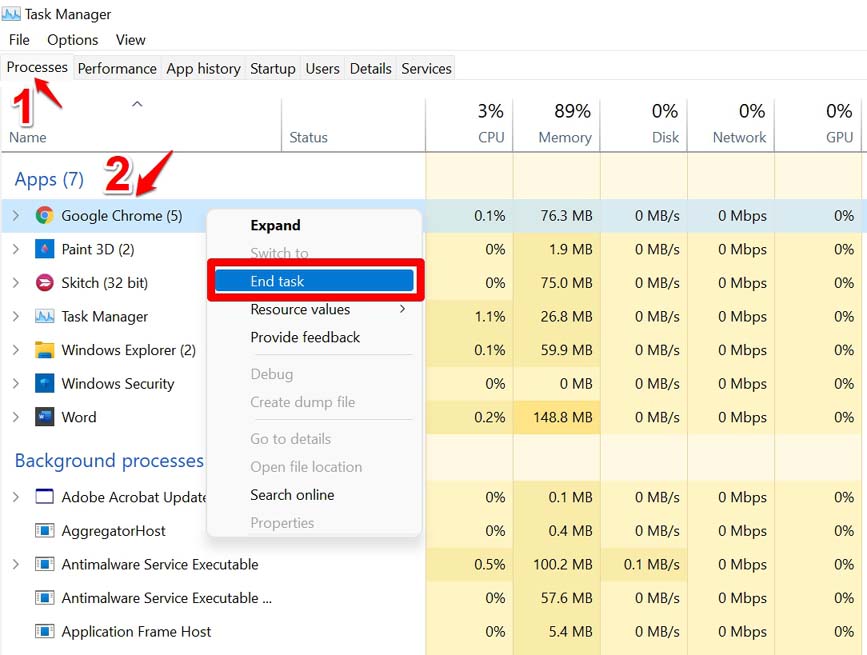
- Avvia il browser Chrome.
In alternativa, puoi anche riavviare il PC dopo aver chiuso i programmi attivi. Spesso, riavviare il dispositivo risolve diversi bug casuali nella maggior parte delle applicazioni.
Abilita la barra dei segnalibri su Chrome
Potresti aver disabilitato la barra dei segnalibri su Chrome. Ecco perché non riesci a vederla nella barra degli strumenti insieme ad altri strumenti.
- Apri il browser Chrome.
- Fai clic sull’icona a tre punti nell’angolo in alto a destra.
- Dal menu, seleziona Segnalibri per espandere le sue impostazioni.
- Naviga all’opzione Mostra barra dei segnalibri e fai clic su di essa.
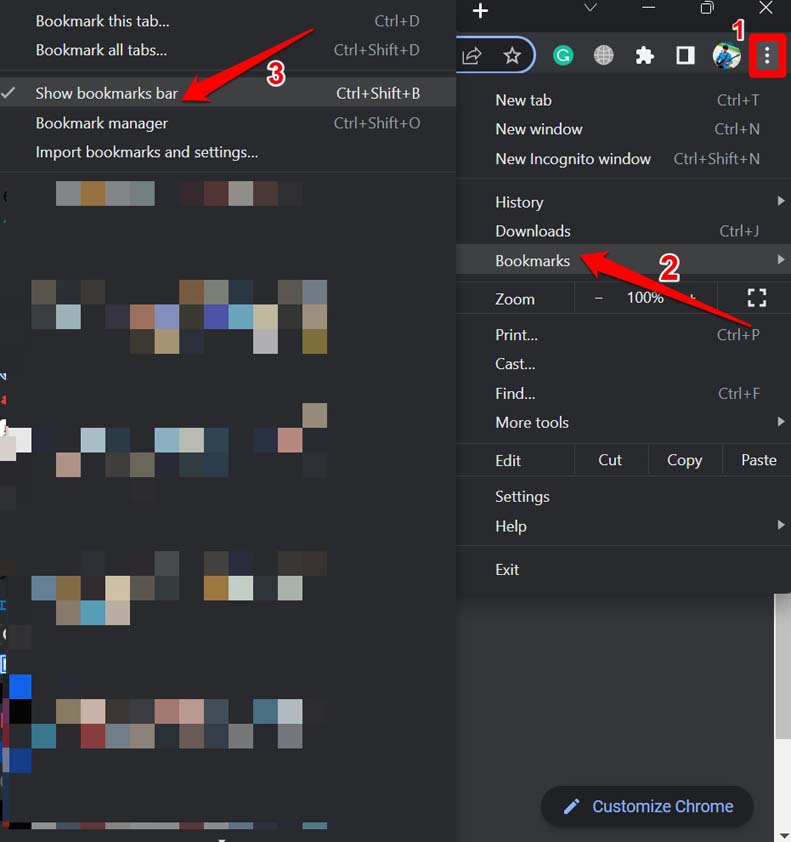
- Puoi anche premere Ctrl + Shift +B per eseguire l’azione sopra [con Chrome aperto]
Se sei un utente macOS, premi le scorciatoie Command +Shift +B per abilitare la barra dei segnalibri su Chrome.
Usa lo strumento di pulizia di Chrome
Se sospetti che qualche malware dannoso abbia colpito il tuo PC o il browser Chrome, puoi gestirlo utilizzando lo strumento di pulizia di Chrome. È uno strumento gratuito e nativo disponibile sul browser Chrome.
- Apri il browser Chrome.
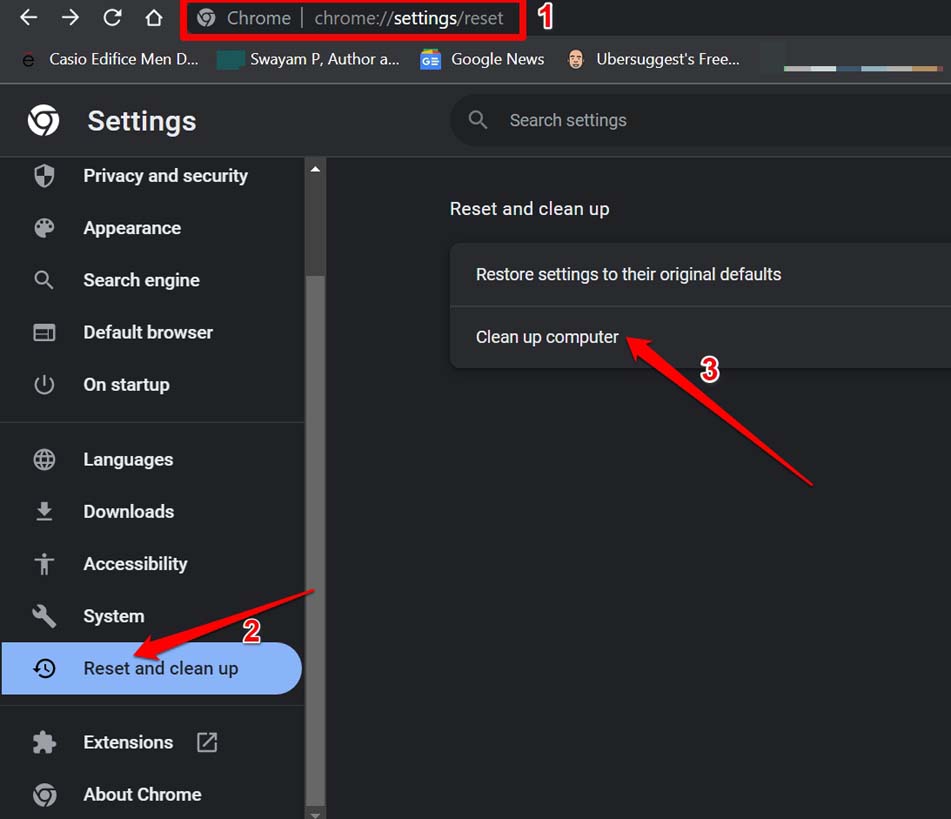
- Poi vai su Chrome://settings nella barra degli URL.
- Nel pannello a sinistra, fai clic su Ripristina e pulisci.
- Poi fai clic su Pulisci computer.
- Fai clic su Trova per scoprire software dannoso sul tuo PC e rimuoverlo.
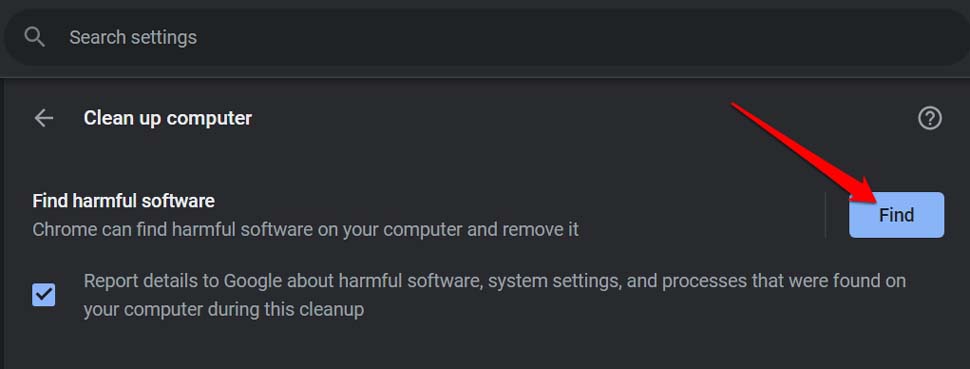
Segui le istruzioni sullo schermo per assistere il processo di pulizia del malware.
Esci dalla modalità a schermo intero di Chrome
Prova a tornare alla visualizzazione normale uscendo dalla modalità a schermo intero nel tuo browser Chrome.
Gli utenti di Windows OS possono premere F11 per uscire dalla visualizzazione a schermo intero di Chrome. Gli utenti macOS possono premere Control +Command +F per tornare alla visualizzazione normale.
Rimuovi estensioni sospette
Puoi rimuovere l’estensione web da Chrome che non stai utilizzando o sospetti stia causando problemi alle funzionalità del browser Chrome.
- Avvia il browser Chrome.
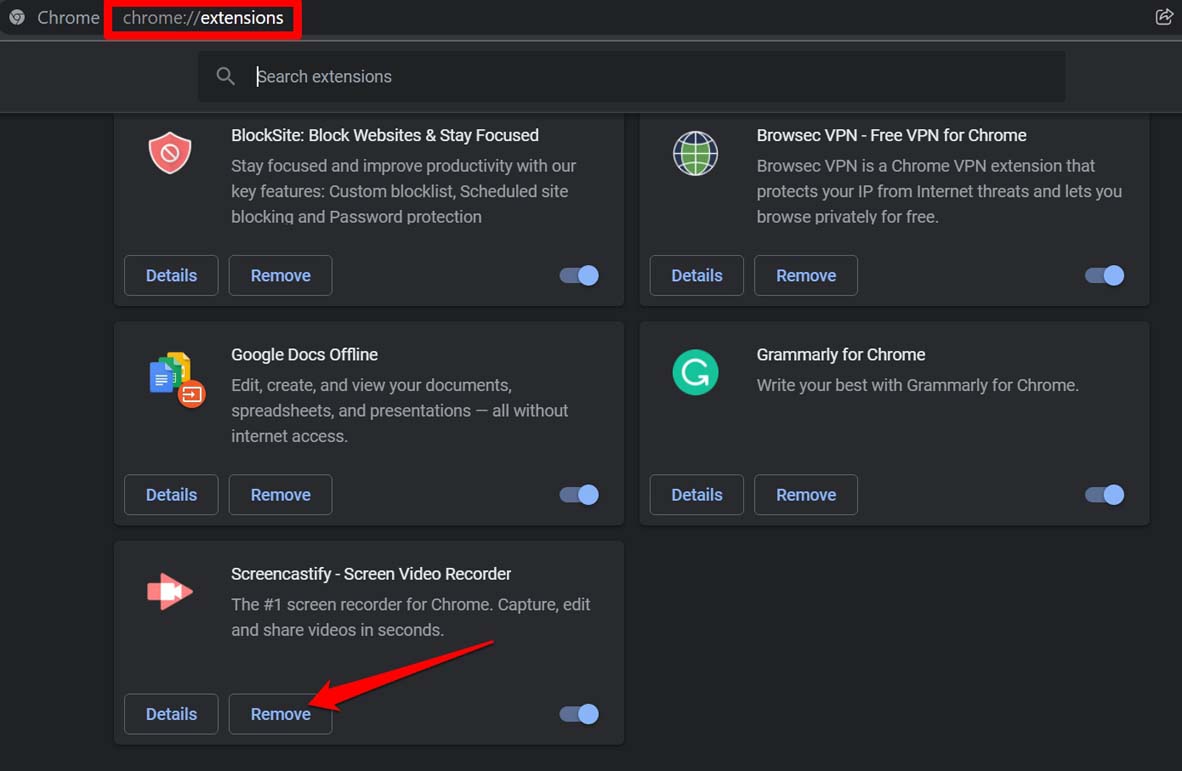
- Poi nella barra degli URL, digita Chrome://extensions e premi invio.
- Vedrai un elenco di estensioni web integrate in Chrome.
- Fai clic su Rimuovi per disinstallarle.
Non installare mai estensioni solo perché hai letto delle loro funzionalità interessanti da qualche parte su Internet. Potrebbe essere un plugin truffa per aprire porte al malware sul tuo PC. Installa sempre un’estensione solo dal Chrome web store. Assicurati di leggere le recensioni degli utenti. Se ha recensioni negative, evitalo.
Una volta rimosse le estensioni problematiche da Chrome, sicuramente la barra degli strumenti di Google Chrome mancante sul PC sarà ripristinata.
Ripristina Chrome ai valori predefiniti
Una delle ultime risorse per risolvere il problema della barra degli strumenti di Google Chrome mancante è ripristinare completamente le impostazioni del browser Chrome.
- Apri il browser Chrome.
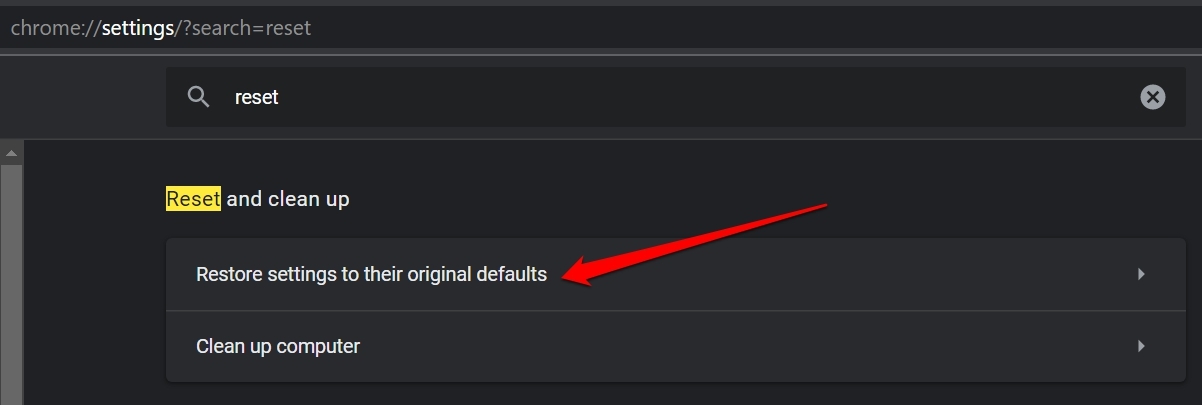
- Nella barra degli URL inserisci Chrome://settings/reset.
- Fai clic su Ripristina le impostazioni ai valori predefiniti originali.
- Successivamente, fai clic su Ripristina impostazioni per confermare l’azione.
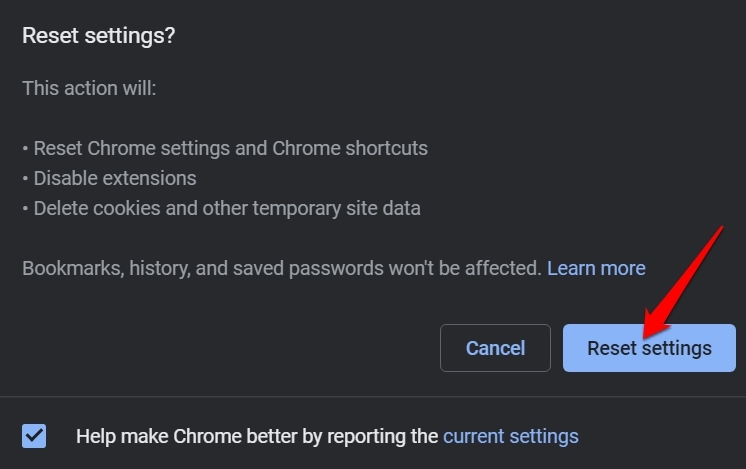
- Avvia il browser Chrome dopo che il ripristino è terminato.
Conclusione
Il browser Chrome è una delle applicazioni di navigazione web più popolari ed è noto per offrire una navigazione facile e accessibilità alle funzionalità. La stessa non sarà disponibile se la barra degli strumenti di Google Chrome è mancante. Fortunatamente, con i suggerimenti per la risoluzione dei problemi in questa guida, puoi ripristinare la barra degli strumenti e continuare la tua navigazione.
Se hai qualche pensiero su Come ripristinare la barra degli strumenti di Google Chrome mancante su PC?, sentiti libero di lasciare un commento qui sotto. Inoltre, iscriviti al nostro canale YouTube di DigitBin per video tutorial. Saluti!
Ricevi i nuovi post nella tua casella di posta.
Nessuno spam. Disiscriviti in qualsiasi momento.