Streaming TV · 5 min read · Jan 08, 2026
Come ottenere Disney Plus su Smart TV
Ti piacciono i film Disney? Il divertimento imperdibile per una serata cinema in famiglia. Tuttavia, molti utenti dicono di aver riscontrato problemi nel tentativo di riprodurre Disney Plus su smart TV. Come ottenere Disney Plus sulla TV? In questo post, condivideremo soluzioni dettagliate per garantire un momento perfetto.
La tua Smart TV supporta Disney+?
Prima di tutto, devi capire se la tua smart TV supporta Disney Plus.
Ecco alcuni marchi che supportano Disney Plus.
1. Samsung Smart TV
La maggior parte delle smart TV Samsung rilasciate dal 2016 supportano Disney Plus, inclusi la serie KS, la serie MU e la serie QN, ecc.
2. LG Smart TV
Le smart TV LG dal 2016 in poi che eseguono webOS 3.0 e superiori generalmente supportano Disney+, inclusi la serie OLED, la serie SM, la serie UM, ecc.
3. Sony Smart TV: Le TV Android dopo il 2016 (Android 5.0+), alcune TV 4K prima del 2018 potrebbero non supportare la qualità dell’immagine HDR10+. I seguenti sono i passaggi per l’installazione:
4. TCL Smart TV: I modelli più recenti (come la serie Thunderbird) possono essere scaricati direttamente dall’app store, mentre i modelli più vecchi richiedono l’attivazione manuale delle autorizzazioni di installazione di terze parti.
Come installare Disney+ su diverse Smart TV
Scopri come installare Disney Plus su TV popolari in questa parte.
1. Samsung Smart TV (sistema Tizen)
Passo 1. Vai al menu App sulla homepage e fai clic sull’icona di ricerca nell’angolo in alto a destra.
Passo 2. Inserisci “Disney+” -> seleziona installa. Dopo l’installazione, accedi all’account.
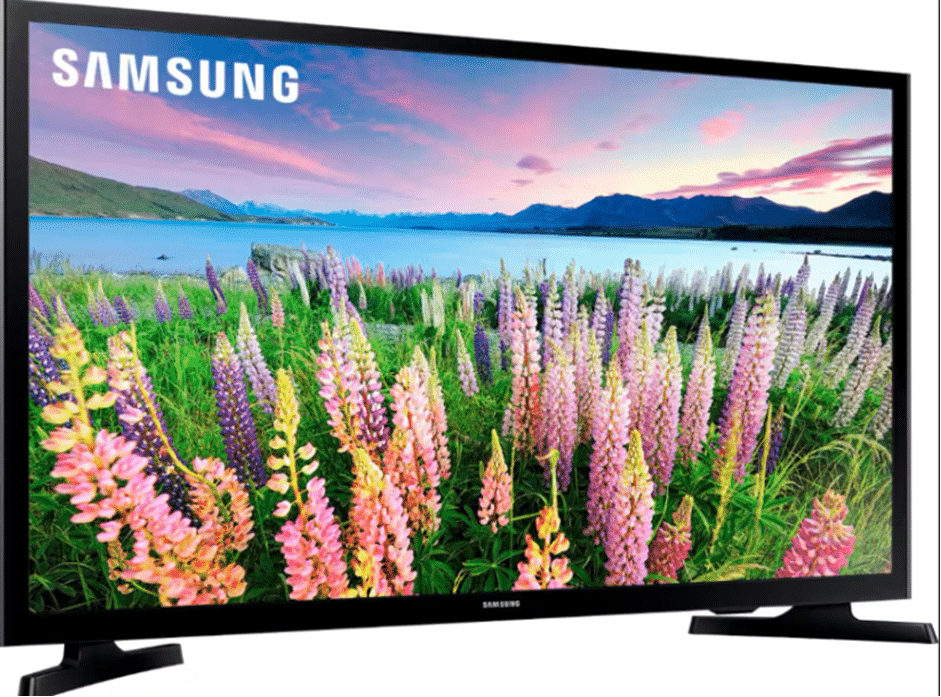
2. LG Smart TV (sistema webOS)
Passo 1. Apri il LG Content Store sulla homepage e inserisci “Disney+” nella barra di ricerca in alto.
Passo 2. Fai clic su installa, inizia dalla schermata principale e accedi dopo il completamento.
Nota: il browser non può riprodurre Disney+ e deve essere accessibile tramite l’app ufficiale.
3. Sony Smart TV (Android TV/Google TV)
Passo 1. Vai al Google Play Store o a Sony Select e cerca “Disney+”.
Passo 2. Fai clic su Installa e poi torna alla schermata principale per aprire l’applicazione e accedere.
Metodi alternativi per Smart TV non supportate
Se la tua smart TV non supporta Disney Plus, come fare per trasmettere Disney Plus sulla TV? Ecco alcune soluzioni.
1. Connessione HDMI diretta a computer o laptop
Scenario applicabile: TV supporta HDMI.
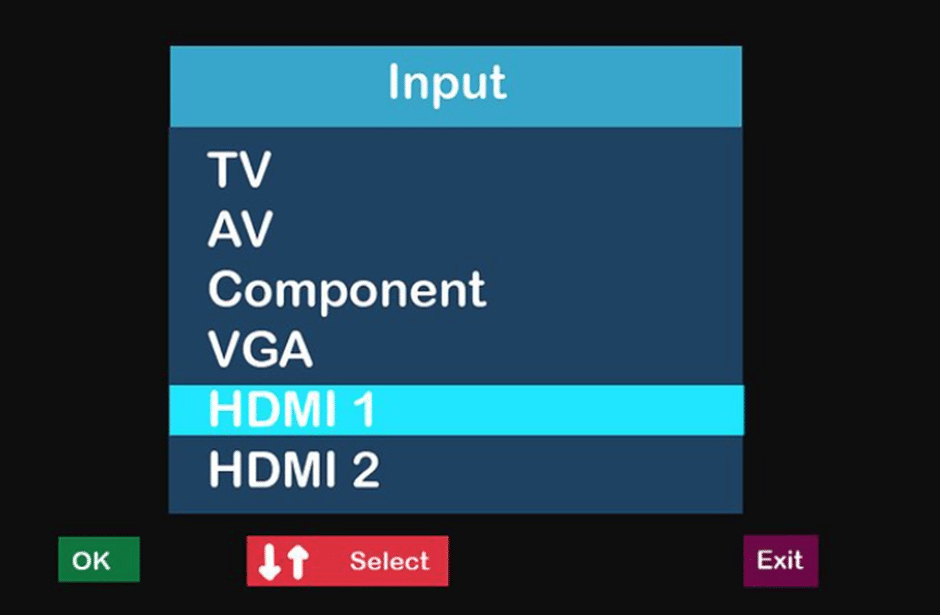
Passo 1. Assicurati che il computer supporti l’uscita HDMI (sia Windows che Mac). Vai al sito ufficiale di Disney+ sul tuo computer e accedi al tuo account per riprodurre contenuti.
Passo 2. Collega il computer e la TV tramite un cavo HDMI > Cambia la TV sulla sorgente del segnale HDMI corrispondente.
Passo 3. Per migliorare la qualità dell’immagine:
Windows: Fai clic destro sul desktop > Impostazioni schermo > Regola risoluzione e attiva HDR.
Mac: Preferenze di sistema > Schermo > Abilita “High Dynamic Range”.
2. Trasmissione su dispositivi mobili
Scenario applicabile: TV supporta il protocollo DLA/AirPlay
Per Android/Windows, attiva la funzione di visualizzazione wireless sul telefono/computer > attiva la duplicazione dello schermo sulla TV.
Per iPhone/iPad, riproduci video Disney+ e fai clic sull’icona di proiezione dello schermo nell’angolo in alto a destra. Seleziona il nome della TV.
3. Trasferimento di dispositivo di streaming multimediale (soluzione ottimale)
Ecco alcune attrezzature consigliate e i relativi prezzi per il tuo riferimento:
| Dispositivo | Prezzo | Vantaggi |
| Chromecast | $30-40 | Proiezione nativa/mobile con un clic di Google |
| Fire TV Stick | $30-35 | Supporta 4K HDR/controllo vocale |
| Roku Express | $20-30 | Operazione minimalista/senza restrizioni di account regionali |
Risoluzione dei problemi comuni di Disney+ su Smart TV
Come evitare tutti i problemi dell’app che non appare, errori di riproduzione e problemi di accesso? Il modo migliore è scaricare in anticipo i video di Disney Plus. Come scaricare Disney Plus su smart TV? CleverGet Disney Plus Downloader è ciò che desideri!
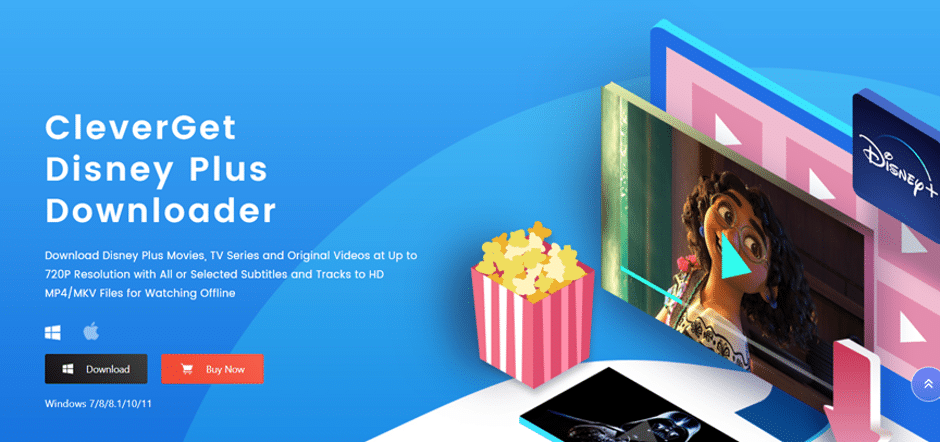
CleverGet Disney Plus Downloader è un programma professionale per salvare video 720p direttamente da Disney Plus in formati MKV/MP4. Se sei un appassionato di binge-watching, è la tua soluzione ideale. Con solo un tentativo, puoi salvare un’intera stagione di episodi. Allo stesso tempo, puoi preservare facilmente le tracce audio e i sottotitoli in diverse lingue.
Ecco come sfruttare al meglio questo assistente intelligente. Devi prima scaricare il software dal sito web.
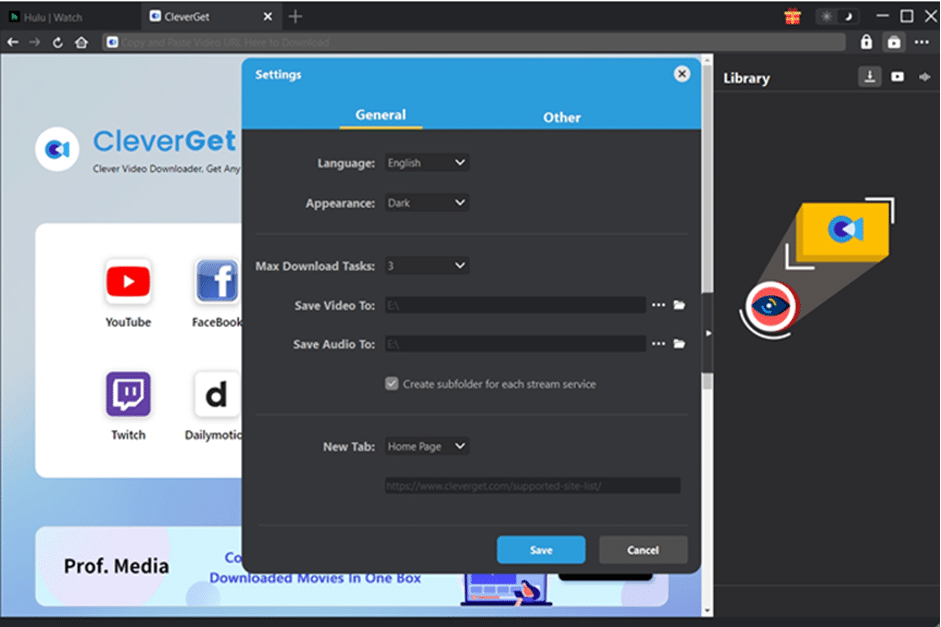
Passo 1. Imposta la directory di output
Eseguilo e vai su “…” nell’angolo in alto a destra. Premi il pulsante “Impostazioni” per attivare la sezione Impostazioni. Qui puoi cambiare il colore dell’interfaccia e la lingua. Seleziona una cartella per salvare i film Disney Plus scaricati tramite la casella “Salva video in”.
Passo 2. Riproduci lo spettacolo target
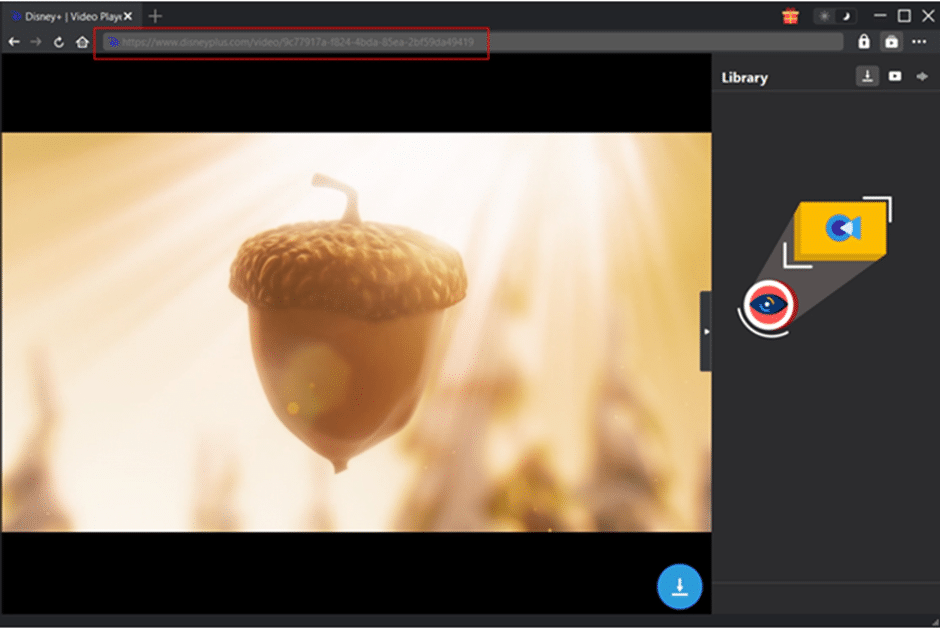
Apri il sito web di Disney Plus nel browser integrato e cerca il titolo. Riproducilo e la pagina verrà automaticamente analizzata.
Passo 3. Scarica il film Disney Plus
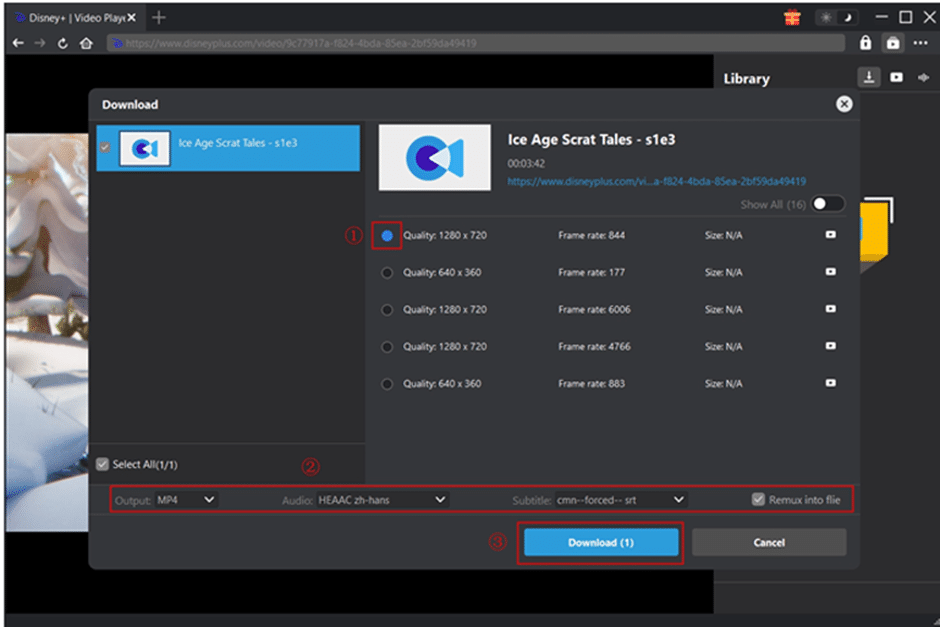
Puoi trovare una serie di video in diverse dimensioni e risoluzioni. Scegli quello di cui hai bisogno. Imposta i parametri per il formato di output, le tracce audio e i sottotitoli.
Passo 4. Inizia a scaricare lo spettacolo Disney Plus
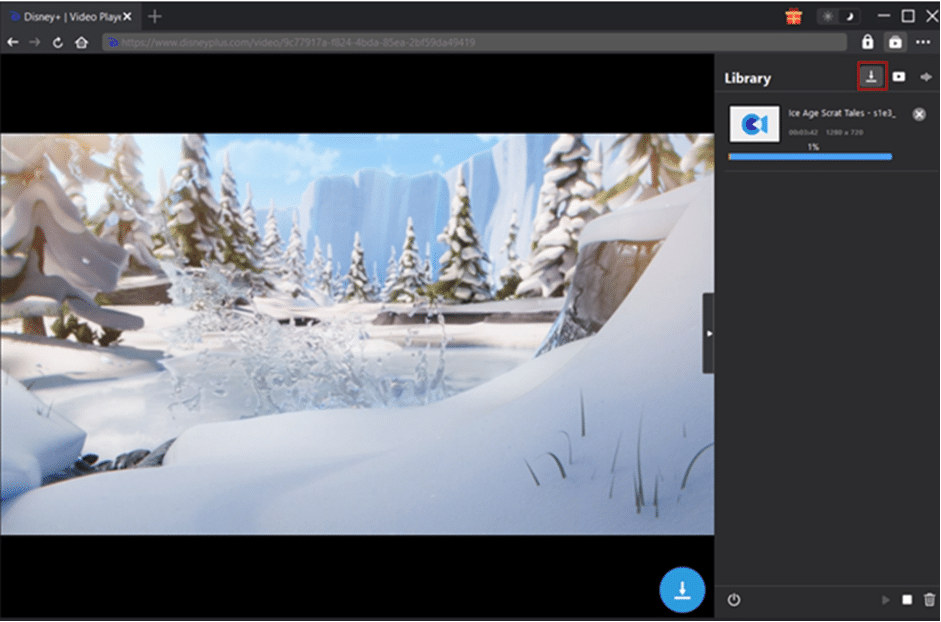
Fai clic su “Scarica” per avviare il compito. Monitora il progresso nella barra destra. Annulla o interrompi il compito ogni volta che vuoi. Quando i compiti sono terminati, puoi trovare i video scaricati nella cartella che hai scelto.
Conclusione
In conclusione, puoi trovare le migliori soluzioni per riprodurre video Disney Plus sulla tua smart TV. Speriamo che tu lo trovi utile. Tuttavia, se hai davvero conoscenze limitate sulla risoluzione dei problemi o sui modelli di smart TV, CleverGet Disney Plus Downloader è la risposta! Provalo per salvare i tuoi film preferiti sul tuo dispositivo per sempre e guardarli quando vuoi.
Ricevi i nuovi post nella tua casella di posta.
Nessuno spam. Disiscriviti in qualsiasi momento.