iMessage PC · 7 min read · Jan 20, 2026
Come ottenere iMessage su PC
In questo articolo, noi di iLounge ti guideremo su come ottenere iMessage su PC. Faremo del nostro meglio per guidarti con il metodo più semplice e migliore disponibile.
Solo per tua informazione, iMessage non è disponibile per alcun PC Windows. Pertanto, utilizzeremo un metodo alternativo per eseguire iMessage sul tuo PC.
Non preoccuparti, non sarà necessario eseguire il jailbreak del tuo iphone.
Ecco come ottenere iMessage su PC
Per far funzionare iMessage, dovrai prima scaricare e installare VirtualBox. Il software VirtualBox ti permetterà quindi di installare macOS Mojave sul tuo PC Windows.
Una volta che macOS Mojave è installato all’interno di VirtualBox, puoi quindi eseguire iMessage sul tuo computer senza problemi.
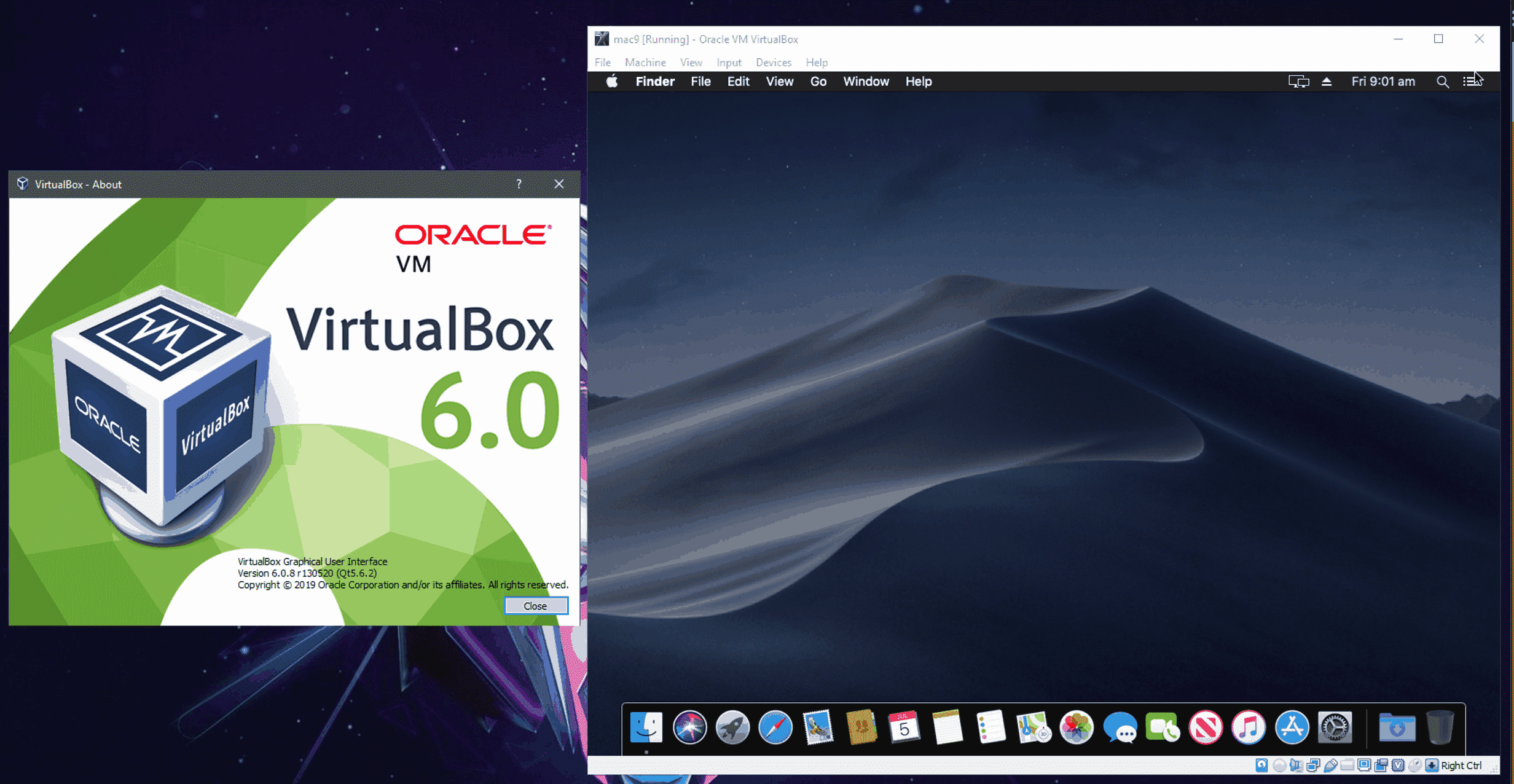
Se non sei sicuro di cosa sia VirtualBox, è un software che ti consente di creare macchine virtuali su un PC Windows gratuitamente.
Mentre macOS Mojave è un sistema operativo realizzato da Apple Inc. per dispositivi Mac.
Passo 1: Scarica VirtualBox
- Vai al sito web di VirtualBox.
Scarica il software VirtualBox sul tuo PC facendo clic sul link “Windows Hosts”.
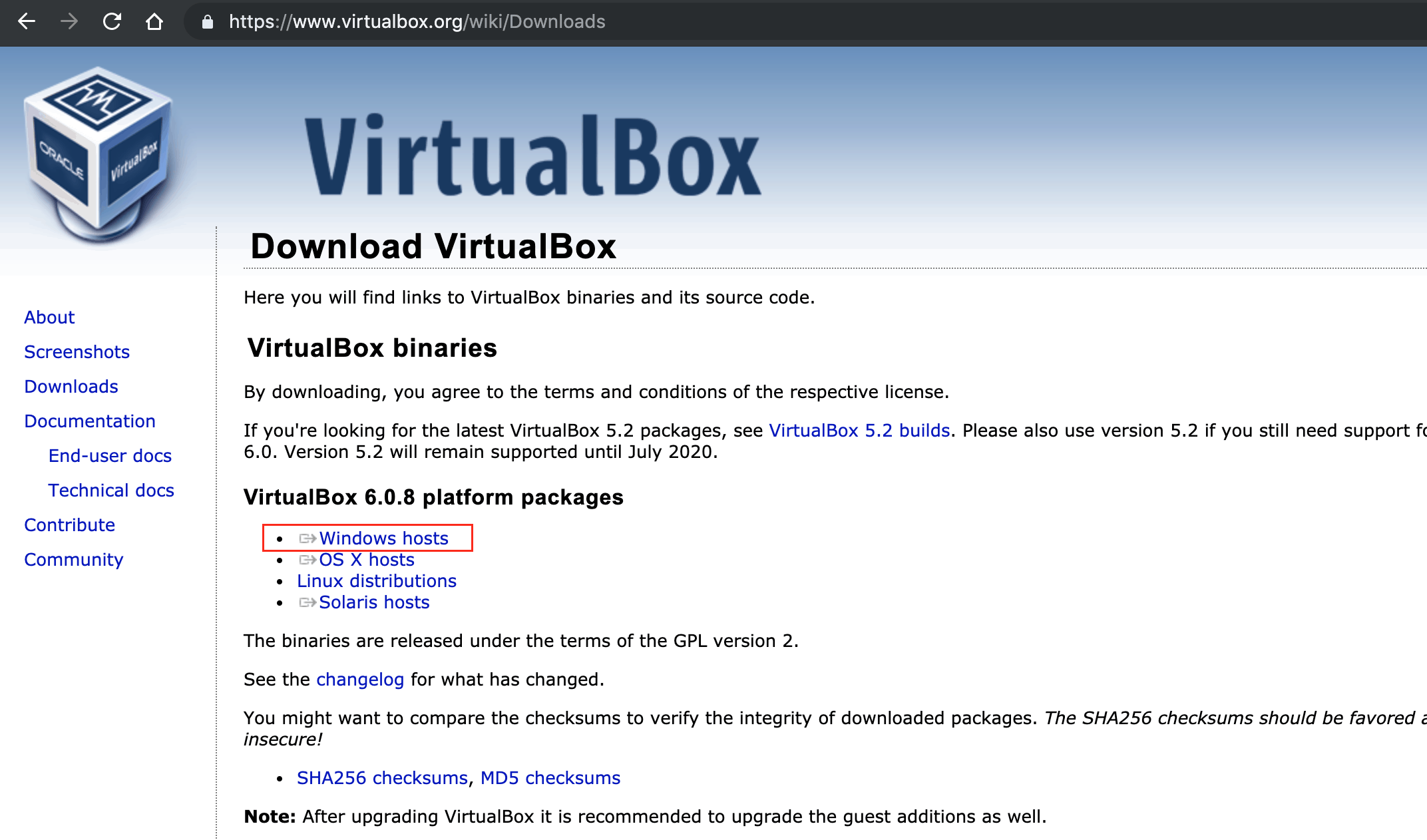
- Installa il software VirtualBox.
Passo 2: Scarica macOS Mojave
Per scaricare l’immagine VirtualBox di macOS Mojave, clicca qui. Una volta scaricato il file, estrai il file .rar. Solo per tua informazione, il file è di 6GB.
Se desideri scaricarlo tramite Torrent, scarica questo file.
Estrazione del file .rar
Se non riesci a estrarre il file .rar, potrebbe essere necessario scaricare un software che ti consenta di farlo. Il miglior software per estrarre un file .rar è 7-Zip, che è gratuito da scaricare.
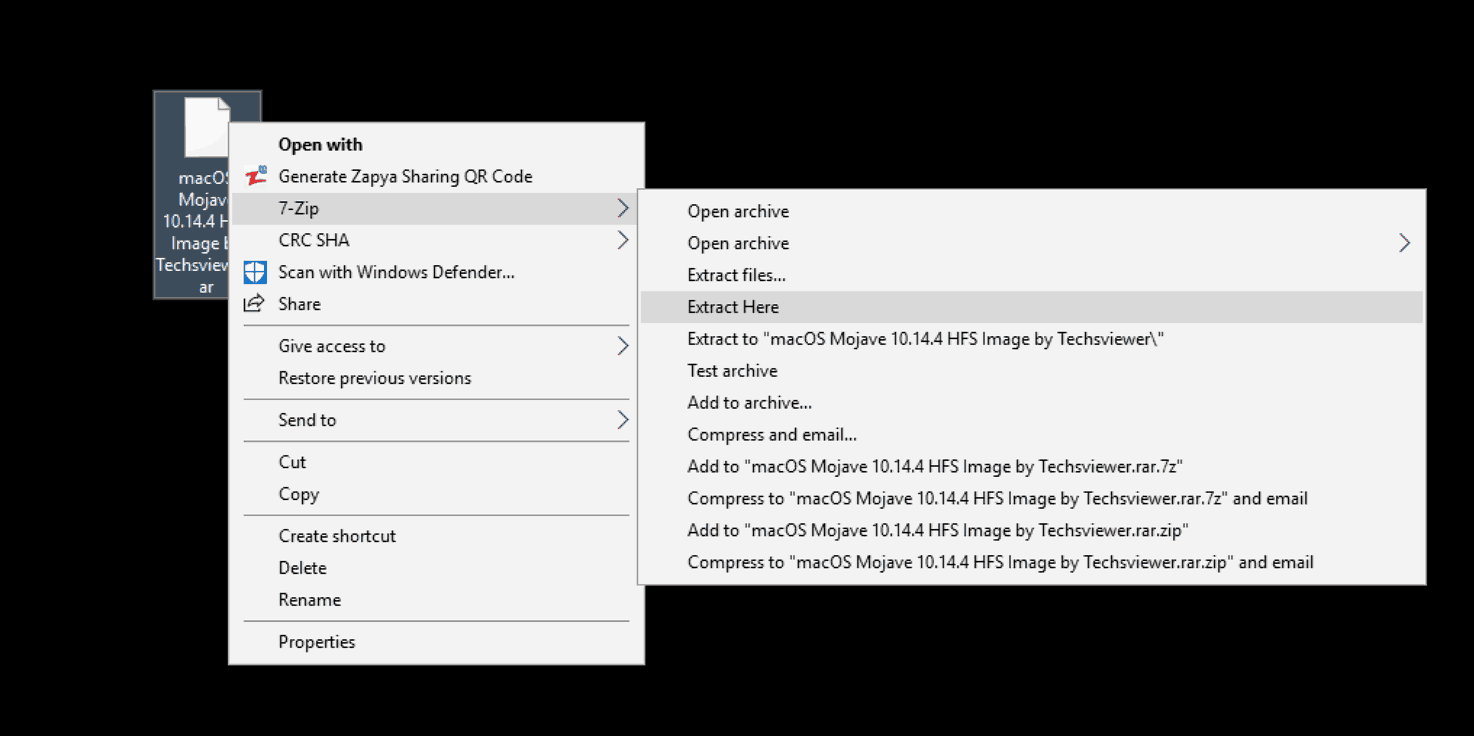
Attenzione: Sebbene macOS Mojave sia originariamente sviluppato da Apple Inc., questa versione di macOS Mojave è stata modificata per VirtualBox da Techsviewer e non dagli sviluppatori ufficiali di Apple. Pertanto, puoi usarlo a tuo rischio. Attualmente, non esiste un’immagine VirtualBox da parte della società ufficiale.
Passo 3: Installa macOS Sierra su VirtualBox
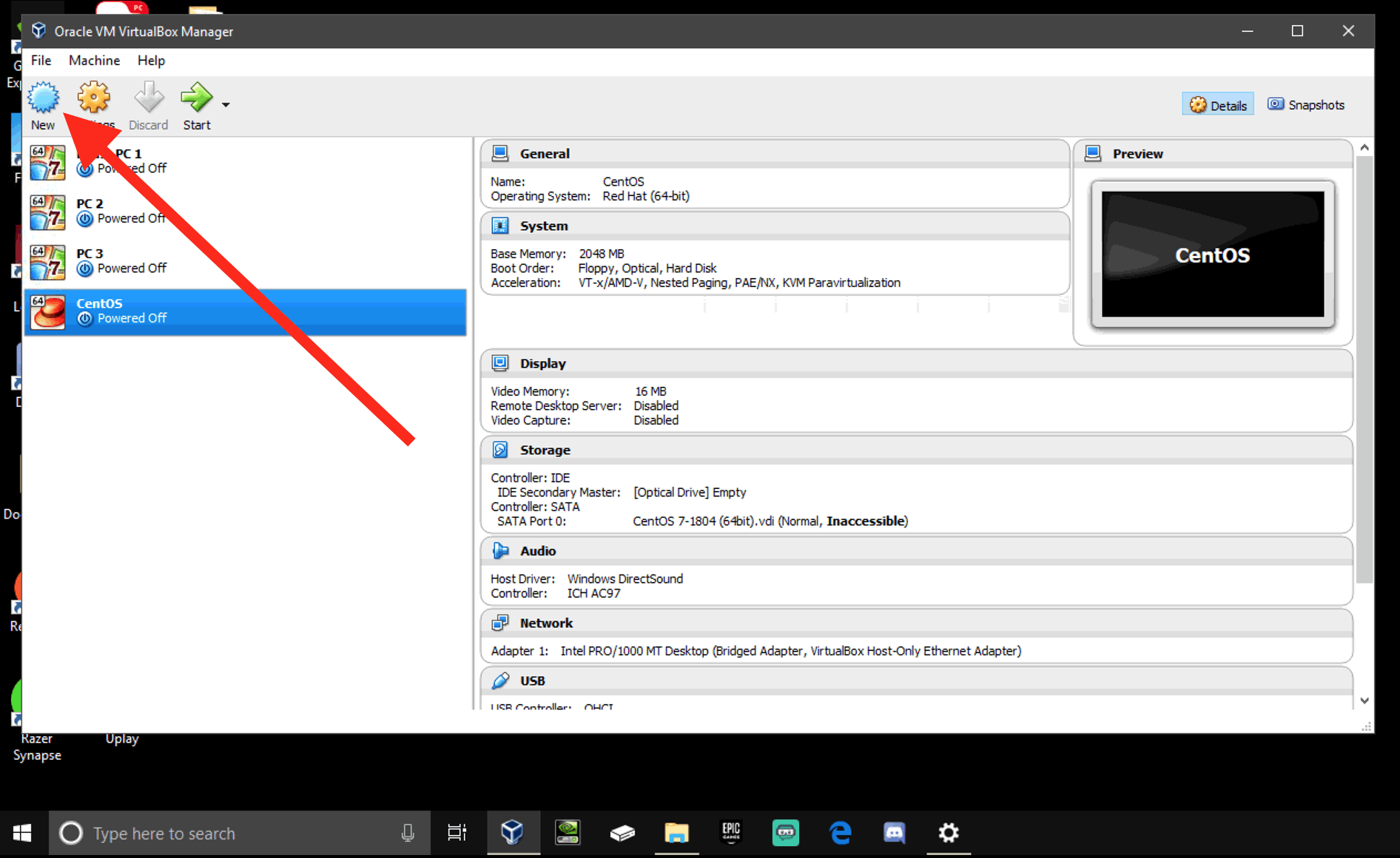
- Apri il software VirtualBox sul tuo PC.
Fai clic su “Nuovo”.
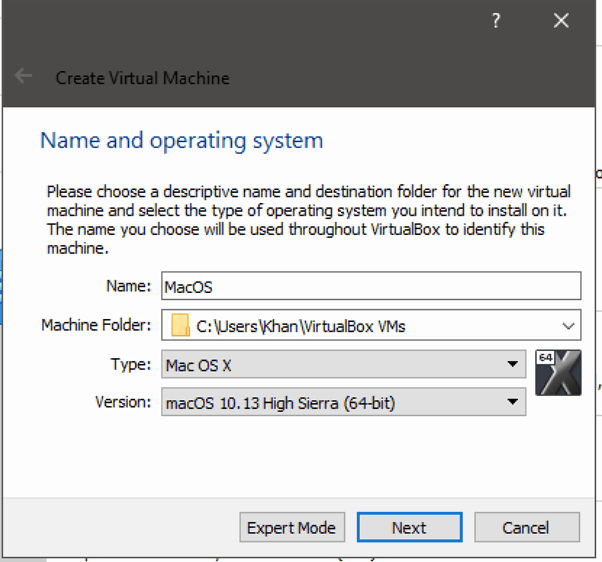
- Imposta il nome come “MacOS”.
Imposta il Tipo come “MacOS X”.
Imposta la Versione come “macOS 10.13 High Sierra (64-bit)” e fai clic su “Avanti”.
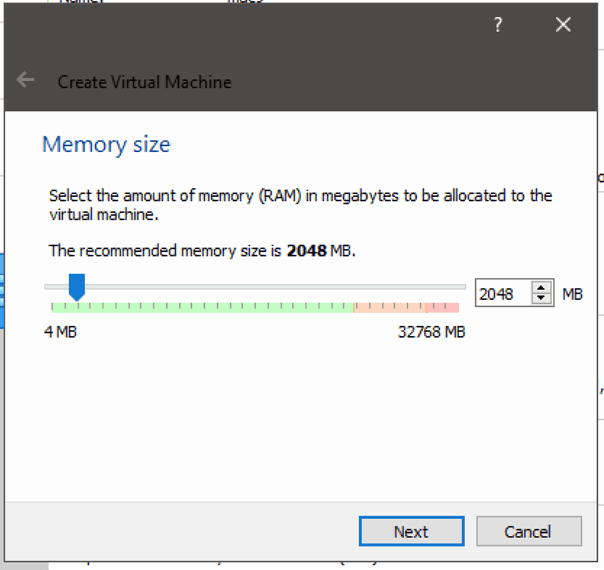
- Imposta un limite di memoria e fai clic su Avanti. (Almeno 2048MB/2GB)
- Seleziona “Usa un file di disco rigido virtuale esistente” e fai clic sull’icona della piccola cartella.
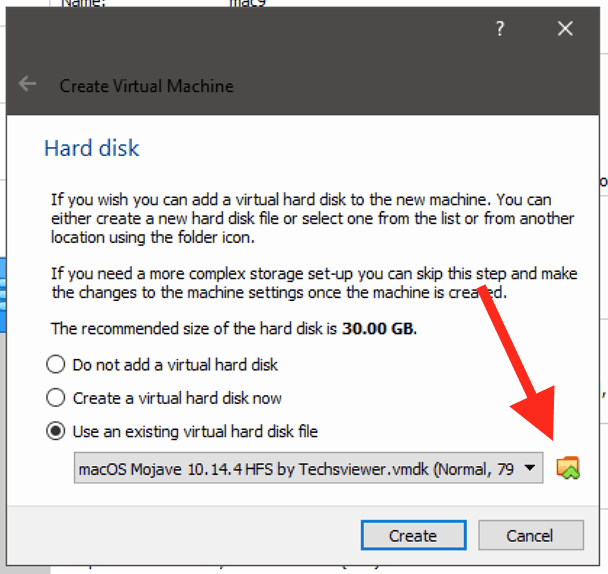
- Vai alla cartella “Download” o alla posizione in cui hai estratto il file .rar dell’immagine VirtualBox di macOS Mojave.
Seleziona il file “macOS Mojave 10.14.4 HFS by Techsviewer.vmdk” e fai clic su “Apri”.
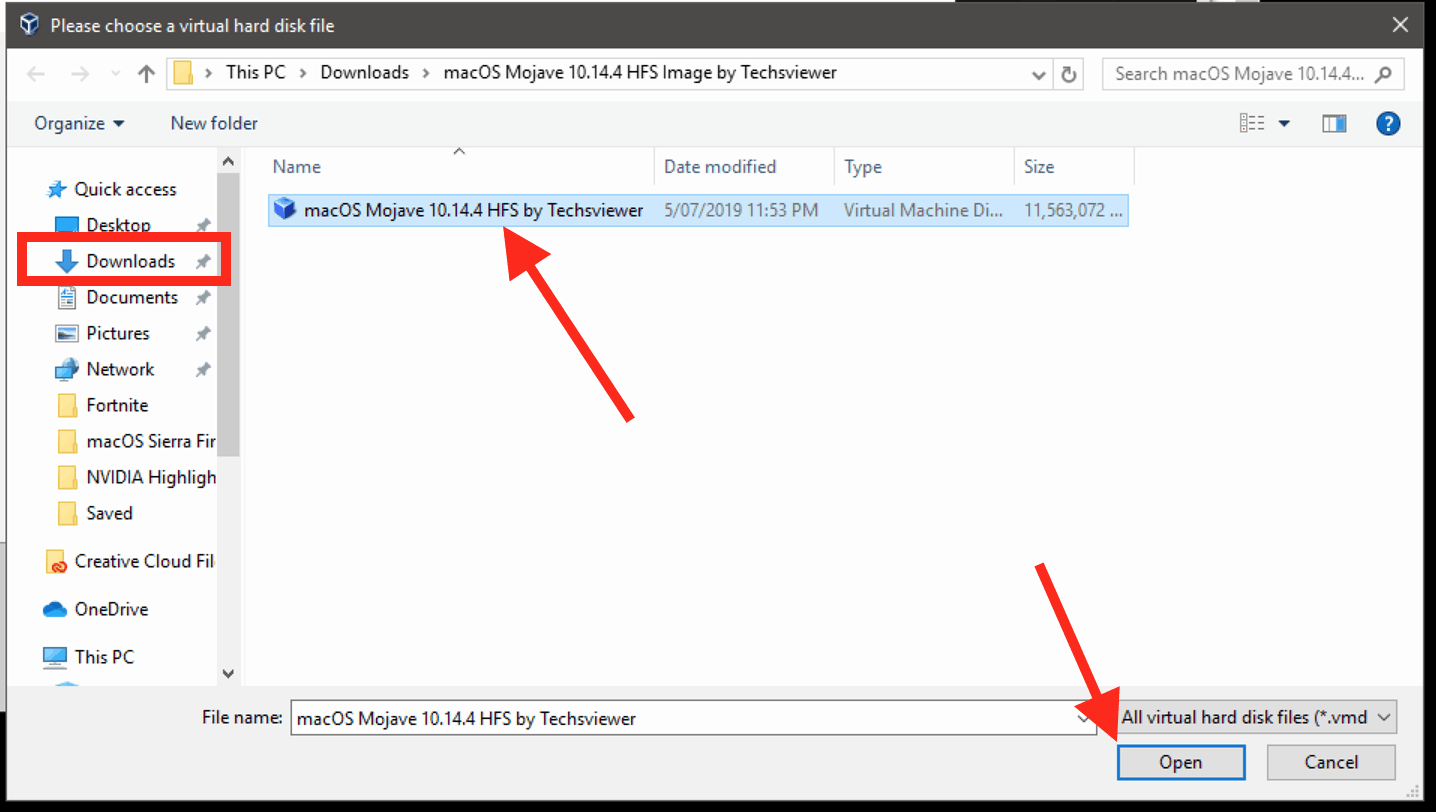
- Ora fai clic sul pulsante “Crea”.
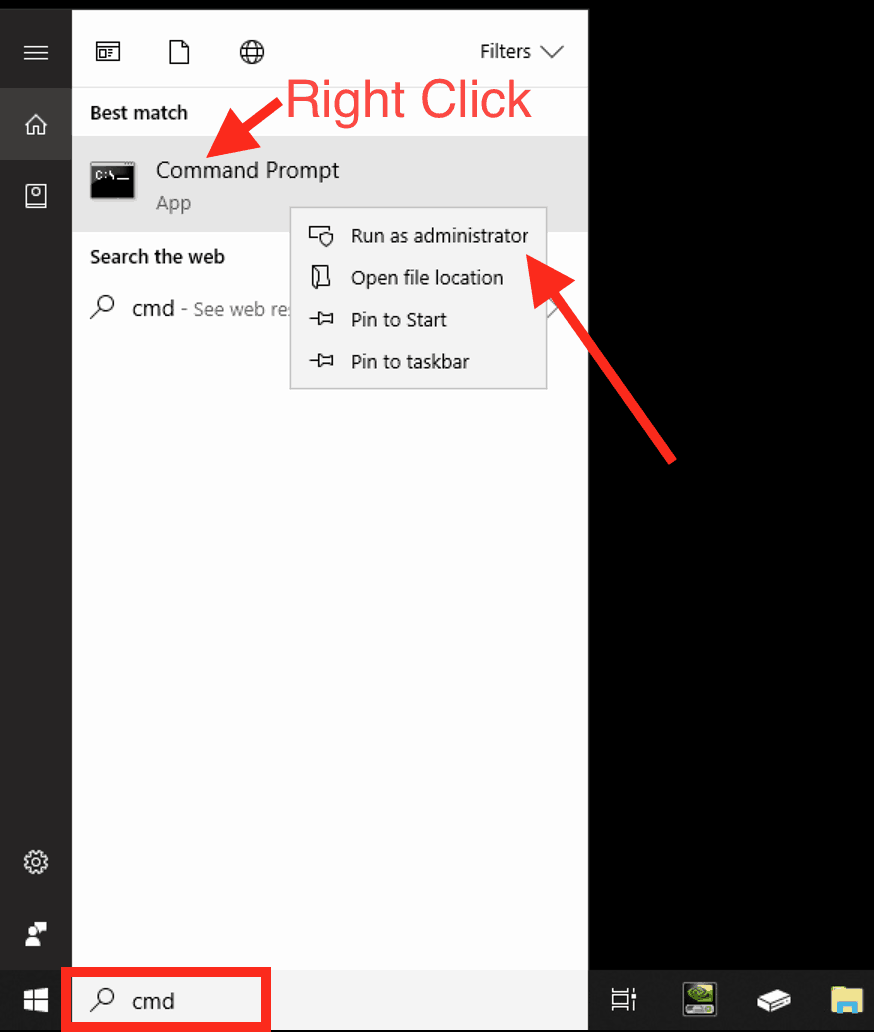
Nella ricerca “Prompt dei comandi” digitando “CMD” nella casella di ricerca.
Fai clic con il tasto destro su “Prompt dei comandi” e seleziona “Esegui come amministratore”
- Quindi esegui i seguenti comandi (copia un comando alla volta e sostituisci Your VM Name con il nome della VM che hai inserito nel Passo 3 sopra. Probabilmente sarà MacOS).
cd “C:\Program Files\Oracle\VirtualBox\"

VBoxManage.exe modifyvm “ Your VM Name ” –cpuidset 00000001 000106e5 00100800 0098e3fd bfebfbff

VBoxManage setextradata “ Your VM Name ” “VBoxInternal/Devices/efi/0/Config/DmiSystemProduct” “iMac11,3”

VBoxManage setextradata “ Your VM Name ” “VBoxInternal/Devices/efi/0/Config/DmiSystemVersion” “1.0”

VBoxManage setextradata “ Your VM Name ” “VBoxInternal/Devices/efi/0/Config/DmiBoardProduct” “Iloveapple”

VBoxManage setextradata “ Your VM Name ” “VBoxInternal/Devices/smc/0/Config/DeviceKey” “ourhardworkbythesewordsguardedpleasedontsteal(c)AppleComputerInc”

VBoxManage setextradata “ Your VM Name ” “VBoxInternal/Devices/smc/0/Config/GetKeyFromRealSMC” 1
Ecco come appariranno i comandi sopra elencati nel Prompt dei comandi: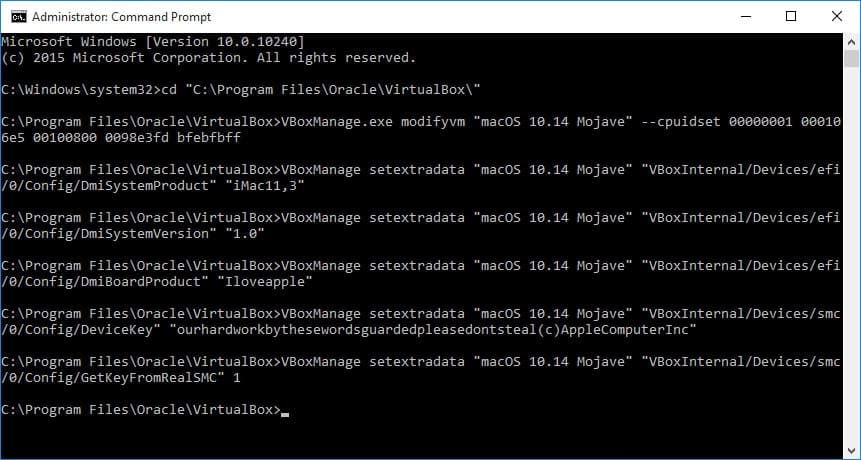
- Una volta che i comandi sopra sono stati eseguiti nel Prompt dei comandi, torna al software VirtualBox, fai clic sul pulsante “Avvia”.
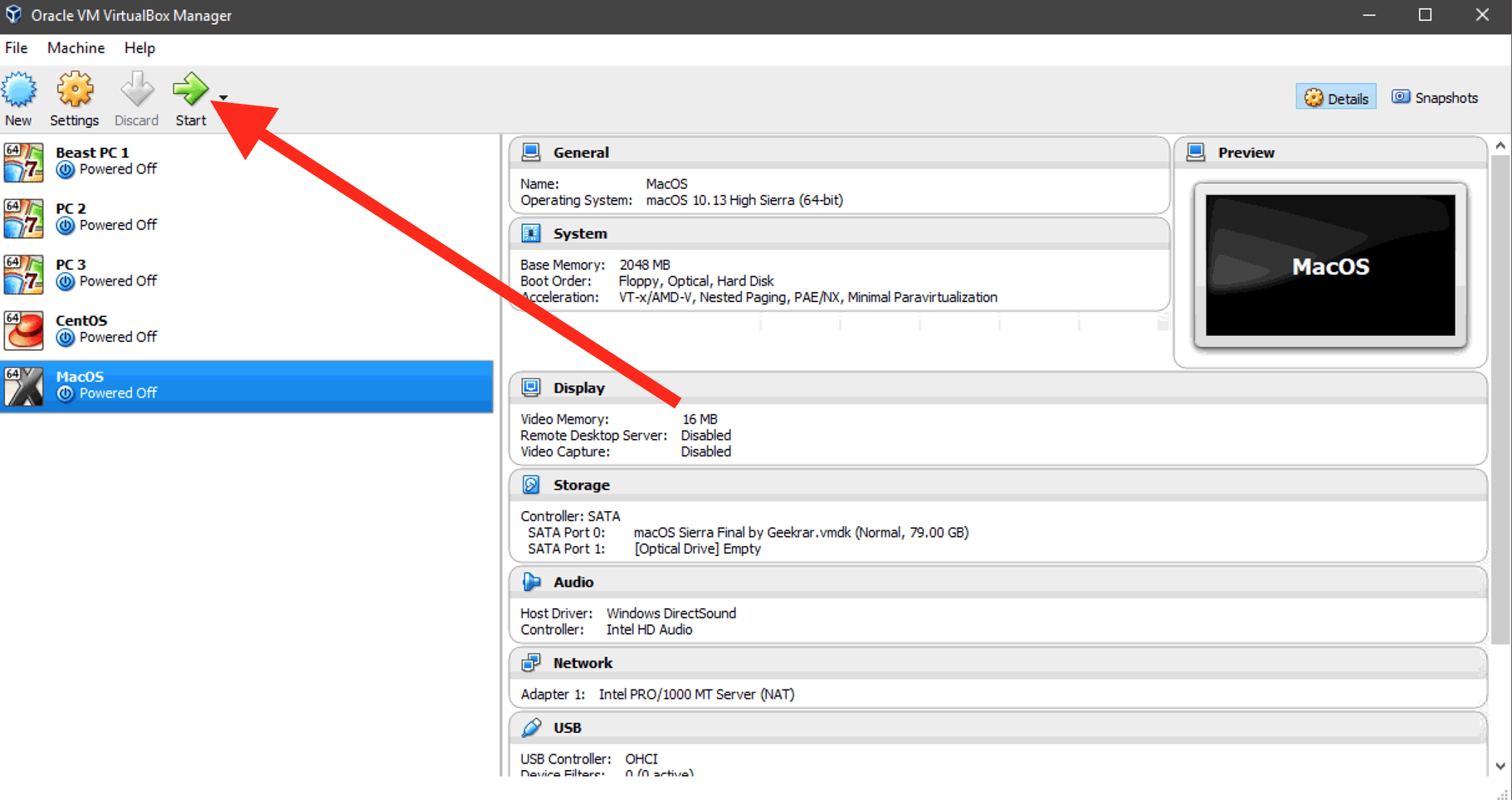
- Attendi alcuni secondi affinché macOS Mojave si carichi e procedi con l’installazione.
Durante l’installazione, ti verrà chiesto di inserire i dettagli di accesso a iCloud. Inserisci lo stesso ID iCloud a cui è connesso il tuo iPhone.
Nota: Nel caso in cui il tuo mouse venga bloccato all’interno di VirtualBox, premi il tasto CTRL destro sulla tastiera per uscire da VirtualBox.
Utilizzare iMessage su PC tramite macOS Mojave in VirtualBox
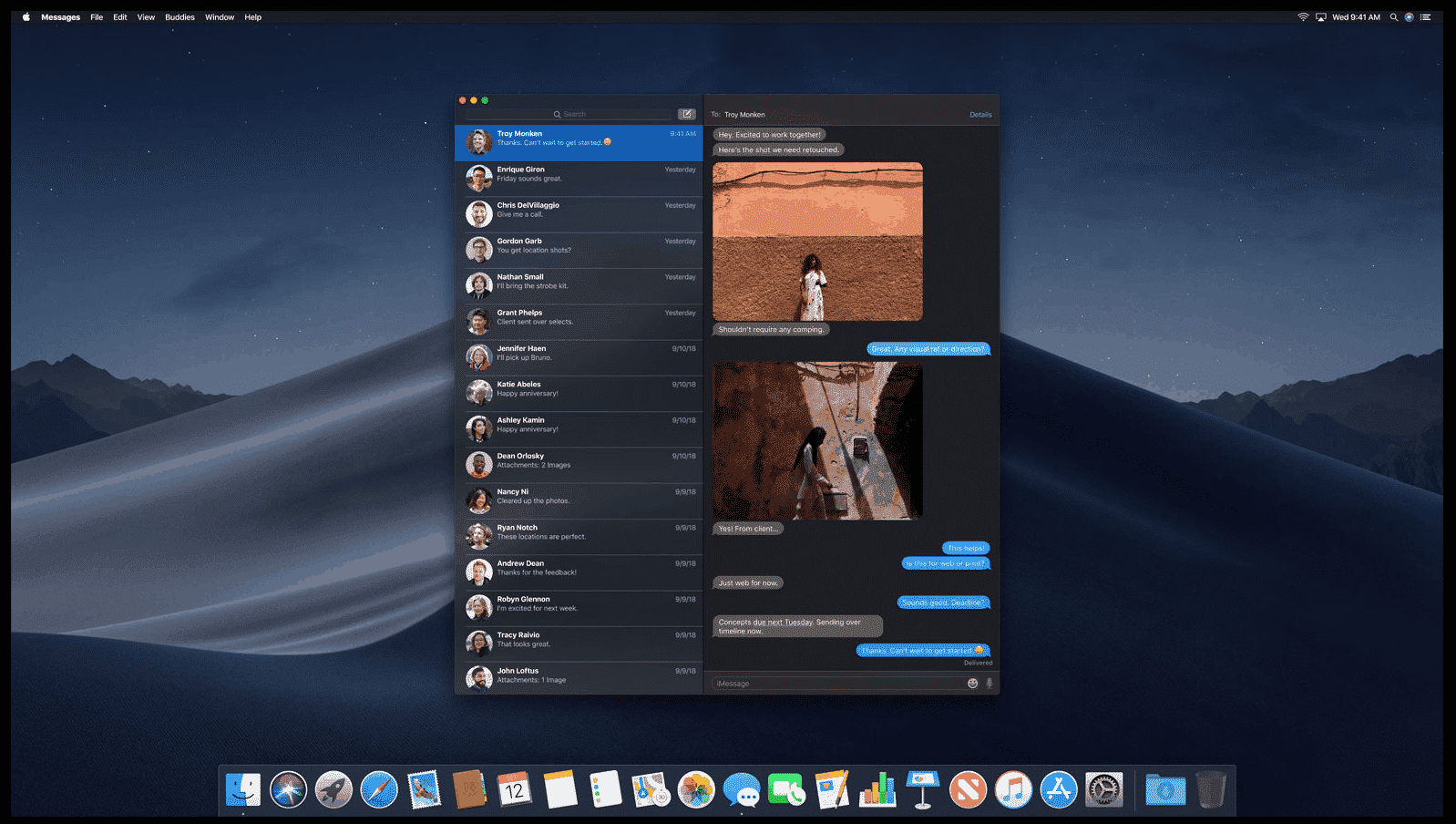
Dopo che l’installazione di macOS Mojave è stata completata, fai clic sull’icona “iMessage” in fondo allo schermo. Controlla lo screenshot qui sotto per darti un’idea di come appare l’icona.
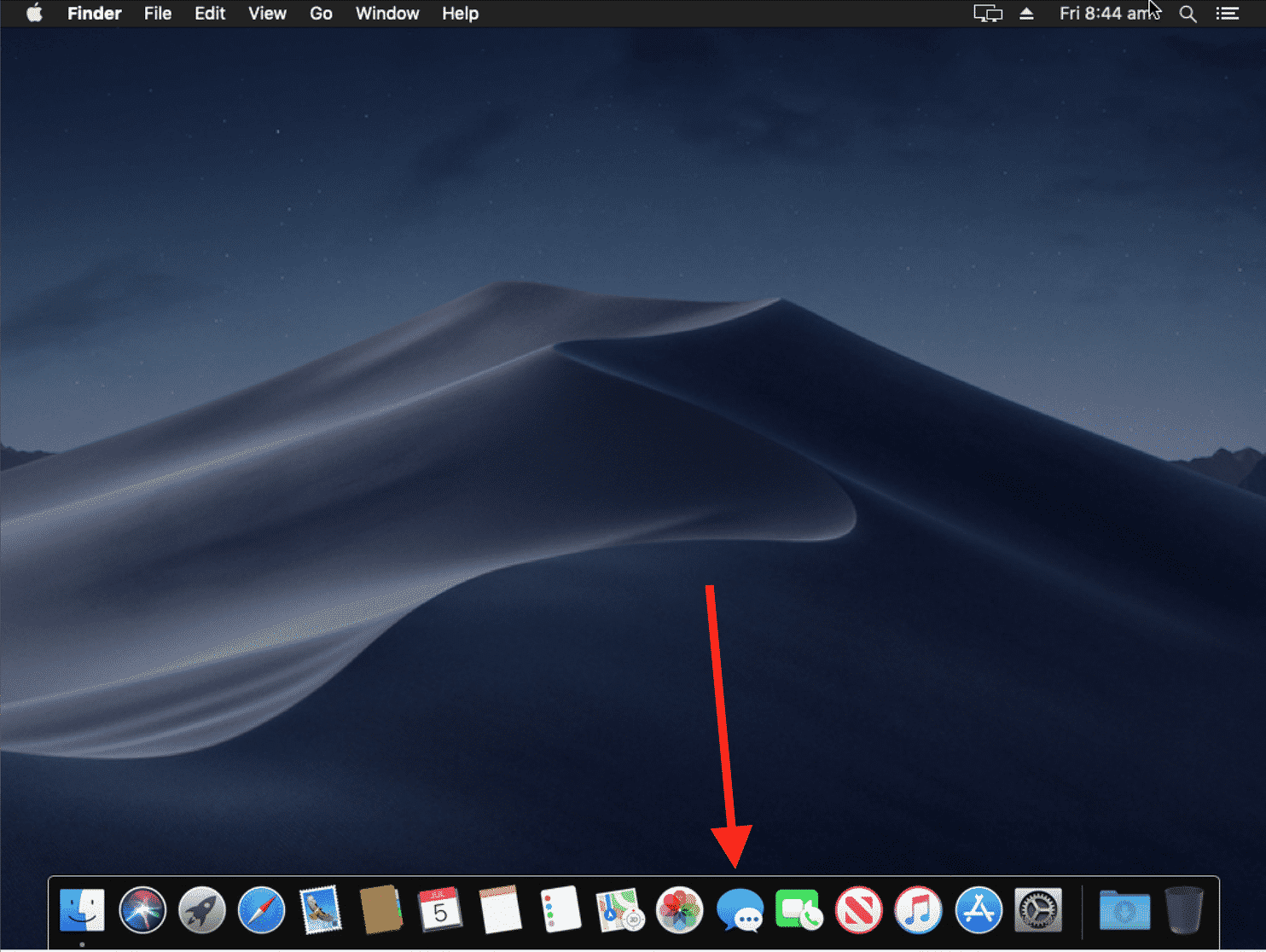
E se l’icona di iMessage non è visibile?
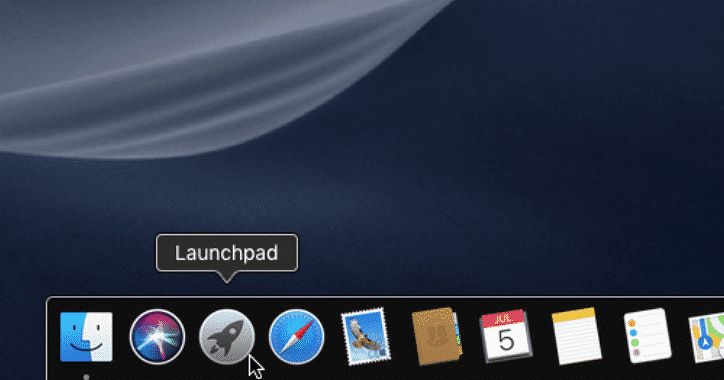
- Vai a “Launchpad”.
- Fai clic su “Messaggi”.
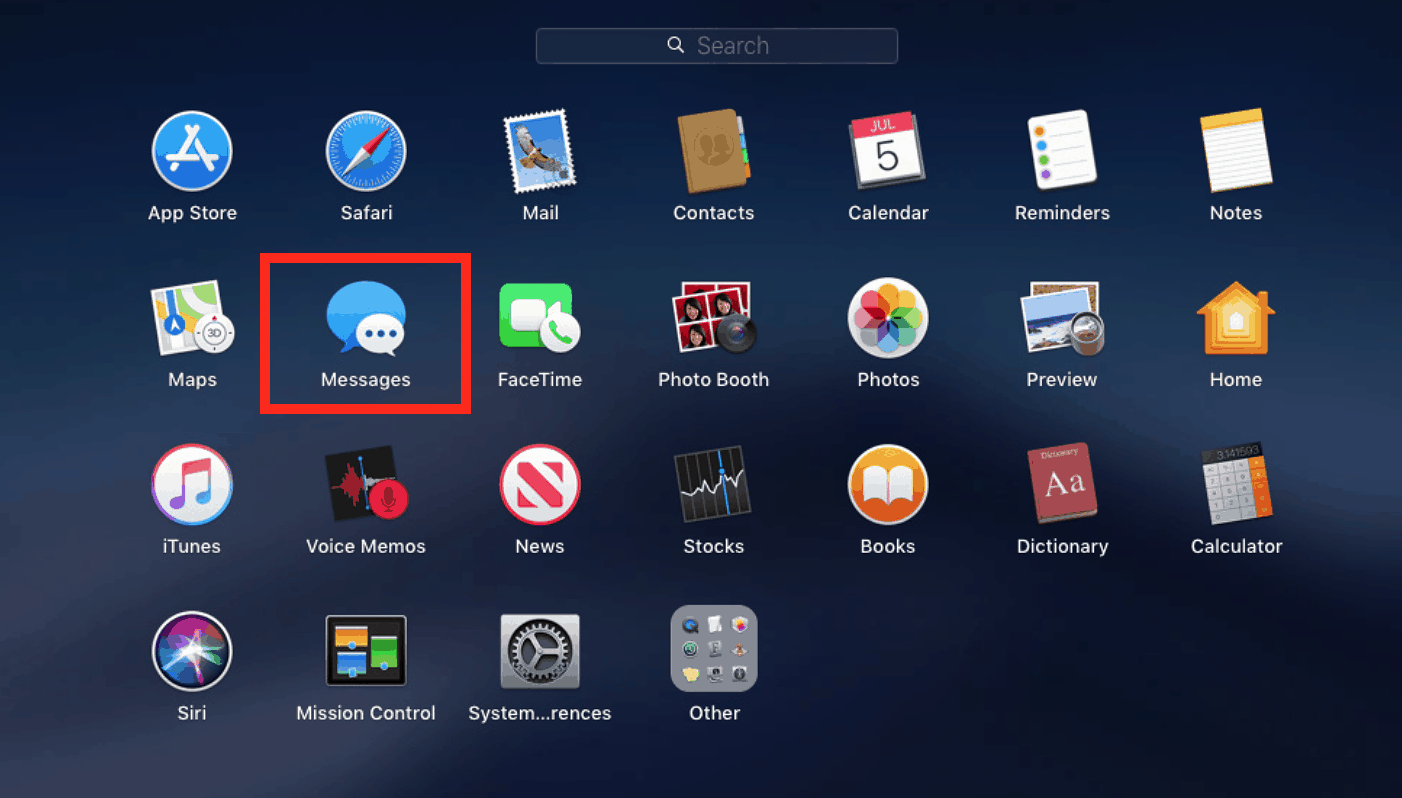
- Dovresti ora avere accesso a iMessage.
Se per qualche motivo macOS non viene eseguito all’interno di VirtualBox, potrebbe essere necessario modificare alcune impostazioni per la macchina virtuale (VM). Techsviewer ha scritto una guida completa su come far funzionare la loro immagine VirtualBox di macOS insieme a modifiche che potrebbero dover essere apportate per la macchina virtuale.
Personalmente non so molto di debug quando si tratta di riparare una macchina virtuale. Pertanto, se stai riscontrando qualsiasi tipo di errore durante l’avvio di macOS in VirtualBox, ti prego di commentare l’articolo completo di guida di Techviewers.
Posso eseguire iMessage sul mio PC che utilizza un sistema operativo diverso?
Sì, puoi! Grazie a VirtualBox, hanno sviluppato il loro software per funzionare su molti sistemi operativi.
Ecco un elenco dei sistemi operativi in cui VirtualBox funziona per eseguire macOS per iMessage sul tuo PC:
- Tutti i sistemi operativi Windows.
Ubuntu 18.04 / 18.10 / 19.04 / Debian 10
Ubuntu 16.04
Ubuntu 14.04 / 14.10 / 15.04
Debian 9
Debian 8
openSUSE 15.0
openSUSE 13.2 / Leap 42
Fedora 29 / 30
Fedora 26 / 27 / 28
Oracle Linux 7 / Red Hat Enterprise Linux 7 / CentOS 7
Oracle Linux 6 / Red Hat Enterprise Linux 6 / CentOS 6
Solaris / SunOS
Puoi scaricare VirtualBox per i sistemi operativi elencati sopra facendo clic qui.
Esiste un modo più semplice per eseguire iMessage su PC?
Beh, dipende. Se possiedi un dispositivo Mac a casa, allora sei fortunato. Anche se hai un vecchio Mac a casa che non è in uso, ora è il momento di trarne vantaggio.
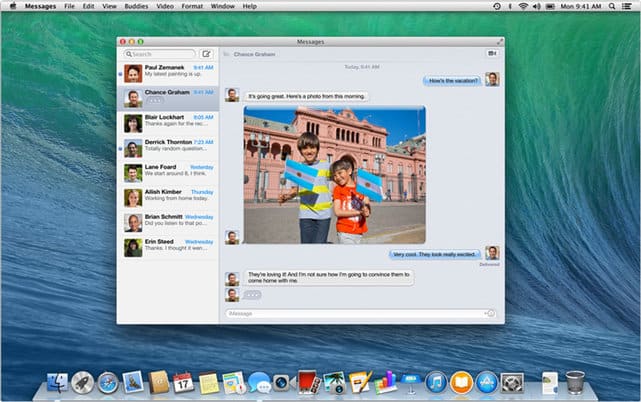
Se non possiedi un dispositivo Mac, dovrai seguire i passaggi che ho elencato sopra per eseguire iMessage sul tuo PC. I seguenti passaggi sono per coloro che possiedono un Mac ma desiderano comunque utilizzare iMessage su un computer Windows.
So che la maggior parte di voi che legge questa guida dell’articolo penserà, qual è il senso di condividere un metodo quando non possiedi nemmeno un dispositivo Mac? Bene, i seguenti passaggi sono per coloro che desiderano eseguire iMessage sul proprio PC in ufficio o su un computer dove non possono utilizzare il proprio dispositivo Mac.

Nei seguenti passaggi, ti guiderò su come puoi connettere un PC al tuo dispositivo Mac senza doverlo portare in giro con te. Imparerai a utilizzare il tuo dispositivo Mac da remoto per utilizzare iMessage tramite un computer dove iMessage non è disponibile.
Si prega di notare che sarà necessario scaricare e installare Google Chrome su entrambi i dispositivi. Il tuo Mac e il computer Windows devono essere connessi a Internet in ogni momento per utilizzare iMessage.
Ecco come eseguire iMessage sul tuo PC tramite il tuo dispositivo Mac
- Scarica e installa l’estensione Chrome Remote Desktop per Google Chrome sul tuo Mac e sul tuo dispositivo Windows.
Ora vai all’estensione Remote Desktop nel browser Google Chrome sul tuo computer Mac e scrivi il codice di accesso su un pezzo di carta (o fai una foto sul tuo telefono se sei pigro).
Sul tuo computer Windows, apri Chrome Remote Desktop nel browser Google Chrome e fai clic su “Accedi”.
Inserisci il codice di accesso che hai annotato al passo 2 dal tuo computer Mac.
Dovresti ora avere accesso al tuo computer Mac per inviare messaggi tramite iMessage.
Il software iPadian eseguirà iMessage su PC?
La risposta è no. Molti blog hanno scritto una guida per far funzionare iMessage su un computer Windows installando un software chiamato iPadian. Il software ti dà fondamentalmente la sensazione di come appare l’iPadOS su un iPad. Mentre in realtà non funziona affatto su iOS.
La mia guida ti ha aiutato a far funzionare iMessage sul tuo PC? Il processo è un po’ lungo, tuttavia, vale la pena seguirlo per far funzionare iMessage poiché non esiste un metodo alternativo.
Fammi sapere nei commenti qui sotto come sono andate le cose con te. Personalmente utilizzo gli stessi metodi per utilizzare iMessage sul mio PC Windows.
L’installazione è un processo una tantum, quindi ne vale sicuramente la pena.
Ricevi i nuovi post nella tua casella di posta.
Nessuno spam. Disiscriviti in qualsiasi momento.