Tecnologia · 1 min read · Oct 02, 2025
Come Ottenere la Funzione Desktop Dinamico di macOS su Windows 10
Se vuoi ottenere la funzione Desktop Dinamico di macOS su Windows 10, sei nel posto giusto. La funzione desktop dinamico su macOS cicla attraverso più sfondi presi in momenti diversi della giornata. Questi cicli di sfondi creano un effetto di giorno/notte per il tuo desktop.
Anche se Windows 10 ha una funzione per cambiare automaticamente lo sfondo in base all’ora, non può rilevare l’ora dell’alba e del tramonto per fornire un effetto dinamico migliorato. Quindi, per ottenere la stessa funzione desktop dinamico su Windows 10, devi scaricare un’app nota come WinDynamicDesktop.
Passaggi per Ottenere la Funzione Desktop Dinamico di macOS su Windows 10
Questa app crea lo stesso effetto del Desktop Dinamico di macOS su Windows 10. Utilizza più sfondi presi in momenti diversi per offrirti un’esperienza desktop dinamica.
- Prima di tutto, visita questo link e scarica il file .exe di WinDynamicDesktop.
- Dopo aver scaricato, apri l’app e scegli la lingua da utilizzare durante l’installazione.
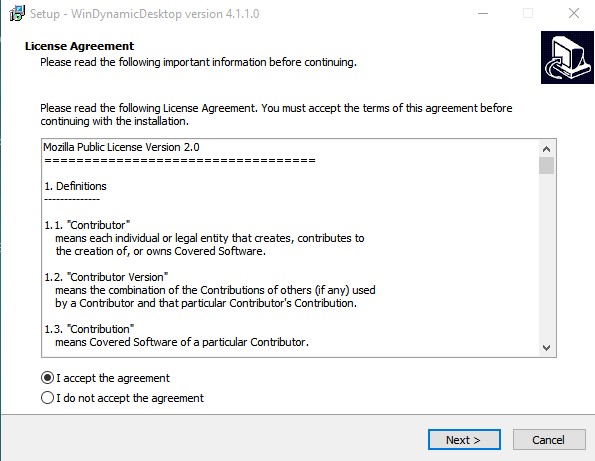
- Ora ti verrà chiesto di accettare il Contratto di Licenza. Seleziona semplicemente ‘Accetto l’accordo’ e fai clic su ‘Avanti’
- Ora ti verrà chiesto di selezionare la lingua da utilizzare in WinDynamicDesktop. Seleziona la lingua e fai clic su ‘Ok’
- Nella pagina successiva, ti verrà chiesto di configurare il timing. Per questo, devi inserire la tua posizione attuale.
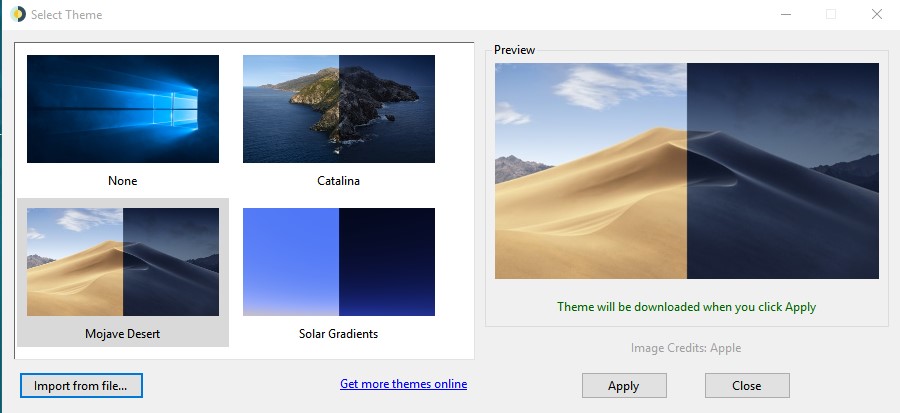
- Ora vedrai un elenco di temi dinamici. Seleziona il tema e fai clic su ‘Applica’
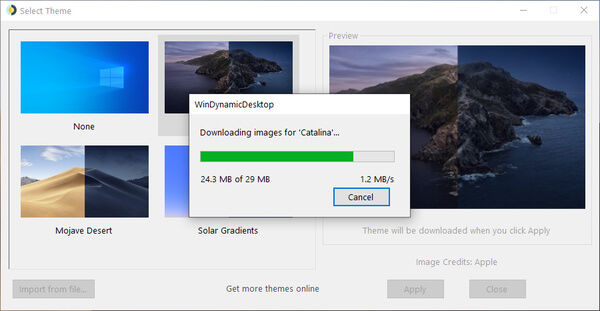
- Ora, aspetta che lo strumento scarichi il tema da internet.
- Una volta completato, il tema dinamico sarà applicato al tuo PC Windows 10.
Ecco fatto! Ora puoi goderti la funzione sul tuo Windows 10.
Altri Articoli Simili
- Come Effettuare Chiamate Telefoniche su Mac
- 13+ Migliori Scorciatoie da Tastiera per Mac
- Come Guardare JioTV su Windows 10
Ricevi i nuovi post nella tua casella di posta.
Nessuno spam. Disiscriviti in qualsiasi momento.