macOS · 5 min read · Oct 02, 2025
Come ottenere versioni precedenti di macOS?

Hai un vecchio Mac e vuoi reinstallare macOS? Forse vuoi tornare a versioni precedenti di macOS rispetto a quella attualmente installata. Anche se il processo è piuttosto semplice, ottenere versioni più vecchie di macOS non è così facile.
Se hai installato l’ultima versione di macOS, puoi facilmente relazionarti con il mio dolore. Come te, ho anche installato l’ultima versione di macOS Monterey. Ma dopo averla installata, ho iniziato a riscontrare alcuni problemi con Photoshop e Final Cut Pro.
Nelle versioni precedenti, queste app funzionavano perfettamente. Ecco perché sono tornato a una versione precedente di macOS. In questo articolo, condividerò una guida completa su come ottenere versioni precedenti di macOS.
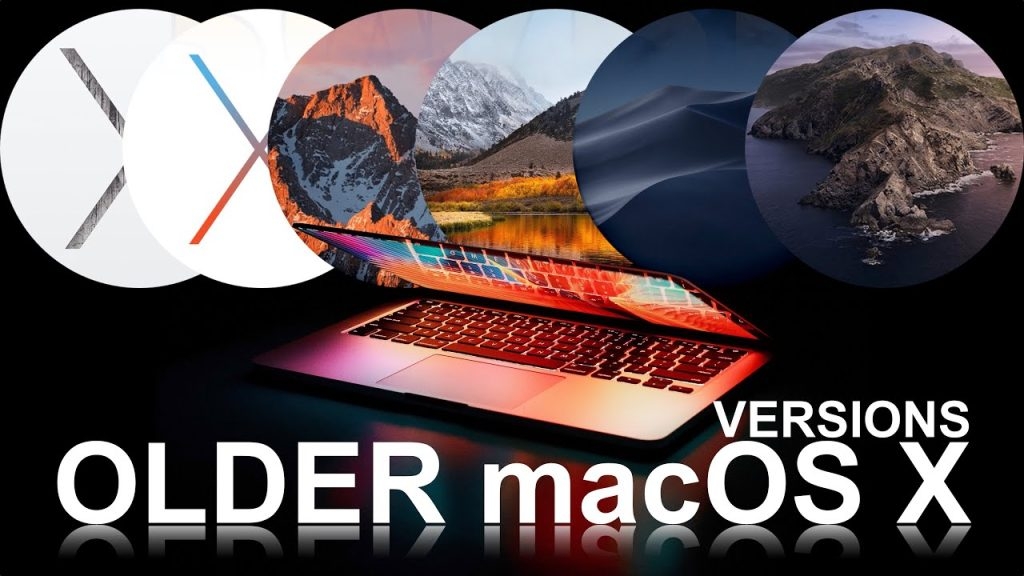
Cos’è macOS e perché è così popolare?
Il sistema operativo macOS per computer Mac è progettato per funzionare al meglio con i componenti hardware presenti nel MacBook Pro. macOS High Sierra, l’ultima versione del sistema operativo macOS, ha un’interfaccia utente aggiornata, offrendo un aspetto più elegante e moderno.
macOS è utilizzato da milioni di persone ed è noto per la sua interfaccia intuitiva, design sofisticato e software core di macOS. macOS è costruito sul sistema operativo Darwin basato su Unix, rilasciato nel 1993.
macOS è un sistema operativo basato su UNIX sviluppato da Apple Inc. per l’uso nei computer Mac. È il secondo sistema operativo desktop più popolare, dopo Microsoft Windows.
A causa delle sue radici UNIX, macOS condivide molte caratteristiche con i sistemi operativi UNIX, inclusi il supporto per più accessi utente, condivisione di file, piping e multitasking. macOS include anche una vasta collezione di utilità e applicazioni Unix open source e proprietarie.
Prima di iniziare
Innanzitutto, nota che non tutti i MacOS funzionano con tutte le configurazioni hardware. Non puoi installare macOS inferiore a Big Sur su MacBook con chip Apple Silicon, incluso l’M1. Il problema principale è che i MacBook M1 e Intel sono diversi.
Le versioni precedenti erano scritte per chip Intel, mentre i nuovi chip Apple Silicon utilizzano il set di istruzioni ARM. Apple sta cercando di passare da Intel a M1. Se stai utilizzando la versione Intel del MacBook, dovresti utilizzare versioni precedenti di macOS per migliori prestazioni e compatibilità software.
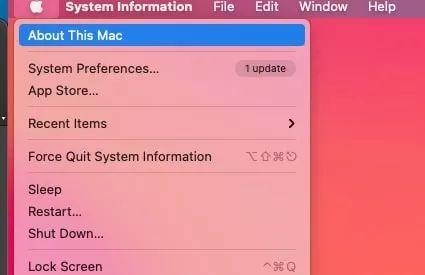
Puoi scoprire quale Mac hai utilizzato dall’opzione Informazioni su questo Mac.
Clicca sull’icona Apple nella barra di stato > Informazioni su questo Mac.
Questa guida può aiutarti a tornare a qualsiasi versione di macOS. Se hai un backup creato con Time Machine, puoi facilmente ripristinare il tuo backup. Ma per alcuni utenti, il backup di Time Machine non funziona e si riscontrano problemi con il backup.
Puoi anche utilizzare strumenti di backup di terze parti come Carbon Copy Cloner o ChronoSync.
Elenco dei MacBook compatibili con la versione di macOS:
Ecco un elenco delle versioni di macOS che supportano il modello di MacBook.
Monterey
- Modelli di MacBook – 2016 o successivi
- Modelli di MacBook Air – 2015 o successivi
- Modelli di MacBook Pro – 2015 o successivi
- Modelli di Mac mini – 2014 o successivi
- iMac – 2015 o successivi
- iMac Pro (2017 e successivi)
- Modelli di Mac Pro – 2013 o successivi
Big Sur
- Modelli di MacBook – 2015 o successivi
- Modelli di MacBook Air – 2013 o successivi
- Modelli di MacBook Pro – 2013 o successivi
- Modelli di Mac mini – 2014 o successivi
- iMac – 2014 o successivi
- iMac Pro (tutti)
- Modelli di Mac Pro – 2013 e 2019
Catalina
- MacBook (2015 a 2017)
- MacBook Air (2012 a 2019)
- MacBook Pro (2012 a 2019)
- Mac mini (2012 a fine 2018)
- iMac (2012 a 2019)
- iMac Pro (tutti i modelli)
- Modelli di Mac Pro – 2013
Mojave
- MacBook Air (Metà 2012 a 2017)
- MacBook Pro (Metà 2012 a 2018)
- Mac mini (2012 a fine 2018)
- iMac (2012 a 2017)
- iMac Pro (tutti i modelli)
- Mac Pro (2013, più modelli 2010 e 2012 con GPU compatibile con Metal raccomandata)
High Sierra
- MacBook (2009 a 2017)
- MacBook Air (2010 a 2017)
- MacBook Pro (Metà 2010 a 2017)
- Mac mini (Metà 2010 a 2014)
- iMac (2009 a 2017)
- Mac Pro (Metà 2010 e 2013)
Sierra
- MacBook (2009 a 2017)
- MacBook Air (2010 a 2017)
- MacBook Pro (2010 a 2015)
- Mac mini (2010 a 2014)
- iMac (2009 a 2015)
- Mac Pro (Metà 2010 e 2013)
Dove scaricare versioni precedenti di macOS?
Se desideri installare una versione precedente di macOS, puoi scaricarla direttamente dal Mac App Store. A volte non puoi trovarla nell’app store. Puoi utilizzare questi link diretti per scaricare macOS.
- macOS Big Sur (2020)
- macOS Catalina (2019)
- macOS Mojave (2018)
- macOS High Sierra (2017)
Link diretti per il download delle immagini disco di versioni precedenti di macOS
Puoi anche scaricare direttamente il file del sistema operativo e montare il file .DMG. Poi puoi eseguire l’installer .PKG. Puoi utilizzare un’unità USB per montare il tuo OS e installarlo su macOS.
- macOS Sierra (2016)
- Mac OS X El Capitan (2015)
- Mac OS X Yosemite (2014)
Come reinstallare una versione precedente di macOS?
Prima di tutto, devi creare un’unità USB avviabile. Formatta la tua unità USB con il metodo Mac OS Esteso e mantieni 14 GB di spazio libero.
Puoi utilizzare lo strumento Utility Disco per formattare la tua USB.
Vai alla cartella Applicazioni > Utility.
Trova l’unità nella barra laterale, clicca su di essa > clicca su “ Inizializza ” e fornisci un nome.
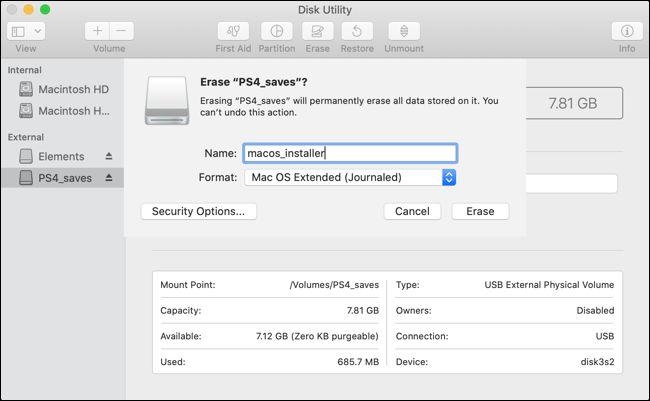
Seleziona Mac OS Esteso (Journaled) > clicca su Inizializza per avviare il processo.
Installa macOS da zero
Avvia il tuo Mac premendo Shift- Option/Alt-Command-R.
Nelle Utility macOS, scegli l’opzione Reinstalla macOS.
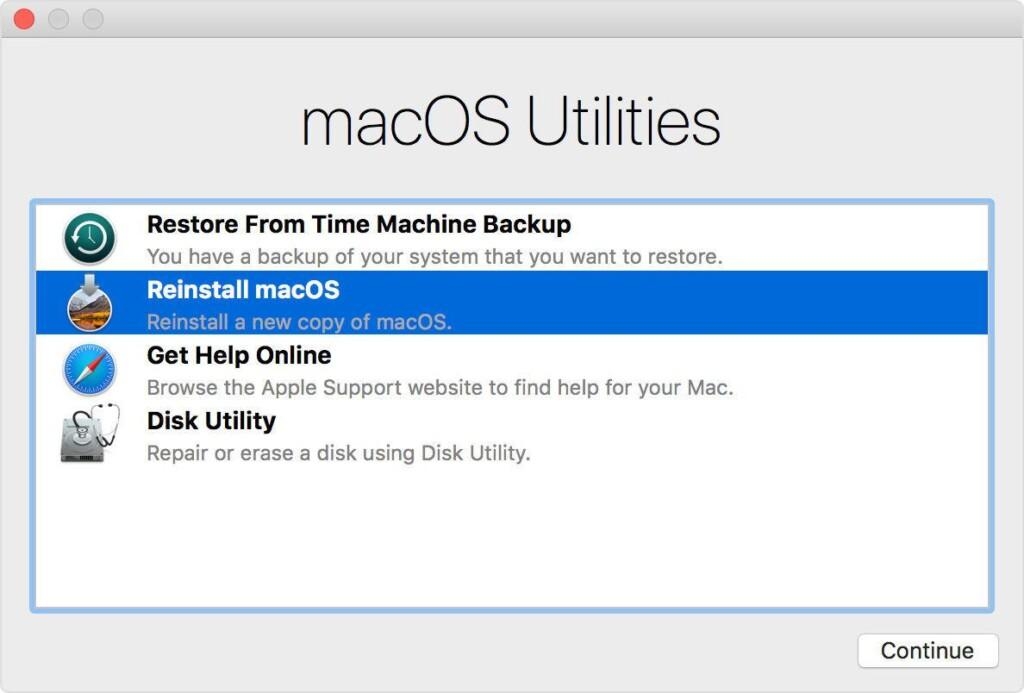
Clicca su Continua e poi segui i semplici passaggi.
Seleziona il tuo disco di avvio > scegli Installa.
Il tuo Mac si riavvierà una volta completata l’installazione.
Puoi utilizzare macchine virtuali se non vuoi installare versioni precedenti di macOS sulla tua macchina principale. Puoi installare macOS su una macchina virtuale e poi svolgere il tuo lavoro.
Ricevi i nuovi post nella tua casella di posta.
Nessuno spam. Disiscriviti in qualsiasi momento.