Chrome OS · 4 min read · Sep 15, 2025
Come ottenere la funzione di schermo diviso in Chrome OS?

Immagina di lavorare a un progetto scolastico e di dover ricercare alcune informazioni mentre scrivi le tue note. O forse sei in una riunione virtuale e vuoi seguire una presentazione mentre chatti con il tuo team. In momenti come questi, passare da un’app attiva all’altra può essere frustrante e lento. Fortunatamente, Chrome OS offre una soluzione a questo problema con la sua funzione di schermo diviso.
Chrome OS è un sistema operativo leggero sviluppato da Google. Alimenta i Chromebook, che sono diventati popolari per la loro semplicità, velocità e integrazione con i servizi Google. Lo schermo diviso è una funzione utile che può migliorare la produttività su Chrome OS. Questa funzione ti consente di visualizzare due app o finestre del browser affiancate, rendendo più facile il multitasking. Oggi, in questo articolo, ti guideremo attraverso l’attivazione della funzione di schermo diviso sul tuo Chromebook.
Ottieni la funzione di schermo diviso in Chrome OS
Che tu voglia prendere appunti mentre guardi una lezione, confrontare documenti o chattare con amici mentre navighi in rete, lo schermo diviso ti aiuta a fare tutto senza passare tra le schede. La parte migliore è che abilitare uno schermo diviso su Chrome OS è veloce e facile, e ci sono diversi modi per farlo.
Metodo 1: Abilitare lo schermo diviso su un Chromebook utilizzando i gesti del touchpad
Chrome OS è ampiamente popolare per i suoi controlli gestuali poiché è altamente ottimizzato per i dispositivi touchscreen. Quindi, se desideri goderti la possibilità di multitasking utilizzando lo schermo diviso, puoi utilizzare i controlli gestuali integrati per dividere lo schermo e avere una vista doppia delle app in esecuzione. Ecco un tutorial passo-passo su come abilitare lo schermo diviso utilizzando i gesti di Chrome OS.
- Se hai diverse finestre aperte sul tuo Chromebook, basta scorrere verso l’alto con tre dita sul touchpad; Questo aprirà il menu di panoramica, mostrando tutte le tue finestre aperte.
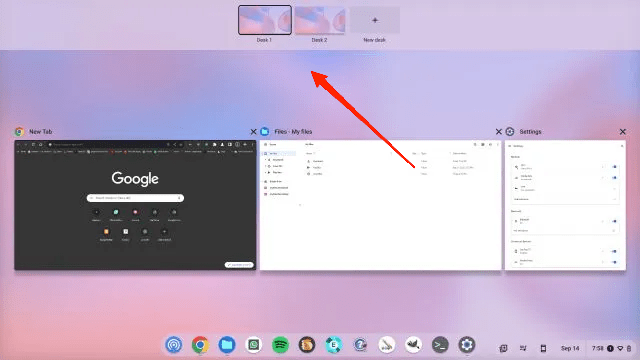
- Successivamente, fai clic e tieni premuta la finestra che desideri spostare, quindi trascinala verso il lato sinistro o destro dello schermo. Si aggancerà immediatamente al suo posto.
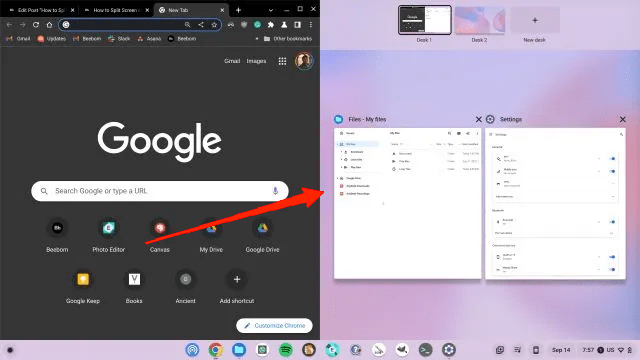
- Infine, scegli un’altra finestra dalla panoramica per riempire l’altro lato, creando un’impostazione a schermo diviso.
Metodo 2: Abilitare lo schermo diviso su un Chromebook con layout di aggancio
Se utilizzare il pulsante di massimizzazione sembra un po’ confuso e difficile, puoi utilizzare l’opzione di layout di aggancio predefinita su Chromebook. Chrome OS viene fornito con layout di aggancio in cui puoi agganciare la tua finestra di lavoro in rapporti di aspetto predefiniti. Ecco la procedura passo-passo per utilizzare i layout di aggancio in Chrome OS.
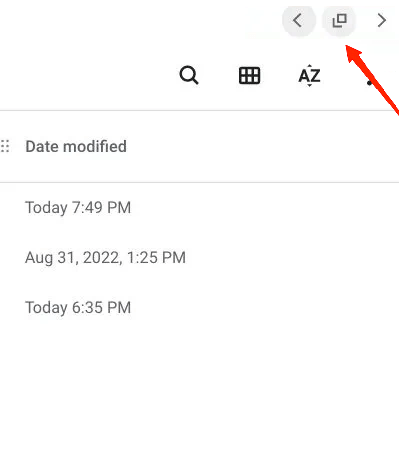
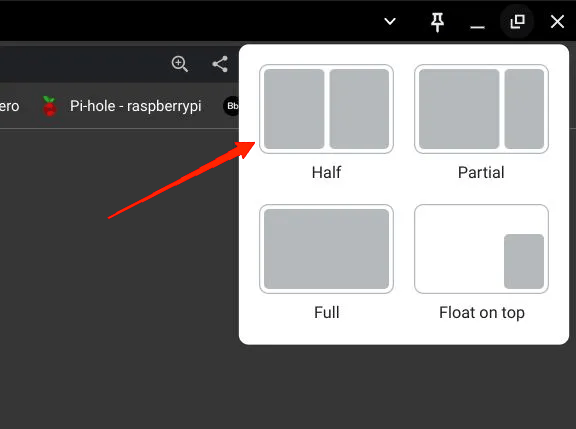
- Fai clic sul pulsante “Massimizza”. Vedrai alcuni layout predefiniti.
- Puoi scegliere di dividere lo schermo in modalità metà, parziale o a schermo intero.
Metodo 3: Abilitare lo schermo diviso su un Chromebook con il pulsante di massimizzazione
C’è un altro modo semplice ed efficace per abilitare lo schermo diviso sul tuo Chrome in modo che funzioni proprio come su qualsiasi computer Windows. Di seguito sono riportati i passaggi per abilitare lo schermo diviso su un Chromebook utilizzando il pulsante di massimizzazione.
Passa il mouse sopra il pulsante “Massimizza”.
Noterai segni di freccia sui lati sinistro e destro del pulsante.
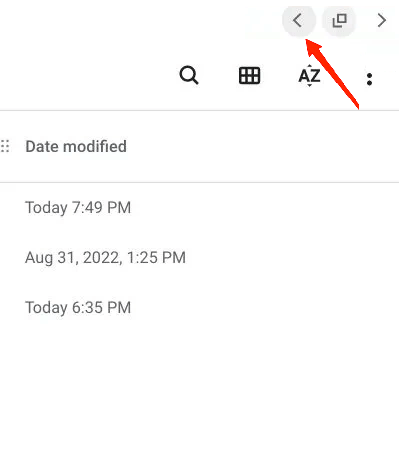
- Da lì, puoi scegliere di dividere lo schermo per andare nel pannello sinistro o destro.
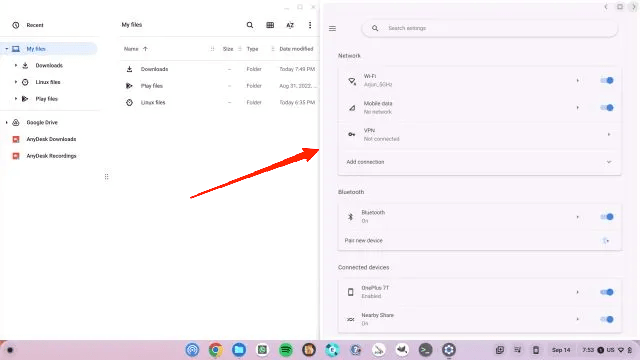
Metodo 4: Abilitare lo schermo diviso su un Chromebook utilizzando le scorciatoie da tastiera
Se non sei un fan dell’uso del mouse o dei controlli gestuali, puoi comunque utilizzare combinazioni di tasti per attivare la funzione di schermo diviso. Questo è particolarmente utile quando desideri accedere a più schermi e passare rapidamente tra più app utilizzando la tastiera.
- Per agganciare una finestra al lato sinistro dello schermo del tuo Chromebook, premi semplicemente Shift + [ mentre la finestra è attiva.
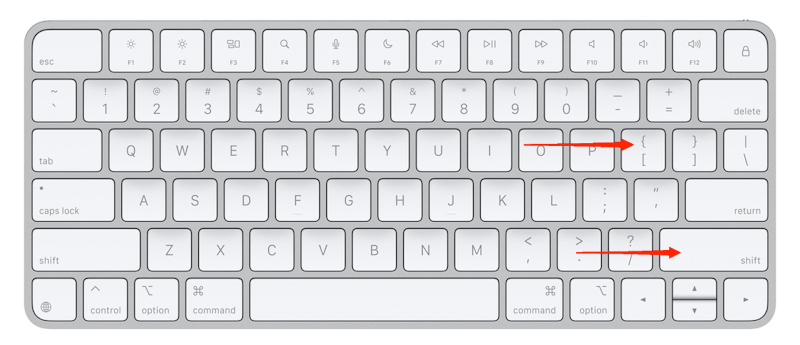
- Se desideri agganciare un’altra finestra a destra, fai clic su quella finestra per renderla attiva e premi “Shift + ]”.
![Se desideri agganciare un’altra finestra a destra, fai clic su quella finestra per renderla attiva e premi Shift + ].](https://cdn.digitbin.com/wp-content/uploads/If-you-want-to-snap-another-window-to-the-right-click-on-that-window-to-make-it-active-and-press-Shift-.png)
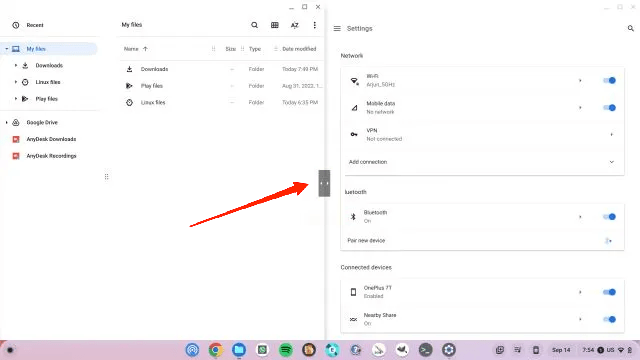
- Puoi anche riadattare la dimensione della finestra secondo le tue esigenze. Per farlo, passa il cursore del mouse al centro e trascina il cursore secondo le tue esigenze.
Conclusione
Questo ci porta alla fine di questa guida su come ottenere la funzione di schermo diviso su Chrome OS. È fantastico sapere che la funzione di schermo diviso in Chrome OS è uno strumento semplice ma potente che aumenta la produttività.
Seguendo i metodi sopra, puoi abilitare la funzione di schermo diviso e gestire più compiti senza sforzo. Che tu stia lavorando, studiando o semplicemente navigando. Una volta che ci prendi la mano, scoprirai di usarlo tutto il tempo per rimanere organizzato ed efficiente.
Se hai qualche pensiero su Come ottenere la funzione di schermo diviso in Chrome OS?, sentiti libero di lasciare un commento qui sotto. Inoltre, ti preghiamo di iscriverti al nostro canale YouTube di DigitBin per video tutorial. Saluti!
Ricevi i nuovi post nella tua casella di posta.
Nessuno spam. Disiscriviti in qualsiasi momento.