YouTube Music · 6 min read · Oct 23, 2025
Come ottenere YouTube Music Premium gratuitamente su Android?
La situazione pubblicitaria su YouTube Music è pessima e per gli ascoltatori di musica non c’è niente di più fastidioso delle pubblicità che interrompono le loro sessioni.
Una soluzione pulita è ottenere un abbonamento a YouTube Music Premium, ma questo può essere un costo aggiuntivo alle tue bollette di abbonamento esistenti.
Se sei un utente Android, c’è un modo per ottenere YouTube Music Premium gratuitamente. Ci sono alcune cose che devi installare e navigare, ma il processo è semplice e il risultato finale è piuttosto buono.
In questa guida, vedrai come ottenere YouTube Music Premium gratuitamente su Android, quindi senza perdere tempo, tuffiamoci subito!
Caratteristiche principali di YouTube Music Premium
Ecco alcune delle migliori caratteristiche di YouTube Music Premium:
Ascolto senza pubblicità: Niente più pubblicità fastidiose che interrompono la tua musica. Puoi goderti la riproduzione continua, anche quando ascolti playlist e album gratuiti.
Riproduzione in background: Puoi continuare ad ascoltare musica mentre utilizzi altre app o quando lo schermo è spento.
Riproduzione offline: Potrai scaricare canzoni e playlist per ascoltarle senza una connessione a Internet.
Accesso a contenuti solo per Premium: Alcuni album, canzoni e playlist sono riservati agli utenti di YouTube Music Premium, ma con questo Premium avrai accesso completo.
Come ottenere YouTube Music Premium gratuitamente
L’intera operazione si svolgerà in più fasi e tutto ciò che devi fare è seguire i passaggi e avere pazienza.
Scarica e installa l’app ReVanced Manager
Passo 1: Vai alla pagina GitHub di ReVanced e scarica il file APK per l’app ReVanced Manager. Gli APK sono file utilizzati per installare app al di fuori del Google Play Store.
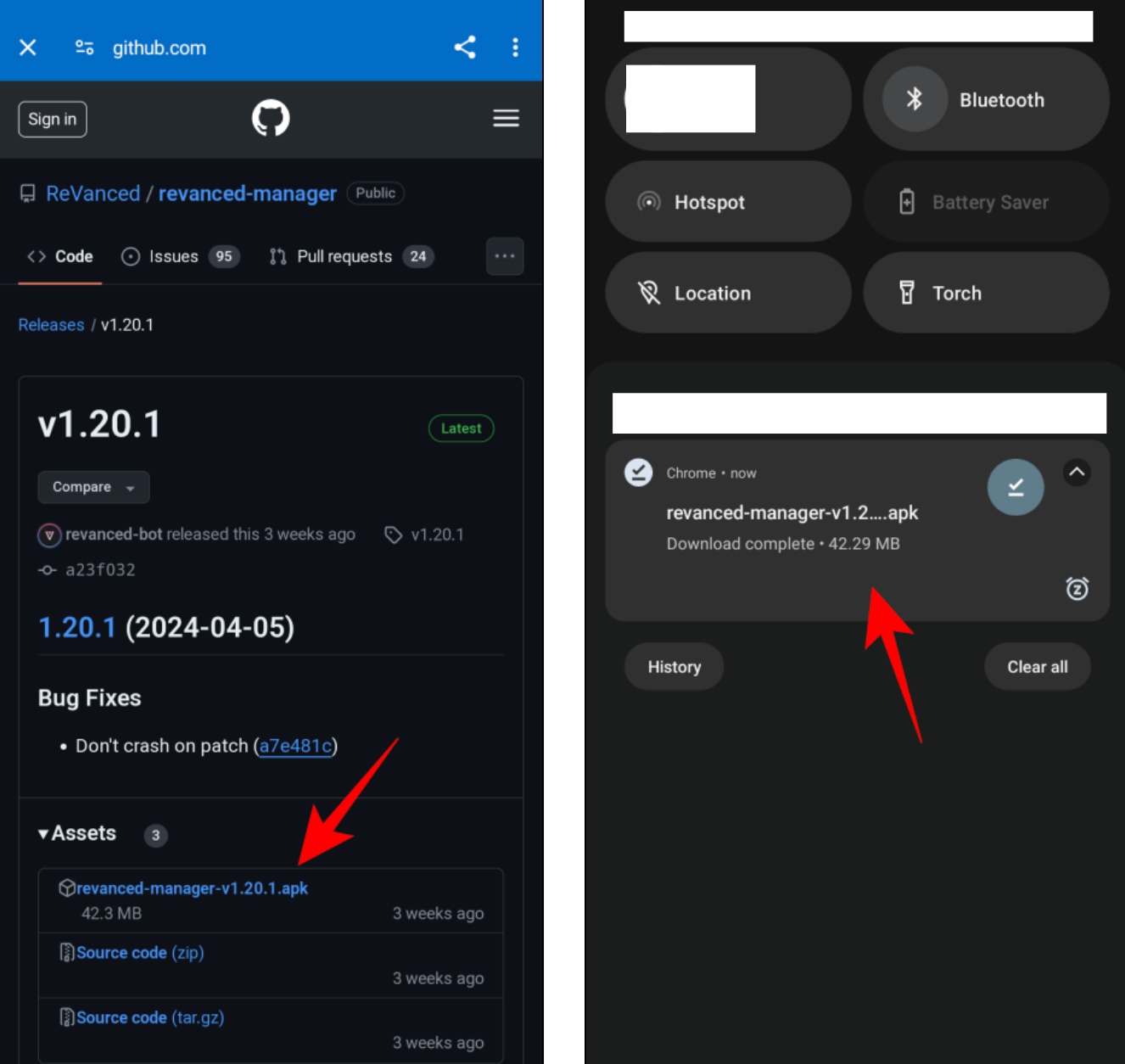
Passo 2: Una volta scaricato l’APK, apri il file dalla tua cartella Download. Tocca Installa, quindi Apri dopo che l’installazione è completata.
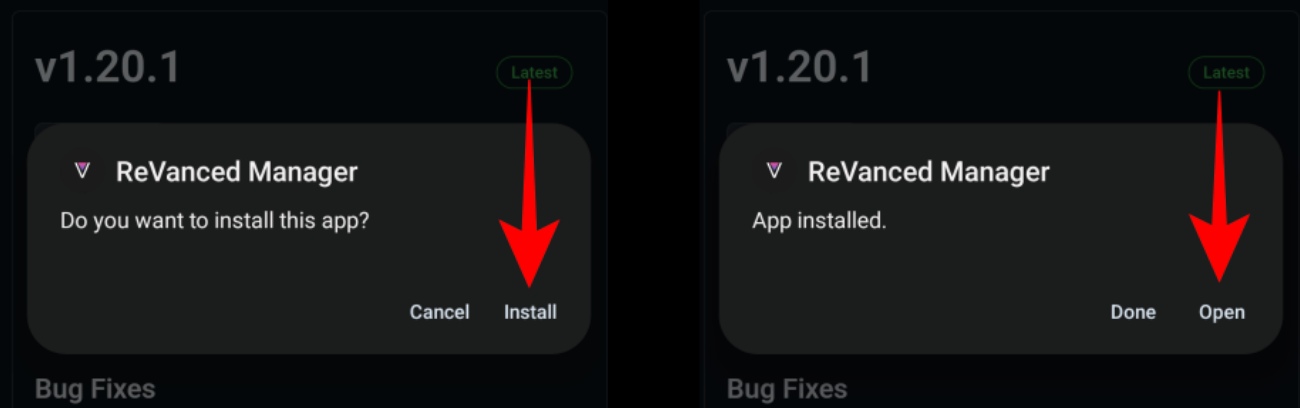
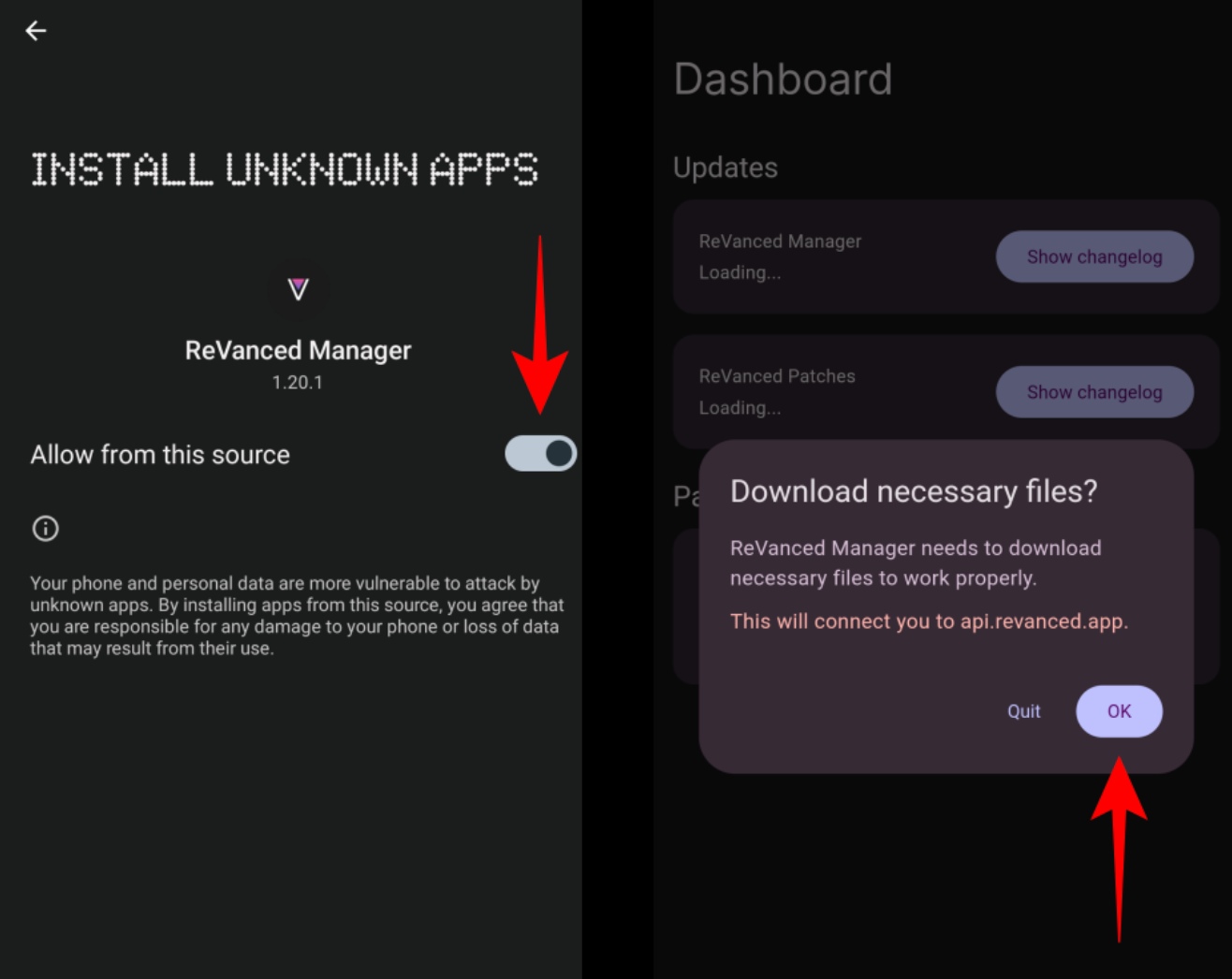
Passo 3: Apri l’app e ti verrà richiesta l’autorizzazione per accedere ai file sul tuo dispositivo. Concedi le autorizzazioni necessarie per procedere. L’app sarà ora pronta per patchare YouTube Music.
Patchare l’app YouTube Music
Ora che hai installato ReVanced, il passo successivo è patchare YouTube Music stesso. Ecco come:
Passo 1: Apri l’app ReVanced Manager e vai alla sezione Patcher. Vedrai un’opzione per “Seleziona un’app”. Tocca su di essa e dall’elenco scegli YouTube Music.
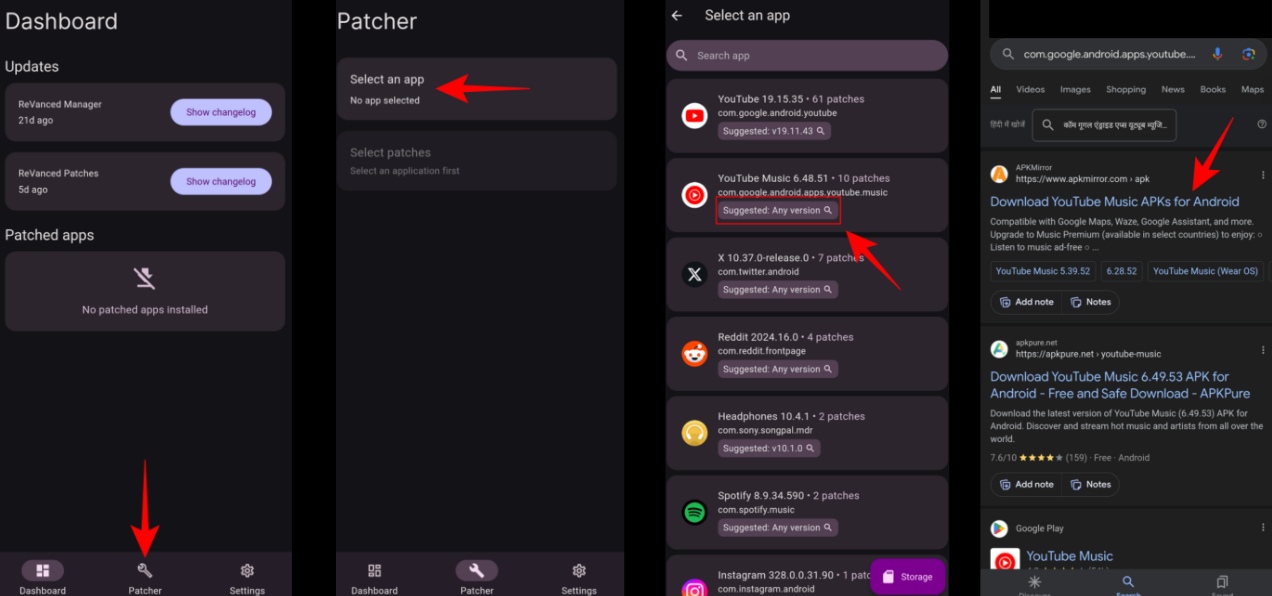
Passo 2: Dopo aver selezionato YouTube Music, l’app ti chiederà di scaricare l’APK (file di installazione) da APKMirror. Sarai reindirizzato a una pagina web che elenca diverse versioni di YouTube Music. Scegli l’ultima versione e scarica l’APK sul tuo dispositivo.
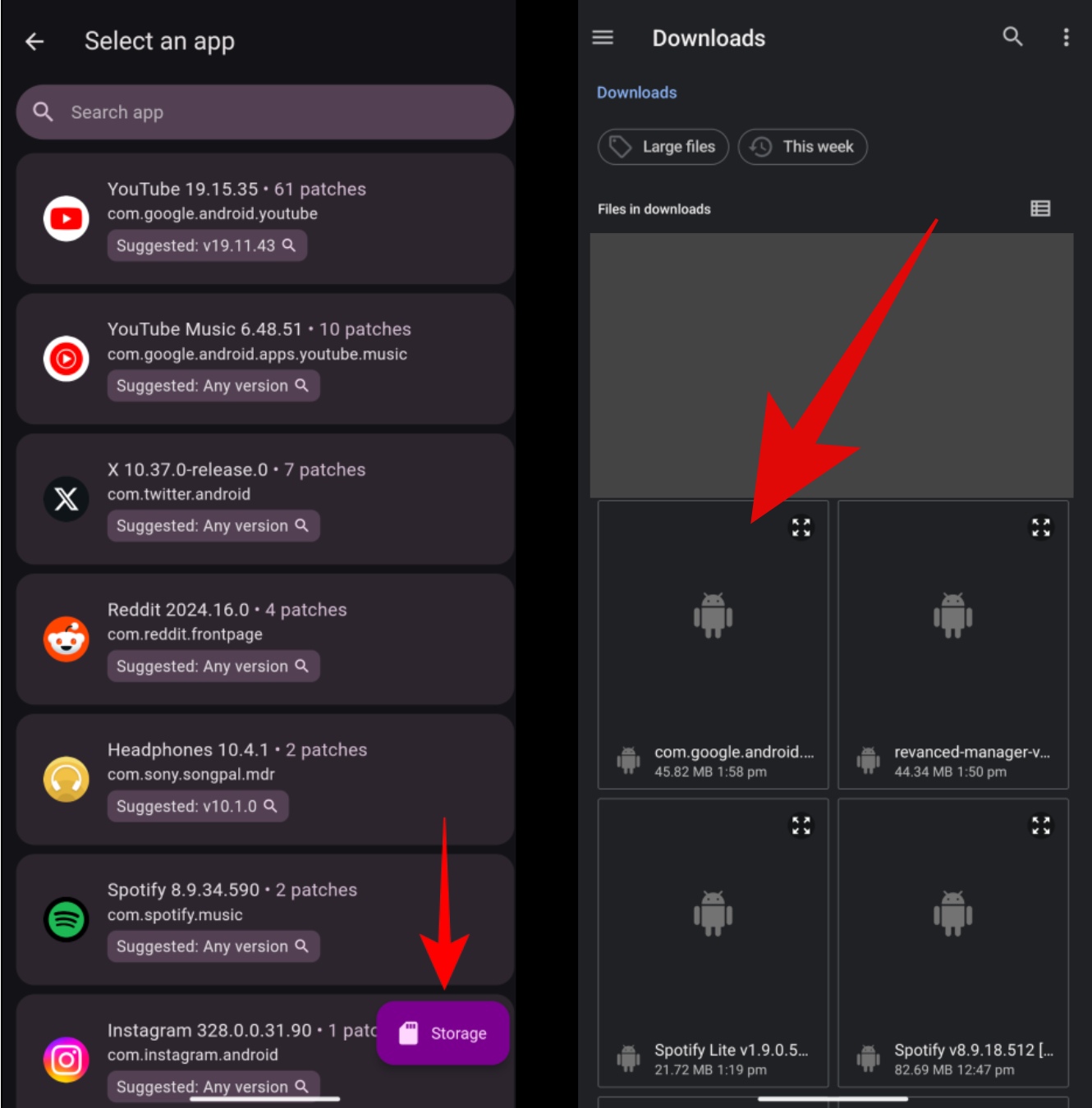
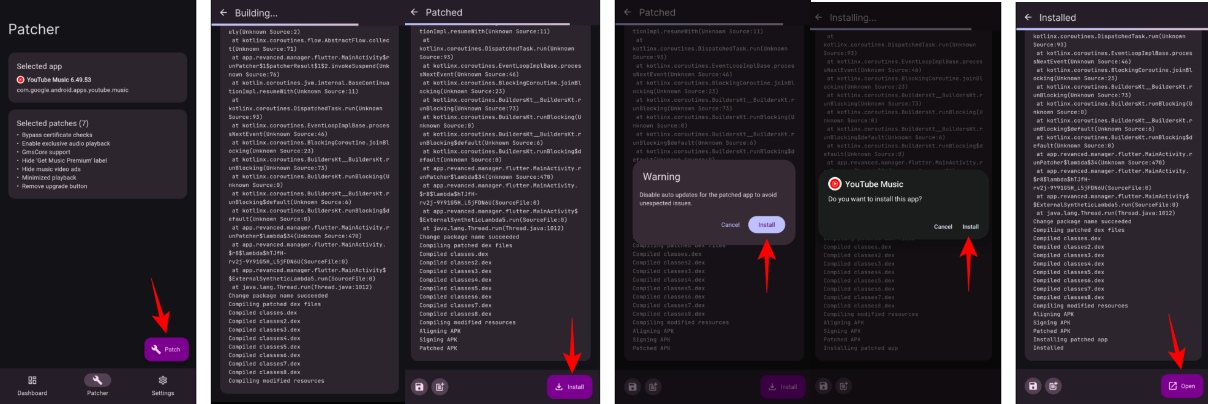
Passo 3: Una volta scaricato l’APK, torna all’app ReVanced. Seleziona il file APK dalla tua cartella Download da Archiviazione e tocca Patch. L’app modificherà ora l’app YouTube Music per disabilitare le pubblicità e le restrizioni premium.
Passo 4: Dopo che il processo di patching è completo, tocca Installa per installare la versione modificata di YouTube Music.
Installa i servizi microG
Per utilizzare l’app YouTube Music modificata con il tuo account Google, dovrai installare microG, un’app open-source che consente alle app di funzionare senza i servizi Google Play. Ecco come installarla:
Passo 1: L’app YouTube Music patchata ti chiederà di installare microG quando la apri per la prima volta. Sarai diretto alla pagina GitHub di microG. Scarica il file APK nella sezione “Default”.
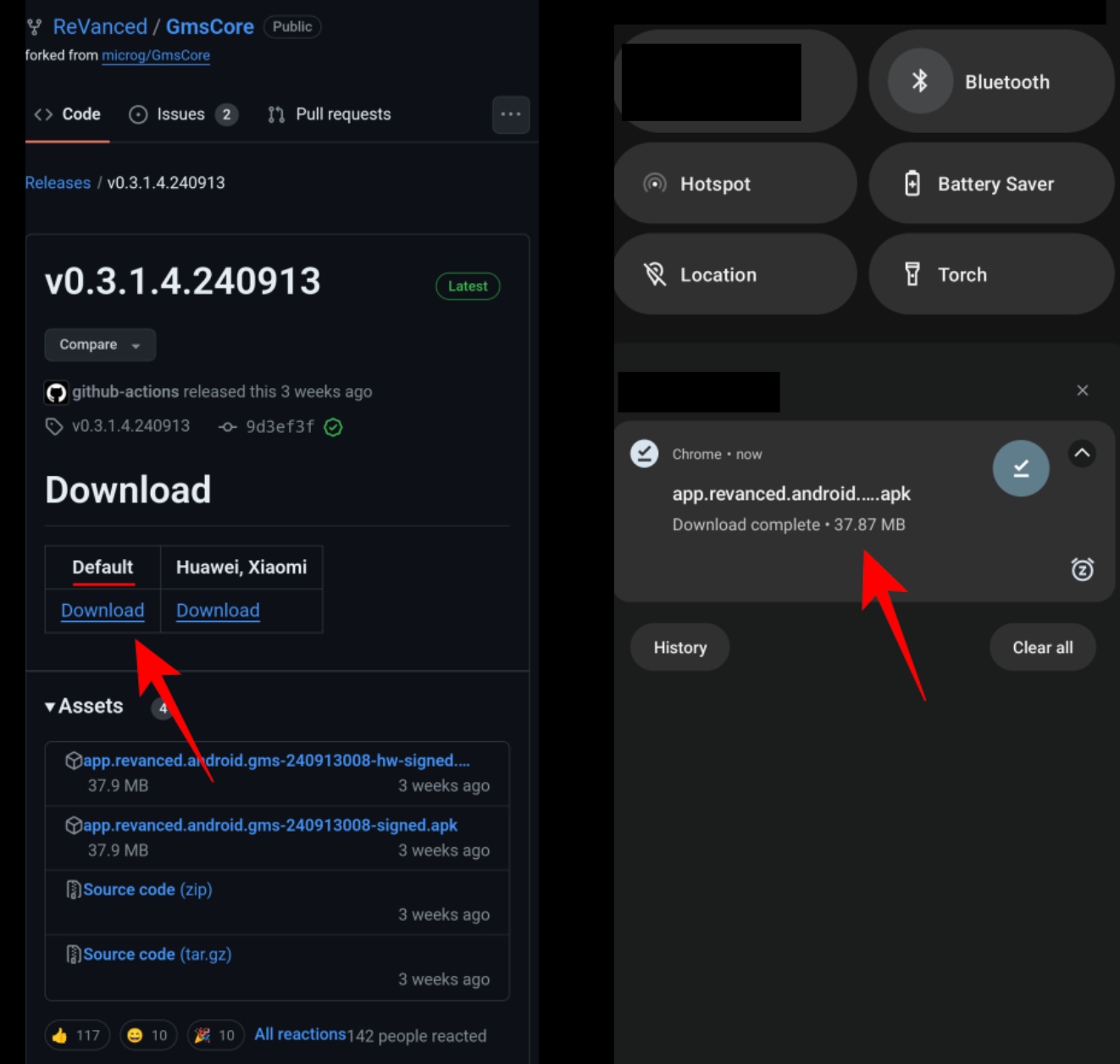
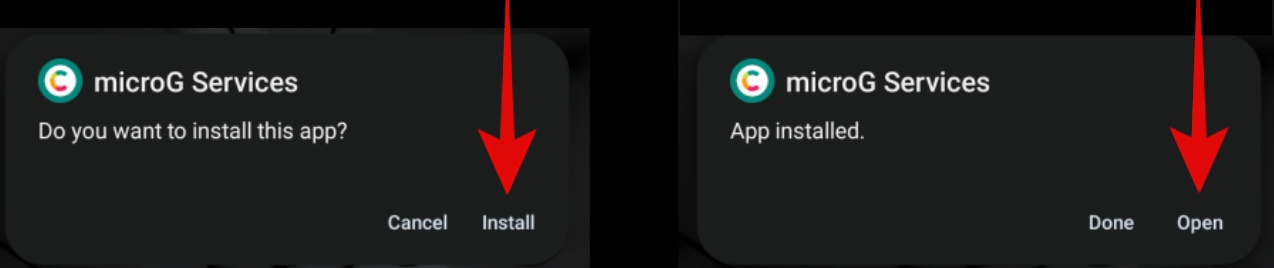
Passo 2: Una volta scaricato, apri il file APK e tocca Installa. Dopo l’installazione, tocca Apri per procedere al passaggio successivo.
- 5+ migliori modi per saltare le pubblicità su YouTube di S. Chaudhary
- Ne vale la pena passare a Nothing Phone (2) da… di J. Shanmugam
- Migliori alternative a YouTube Vanced di K. Masoun
- Come ottenere Spotify Premium gratuitamente su tutti i dispositivi di S. Chaudhary
Accedi al tuo account Google tramite microG
Per accedere alle tue playlist e iscrizioni salvate, dovrai accedere al tuo account Google tramite l’app microG.
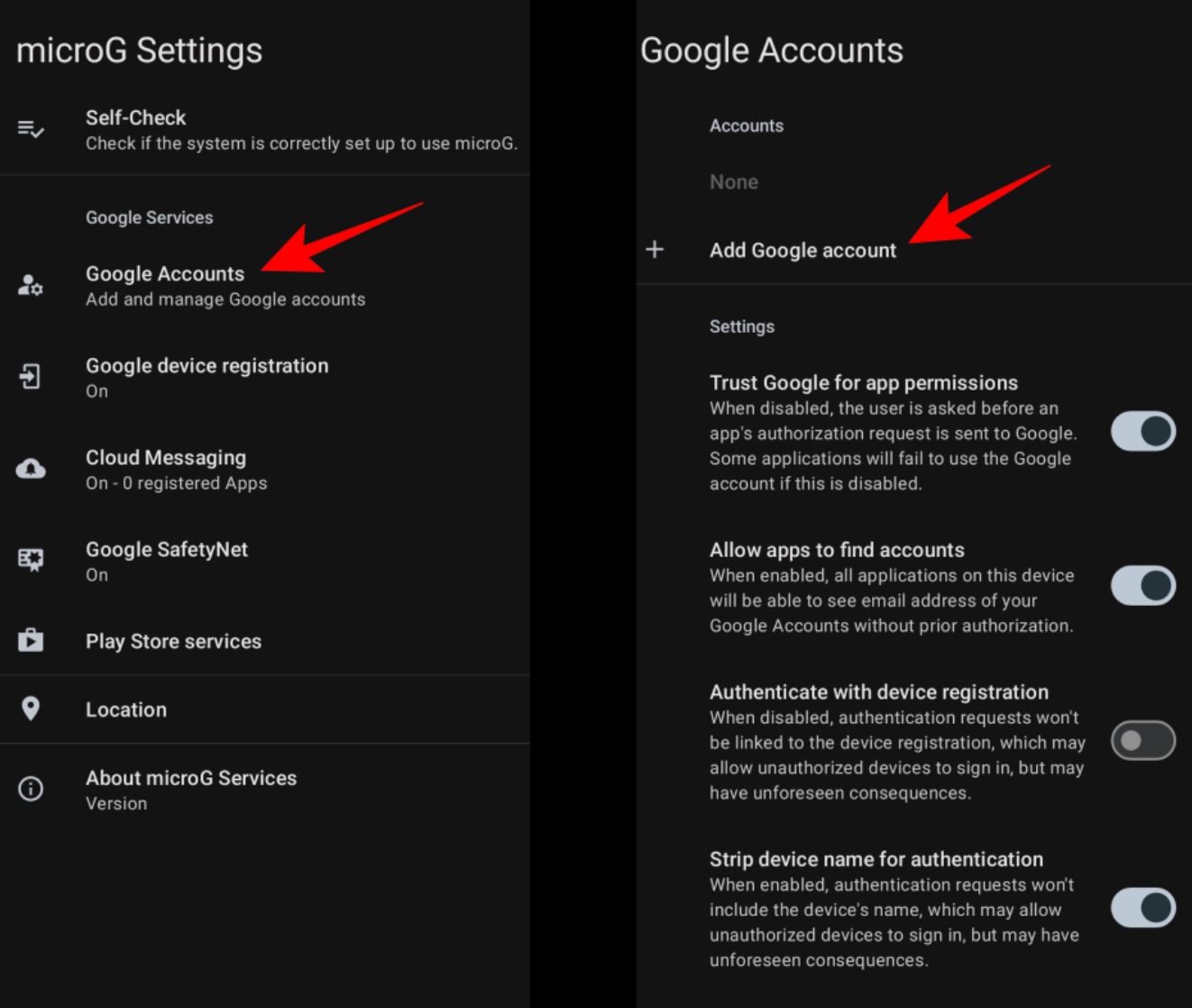
Passo 1: Apri la pagina delle impostazioni di microG. Tocca su Account Google e poi tocca Aggiungi account Google. Inserisci la tua email e password Google, quindi conferma il login.
Passo 2: Dopo aver effettuato l’accesso, ti verrà chiesto di accettare le autorizzazioni standard dell’account Google. Tocca Accetto per procedere.
Fase finale
A questo punto, tutto dovrebbe essere impostato. Segui questi passaggi finali per assicurarti che tutto funzioni correttamente:
Passo 1: La prima volta che apri l’app YouTube Music patchata, ti verrà chiesto di disabilitare le ottimizzazioni della batteria per microG. Questo garantisce che l’app possa funzionare in background senza essere chiusa dalle funzionalità di risparmio energetico del tuo telefono.
Passo 2: Per confermare che tutto funzioni come previsto, apri YouTube Music e tocca l’icona del tuo profilo. Non dovresti vedere pubblicità o richieste di aggiornamento a YouTube Music Premium. Se tutto va bene, ora hai accesso gratuito alle funzionalità di YouTube Music Premium!
E se non funziona?
Beh, questo è un modo alternativo che coinvolge molte app e fonti. Pertanto, c’è sempre la possibilità che ci siano alcuni problemi. Ecco alcuni problemi comuni e come risolverli:
Vedi ancora pubblicità: Se apri l’app e vedi ancora pubblicità o un messaggio per aggiornare, significa che la patch non ha funzionato correttamente. In questo caso, torna alla pagina APKMirror e scarica una versione diversa dell’APK di YouTube Music. Alcuni APK potrebbero non essere completamente compatibili, quindi prova un altro e ripeti il processo di patching.
L’app non si connette al tuo account Google: Se riscontri problemi nell’accesso al tuo account Google, prova a disinstallare e reinstallare microG. Puoi anche scaricare una versione alternativa di microG dalla sua pagina GitHub e seguire gli stessi passaggi per accedere.
Problemi di riproduzione: Se l’app si blocca o la riproduzione musicale non funziona, disinstalla sia l’app YouTube Music che microG, quindi ricomincia dal Passo 1. Questo di solito risolve la maggior parte dei problemi relativi alla riproduzione.
È legale utilizzare ReVanced e microG?
Sebbene la procedura descritta sopra funzioni, è fondamentale considerare le conseguenze legali. La legalità di installare e utilizzare app personalizzate come ReVanced e microG non è chiara.
Tecnicamente, è contro i termini di servizio di Google, che vietano di modificare o manomettere i loro programmi. Tuttavia, utilizzare queste app non comporta rischi legali immediati per i consumatori.
Tuttavia, procedi con cautela e riconosci che non riceverai assistenza ufficiale da Google se qualcosa va storto. Per evitare malware o minacce alla sicurezza, scarica solo file APK da fonti affidabili.
In sintesi
Questo era tutto su come ottenere YouTube Music Premium gratuitamente su Android. I passaggi sono piuttosto semplici e non richiederanno molto tempo, ma potresti affrontare alcuni problemi con le versioni obsolete delle app. Quindi assicurati di scaricare l’ultima versione. Speriamo che questa guida ti aiuti a goderti la tua musica.
- Come bloccare le pubblicità su Hulu? di Abhishek J.
- Micros MSbill info WA: Che cos’è questa fattura di Microsoft? di S. Chatterjee
- Come rimuovere le pubblicità di YouTube su Android? [No Root] di Priya Pampati
- Come ottenere YouTube Premium gratuitamente di Shekhar Vaidya
Ricevi i nuovi post nella tua casella di posta.
Nessuno spam. Disiscriviti in qualsiasi momento.