Ripristino Chromebook · 7 min read · Oct 12, 2025
Come ripristinare completamente un Chromebook?
Quando sei certo che non utilizzerai più il tuo Chromebook, sei pronto a venderlo, o vuoi risolvere problemi di prestazioni, allora penserai di ripristinarlo!
Inoltre, a differenza di altri PC, i Chromebook non utilizzano molto spazio di archiviazione principale ma si affidano ai Cloud Drives. Poiché enfatizza la navigazione, puoi ripristinarlo. Per essere più sicuro, ti consigliamo di eseguire il backup di tutti i tuoi dati su Google Drive su un altro computer o su un disco rigido esterno.
Come eseguire il backup dei dati su Chromebook?
Ci sono due metodi per eseguire il backup di tutti i dati del tuo Chromebook prima di un Powerwash. Supponiamo che tu abbia fino a 15 GB di dati sulla memoria interna del tuo Chromebook, allora puoi eseguire il backup su Google Drive poiché offre 15 GB di spazio di archiviazione gratuito.
Se hai effettuato un upgrade con un piano di abbonamento, allora questo è un vantaggio aggiuntivo. Se no, e hai più account Google, allora puoi salvare tutti i tuoi dati eseguendo il backup di file diversi su più account. In caso contrario, puoi utilizzare un’unità esterna sul tuo Chromebook.
Metodo 1: Backup su Google Drive
- Vai al programma File
- Vai al file e premi il pulsante Ctrl per selezionare il file o la cartella
- In alternativa, premi il pulsante Ctrl+A per selezionare tutti i file dell’app
- Premi e tieni premuti i tasti Ctrl+C contemporaneamente per copiare i file negli appunti
- Apri Google Drive nella sezione in cui desideri salvare i file e premi i tasti Ctrl+V contemporaneamente per incollare tutti i file copiati
Allo stesso modo, se desideri eseguire il backup dei tuoi file e foto, selezionali utilizzando il pulsante Ctrl+A per selezionare foto e video e copiali con i tasti Ctrl+C. Ora, apri Google Foto e incollali utilizzando i tasti Ctrl+V. Dovresti assicurarti che la sincronizzazione sul tuo account Google sia attivata in modo da poter recuperare i file in seguito.
Se non hai molto spazio di archiviazione, dovresti utilizzare un’unità esterna per eseguire il backup dei tuoi dati.
Metodo 2: Backup utilizzando un’unità esterna
Puoi eseguire il backup dei tuoi dati su un’unità esterna. Ma assicurati di non utilizzare una scheda SD poiché non è così affidabile e potresti perdere i tuoi dati. Qui stiamo utilizzando un’unità USB.
Segui i passaggi indicati di seguito per eseguire il backup dei tuoi dati utilizzando un’unità USB:
- Spegni il tuo Chromebook
- Collega l’unità USB alla porta USB-C o USB 3.0 per una velocità migliore; altrimenti, collegala a USB 2.0
- Accendi il tuo Chromebook
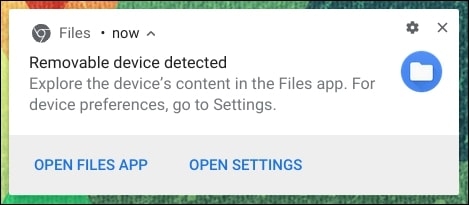
- Apparirà una notifica che dice Dispositivo rimovibile rilevato.
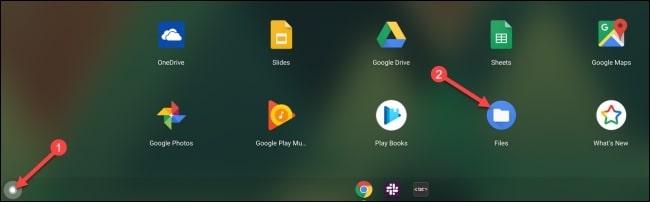
- Vai al menu del Chromebook tramite l’icona circolare nell’angolo in alto a sinistra dello schermo del desktop
- Apri l’app File
- Vai alla cartella i cui file desideri eseguire il backup.
- Trascina per selezionare i file che desideri e premi i tasti Ctrl+C per copiarli negli appunti
- Ora, dal pannello di sinistra, fai clic sulla tua unità USB.
- Naviga nello spazio e premi i tasti Ctrl+V per incollare i tuoi file nell’unità USB.
Puoi anche creare una cartella separata per salvare tutti i dati che stai eseguendo il backup. Successivamente, vai al pannello di sinistra, naviga verso la tua unità USB e fai clic sulla freccia verso l’alto per espellere la tua unità USB. Puoi ora rimuovere l’unità esterna dalla porta in modo sicuro.

Come ripristinare completamente un Chromebook?
Quando le prestazioni del tuo dispositivo non vengono risolte con un riavvio, dovresti provare un ripristino completo o un ripristino di fabbrica. Dovresti eseguire il backup di tutti i tuoi dati, disconnetterti dal Chromebook in anticipo e poi procedere con un ripristino completo. Perderai tutti i tuoi dati dopo un ripristino. Se hai qualcosa di importante che non è su tutti i tuoi cloud drive, allora quello sarà salvato.
Il ripristino completo ripristina le impostazioni del Chromebook ai valori predefiniti e cancella tutti i dati. In parole più semplici, il tuo dispositivo diventerà come era quando lo hai acquistato. Tutti i dati sul disco rigido verranno anche cancellati. Oltre ai file personali, anche i file di sistema verranno eliminati. Inoltre, tutti gli aggiornamenti del tuo Chromebook e delle sue app verranno rimossi.
Segui i passaggi indicati di seguito per ripristinare completamente il tuo Chromebook:
- Vai a disconnetterti dal tuo Chromebook
- Premi e tieni premuti i tasti Ctrl+Alt+Shift+R contemporaneamente dalla tastiera
- Si aprirà una finestra; naviga su Riavvia
- Si apre un’altra finestra; fai clic su PowerWash
- Per procedere con la tua azione, fai clic su Continua
- Ti verrà chiesto di seguire alcune istruzioni
- Poi accedi con un account Google quando richiesto
L’account Google con cui accederai sarà l’account Chromebook che verrà effettuato il login dopo il ripristino. Ora puoi configurare il tuo Chromebook ripristinato.
Un ripristino di fabbrica risolve tutti i problemi di prestazioni, bug e messaggi di errore. Tuttavia, quando sei pronto a disporre del tuo Chromebook, venderlo o smettere di usarlo. Il ripristino completo è per te!
Come riavviare un Chromebook?
Come ogni laptop e computer desktop, hanno una funzione dedicata per riavviare, riavviare o disconnettere il dispositivo. Tuttavia, qui è dove i Chromebook hanno uno svantaggio nel non avere una funzione diretta. Puoi ripristinare completamente o ripristinare di fabbrica poiché è il metodo più efficace, ma cancella tutti i tuoi dati; quindi un ripristino aiuta. Poiché i metodi di riavvio diretti del Chromebook non sono così efficienti o affidabili, ti consigliamo un riavvio di fabbrica che salverà tutti i tuoi dati.
Segui i passaggi indicati di seguito per riavviare forzatamente un Chromebook:
- Vai al Pannello rapido nell’angolo in basso a destra dello schermo (l’area in cui sono elencate le icone WiFi, ora e batteria)
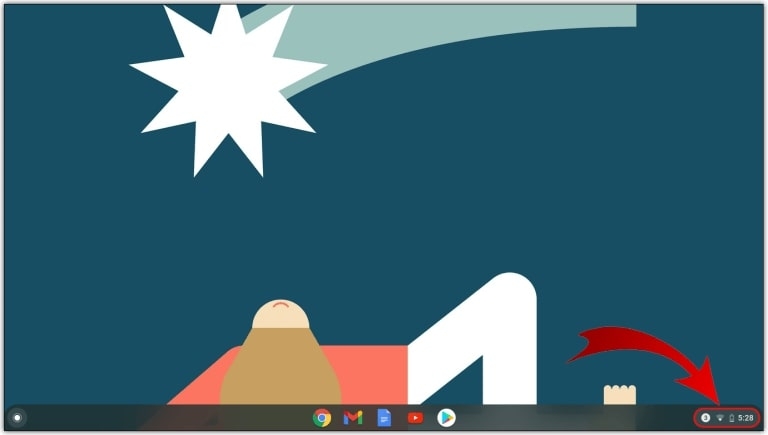
- Fai clic su di esso, e si aprirà il pannello rapido; in alto, fai clic sull’icona di accensione.
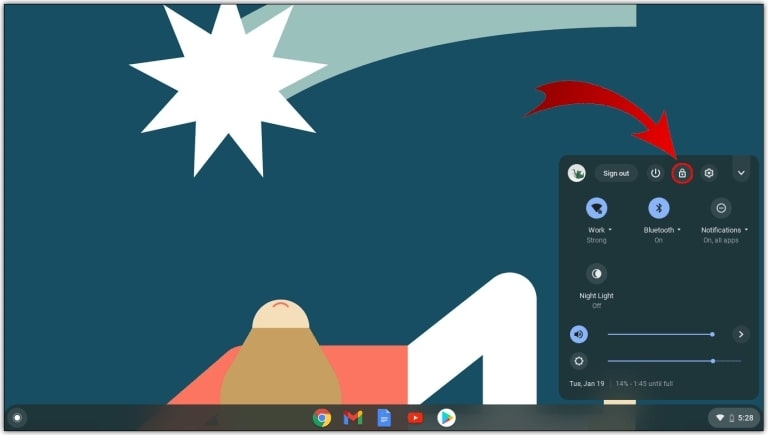
- Il tuo Chromebook si spegnerà
- Ora, premi il pulsante di accensione per accenderlo
È un modo efficace per riavviare il tuo Chromebook. Inoltre, quando il tuo dispositivo ha problemi come avere una rete bassa nonostante non ci siano problemi con il tuo router, un riavvio forzato aiuta.
Tutti i dati saranno salvati, la cache verrà cancellata, le impostazioni e le configurazioni saranno salvate e il tuo dispositivo funzionerà in modo ottimale. Un riavvio regolare aiuta ma non sempre, ed è quando dovrebbe essere eseguito un riavvio forzato. Va notato che un riavvio forzato è più affidabile su un Chromebook rispetto a un riavvio normale.
Se non sai come riavviare normalmente il Chromebook, segui i passaggi indicati di seguito:
- Premi e tieni premuto il pulsante di accensione per 5 secondi
- Il tuo account Chromebook verrà disconnesso; tuttavia, il metodo non è affidabile
- Ora, premi di nuovo il pulsante di accensione per accendere il tuo Chromebook
Un altro metodo ti consente anche di riavviare automaticamente, ma questo potrebbe non funzionare su tutti i modelli di Chromebook:
- Premi e tieni premuto il pulsante di riavvio
- Premi contemporaneamente il pulsante di accensione
Il tuo Chromebook si riavvierà ora se il modello supporta questa funzione. Se hai un tablet ChromeOS, tieni premuti contemporaneamente i pulsanti di accensione e volume per farlo!
Domande frequenti
Qual è la differenza tra un laptop e un Chromebook?
La principale differenza tra un laptop e un Chromebook risiede nei loro sistemi operativi. I laptop utilizzano sistemi operativi basati su Windows o Linux, mentre i Chromebook operano su ChromeOS. Il sistema operativo del Chromebook è orientato al browser e quindi non memorizza molti dati e si affida principalmente al Cloud Computing.
Per cosa non sono adatti i Chromebook?
I Chromebook non hanno molto spazio di archiviazione interno. Pertanto, non sono adatti per il multitasking, il gaming, il montaggio video, il graphic design, la personalizzazione o l’organizzazione dei file. Se non lavori molto su un laptop, allora puoi optare per un Chromebook. Inoltre, questi sono più economici dei laptop.
Parola finale
Se stavi cercando come ripristinare completamente un Chromebook, avrai trovato la tua risposta. Non dimenticare di eseguire il backup di tutti i tuoi dati prima del processo su Google Drive o su un’unità esterna. Inoltre, ogni volta che desideri riavviare il tuo dispositivo, opta per un riavvio forzato invece del solito riavvio!
Ricevi i nuovi post nella tua casella di posta.
Nessuno spam. Disiscriviti in qualsiasi momento.