iPhone Apps · 3 min read · Oct 10, 2025
Come Nascondere App su iPhone: La Guida Completa
Gestire numerose app sul tuo iPhone può diventare opprimente, rendendo difficile trovare quelle di cui hai bisogno. Se hai app inutilizzate che affollano la tua schermata principale, nasconderle può aiutare a risparmiare spazio e migliorare l’organizzazione. In questa guida definitiva, ti guideremo attraverso vari metodi per nascondere efficacemente le app sul tuo iPhone, garantendo un facile accesso a quelle che usi frequentemente.
Metodo 1: Nascondere App Creando Cartelle
Un modo semplice e integrato per nascondere app sul tuo iPhone è creare cartelle. Raggruppando app simili insieme, puoi ridurre il disordine e mantenere una schermata principale ordinata. Segui questi semplici passaggi:
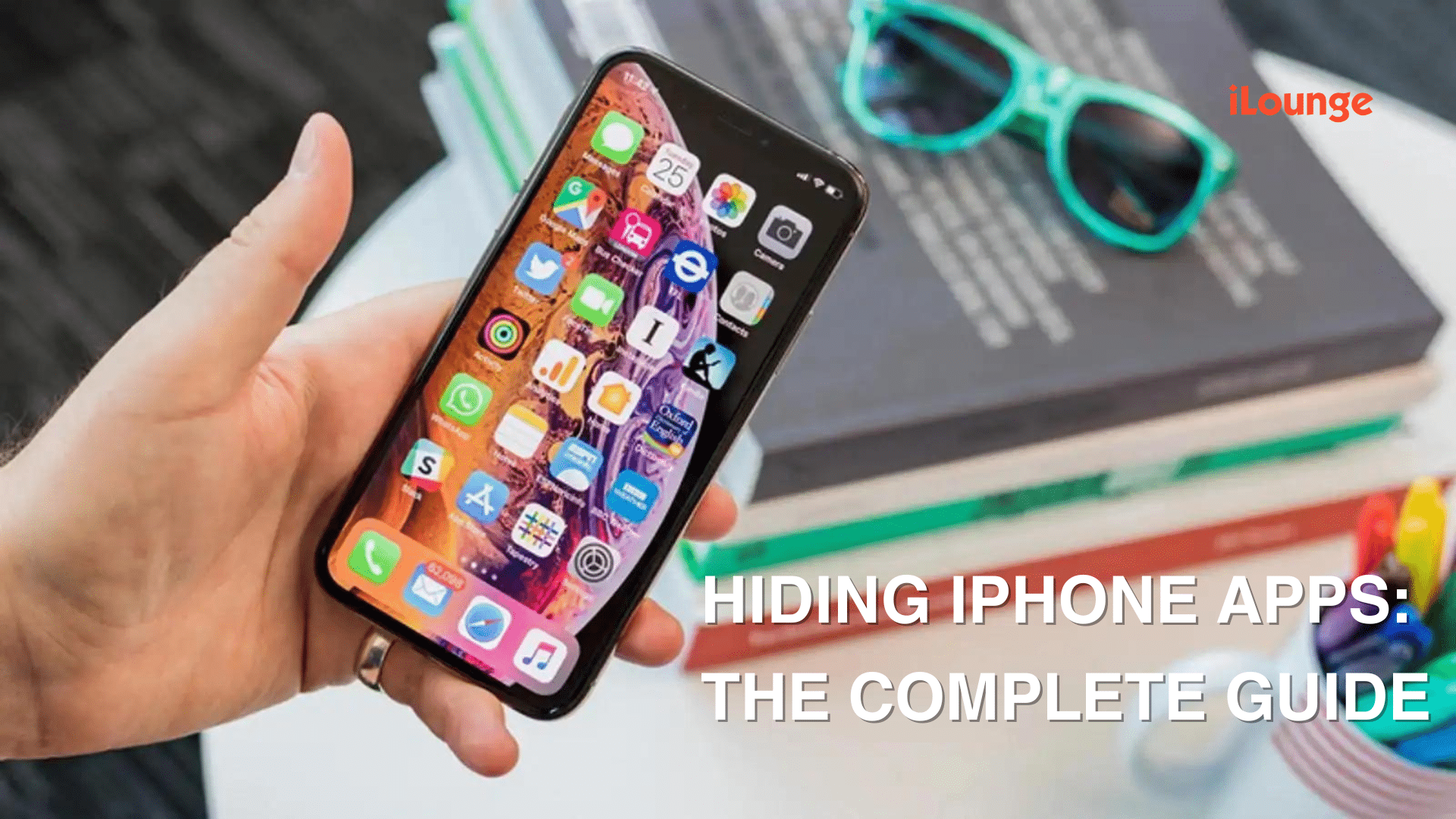
Tieni premuto su qualsiasi icona di app finché tutte le icone iniziano a vibrare.
Trascina l’icona dell’app su un’altra app che desideri includere nella stessa cartella.
Verrà creata una nuova cartella contenente entrambe le icone.
Per rinominare la cartella, tocca il campo del nome e inserisci un nuovo nome.
Ripeti i passaggi 1-3 per aggiungere altre app alla cartella.
Metodo 2: Nascondere App Utilizzando il Tempo di Utilizzo
Se il tuo iPhone utilizza iOS 12 o versioni successive, puoi sfruttare la funzione Tempo di Utilizzo per nascondere le app. Il Tempo di Utilizzo offre la possibilità di limitare l’uso delle app e silenziare le notifiche durante le “ore di silenzio” designate. Segui questi passaggi per nascondere le app utilizzando il Tempo di Utilizzo:
Apri l’app Impostazioni e tocca “Tempo di Utilizzo.”
Seleziona “Limiti App” e scegli il tipo di app che desideri limitare.
Tocca “Aggiungi Limite” e imposta il limite di utilizzo giornaliero per l’app.
Una volta impostato il limite, tocca “Aggiungi” nell’angolo in alto a destra.
Quando superi il limite impostato, apparirà un messaggio di blocco quando tenti di aprire l’app.
Nota: Assicurati che il Tempo di Utilizzo sia abilitato affinché questo metodo funzioni. In alternativa, puoi esplorare altre opzioni come nascondere app all’interno delle cartelle o utilizzare restrizioni.
Metodo 3: Nascondere App Utilizzando Accesso Guidato
L’Accesso Guidato, una funzione di accessibilità sull’iPhone, consente di controllare l’uso delle app. Disabilita temporaneamente alcune funzionalità del telefono, come il touchscreen, per prevenire interazioni accidentali. Per nascondere app utilizzando l’Accesso Guidato, segui questi passaggi:
Apri l’app Impostazioni e scorri verso il basso fino a “Accessibilità.”
Tocca “Accessibilità” e vai su “Accesso Guidato,” quindi abilitalo.
Torna alla schermata principale e avvia l’app che desideri nascondere.
Una volta aperta l’app, fai triplo clic sul pulsante laterale per attivare l’Accesso Guidato.
Usa il dito per circondare l’area dello schermo dell’app, impedendo l’input oltre essa.
Infine, tocca “Inizia” nell’angolo in alto a destra per avviare l’Accesso Guidato.
L’app sarà ora nascosta e l’accesso richiederà un triplo clic sul pulsante laterale e l’inserimento del tuo codice.
Metodo 4: Nascondere App Utilizzando Restrizioni
Un altro metodo efficace per nascondere app sul tuo iPhone è attraverso l’uso delle restrizioni. Questa funzione integrata ti consente di controllare l’uso delle app. Segui questi passaggi:
Apri l’app Impostazioni sul tuo iPhone.
Tocca “Generale” e seleziona “Restrizioni.”
Clicca “Abilita Restrizioni” e imposta un codice a 4 cifre.
Sotto “Contenuto Consentito,” tocca “App.”
Troverai un elenco delle app installate; disattiva l’interruttore accanto all’app che desideri nascondere.
Le app nascoste scompariranno dalla tua schermata principale e dalle cartelle delle app.
Per accedere a un’app nascosta, torna al menu delle Restrizioni, inserisci il tuo codice e tocca l’app desiderata. Essa riapparirà temporaneamente.
Metodo 5: Usa Siri e Ricerca
Siri, l’assistente virtuale di Apple, può anche aiutarti a nascondere app sul tuo iPhone. Attiva Siri dicendo “Ehi Siri” e comanda di “Nascondere [nome dell’app].” Siri nasconderà prontamente l’app specificata. Inoltre, puoi utilizzare la funzione di Ricerca per nascondere le app:
Apri la funzione di Ricerca scorrendo verso il basso dalla parte superiore della schermata principale.
Digita il nome dell’app che desideri nascondere.
Quando l’app appare nei risultati di ricerca, scorri verso sinistra su di essa e tocca “Nascondi.”
L’app sarà nascosta dalla tua schermata principale.
Per accedere a un’app nascosta, usa Siri o la funzione di Ricerca per trovarla di nuovo.
Conclusione
Con i vari metodi delineati in questa guida, puoi facilmente nascondere app sul tuo iPhone, ridurre il disordine sulla tua schermata principale e migliorare la privacy. Che tu scelga di creare cartelle, utilizzare il Tempo di Utilizzo, l’Accesso Guidato, le restrizioni o sfruttare Siri e la Ricerca, c’è un metodo che si adatta alle tue esigenze. Prendi il controllo dell’organizzazione del tuo iPhone e goditi un accesso senza interruzioni alle app.
Ricevi i nuovi post nella tua casella di posta.
Nessuno spam. Disiscriviti in qualsiasi momento.