Privacy App · 6 min read · Jan 04, 2026
Come Nascondere App su Telefono o Tablet Samsung
Siamo onesti. Abbiamo tutti alcune app che non vogliamo che gli altri scoprano o app che vogliamo tenere lontane dai nostri figli. Fortunatamente, possiamo nascondere queste app sui nostri telefoni o tablet Samsung per prevenire che gli altri le scoprano.
Nascondere app sul tuo telefono Samsung può essere un modo intelligente per mantenere la tua privacy. Che si tratti di foto personali, app finanziarie, o semplicemente qualcosa che preferisci tenere per te, questa guida ti mostrerà come nascondere app sul tuo dispositivo Samsung, mantenendole discretamente lontane da occhi curiosi.
Modi per Nascondere App su Telefoni o Tablet Galaxy
Samsung offre due modi completamente diversi per nascondere le tue app private. Esploriamo entrambi.
1. Nascondere App dalla schermata Home e dalla schermata App
Rimuovi le icone dalle schermate home e app sul tuo dispositivo Samsung. Questo è un modo facile ma non così sicuro per nascondere app. Segui i passaggi qui sotto.
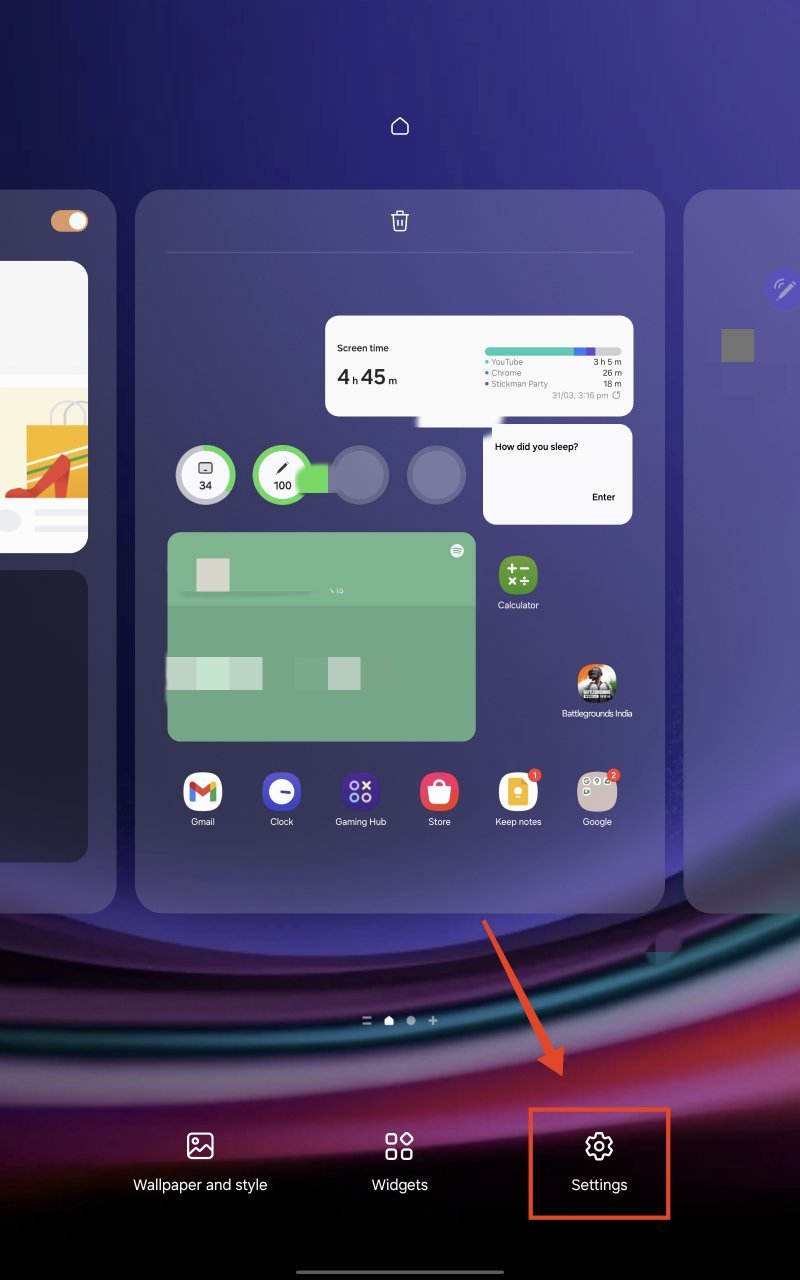
- Pizzica verso l’interno o premi e tieni premuta la schermata home. Tocca Impostazioni.
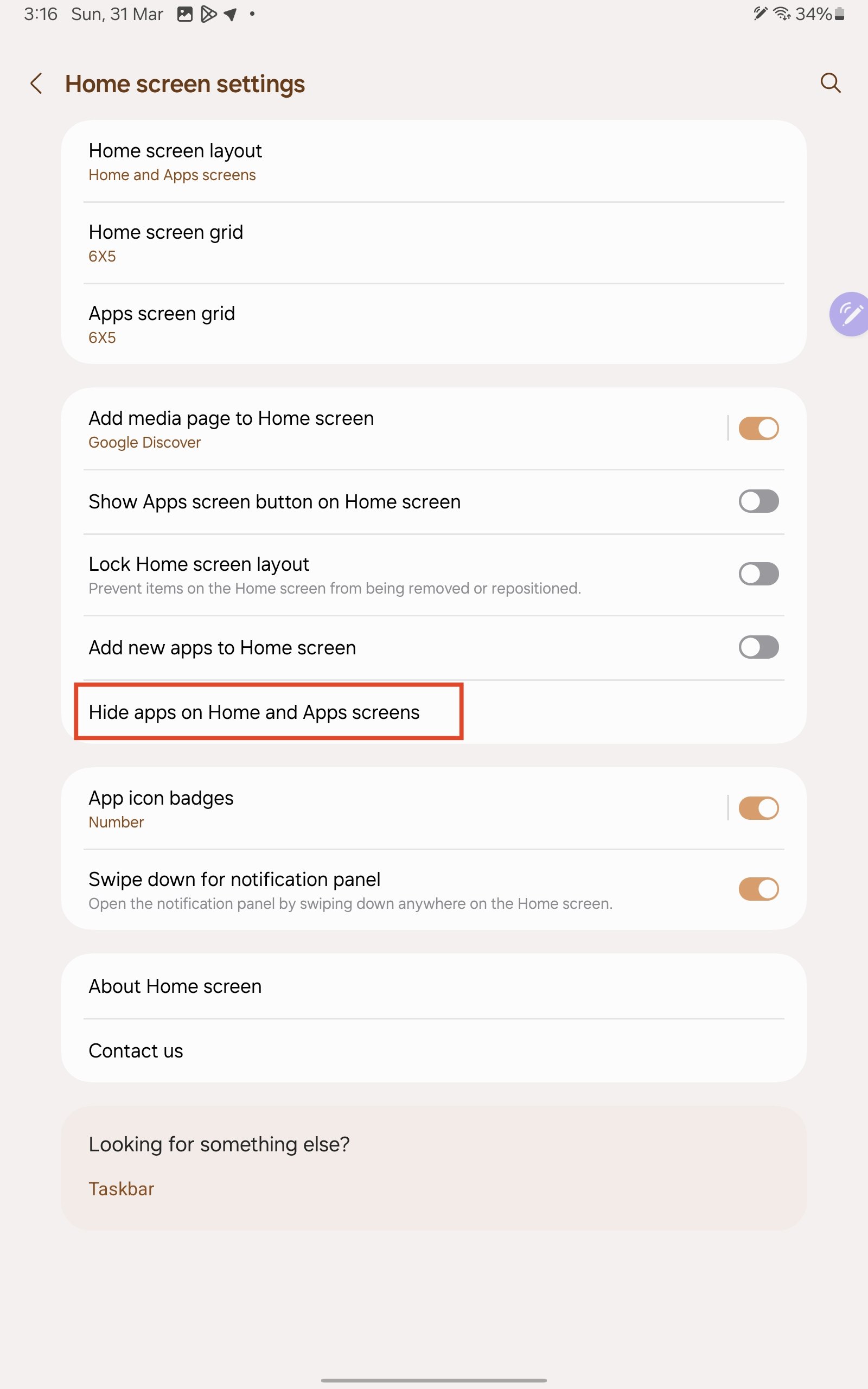
- Tocca Nascondi app nelle schermate Home e App.
- Seleziona le app che desideri nascondere e tocca Fatto.
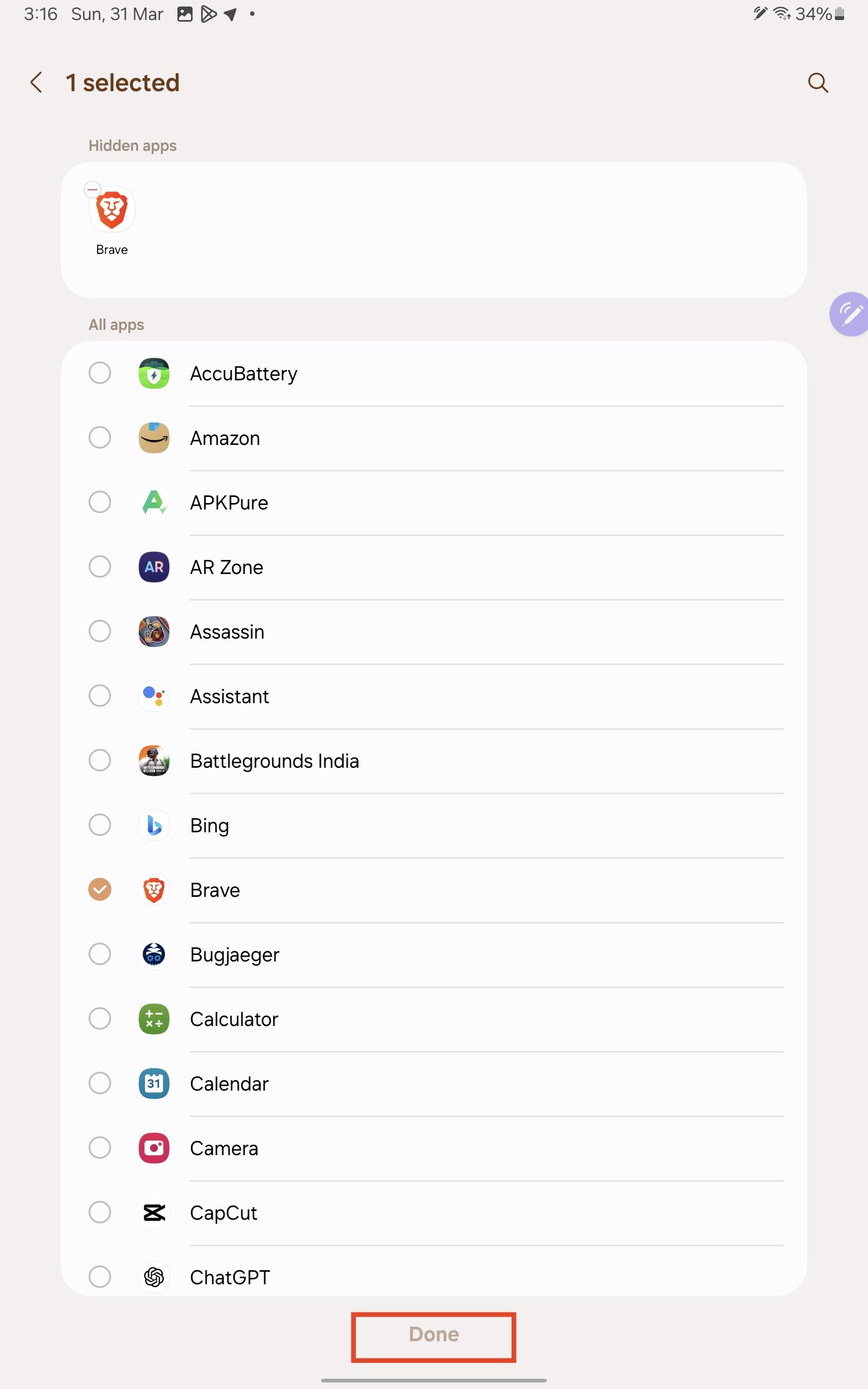
- Le app saranno ora nascoste.
Nota: Anche se le app saranno nascoste dalla schermata home e dalla schermata app, è importante notare che chiunque abbia accesso al telefono sbloccato può facilmente ripristinare la visibilità delle app senza ulteriore autenticazione.
Aprire App Nascoste usando Google Assistant o Bixby
Poiché le app sono nascoste dalla schermata home e dalla schermata app, devi aprirle usando Google Assistant o Bixby per poterle utilizzare.
Attiva semplicemente Google Assistant o Bixby e dì, “Apri AppName.” Ad esempio, se voglio aprire l’app Brave, attiverei Google Assistant o Bixby e direi, “Apri Brave” o “Apri l’app Brave.”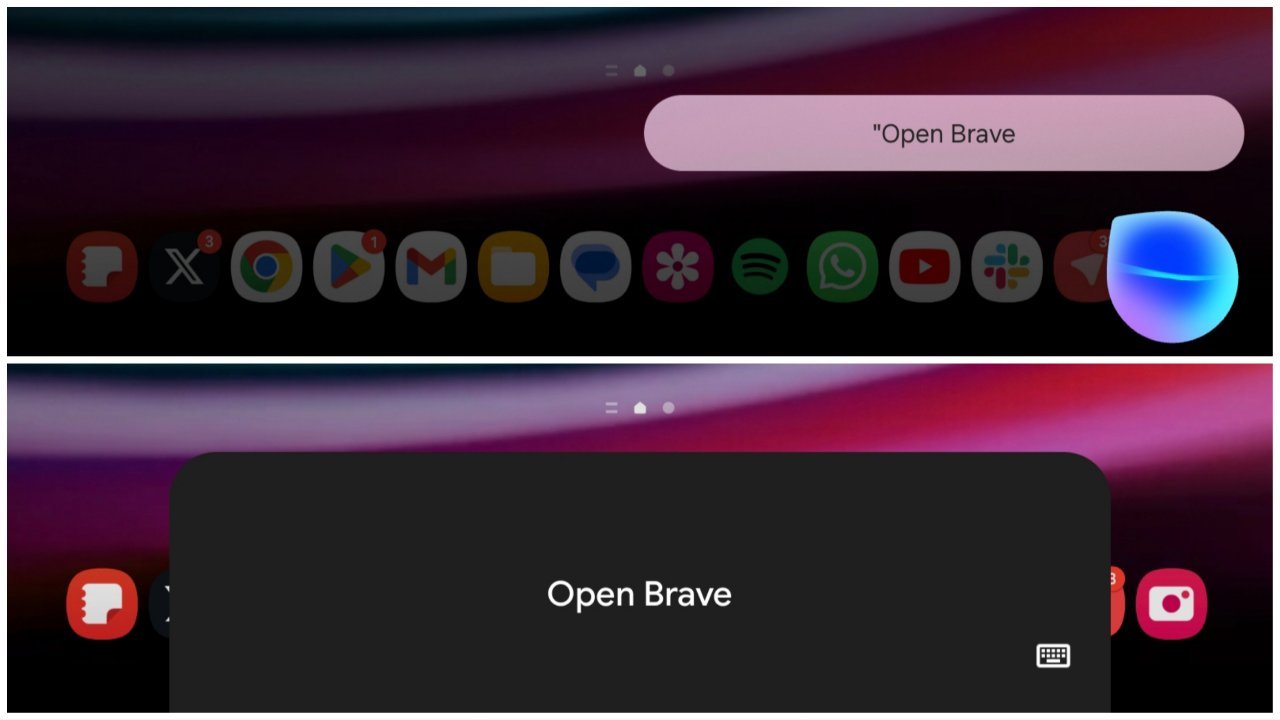
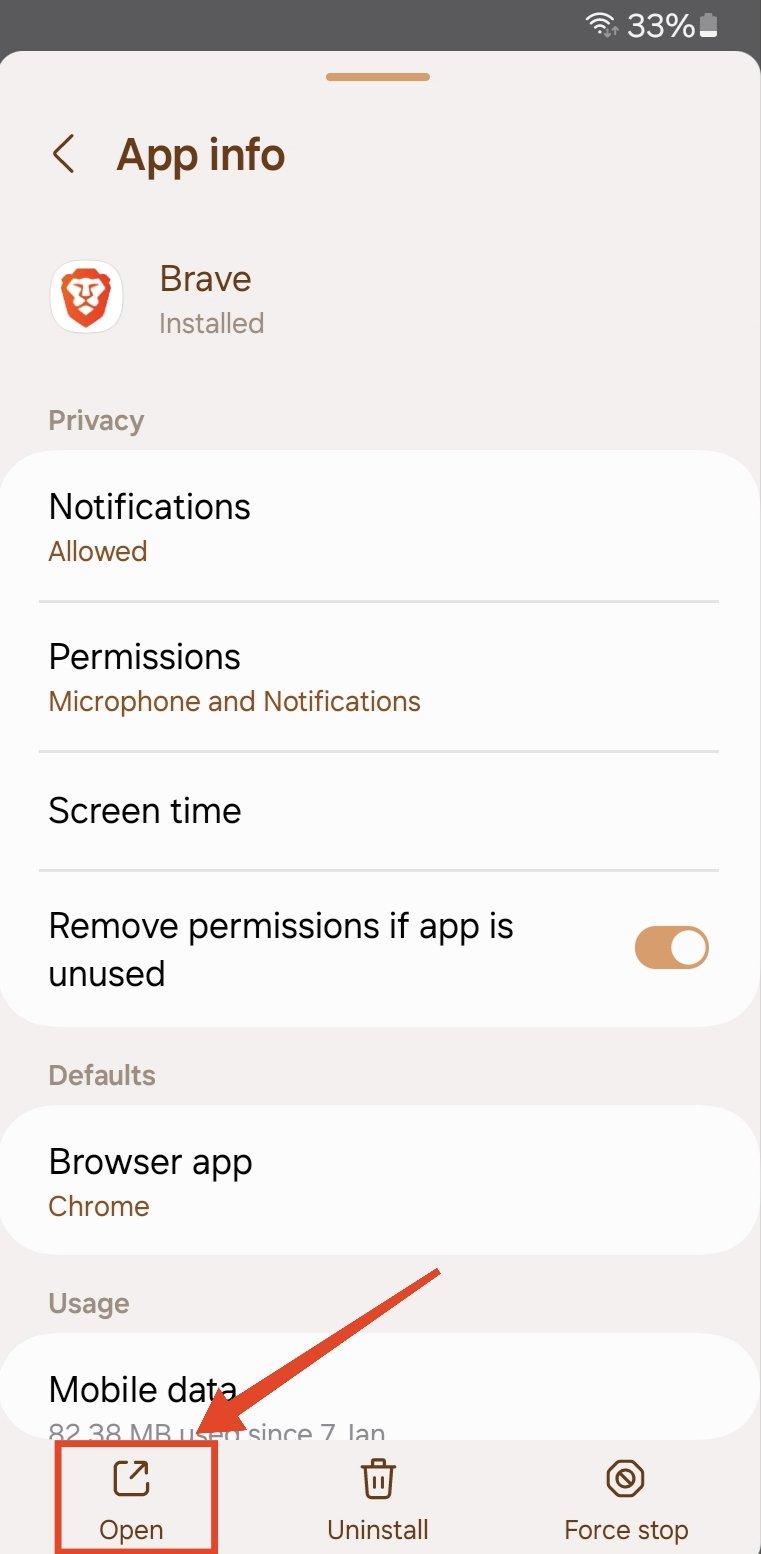
Aprire App Nascoste dalle Impostazioni
Puoi anche aprire le app nascoste dalle Impostazioni di sistema. Ecco come.
- Apri l’app Impostazioni.
- Scorri verso il basso e tocca App.
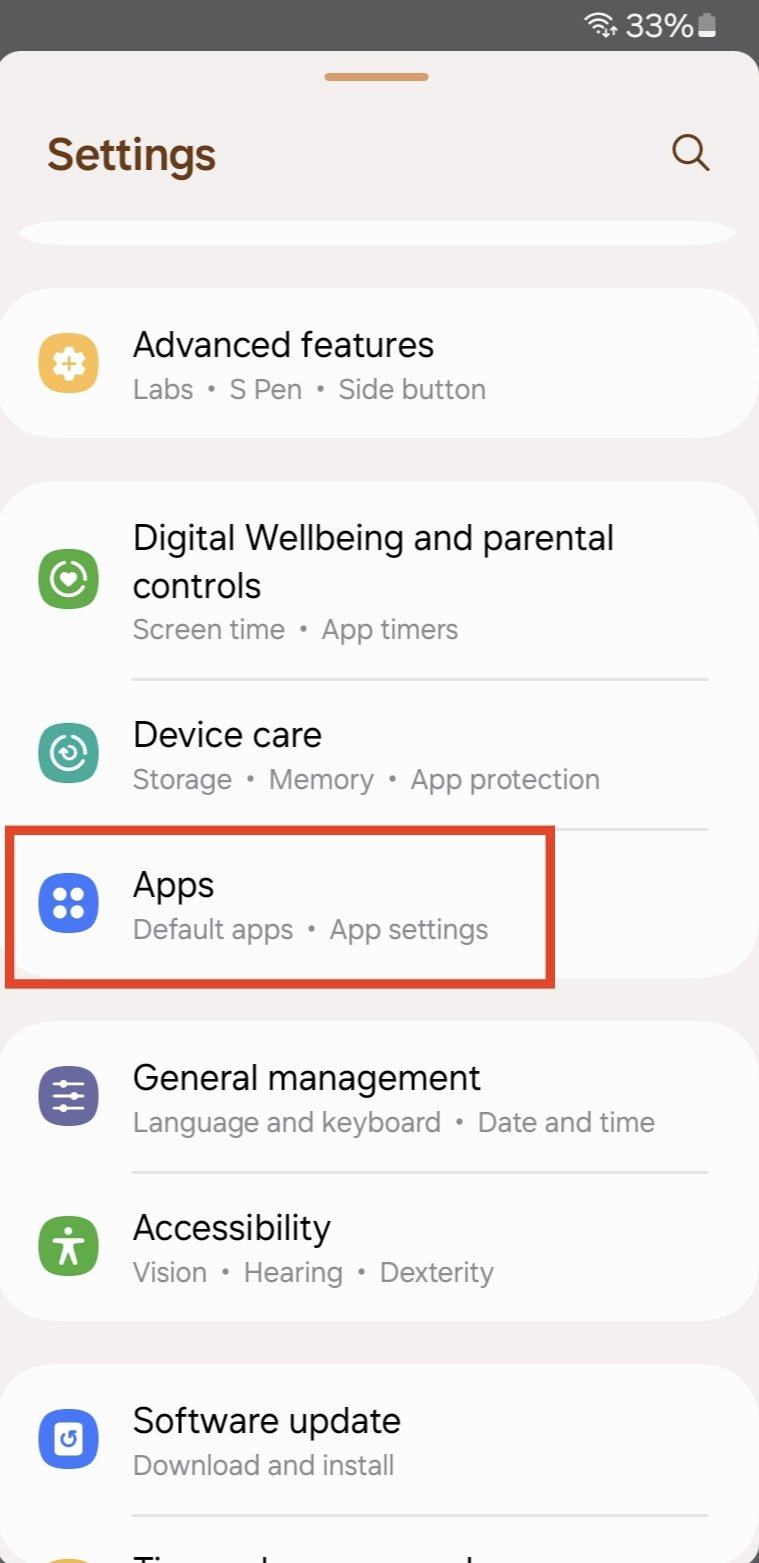
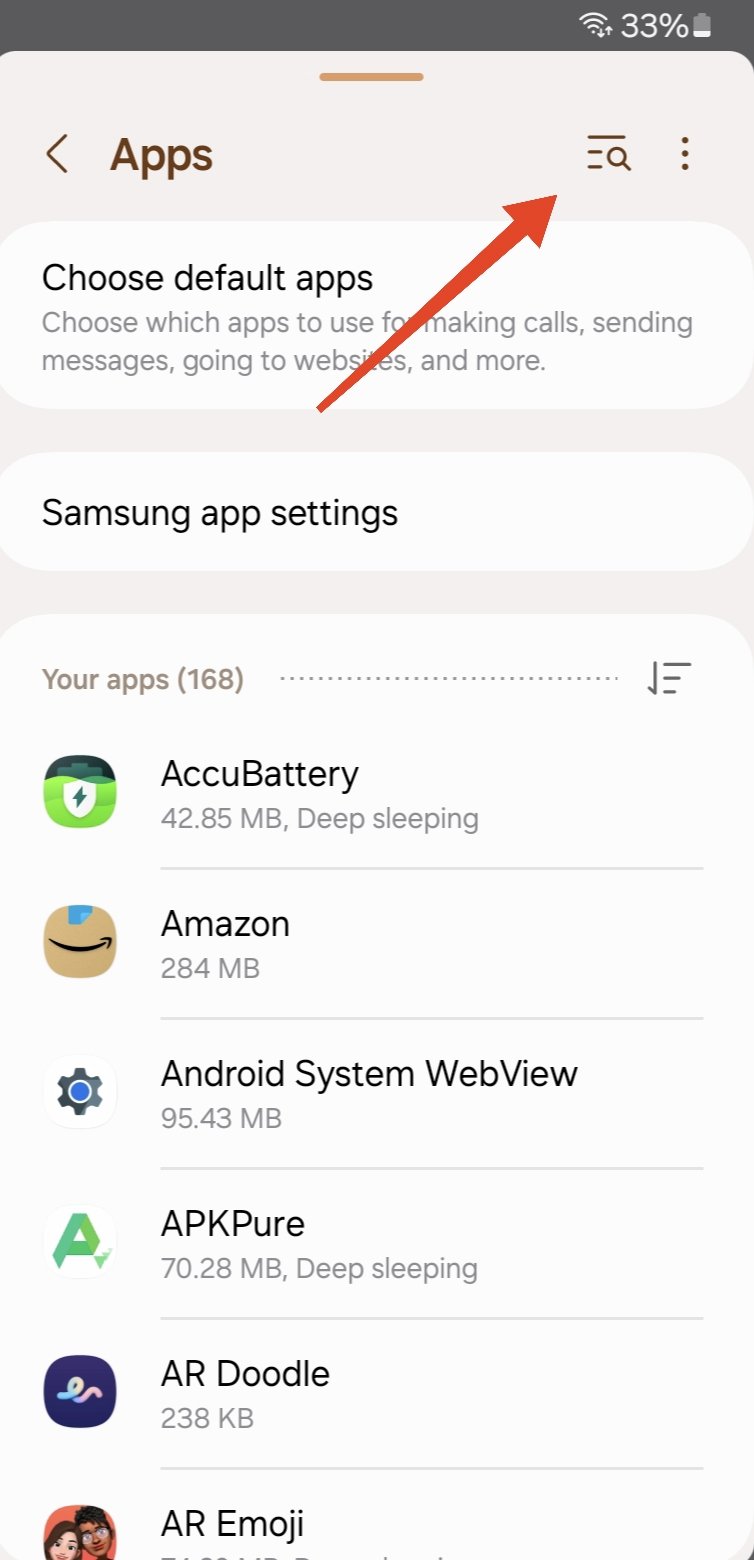
- Tocca l’icona di ricerca in alto e cerca il nome dell’app.
- Seleziona l’app desiderata dai risultati di ricerca.
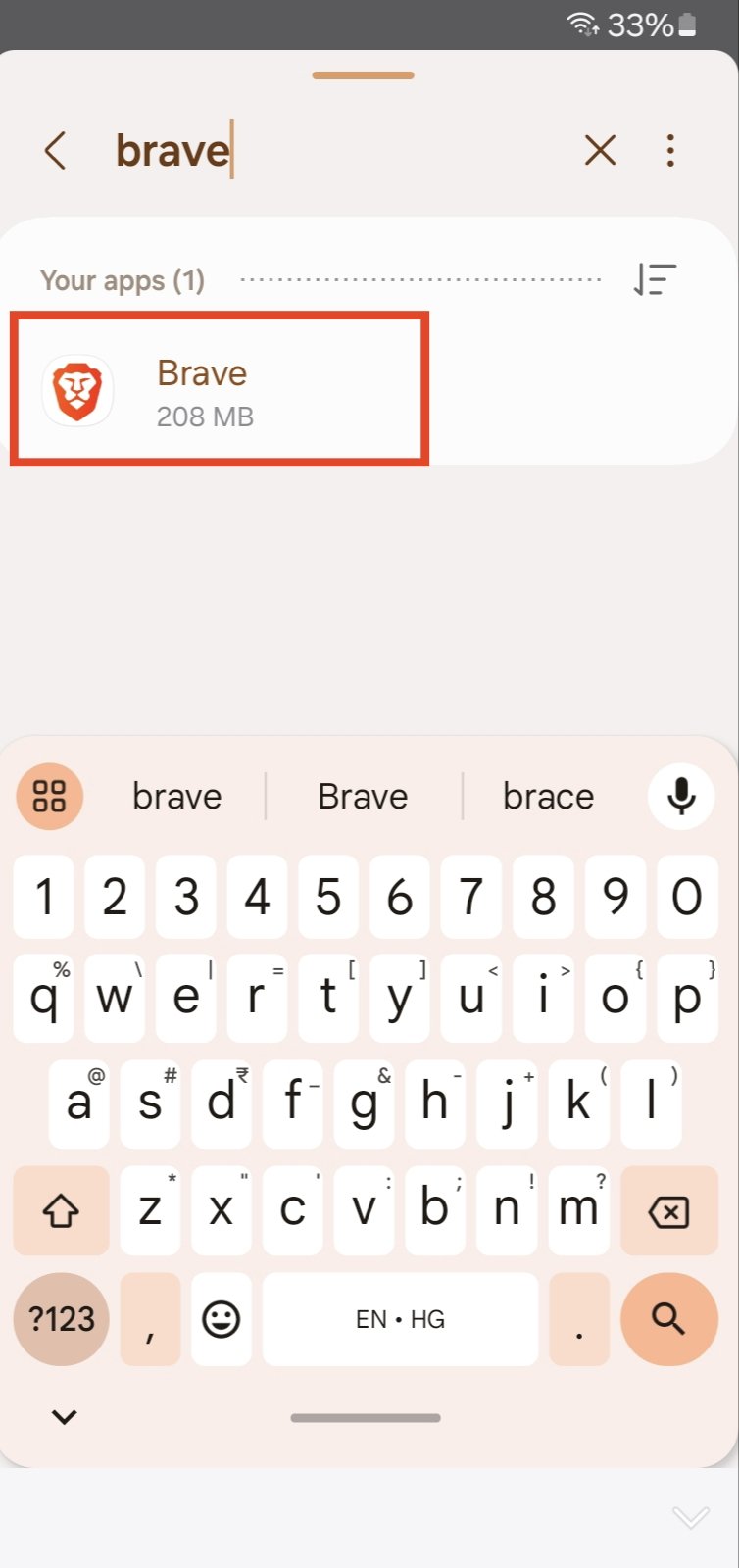
- Infine, tocca Apri.
Ripristinare la Visibilità delle App
Se non desideri più mantenere le app nascoste, puoi ripristinarle seguendo i passaggi qui sotto.
- Pizzica verso l’interno o premi e tieni premuta la schermata home. Tocca Impostazioni.
- Tocca Nascondi app nelle schermate Home e App.
- Tocca l’app che desideri ripristinare e tocca Fatto.
- Le app saranno ripristinate e mostrate ora sulle schermate home e app.
2. Nascondere App Usando la Cartella Sicura
Un approccio più sicuro per nascondere app sul tuo telefono o tablet Samsung è utilizzare la Cartella Sicura. La Cartella Sicura crea una copia di un’app che può essere accessibile solo da te (dopo aver superato un ulteriore livello di autenticazione). Segui i passaggi qui sotto.
- Apri l’app Impostazioni.
- Scorri verso il basso e tocca Sicurezza e privacy > Altre impostazioni di sicurezza.
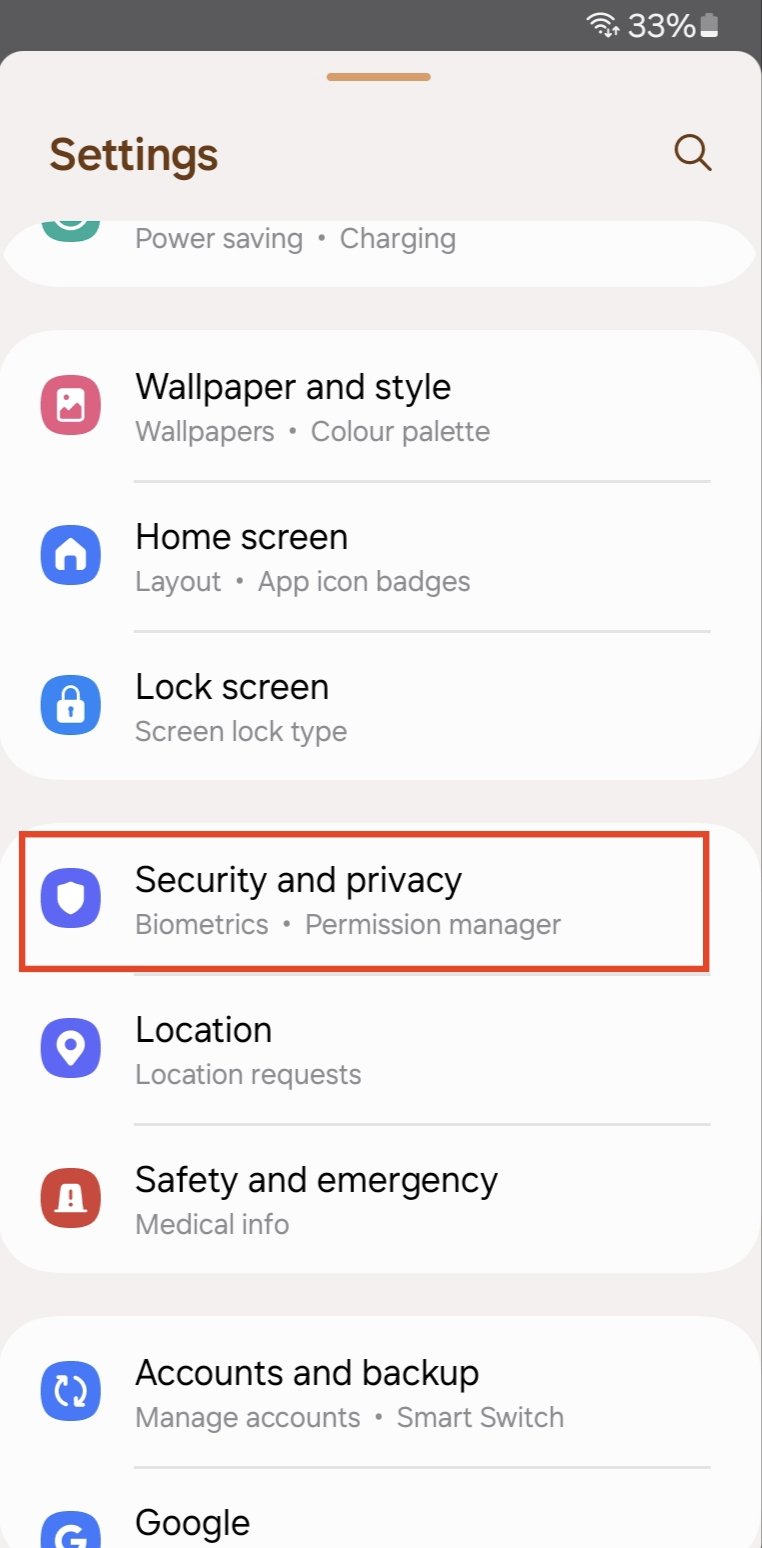
- Poi, tocca Cartella Sicura.
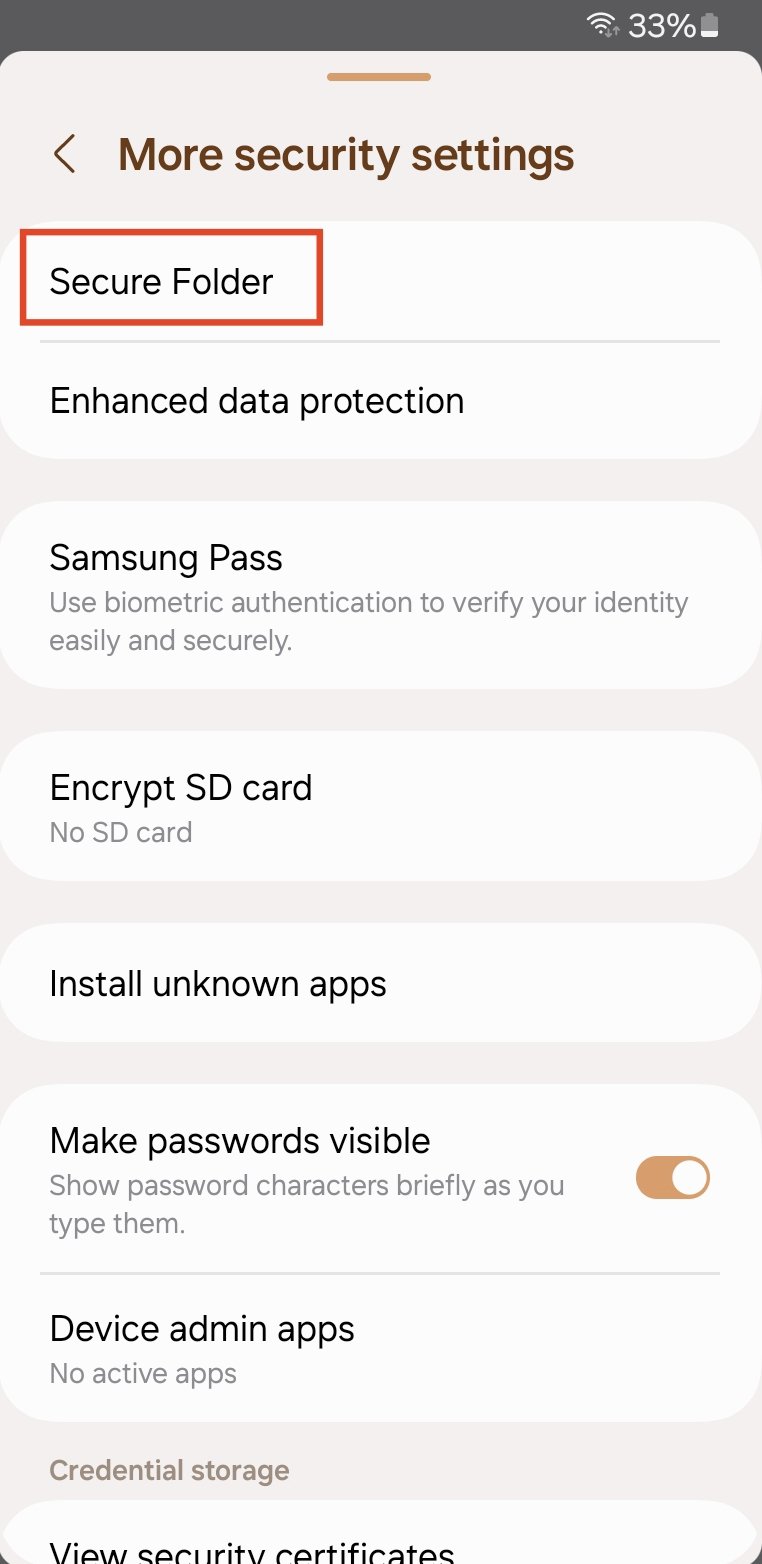
- Segui le istruzioni sullo schermo per impostare la Cartella Sicura. Avrai bisogno di un account Samsung per farlo.
- Una volta che tutto è impostato, attiva l’interruttore accanto a Aggiungi Cartella Sicura alla schermata App. Questo mostrerà l’icona della Cartella Sicura sulla schermata delle app.
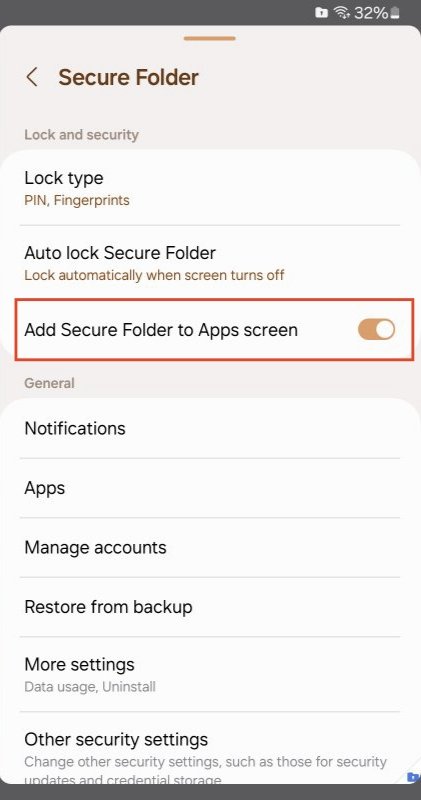
- Apri la Cartella Sicura dalla schermata delle app.
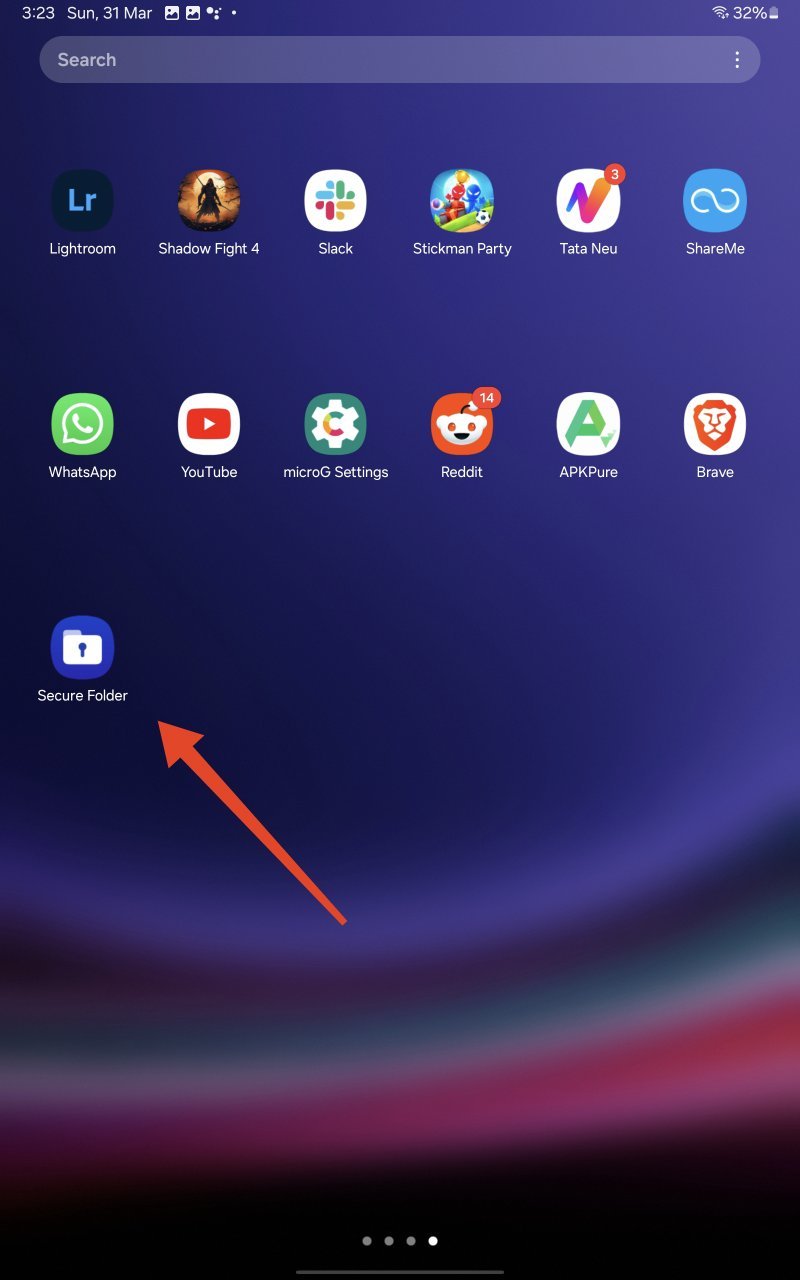
- Inserisci il PIN, il modello o la password della tua Cartella Sicura per continuare.
- Tocca il “+” in alto e seleziona le app che desideri nascondere.
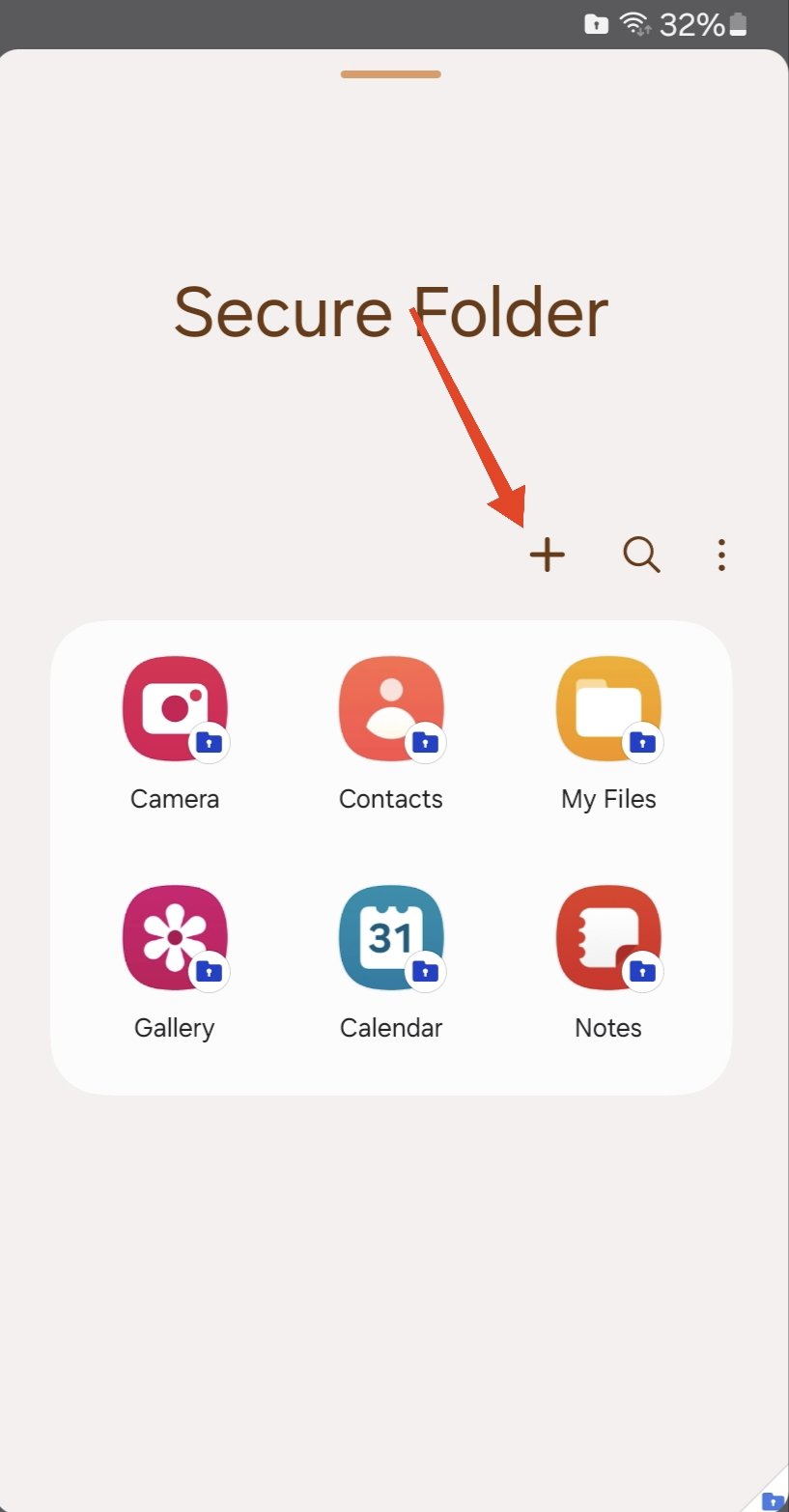
- Una volta fatto, tocca Aggiungi.
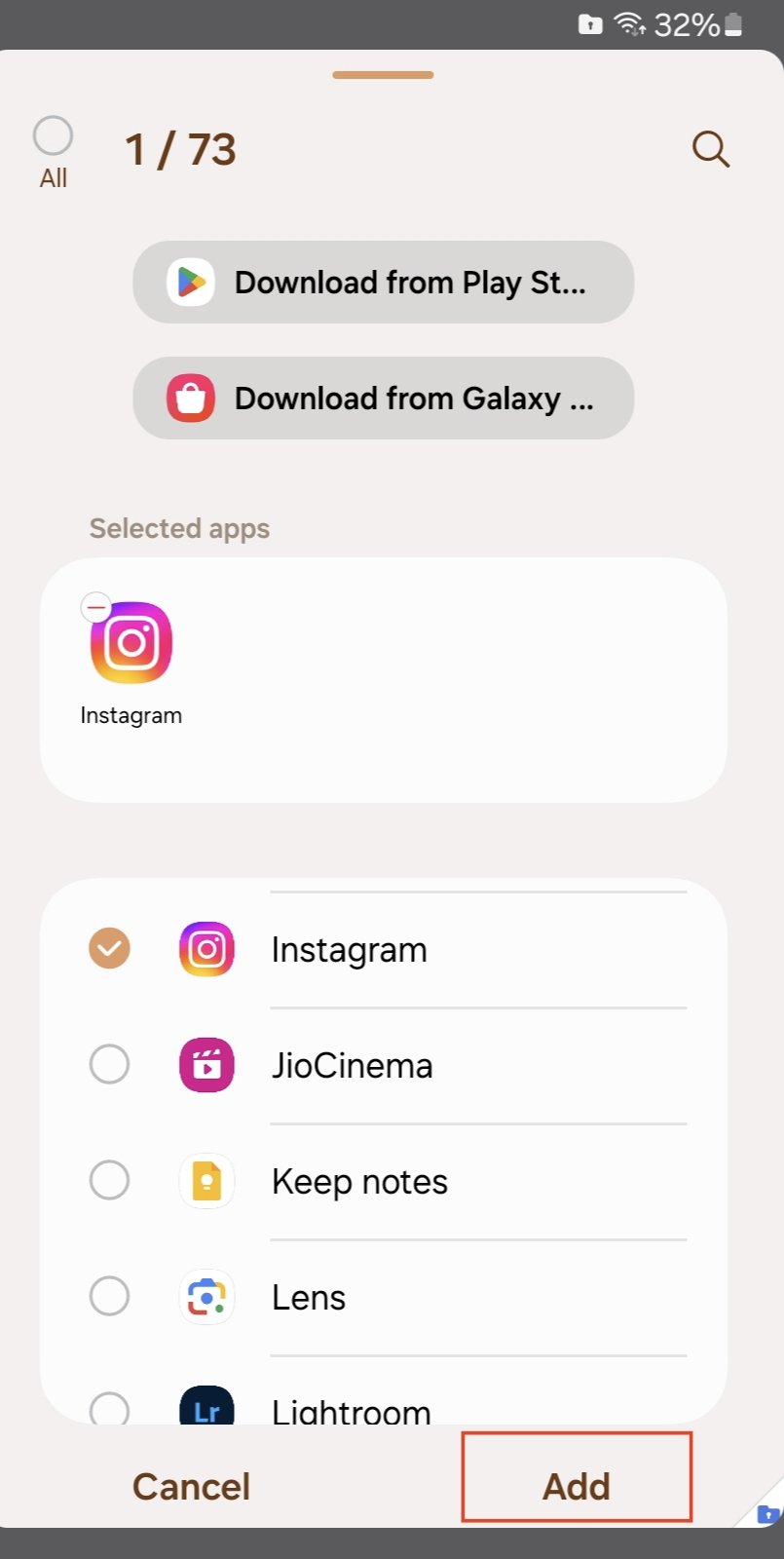
Una copia delle app selezionate sarà creata nella Cartella Sicura. È importante notare che le app originali e le copie sono indipendenti l’una dall’altra. Quindi, anche se elimini le app originali, le copie all’interno della Cartella Sicura rimarranno.
Nota: La Cartella Sicura potrebbe non essere disponibile su alcuni telefoni della serie Galaxy F/M e tablet della serie Galaxy A.
Aprire App Nascoste Usando la Cartella Sicura
Aprire app nascoste usando la Cartella Sicura è facile. Segui i passaggi qui sotto.
- Apri l’app Impostazioni.
- Vai a Sicurezza e Privacy> Cartella Sicura e attiva l’interruttore accanto a Aggiungi Cartella Sicura alla schermata App.
- Apri la Cartella Sicura dalla schermata delle app.
- Inserisci il PIN, il modello, o la password della tua Cartella Sicura per sbloccare la Cartella Sicura.
- Ora, tocca semplicemente l’app che desideri aprire. Puoi anche usare la barra di ricerca per trovare esattamente ciò che stai cercando.
Rimuovere App dalla Cartella Sicura
Se desideri rimuovere o disinstallare un’app dalla Cartella Sicura, segui i passaggi qui sotto:
- Apri l’app Cartella Sicura dalla schermata delle app.
- Inserisci il PIN, il modello, o la password della tua Cartella Sicura per sbloccarla.
- Tocca e tieni premuta l’app che desideri rimuovere fino a quando non appare un menu.
- Seleziona Disinstalla.
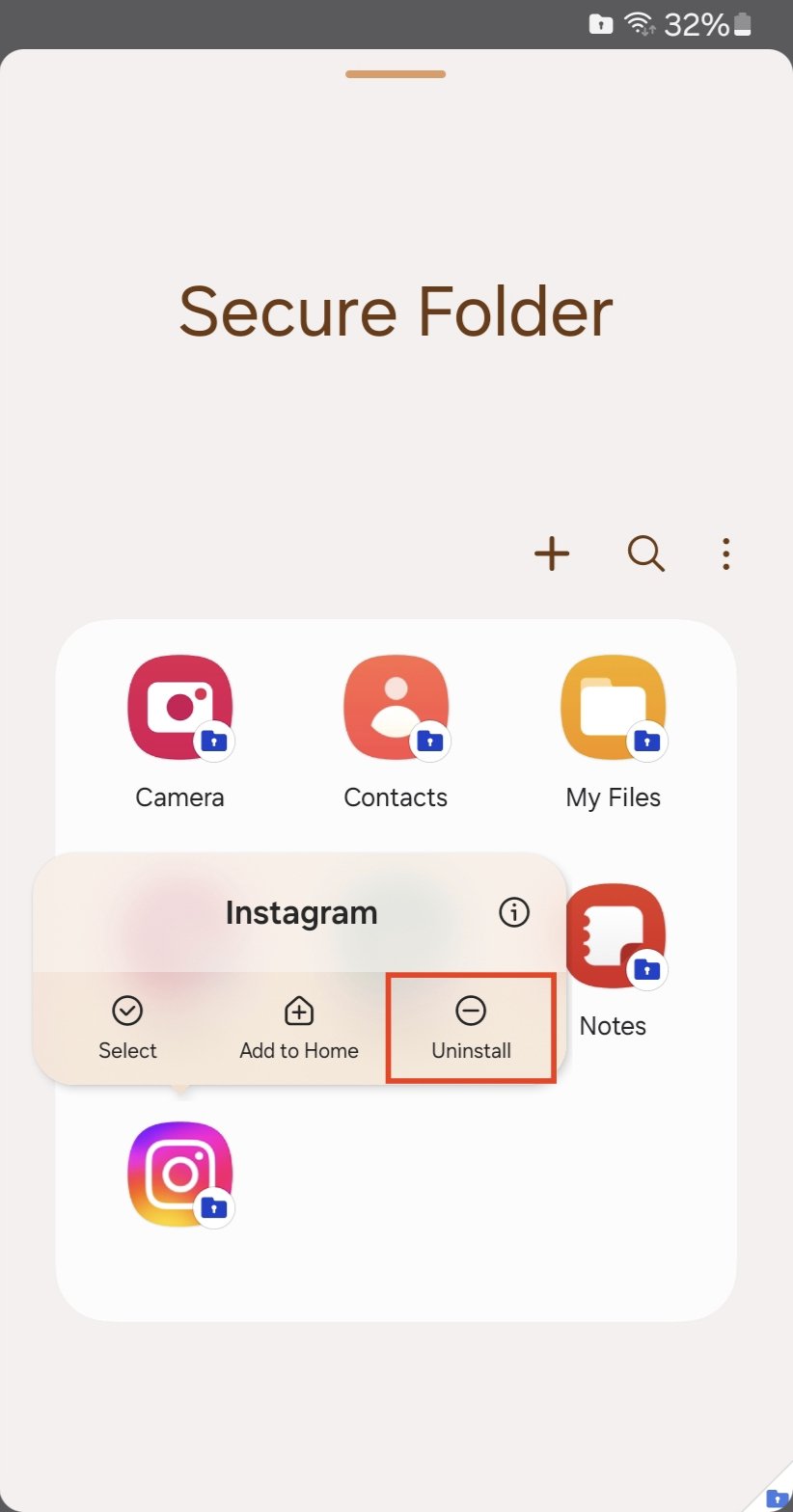
- Tocca OK per confermare.
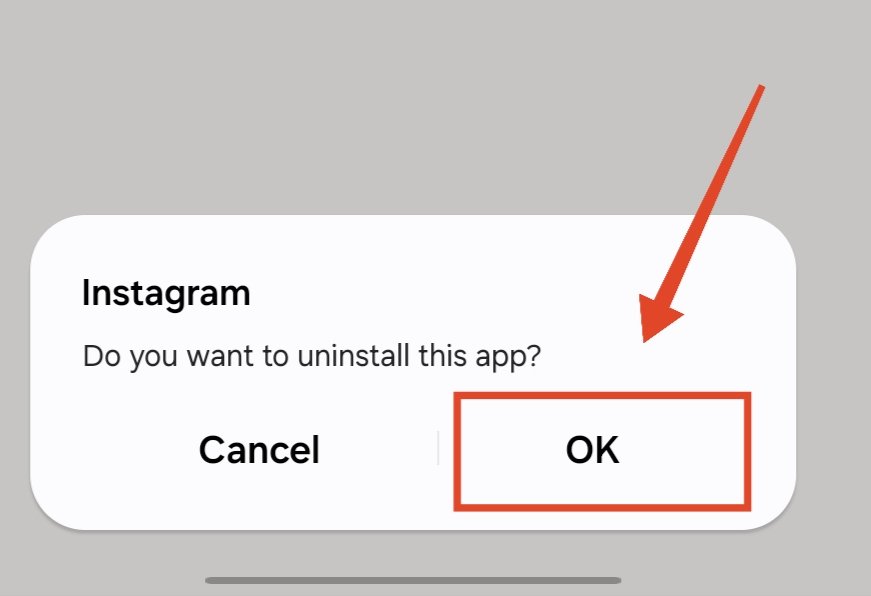
L’app sarà rimossa dalla Cartella Sicura ma rimarrà sulle schermate home e app del tuo dispositivo.
Domande Frequenti (F.A.Q)
Nascondere app le rende lente?
No, nascondere app non le rende lente. Un’app nascosta ti darà le stesse prestazioni di un’app normale.
Le app nascoste possono ancora inviare notifiche?
No, le app nascoste non possono inviare notifiche. Devi aprire l’app per vedere cosa sta succedendo esplicitamente.
Posso nascondere app di sistema sul mio dispositivo Samsung?
Sì, la maggior parte delle app di sistema può essere nascosta sul tuo dispositivo Samsung, ma non tutte sono disponibili per essere nascoste.
Le app nella Cartella Sicura consumeranno spazio di archiviazione aggiuntivo?
Sì, le app nella Cartella Sicura consumeranno spazio di archiviazione aggiuntivo sul tuo dispositivo. La Cartella Sicura crea uno spazio separato e crittografato per queste app, che richiede spazio di archiviazione.
Posso nascondere app da persone specifiche sul mio dispositivo Samsung?
No, attualmente non esiste una funzione integrata sui dispositivi Samsung per nascondere app da individui specifici. Le app nascoste saranno nascoste a chiunque utilizzi il dispositivo.
Posso nascondere app senza la Cartella Sicura o la funzione di nascondimento integrata?
Sì, ci sono app di terze parti disponibili su Google Play Store che possono aiutarti a nascondere app sul tuo dispositivo Samsung. Tuttavia, per garantire sicurezza e privacy, assicurati di utilizzare solo app affidabili.
Parole Finali
Sebbene nascondere app sia piuttosto facile su un telefono o tablet Samsung, riteniamo che Samsung dovrebbe consentire agli utenti di autenticare la funzione “nascondi app dalla schermata home e dalla schermata app”. Questo permetterebbe agli utenti di avere solo un’istanza dell’app invece di due (se utilizzano la Cartella Sicura).
Tuttavia, speriamo che questa guida ti abbia aiutato a nascondere le tue app private sul tuo dispositivo Samsung. Se hai bisogno di aiuto o stai affrontando problemi, faccelo sapere nella sezione commenti qui sotto.
Se hai pensieri su Come Nascondere App su Telefono o Tablet Samsung, sentiti libero di lasciare un commento qui sotto. Inoltre, ti preghiamo di iscriverti al nostro canale YouTube DigitBin per video tutorial. Saluti!
Ricevi i nuovi post nella tua casella di posta.
Nessuno spam. Disiscriviti in qualsiasi momento.