Tecnologia · 4 min read · Oct 18, 2025
Come Nascondere File su Android?

Non è raro che amici o parenti scorrono altre foto quando mostri loro un’immagine. Come gestisci la situazione quando iniziano ad aprire altri file? Questo sarà un momento imbarazzante per la maggior parte di noi! Tuttavia, come puoi fermarli?
Qui, abbiamo descritto i metodi più efficaci per nascondere file sul tuo dispositivo Android in modo che qualcuno che prende in prestito il tuo telefono non possa accedervi. Se stai cercando metodi del genere da molto tempo, assicurati di seguire questa guida fino alla fine. Vediamo come funzionano questi metodi:
Quali Sono i Diversi Metodi per Nascondere File in Android?
Ci sono fondamentalmente tre metodi sul tuo dispositivo Android tramite i quali puoi facilmente nascondere qualsiasi tipo di file in modo che nessuno possa accedervi. Quindi, se sei curioso di conoscerli, controlliamoli:
Metodo 1: Usa un’Applicazione di Terze Parti
Utilizzare un’applicazione di terze parti per nascondere file nel dispositivo Android è la migliore opzione poiché è il metodo più semplice che abbiamo per te. Quindi, l’app che utilizzo personalmente è File Hide Expert.
Questa app può facilmente proteggere la tua privacy con questa potente app. I tuoi dispositivi possono essere protetti dall’accesso di chiunque in pochi secondi. Non devi più preoccuparti che altre persone vedano file che contengono le tue immagini personali, video, documenti, ecc. Quindi, puoi scaricare direttamente File Hide Expert dal link fornito.
Impostazione:
- Prima di tutto, installa l’app dal link fornito e avviala.
- Dopo di che, ti chiederà il permesso di accedere alle tue foto, media e file memorizzati sul tuo telefono.
Nascondere File Utilizzando Questa App:
- Inizialmente, avvia l’app e tocca l’icona Cartella situata nella parte superiore dello schermo.
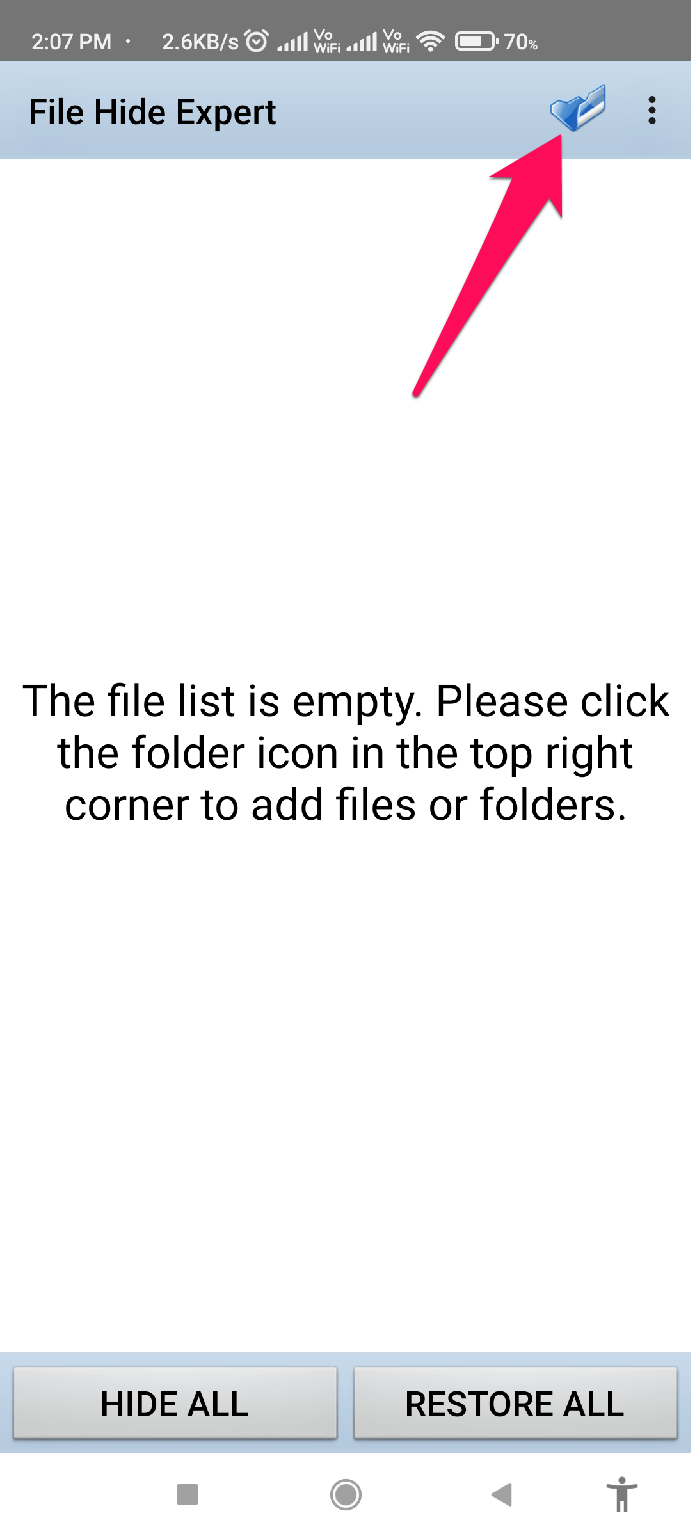
- Dopo di che, seleziona i file o le cartelle che desideri nascondere.
- Quindi, premi il pulsante Ok. Fai questo per tutti i file rimanenti che desideri nascondere e tocca il pulsante Nascondi Tutti.
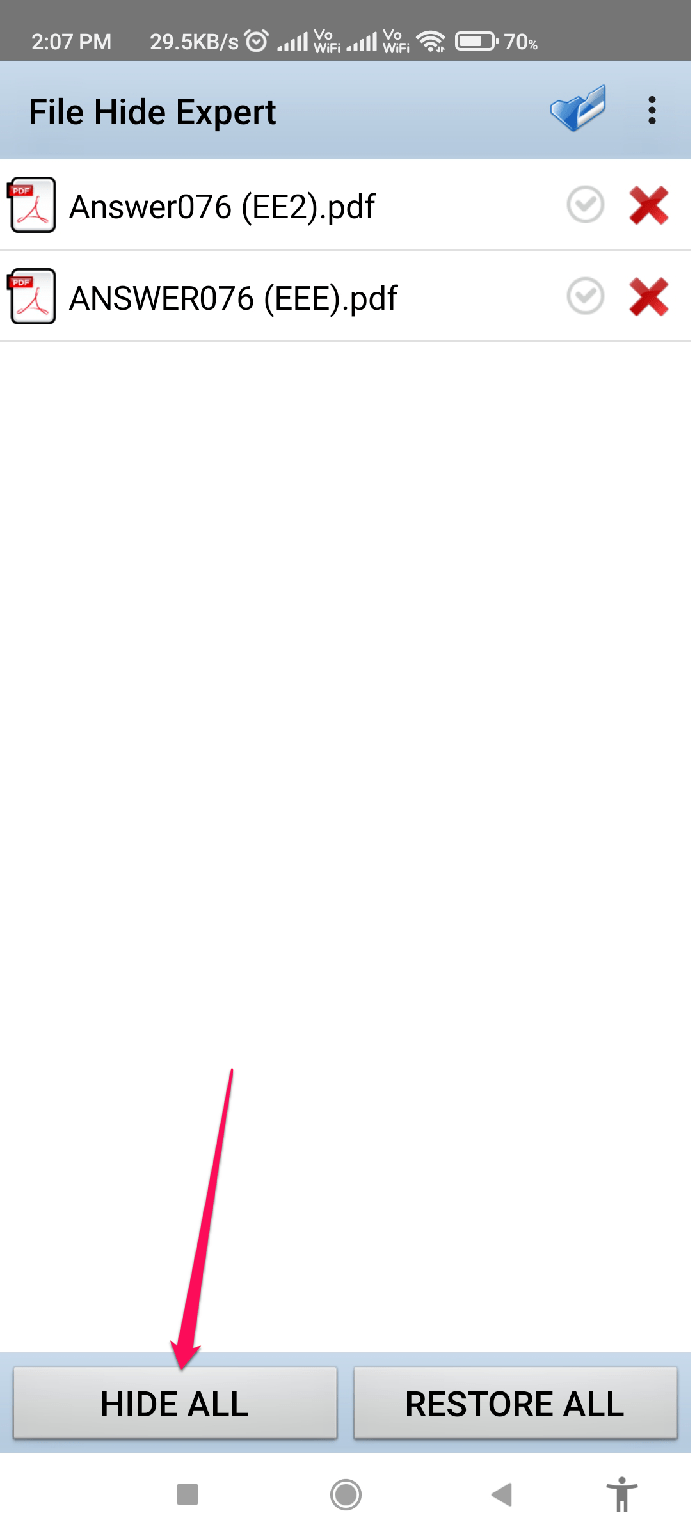
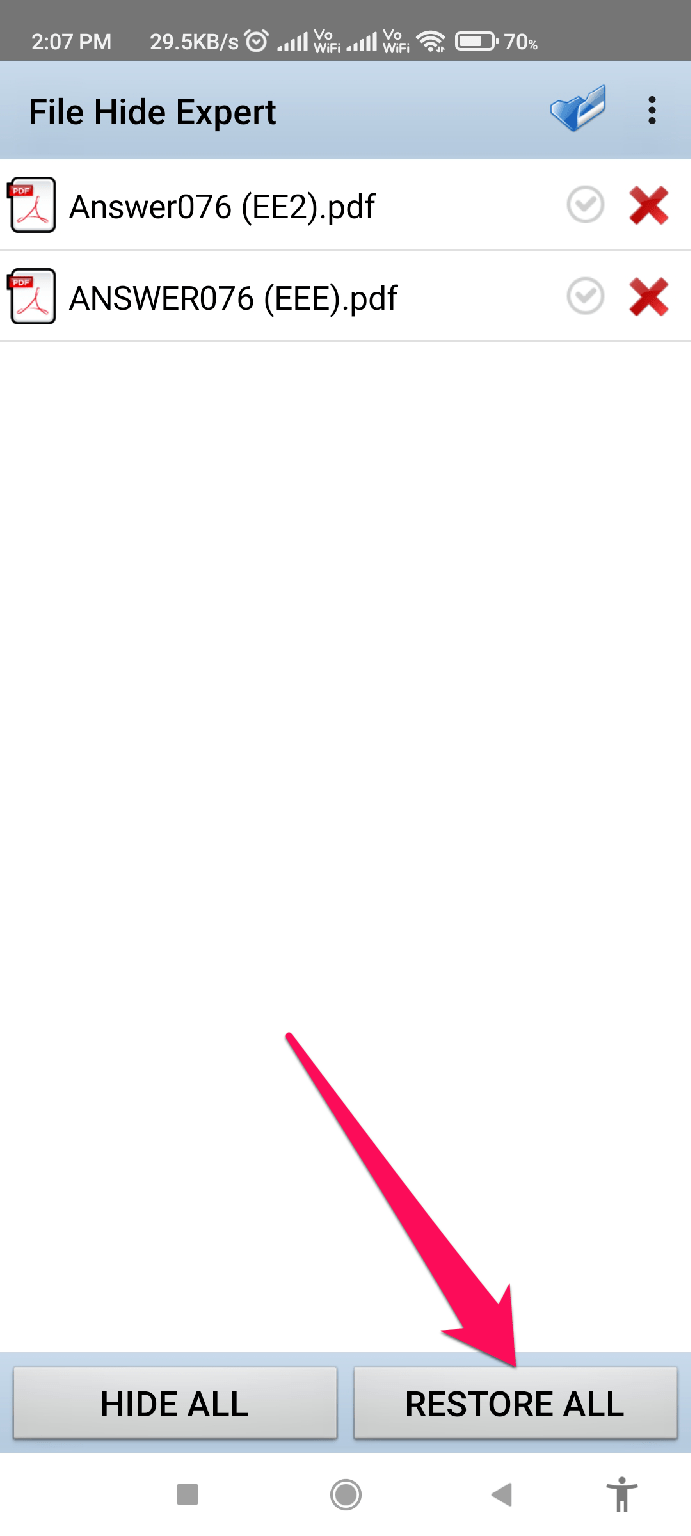
Ecco fatto. Ora, hai nascosto i tuoi file sul tuo dispositivo Android utilizzando un’applicazione di terze parti. Inoltre, supponiamo che tu voglia ripristinare uno dei file nascosti. In tal caso, puoi semplicemente avviare l’app e toccare il pulsante Ripristina Tutti per ripristinare tutto o toccare il pulsante X per rimuovere un file particolare dalla categoria nascosta.
Metodo 2: Tramite la Funzione Integrata di Android
Sapevi che c’è una funzione integrata sul tuo dispositivo Android tramite la quale puoi facilmente nascondere qualsiasi tipo di file su un dispositivo Android? Quindi, se non sei ancora a conoscenza di questa funzione, assicurati di eseguire questi passaggi:
- Per iniziare, apri il tuo Gestore File.
- Successivamente, individua i File che desideri nascondere.
- Quindi, tieni premuto il dito sul File finché non vedi un menu a comparsa.
- Dopo di che, seleziona l’opzione Rendi Privato utilizzando il pulsante Altro.
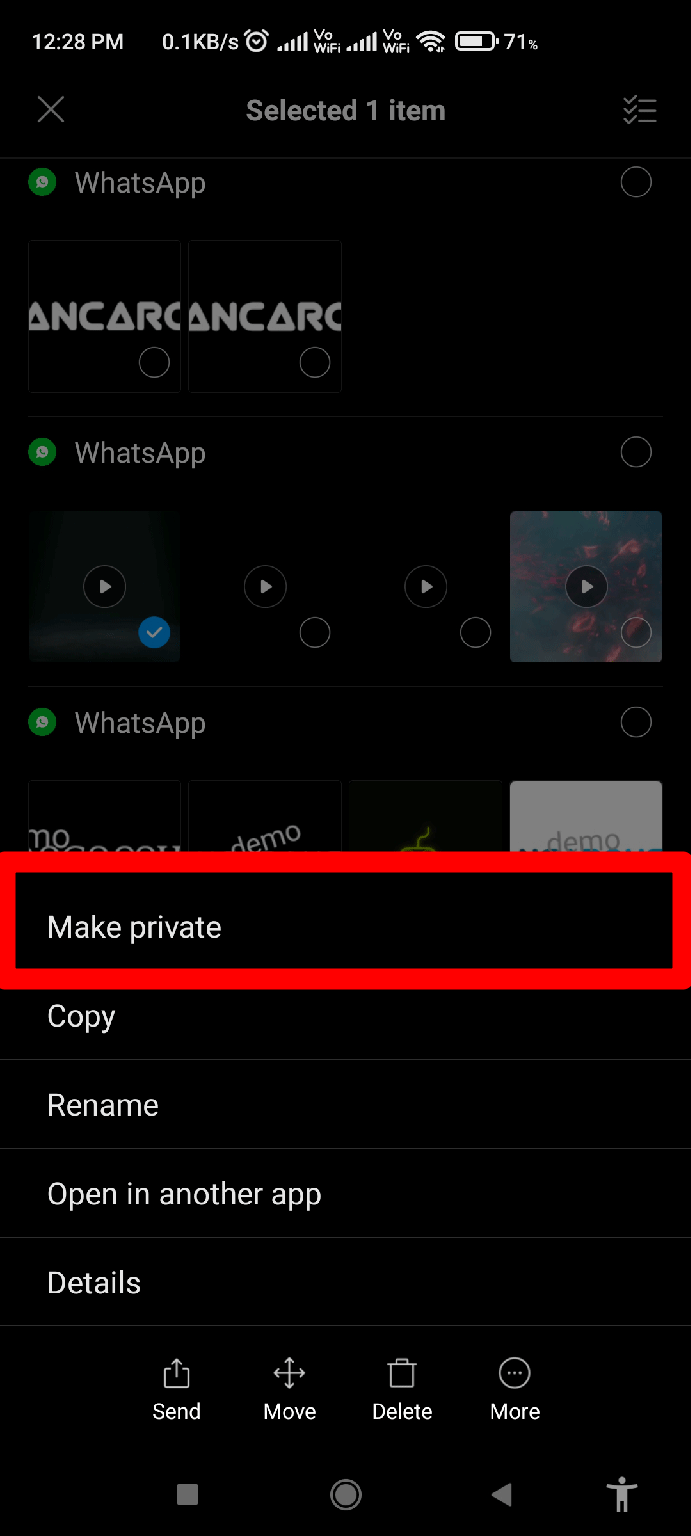
- Premi di nuovo il pulsante Rendi Privato se il sistema chiede conferma, e riceverai un messaggio che conferma che il video è ora privato.
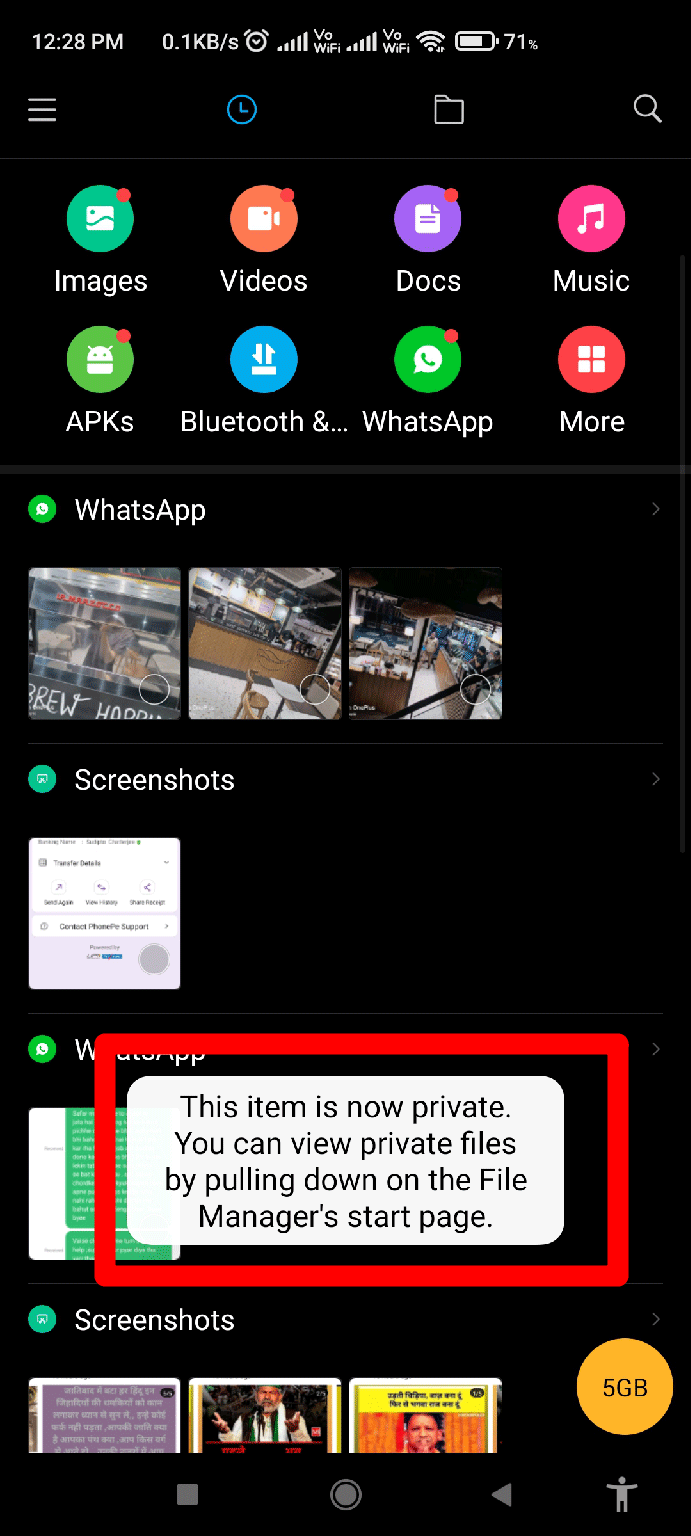
Non c’è bisogno di fare nient’altro. Il video è ora nascosto sia dalla tua app galleria che dal Gestore File. E se vuoi visualizzare i file in futuro? Nessun problema! Segui questi passaggi:
- Avvia il Gestore File.
- Ora, trascina lo schermo verso il basso nella finestra del Gestore File.
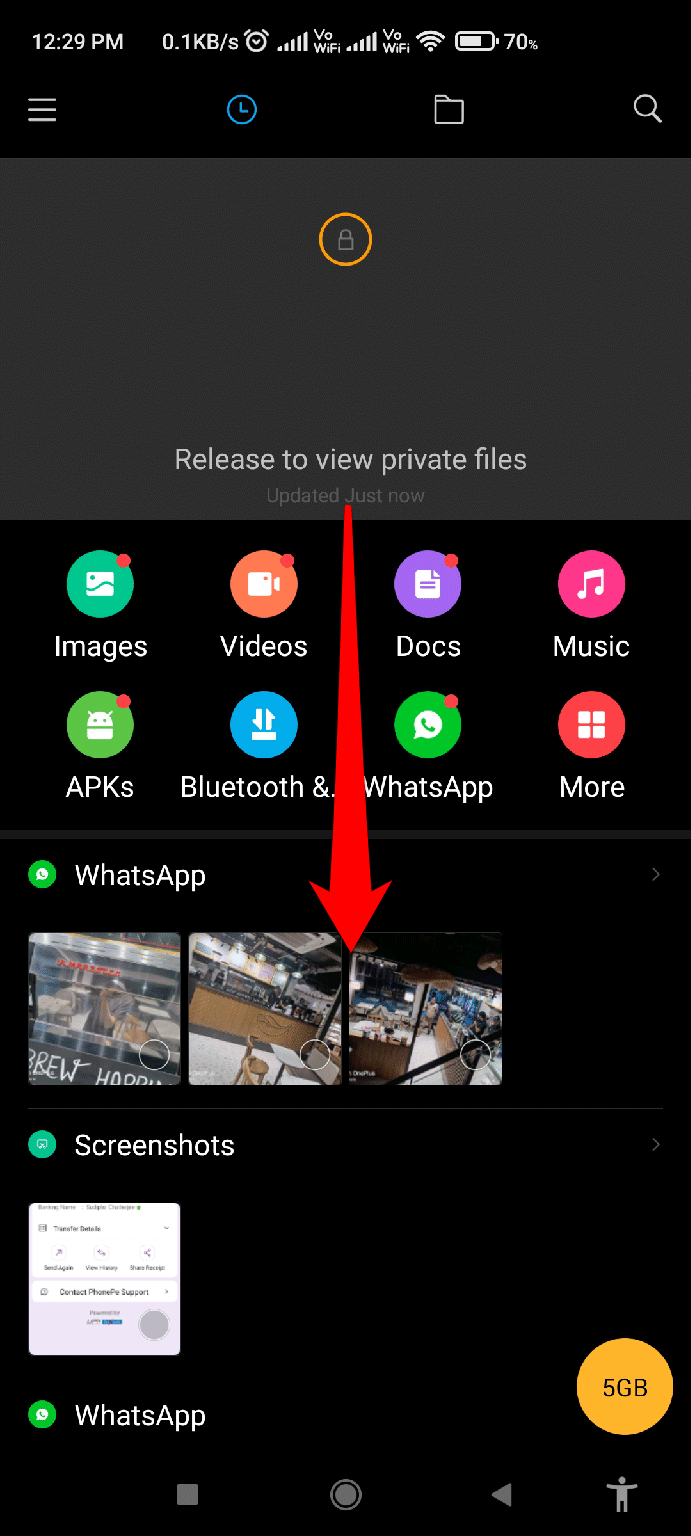
- Successivamente, inserisci la password in modo da poter vedere i file nascosti.
- Hai finito. I file nascosti sono ora visibili per te.
Metodo 3: Usa Second Space
Ora, se non vuoi né utilizzare un’app di terze parti né nasconderlo sul tuo telefono, allora Second Space è per te. Sì, puoi utilizzare la funzione Second Space del tuo telefono Android per dare una copia del tuo telefono alla persona che prende in prestito il tuo telefono. Quindi, se non hai idea di questo, assicurati di eseguire questi passaggi:
- Per iniziare, fai clic sulla pagina Impostazioni.
- Da lì, trova e apri la pagina delle impostazioni di Second Space.
- Dopo di che, fai clic sull’opzione Attiva Second Space.
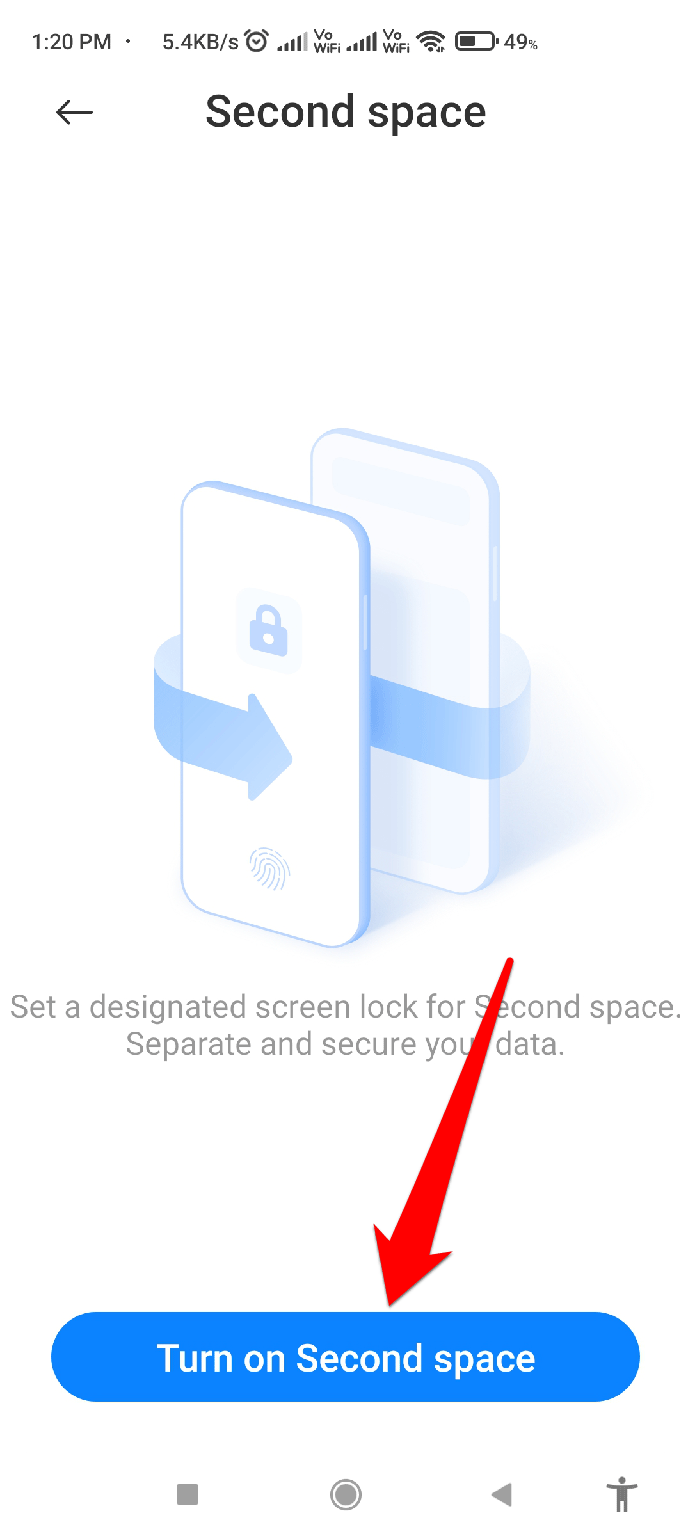
- Creare un Second Space sul tuo dispositivo richiederà 20-30 secondi.
- Successivamente, scegli tra l’opzione Password o Scorciatoia per accedere al Second Space.
- Dopo di che, fai di nuovo clic sul pulsante Continua seguito da Imposta Ora (per impostare una password).
- Per procedere, devi inserire una password per il tuo Primo Spazio.
- Successivamente, inserisci la tua password del Second Space.
Verrai indirizzato alla pagina di configurazione del Second Space. Lì segui le istruzioni sullo schermo per configurare il tuo Second Space. In qualsiasi momento, puoi facilmente disattivare la funzione Second Space tramite Impostazioni > Second Space > Elimina o Disattiva il Second Space.
Se hai qualche pensiero su Come Nascondere File su Android?, sentiti libero di lasciare un commento qui sotto. Inoltre, iscriviti al nostro canale YouTube DigitBin per video tutorial. Saluti!
Ricevi i nuovi post nella tua casella di posta.
Nessuno spam. Disiscriviti in qualsiasi momento.