Android · 3 min read · Oct 16, 2025
Come nascondere la barra di stato durante la registrazione dello schermo in Android 15?
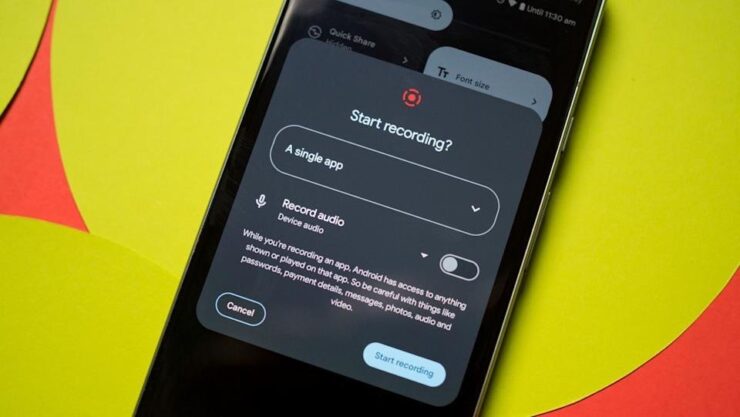
Con Android 15, puoi registrare lo schermo del tuo telefono saltando le informazioni nella barra di stato. Solo l’applicazione che selezioni per il tuo lavoro viene registrata.
Normalmente, la barra di stato del sistema operativo Android mostra il segnale telecom, Bluetooth, WiFi, modalità silenziosa, modalità aerea e icone della batteria. Alcune persone trovano queste icone della barra di stato distraenti mentre registrano lo schermo o visualizzano l’output registrato.
Inoltre, quando premi il pulsante Stop per terminare la registrazione, quell’azione viene registrata anch’essa. Con Android 15, puoi registrare solo lo schermo dell’app che stai utilizzando e saltare la registrazione dell’intero schermo.
Nessun altro elemento dell’interfaccia utente di sistema viene registrato oltre all’app selezionata. Questa guida spiega i semplici passaggi per nascondere la barra di stato sul telefono mentre registri lo schermo in Android 15.
Come registrare lo schermo di un’app in Android 15?
Ecco i passaggi per registrare lo schermo di un’app in Android 15 saltando il contenuto della barra di stato.
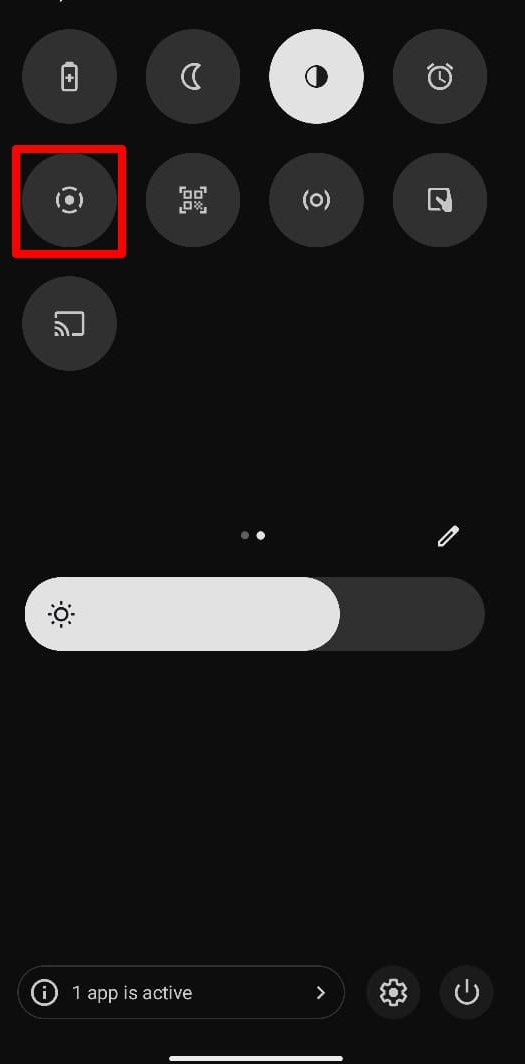
- Tocca il pulsante di registrazione dello schermo nel pannello delle impostazioni rapide dell’area di notifica.
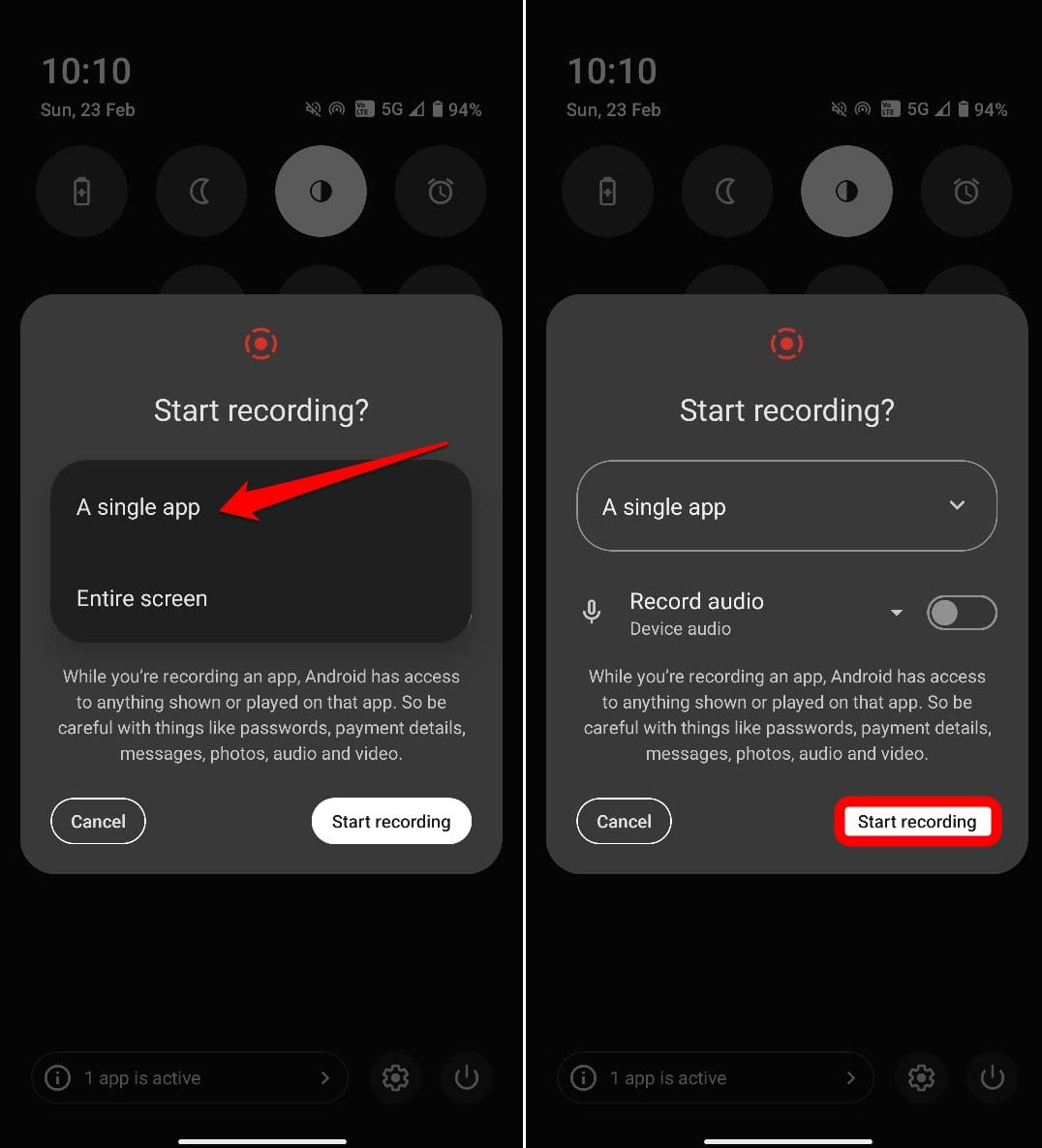
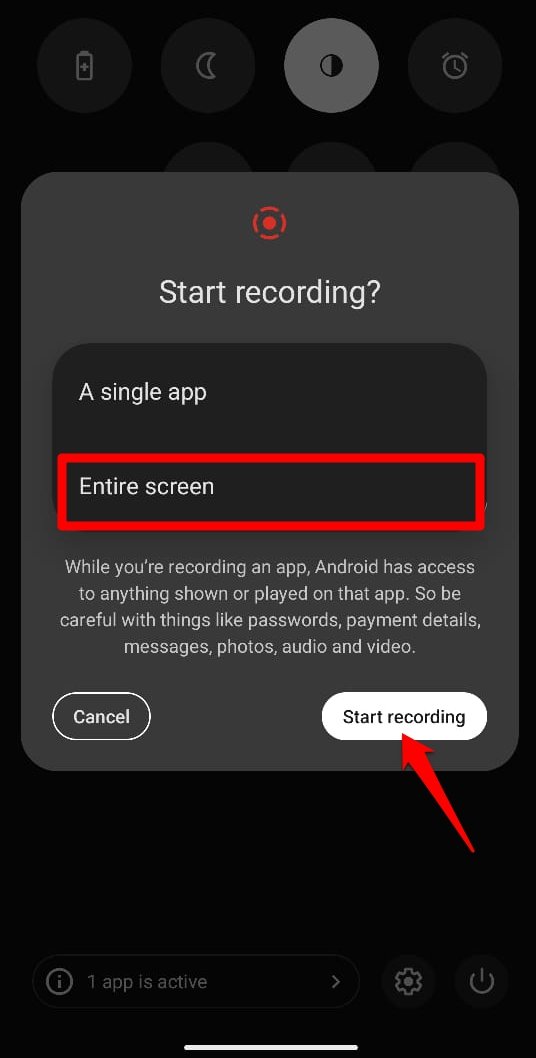
- Nella scheda Inizia registrazione, tocca il menu a discesa e seleziona Un’unica app.
- Tocca Inizia registrazione.
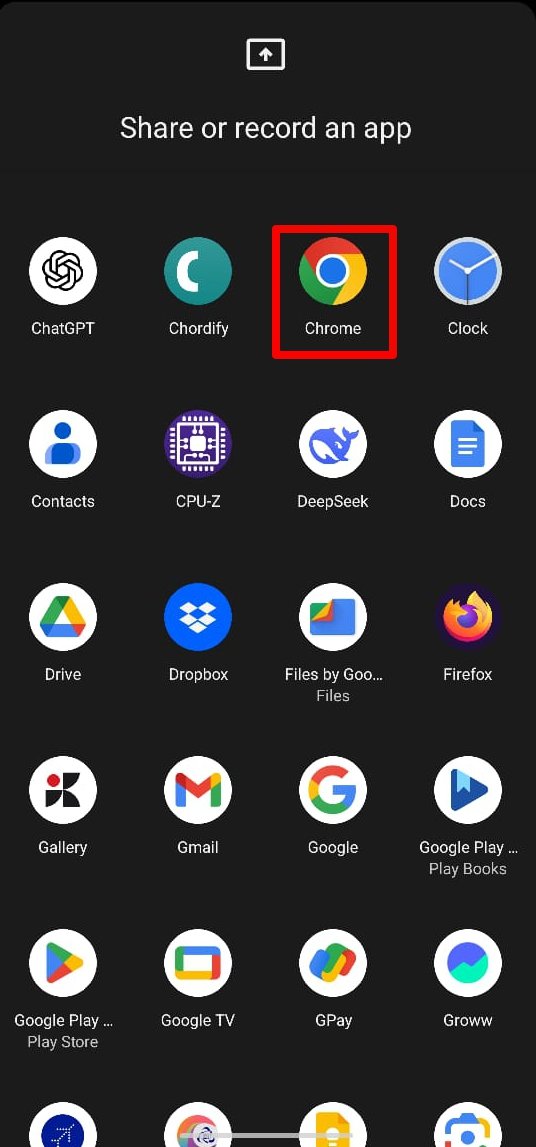
- Seleziona l’app che desideri registrare sotto la schermata Condividi o registra un’app.
C’è un colpo di scena in questo metodo. Una volta avviata la registrazione dello schermo, devi rimanere sull’app che hai scelto di registrare.
La registrazione si fermerà se chiudi l’app scelta mentre la registrazione dello schermo è attiva. Significa anche che non puoi cambiare app durante la registrazione dello schermo di un’unica app.
Registrazione dell’intero schermo
Se desideri registrare l’intero schermo del tuo dispositivo, anche il contenuto della barra di stato verrà registrato.
In questo metodo, puoi passare a qualsiasi app sul telefono mentre la registrazione è in corso.
I passaggi per avviare la registrazione del contenuto a schermo intero sono gli stessi di quelli condivisi sopra. Seleziona semplicemente Intero schermo nella scheda Inizia registrazione.
Abbiamo un video su YouTube che dimostra come selezionare un’app Android per registrare le attività che un utente esegue su di essa con la barra di stato nascosta o scegliere di registrare l’intero schermo. Dai un’occhiata.
Domande frequenti (FAQ)
Quale versione del sistema operativo Android supporta la nascita della barra di stato durante la registrazione dello schermo?
La funzione per nascondere la barra di stato durante la registrazione dello schermo è supportata su Android 14 e versioni successive.
Su quale versione del sistema operativo Android è supportata la registrazione dello schermo?
Tutti i dispositivi Android che eseguono Android 11 e versioni successive supportano una funzione di registrazione dello schermo integrata.
Puoi nascondere la barra di stato durante la registrazione dello schermo con app di terze parti?
Alcune app di registrazione di terze parti potrebbero offrire la funzione per nascondere la barra di stato durante la registrazione degli schermi con app di terze parti.
Conclusione
Prova la funzione di registrazione dello schermo nativa su Android 15 se desideri catturare lo schermo di un’app senza dover registrare parti non necessarie come l’arresto della registrazione o il contenuto sulla barra di stato.
Se hai qualche pensiero su Come nascondere la barra di stato durante la registrazione dello schermo in Android 15?, sentiti libero di lasciare un commento qui sotto. Inoltre, iscriviti al nostro canale YouTube di DigitBin per video tutorial. Saluti!
Ricevi i nuovi post nella tua casella di posta.
Nessuno spam. Disiscriviti in qualsiasi momento.