Tecnologia · 3 min read · Nov 23, 2025
Come Nascondere le Icone della Barra di Stato sul Telefono Samsung
La barra di stato sui nostri telefoni è un modo rapido per dare un’occhiata al livello attuale della batteria, all’ora, allo stato di connessione con la rete e a varie altre notifiche. Tuttavia, a volte, le icone sulla barra di stato possono sembrare ingombranti o distraenti.
Se stai usando un telefono o un tablet Samsung e vuoi nascondere alcune di queste icone, sei nel posto giusto. Anche se non c’è un modo diretto, Samsung offre un trucco utile per nascondere alcune delle icone della barra di stato.
Nascondere Data, Icone di Notifica e Percentuale della Batteria
Se hai un telefono Samsung o un tablet che mostra la data sulla barra di stato e vuoi eliminarla, Samsung include un’opzione all’interno dell’app delle impostazioni. Lo stesso vale per l’icona di notifica e la percentuale della batteria.
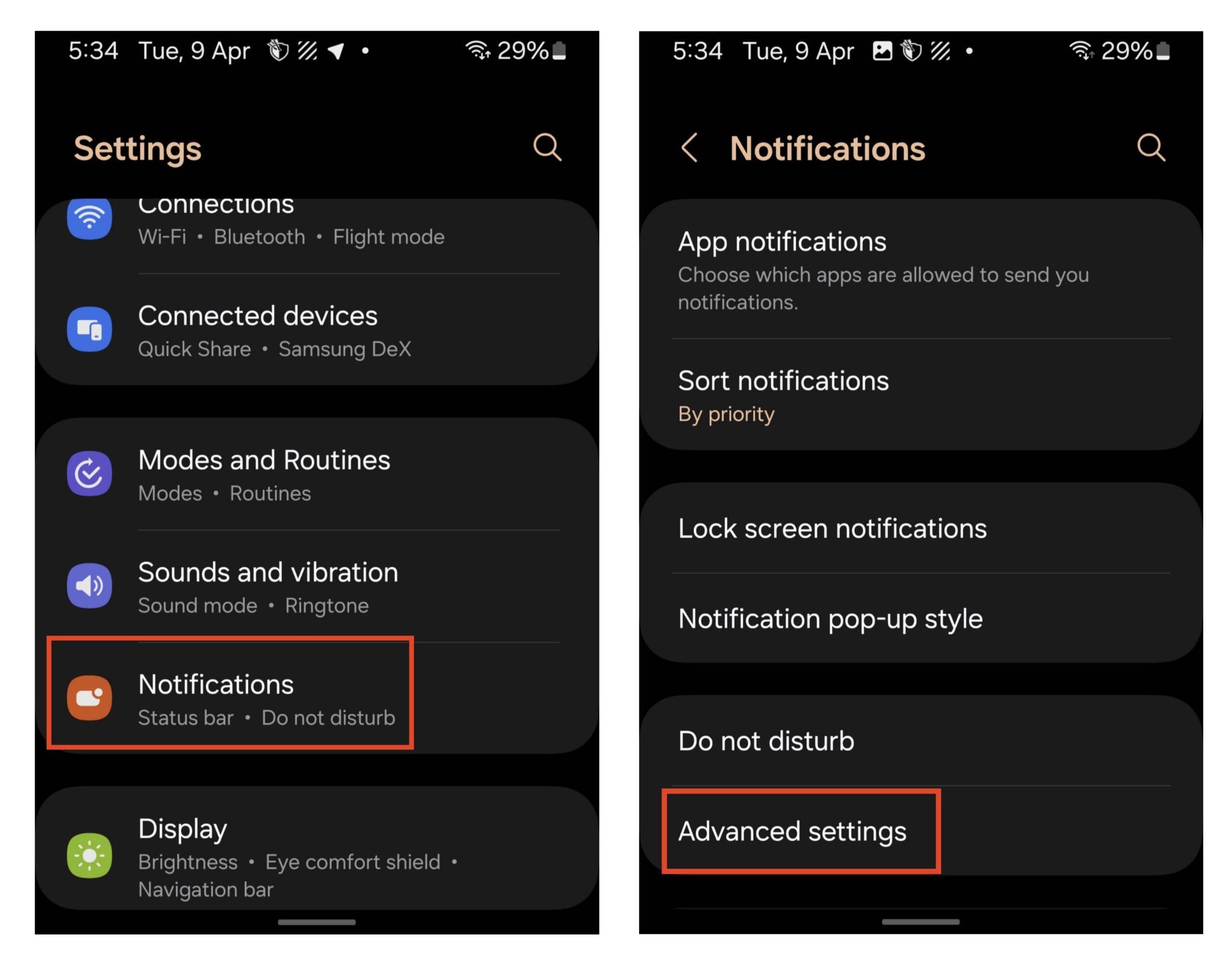
- Apri l’app Impostazioni.
- Tocca Notifiche > Impostazioni avanzate.
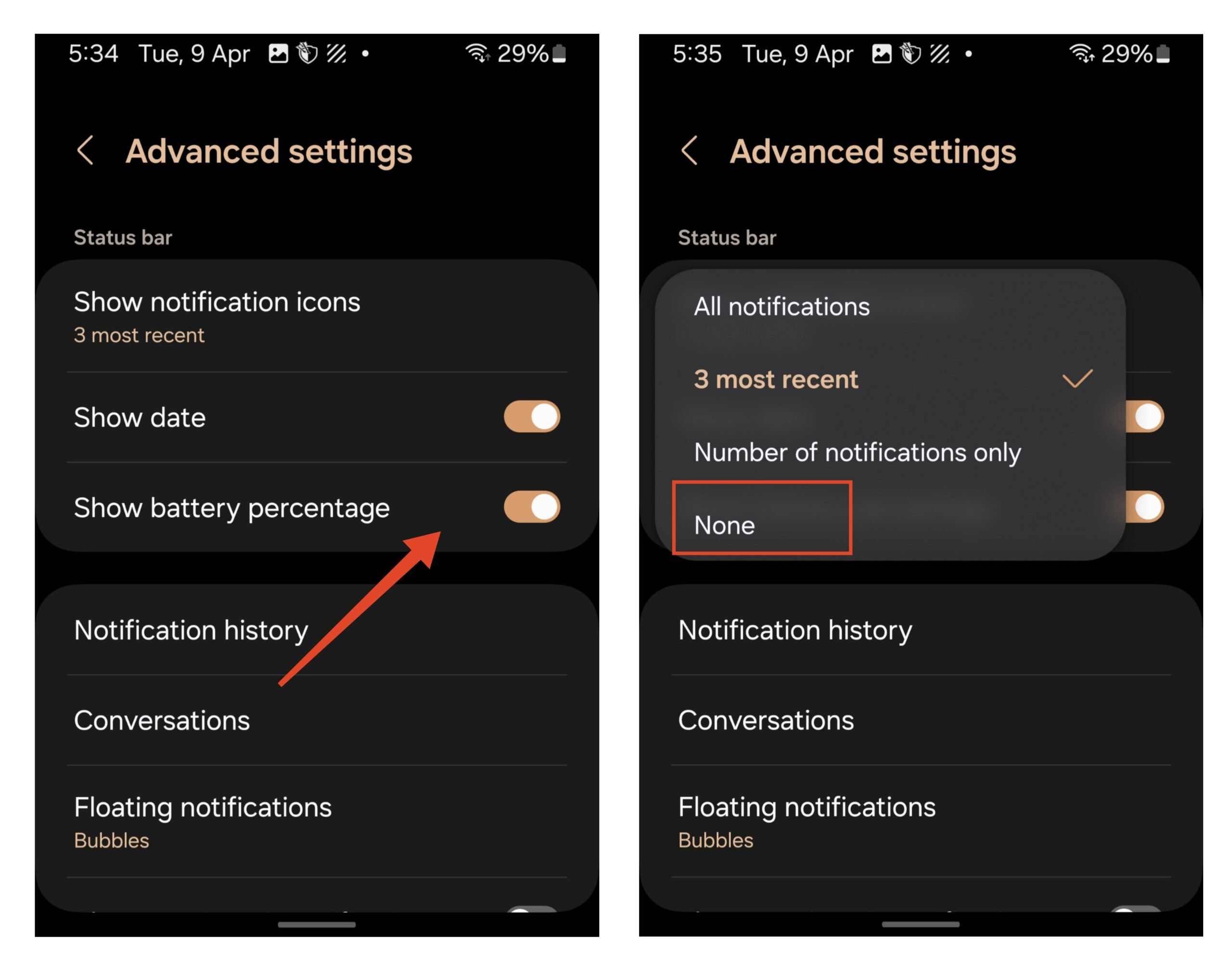
- Disattiva gli interruttori accanto a “Mostra data” e “Mostra percentuale della batteria.”
- Per nascondere le icone di notifica, tocca “Mostra icone di notifica” e seleziona Nessuna.
Nascondere Icone VoLTE, VoWiFi, Allarme, VPN, Risparmio Dati
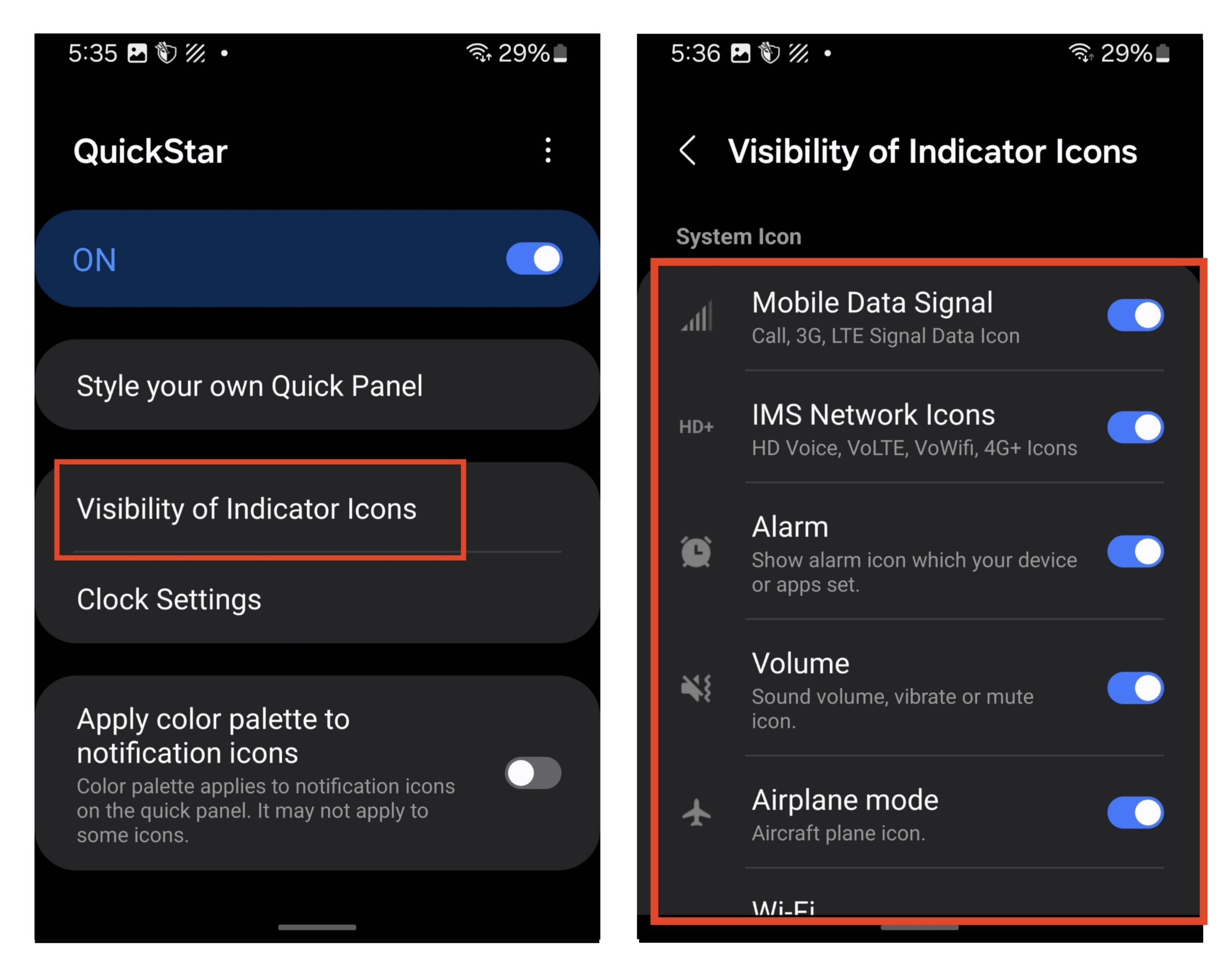
Se vuoi nascondere ulteriori icone, dovrai utilizzare il modulo Goodlock di Samsung, QuickStar. QuickStar ti consente di nascondere le seguenti icone della barra di stato:
- VoLTE, VoWiFi, HD Voice, 4G+, 3G, LTE
- Allarme
- Volume
- Modalità aereo
- VPN
- Risparmio dati
- Wi-Fi
- Icona della batteria
- NFC
- Bluetooth
- Posizione
- Risparmio energetico
- Modalità (Modalità Teatro e Modalità Sonno)
- VPN
Ecco come nascondere queste icone:
- Apri il Galaxy Store e installa l’app Goodlock. Goodlock potrebbe non essere disponibile su tutti i dispositivi Samsung.
- Una volta installato, apri Goodlock e assicurati di essere nella sezione “Make up”.
- Trova QuickStar e toccalo. Questo scaricherà il modulo sul tuo dispositivo.
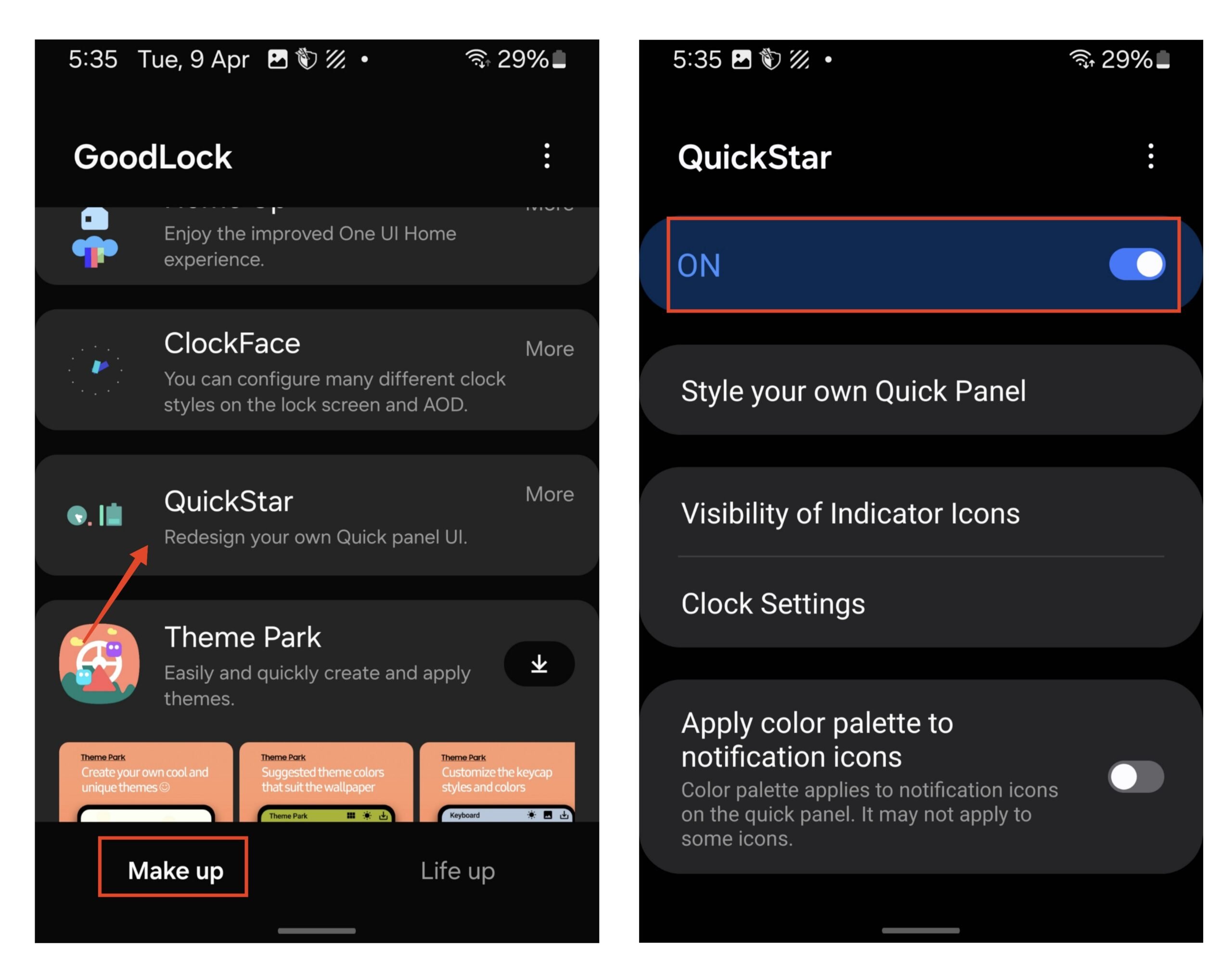
- Tocca QuickStar per aprirlo e tocca Visibilità delle Icone Indicatore.
- Sotto Icone di Sistema, disattiva qualsiasi icona che desideri nascondere dalla barra di stato.
Domande Frequenti (F.A.Q)
1. Come posso nascondere le icone della barra di stato sul mio telefono o tablet Samsung?
Puoi utilizzare il modulo Good Lock di Samsung, QuickStar, per nascondere le icone della barra di stato sul tuo dispositivo Samsung.
2. Quali icone specifiche posso nascondere utilizzando QuickStar?
Puoi nascondere le icone VoLTE, VoWiFi, HD Voice, 4G+, 3G, LTE, Allarme, Volume, Modalità aereo, VPN, Risparmio dati, Wi-Fi, Icona della batteria, NFC, Bluetooth, Posizione, Risparmio energetico, Modalità e icone VPN utilizzando QuickStart. Devi utilizzare l’app delle impostazioni di Samsung per nascondere la percentuale della batteria e le icone di notifica.
3. Nascondere le icone della barra di stato influisce sulla funzionalità o sulle prestazioni del mio dispositivo Samsung?
Nascondere le icone della barra di stato non dovrebbe influire sulla funzionalità o sulle prestazioni del tuo dispositivo Samsung. Tuttavia, non sapere quali funzionalità sono attivate potrebbe causare alcuni problemi.
4. C’è un modo per nascondere le icone della barra di stato senza utilizzare QuickStar?
Sì, puoi utilizzare altre app di terze parti, come System UI Tuner. Senza queste app, hai opzioni limitate per nascondere le icone della barra di stato sui dispositivi Samsung.
Quindi, ecco come puoi utilizzare Goodlock per personalizzare quali icone appaiono sulla barra di stato, permettendoti di creare un aspetto più pulito e minimalista. Se hai domande, faccelo sapere nella sezione commenti qui sotto.
Se hai pensieri su Come Nascondere le Icone della Barra di Stato sul Telefono Samsung, sentiti libero di lasciare un commento qui sotto. Inoltre, iscriviti al nostro canale YouTube di DigitBin per video tutorial. Saluti!
Ricevi i nuovi post nella tua casella di posta.
Nessuno spam. Disiscriviti in qualsiasi momento.