Windows 10 · 2 min read · Oct 25, 2025
Come nascondere le partizioni di sistema in Windows 10?
Ogni volta che installi Windows 10 (o qualsiasi versione di Windows fino ad ora), tutte le tue partizioni appaiono in Esplora file. Bene, non è una cosa negativa, tuttavia, nel caso tu abbia un grande disco con molte partizioni, può diventare irritante, specialmente se le tue partizioni di sistema appaiono lì. Windows le nasconde naturalmente, tuttavia, possono apparire se hai recentemente riparato il tuo sistema o hai spostato il tuo sistema operativo su un altro disco.
In questa guida, ti insegneremo come nascondere le partizioni di sistema su Windows 10 in modo da non affrontare il problema.
Passi per nascondere le partizioni di sistema in Windows 10?
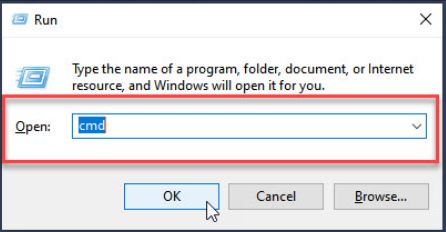
- Premi tasto Windows + R per aprire l’app Esegui e digita cmd. Questo aprirà il prompt dei comandi. In alternativa, puoi anche premere Tasto Windows + X e selezionare Prompt dei comandi
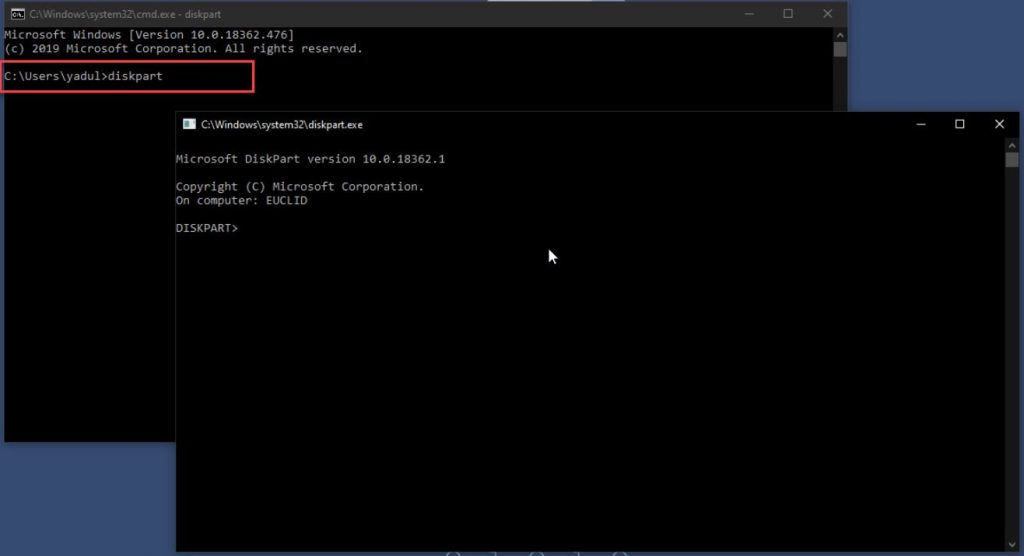
- Digita diskpart nel prompt dei comandi. Questo aprirà l’utilità di partizione del disco della riga di comando di Windows.
- Digita list vol. Questo comando ti mostrerà tutti i volumi, il che significa, tutte le partizioni su tutti i dischi collegati al tuo sistema. Prendi nota del numero e della lettera del volume della partizione che desideri nascondere.
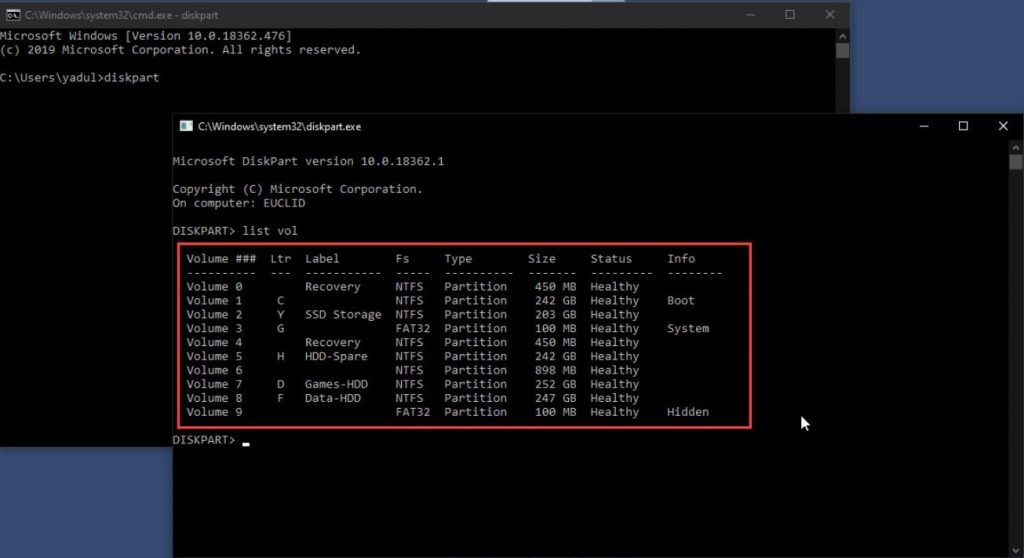
- Seleziona la partizione che desideri nascondere digitando select volume numero volume. Poi premi Invio. In questo caso, selezionerò volume 3, che è una partizione di sistema. Quindi il mio comando sarà
select volume 3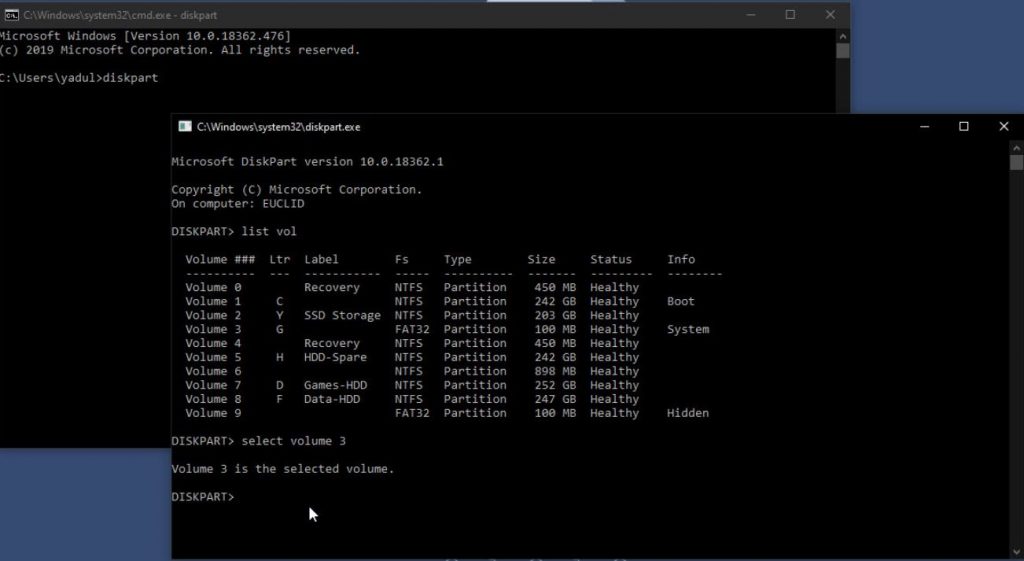
- Dopo aver selezionato il volume, digita remove letter = lettera volume. Nel mio caso il comando è
remove letter = G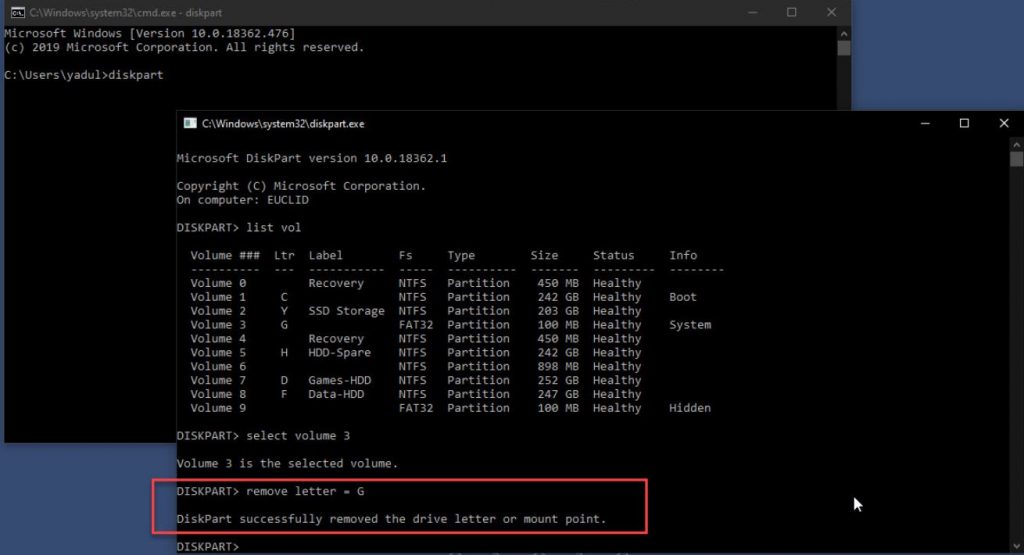
Questo rimuoverà la lettera della partizione. Poiché la partizione non ha ora una lettera assegnata, Windows non la mostrerà nell’esplora.
- Infine, digita exit e poi premi Invio, e sei a posto.
Apri Esplora file di Windows e noterai che l’unità è scomparsa. Poiché non ha una lettera di unità, Esplora file di Windows non la riconosce e non la visualizza nemmeno.
Leggi di più:
- Suggerimenti per bloccare contenuti per adulti sul tuo PC Windows
- 3+ Metodi per trovare istantaneamente il tuo codice prodotto di Windows 10
- Come rimuovere la protezione da scrittura da un’unità USB su Windows 10
Ricevi i nuovi post nella tua casella di posta.
Nessuno spam. Disiscriviti in qualsiasi momento.