Musica Digitale · 2 min read · Nov 07, 2025
Come importare tracce CD in iTunes
Nuovo nel mondo dell’iPod e della gestione della musica digitale? Quale modo migliore per caricare tutti i tuoi CD audio in iTunes e iniziare a costruire la tua libreria. Questo può essere un compito scoraggiante se la tua collezione è grande, ma non preoccuparti; Apple rende tutto facile, e iLounge è qui per aiutarti. Questo è il primo articolo della nostra nuova serie iPod 101 per aiutare i nostri lettori a familiarizzare con le funzionalità di base dell’iPod e del software di gestione musicale. Oggi iniziamo con iTunes per Mac o Windows.
Prima di tutto, assicurati di avere l’ultima versione di iTunes per Mac OS X o Windows. È probabile che l’iPod che hai ricevuto sia stato spedito con una versione obsoleta. Salta completamente il CD di installazione e scarica l’ultima versione di iTunes da Apple.com. Installalo sul tuo computer (Mac OS X o Windows XP, 2000) e segui le istruzioni qui sotto per iniziare a costruire la tua libreria musicale.
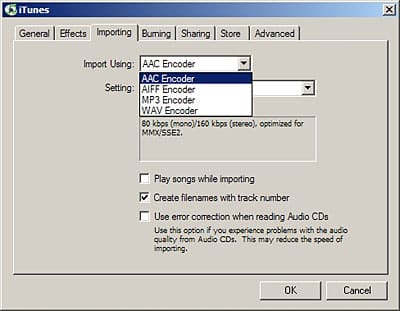
Prima di tutto, configureremo il formato con cui desideri importare la tua musica. Vai al menu “Modifica” (menu “iTunes” su OS X) e seleziona “Preferenze…” Seleziona la scheda “Importazione”. La preferenza predefinita di Apple è la codifica AAC a 128Kbps. Puoi scegliere un bitrate più alto se lo desideri; sperimenterai una qualità del suono superiore, ma ogni canzone occuperà più spazio, il che significa che potrai inserire meno musica sul tuo iPod. Anche se molti concordano sul fatto che l’AAC offre una qualità superiore rispetto all’MP3 a bitrate equivalenti, iTunes ti consente anche di scegliere la codifica MP3 se hai bisogno di una maggiore compatibilità con altri lettori, persone e dispositivi.
Le opzioni AIFF e WAV sono per usi speciali. Nella maggior parte dei casi, non vorrai utilizzare questi codec audio non compressi, perché creano dimensioni di file molto grandi.
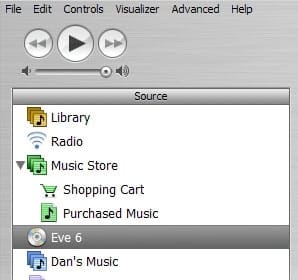
Una volta scelte le tue preferenze di codifica, il resto è facile. Inserisci un CD audio e iTunes tenterà di recuperare i titoli degli album e delle tracce da CDDB (un database Internet per tali informazioni). Nel giro di un secondo o due, le informazioni sul tuo album vengono popolate e il CD appare nella colonna “Sorgente” a sinistra della finestra.
Controlla attentamente le informazioni sulle tracce elencate e correggi se necessario… facendo clic due volte su un campo di testo. Puoi modificare in blocco le informazioni per più tracce facendo clic con il tasto maiuscolo o il tasto ctrl per selezionare più tracce, seguito da un clic destro e “Ottieni informazioni.”
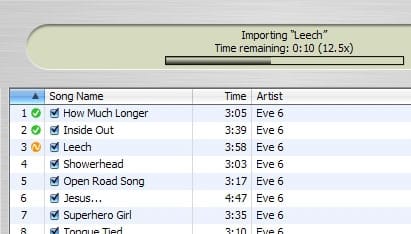
Una volta che le tue tracce sono intitolate correttamente, fai clic sul pulsante “Importa” in alto a destra. iTunes impiegherà alcuni minuti per codificare digitalmente (o “estrarre”) le tracce sul CD sul tuo disco rigido.
Una volta importate, le tue canzoni appariranno nella tua “Libreria” (vedi la colonna “Sorgente” a sinistra). A meno che tu non abbia selezionato altre opzioni avanzate per la sincronizzazione dell’iPod, tutto in questa Libreria sarà automaticamente sincronizzato con il tuo iPod ogni volta che è collegato al computer.
Prenditi un grande bicchiere di [inserisci la tua bevanda preferita qui] e ripeti secondo necessità. Una volta che la tua libreria è stata completamente digitalizzata, puoi iniziare a goderti veramente la tua musica attraverso le funzionalità e la semplicità di iTunes e dell’iPod.
Jerrod H. è un Amministratore del Forum e Redattore Collaboratore per iLounge.
Ricevi i nuovi post nella tua casella di posta.
Nessuno spam. Disiscriviti in qualsiasi momento.