Gioco Windows · 6 min read · Dec 04, 2025
Come Migliorare l'Esperienza di Gioco su Windows 11
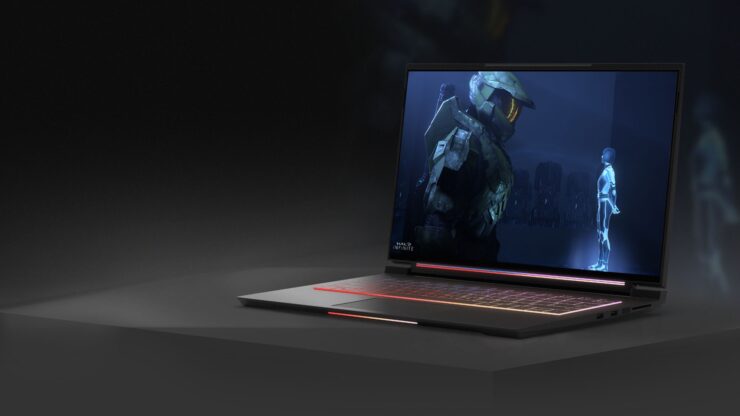
Il sistema operativo più recente di Microsoft, Windows 11, cerca di migliorare l’esperienza complessiva dell’utente e il gioco. Grazie alle sue nuove funzionalità e strumenti, questo sistema operativo promette di migliorare il gameplay utilizzando meno risorse di sistema. I giochi possono ora essere giocati a frame rate più elevati e con una qualità grafica migliore rispetto ai loro predecessori. Microsoft ha effettuato investimenti finanziari significativi per migliorare le capacità di gioco di Windows 11 e ha aggiunto strumenti essenziali per ottimizzare le prestazioni su diverse configurazioni hardware.
Man mano che Windows 11 riceve aggiornamenti e miglioramenti, diventa un sistema operativo più adatto ai giochi. Questo articolo esaminerà quanto bene Windows 11 gioca e offrirà suggerimenti per sfruttarlo al meglio.
I Migliori Modi per Migliorare l’Esperienza di Gioco su Windows 11
I guadagni di prestazioni offerti da Windows 11 potrebbero essere insignificanti per i giocatori che utilizzano computer di livello base. In queste situazioni diventa essenziale sapere come ottimizzare il proprio sistema per ottenere il massimo dalla propria esperienza di gioco. Per aiutarti a ottenere la migliore esperienza di gioco possibile su Windows 11, considera i seguenti consigli e tecniche:
1. Attiva la Modalità Gioco
Ci sono guadagni evidenti nell’esperienza di gioco quando attivi la Modalità Gioco. L’intero divertimento del gioco migliora disattivando avvisi, riducendo l’attività in background e ridistribuendo più risorse di sistema alle app di gioco. Seguendo i passaggi descritti di seguito, puoi facilmente attivare la modalità gioco in Windows 11.
- Avvia l’app Impostazioni utilizzando la combinazione di tasti Windows + I.
- Vai alla barra laterale a sinistra e seleziona Gioco.
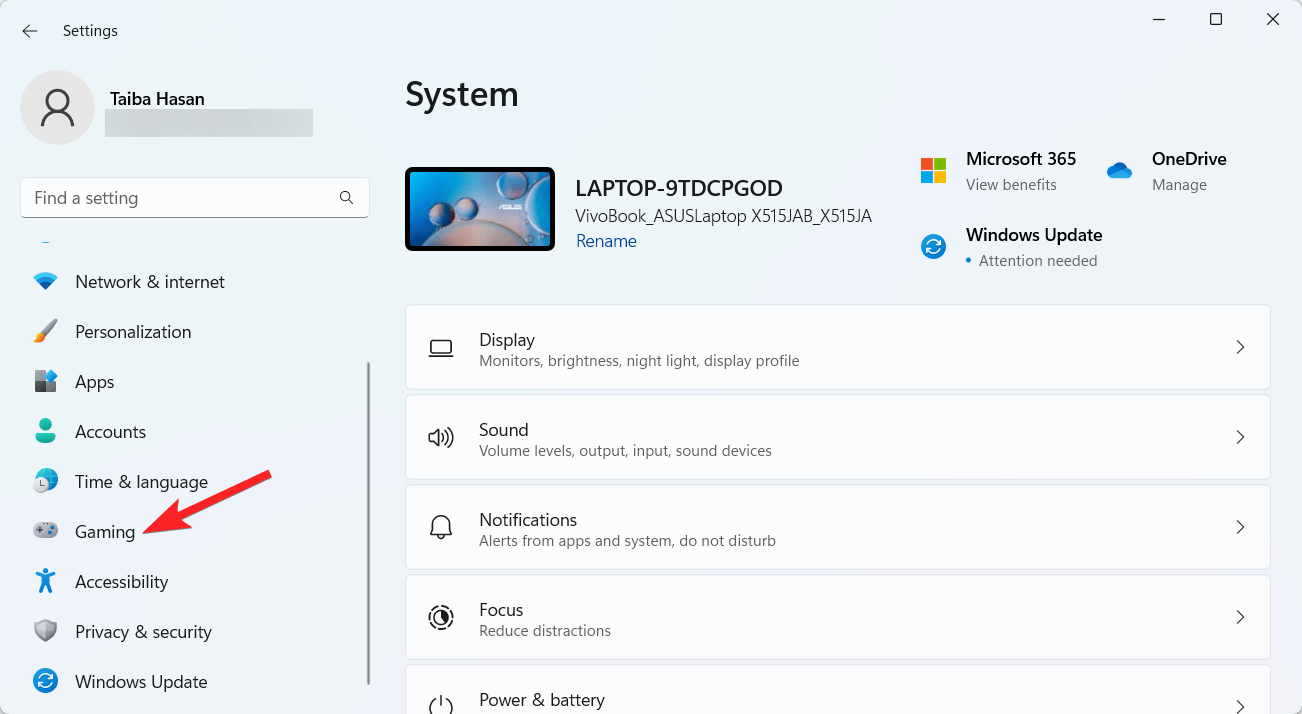
- Seleziona Modalità Gioco dalla sezione di destra.
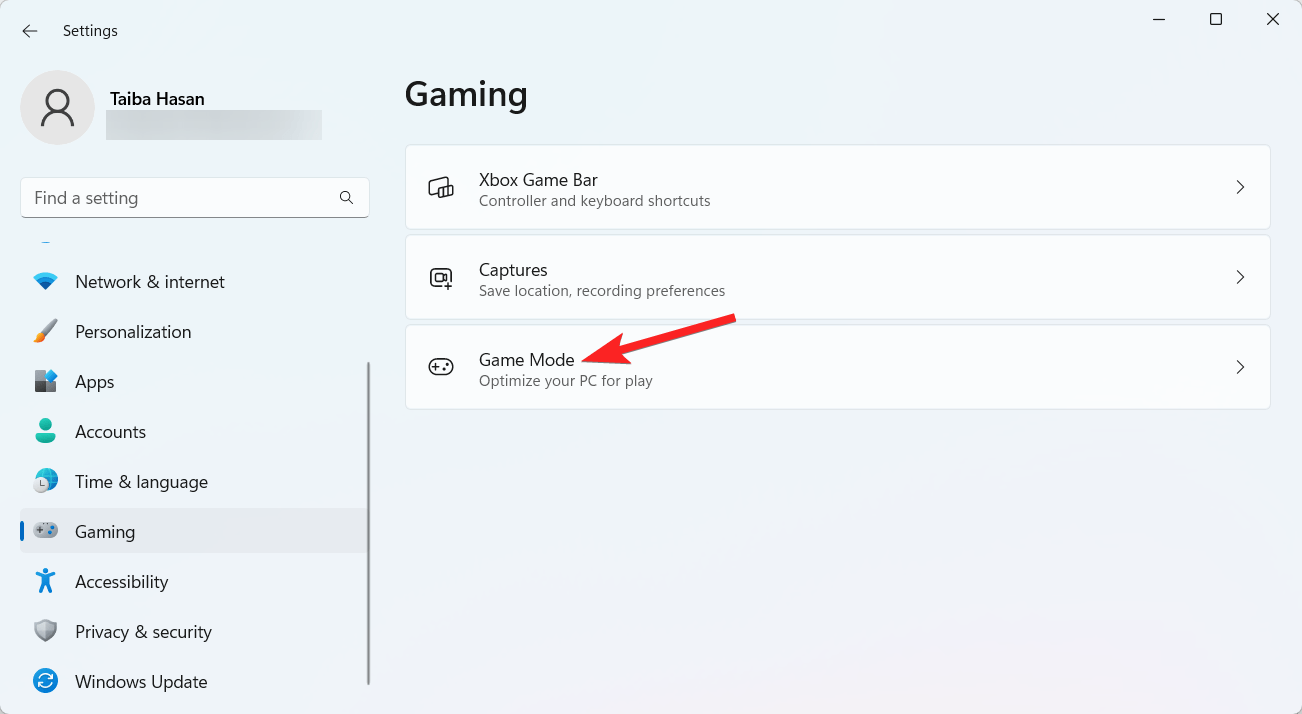
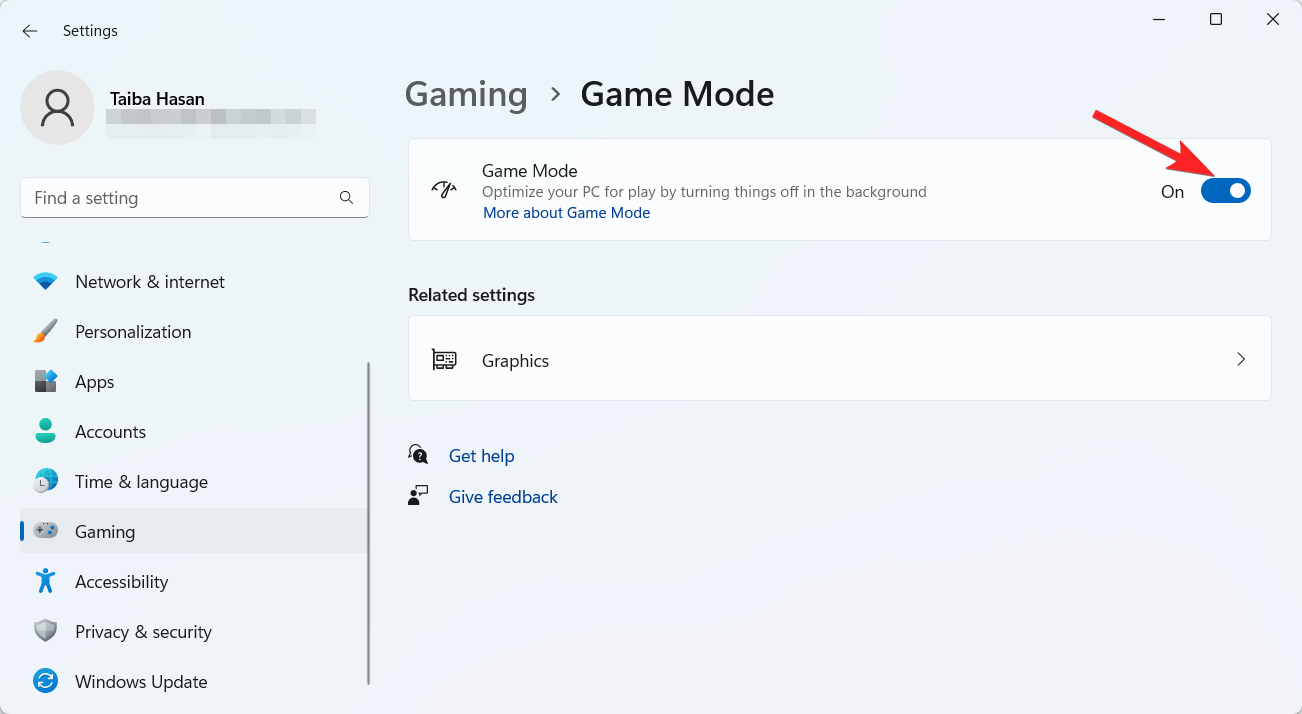
- Infine, attiva l’interruttore accanto alla funzione Modalità Gioco.
2. Ottimizza l’Uso della GPU per Laptop da Gioco con Impostazioni di Selezione per App
Puoi scegliere quale GPU utilizza ciascuna applicazione se il tuo laptop da gioco ha una GPU integrata (iGPU) e una GPU dedicata (dGPU). Ecco cosa devi fare per modificare le impostazioni della GPU nel PC Windows 11:
- Avvia l’app Impostazioni utilizzando la combinazione di tasti Windows + I.
- Passa alla sezione Gioco dal pannello della barra laterale sinistra.
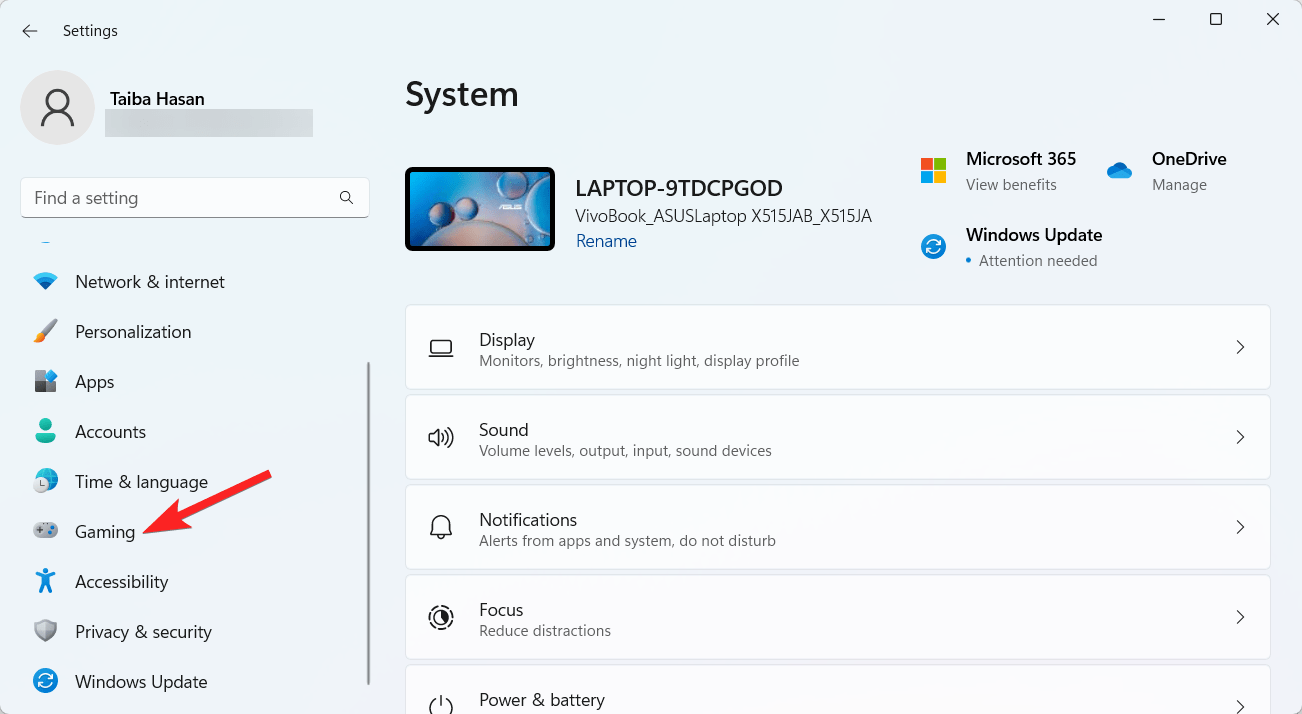
- Successivamente, fai clic sulla Modalità Gioco situata nella sezione di destra.
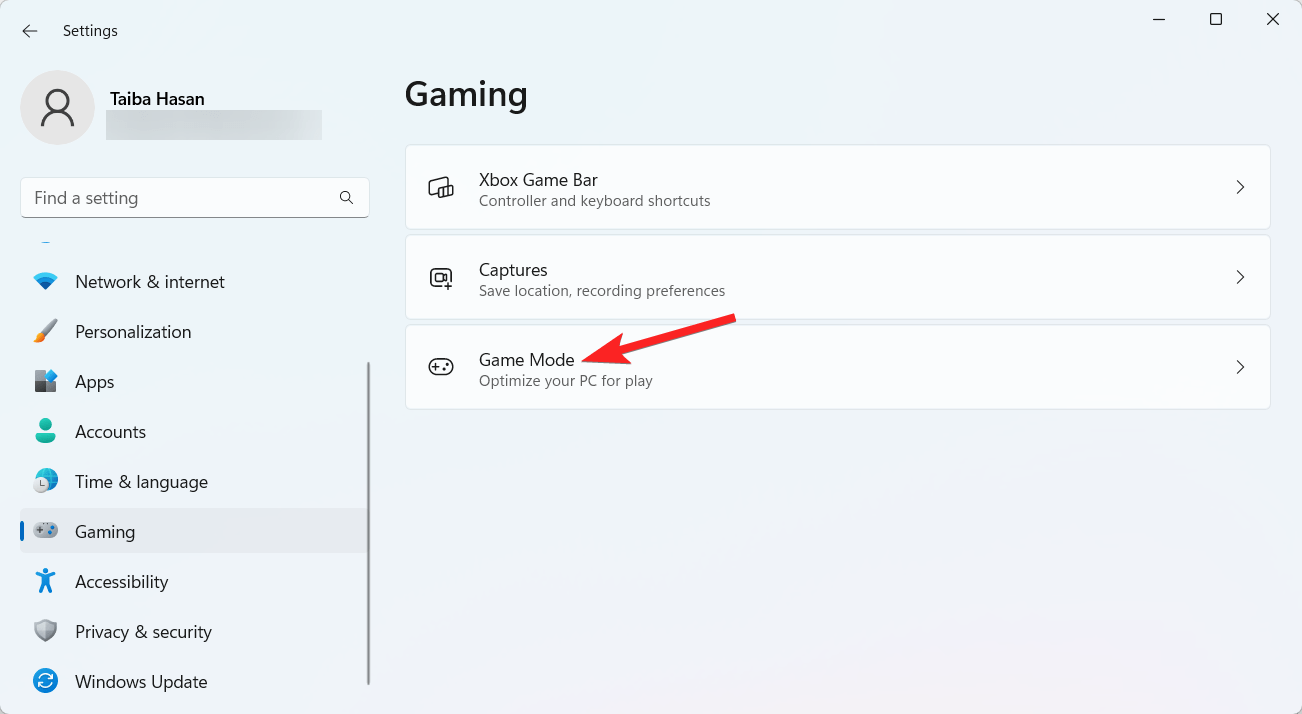
- Scegli Grafica situata sotto la sezione delle impostazioni correlate.
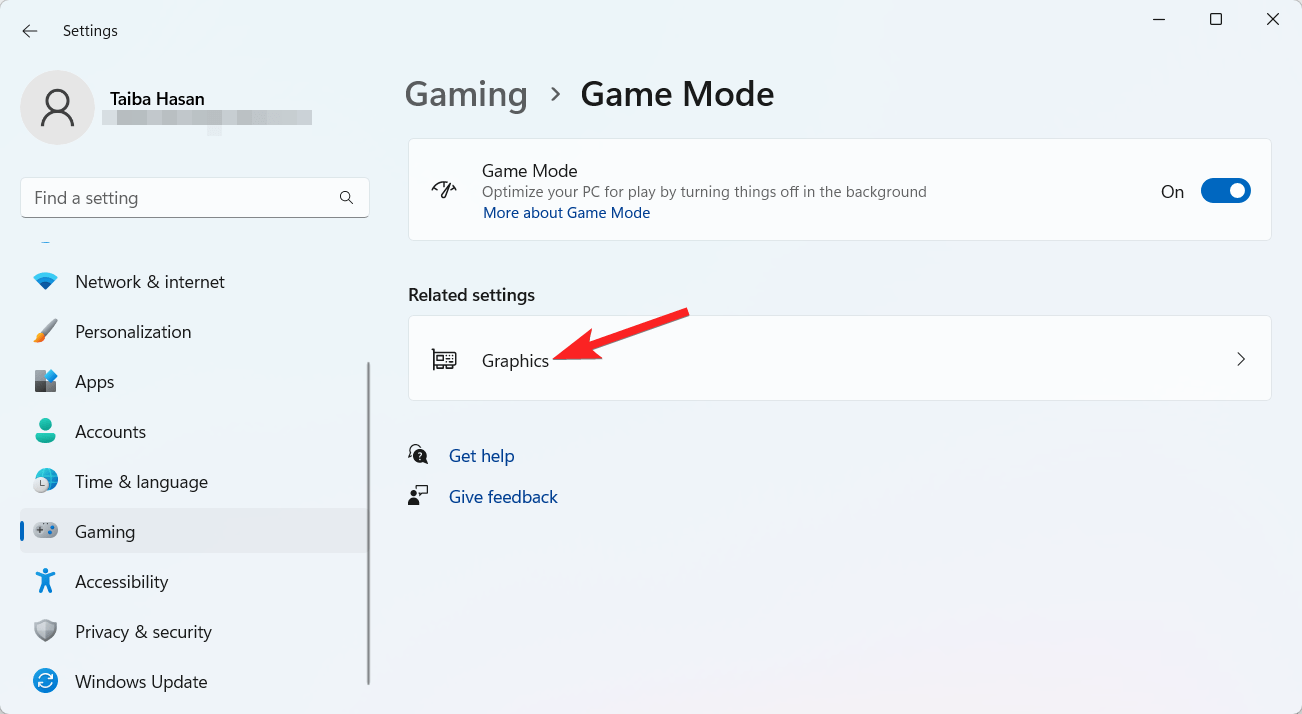
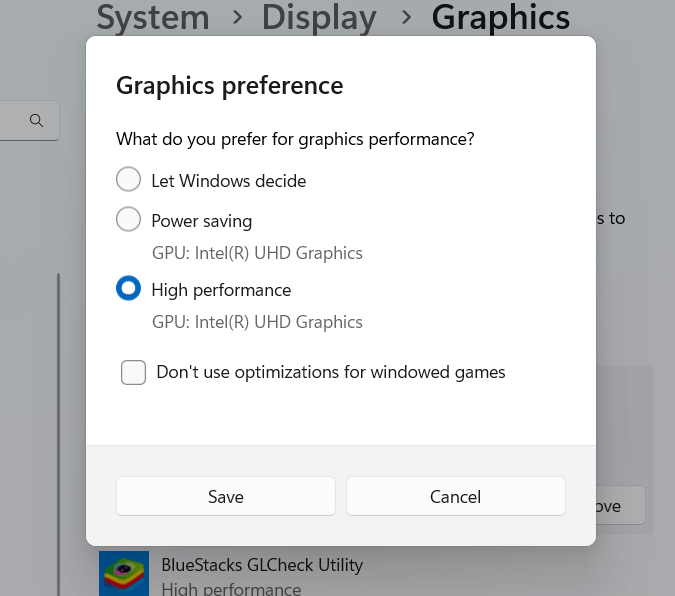
- Puoi designare manualmente le GPU per singole app e aggiungerne di nuove all’elenco nella pagina delle Prestazioni Grafiche.
- Anche se Windows di solito assegna automaticamente le GPU alle app, puoi modificarlo manualmente.
- Assegna l’opzione Alta Prestazione ai programmi e ai giochi che richiedono molta GPU e l’opzione Risparmio Energetico alle app che non richiedono molta potenza grafica.
3. Disattivare la Virtualizzazione
In Windows 11, la virtualizzazione è una funzionalità opzionale attivata per impostazione predefinita che influisce sulle prestazioni di gioco del tuo dispositivo Windows. Puoi disattivarla per ottenere prestazioni di gioco migliorate se non la utilizzi o non ne hai bisogno. Ecco cosa devi fare:
- Fai clic sul menu Start e poi scegli Impostazioni dalla sezione Pinned. In alternativa, puoi avviare l’app Impostazioni utilizzando la combinazione di tasti Windows + I.
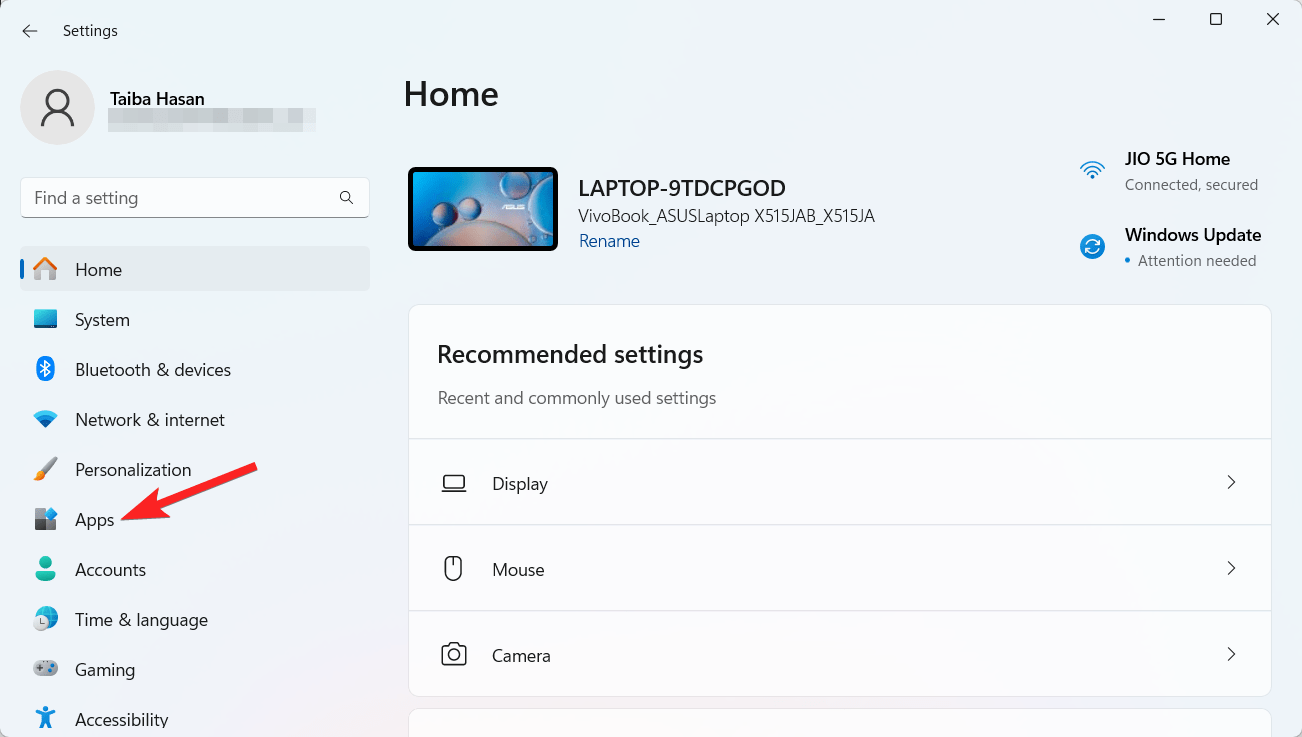
- Vai alla sezione App dalla barra laterale sinistra.
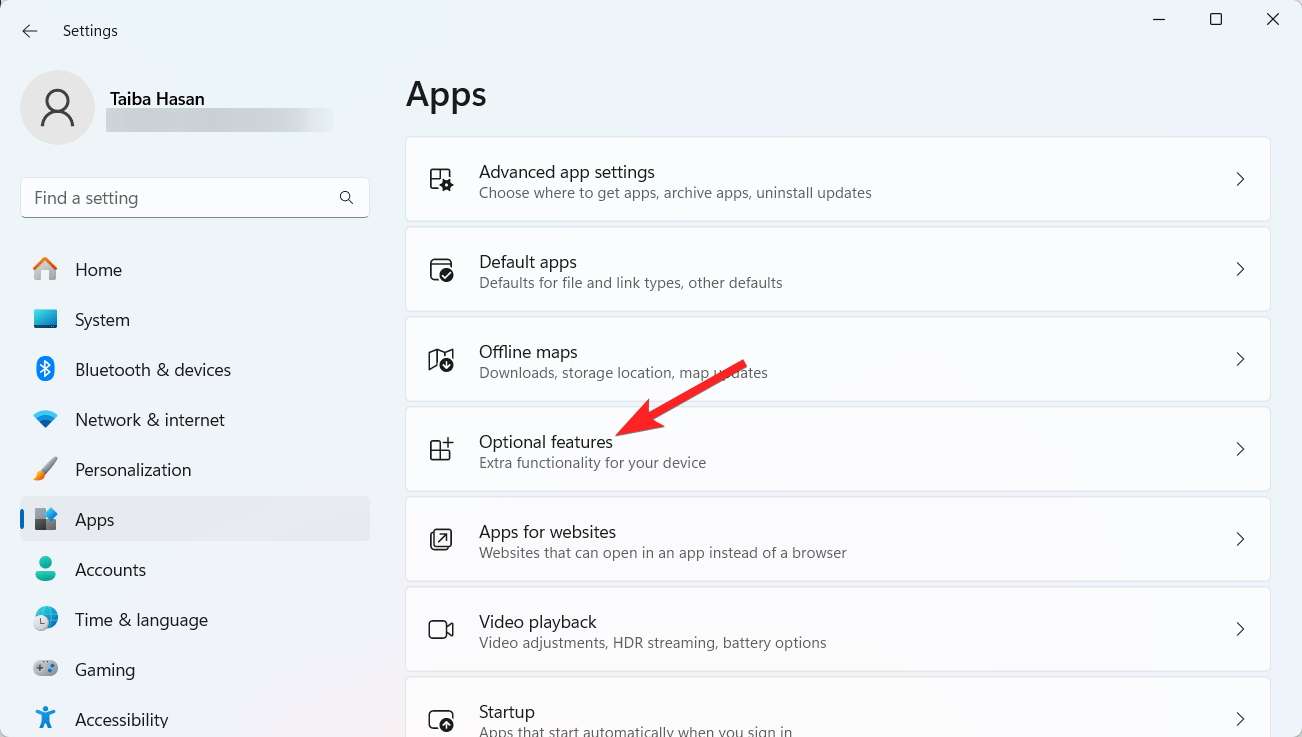
- Scorri verso il basso e scegli Funzionalità Opzionali dalla barra laterale destra.
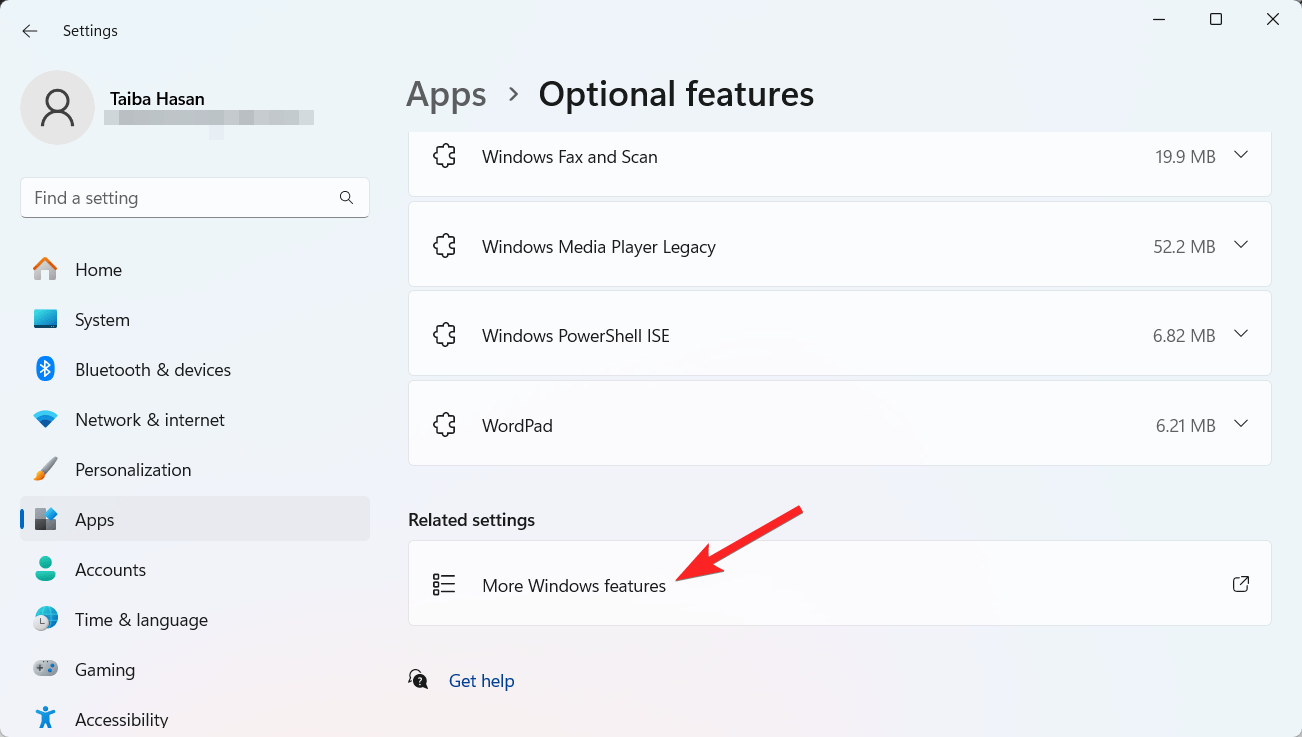
- Seleziona l’opzione Altre Funzionalità di Windows situata sotto la sezione Impostazioni Correlate.
- Scorri verso il basso nella finestra di dialogo e deseleziona la casella accanto alla funzionalità Piattaforma Macchina Virtuale.
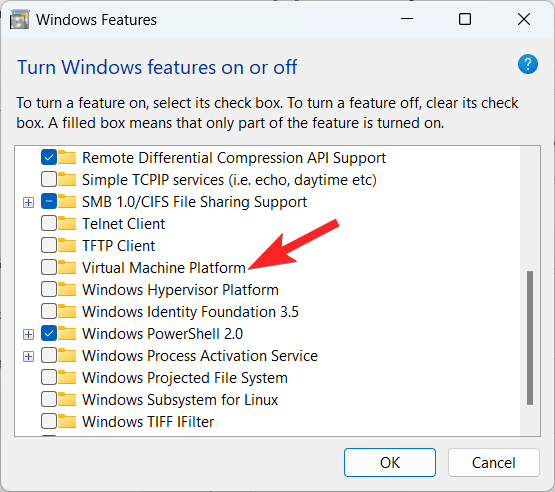
- Una volta terminato, premi il pulsante OK per salvare le modifiche.
4. Attivare l’Alta Efficienza
Puoi migliorare notevolmente l’esperienza di gioco sul tuo PC Windows 11 regolando le impostazioni di alimentazione in modalità ad alte prestazioni. Di seguito è riportato il processo passo-passo per farlo.
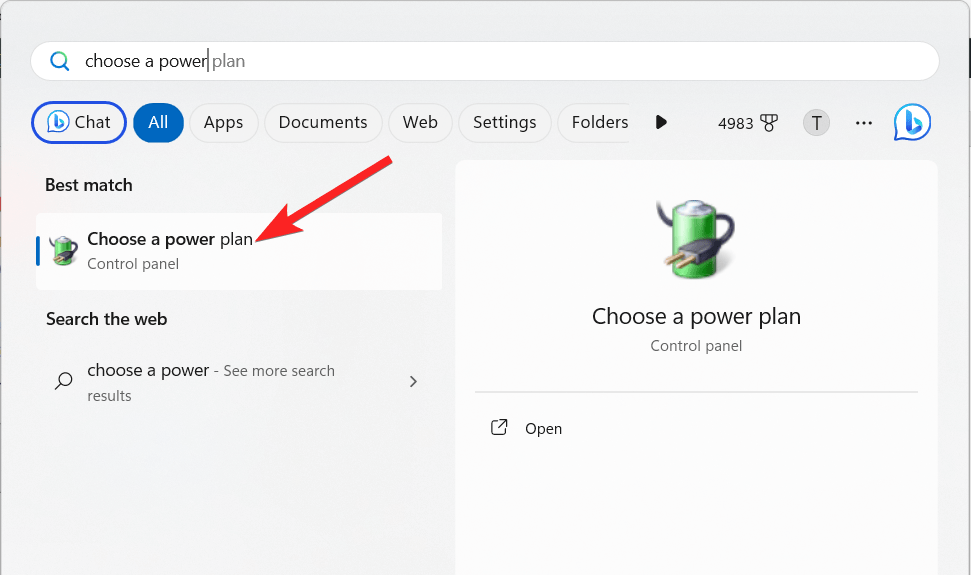
- Premi il tasto Windows e digita Piani di Alimentazione nella barra di ricerca in alto.
- Seleziona Scegli un piano di alimentazione dai risultati di ricerca.
- Seleziona Crea un Piano di Alimentazione dal menu a sinistra per modificare le impostazioni del piano.
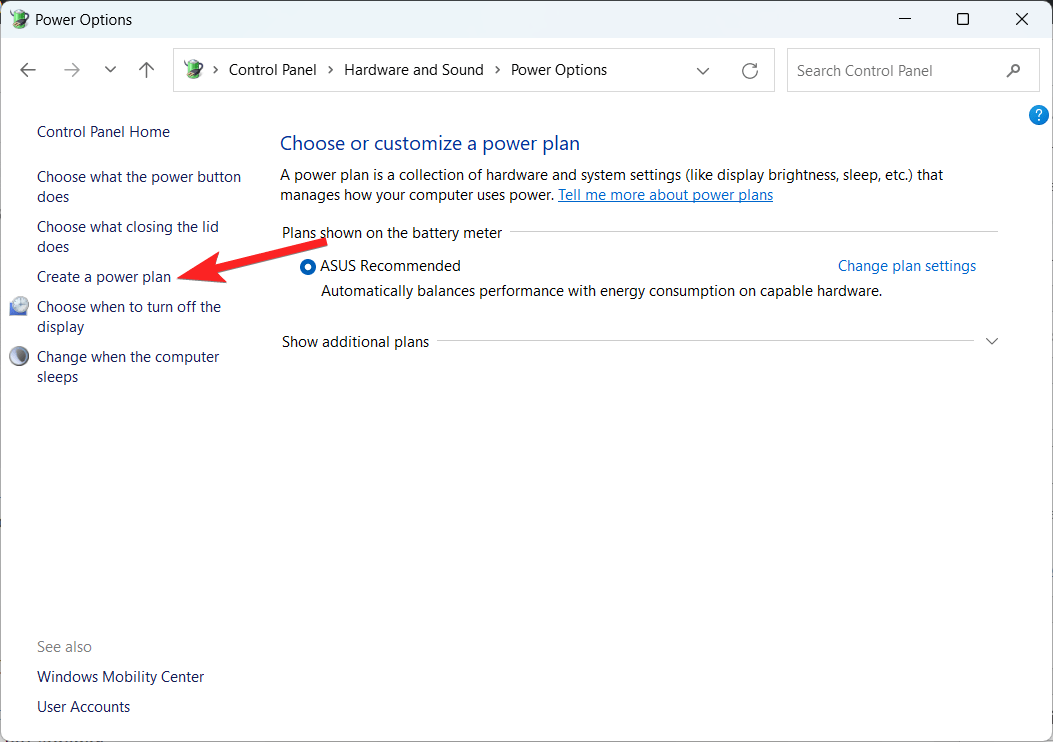
- Scegli il pulsante di opzione accanto ad Alta Prestazione e salva le modifiche.
5. Disattivare l’Integrità della Memoria
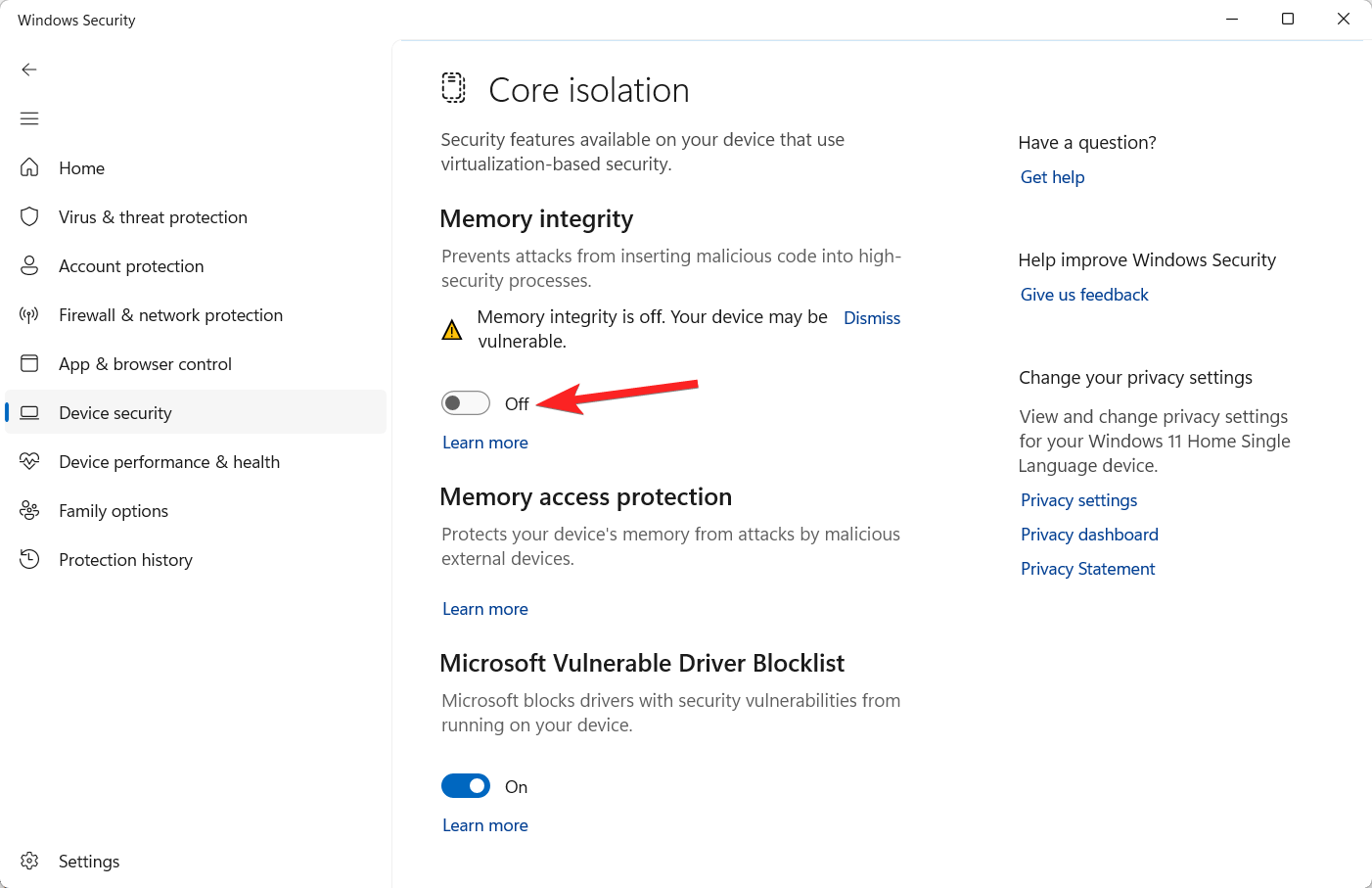
Una funzionalità di Windows Defender che può ostacolare le prestazioni di gioco è l’Integrità della Memoria. Prova le istruzioni seguenti per disabilitare l’Integrità della Memoria se le tue prestazioni di gioco non funzionano correttamente.
- Premi il tasto Windows per avviare il menu Start, digita Sicurezza di Windows nella barra di ricerca e scegli i risultati di ricerca pertinenti.
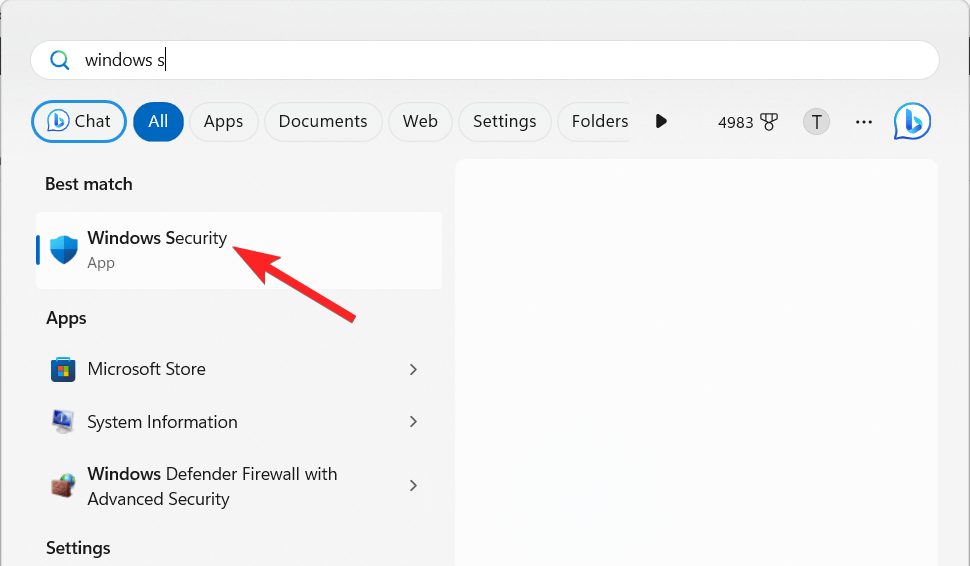
- Seleziona l’opzione Sicurezza del Dispositivo dalla barra laterale sinistra.
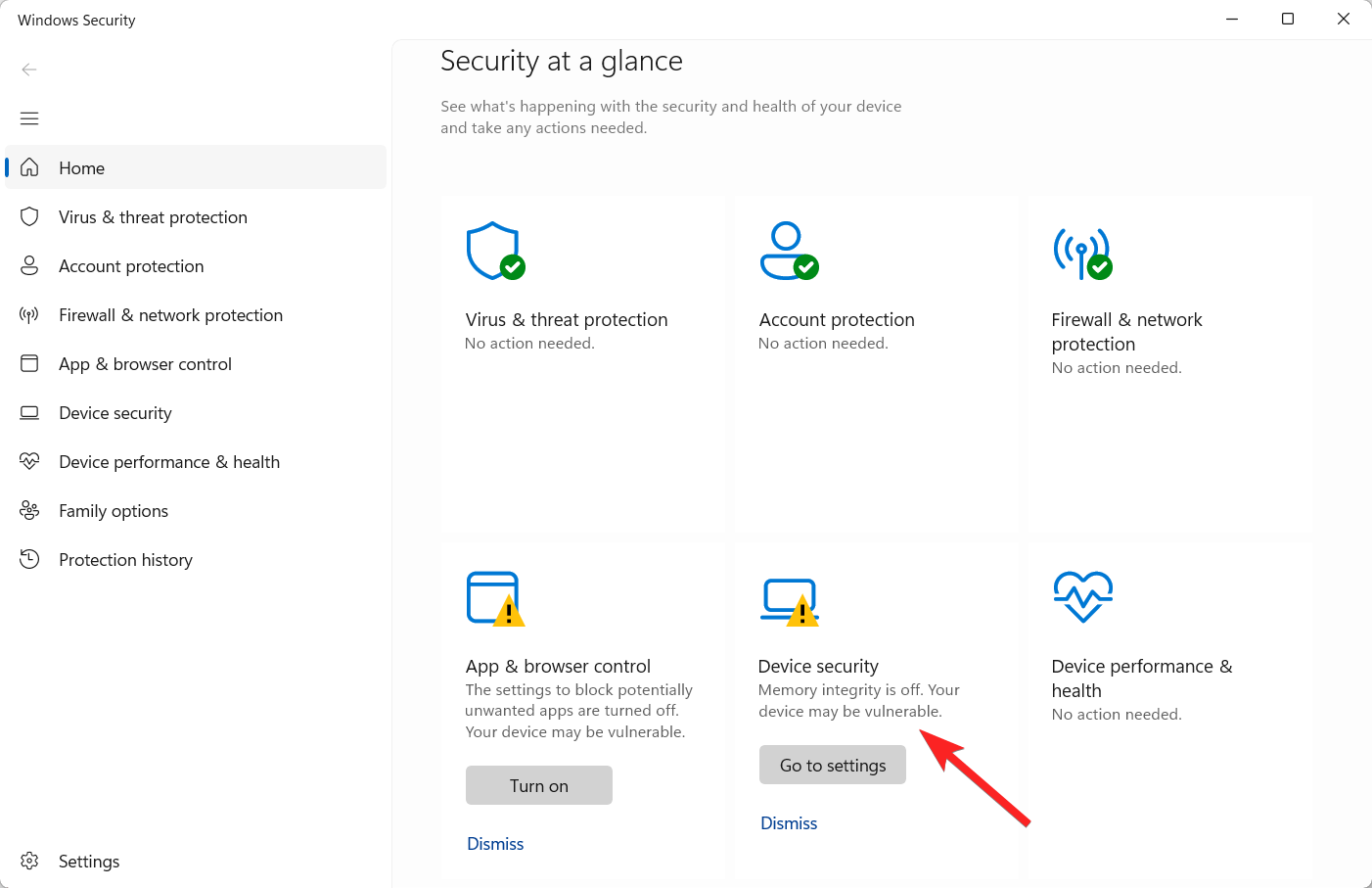
- Fai clic sul link dettagli dell’isolamento del core situato nella finestra successiva.
- Verifica che non ci sia alcuna impostazione di integrità della memoria abilitata. Se è attivata, devi solo fare clic sull’interruttore una volta per disattivarla.
6. Utilizzare Auto HDR
Rispetto all’Intervallo Dinamico Standard (SDR), che è il suo “fratello” più vecchio, l’Intervallo Dinamico Elevato (HDR) è di gran lunga migliore. I giochi ora sembrano migliori grazie ai fantastici miglioramenti dell’HDR, che includono una maggiore profondità di colore e rappresentazione della luminosità. Pertanto, considera di attivare l’Auto HDR per migliorare la tua esperienza di gioco su Windows 11. Ecco cosa devi fare.
- Avvia l’app Impostazioni utilizzando la combinazione di tasti Windows + I.
- Nella scheda delle impostazioni Sistema, scorri verso il basso e seleziona l’opzione Display.
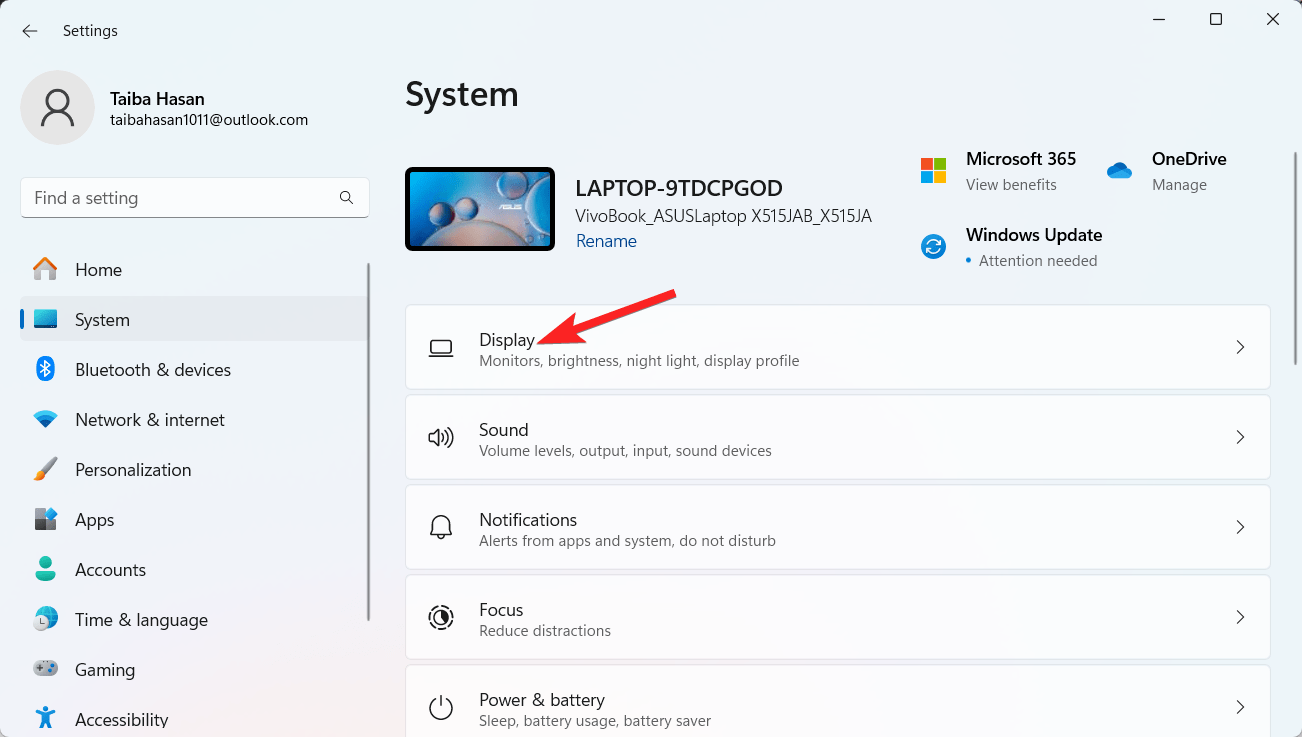
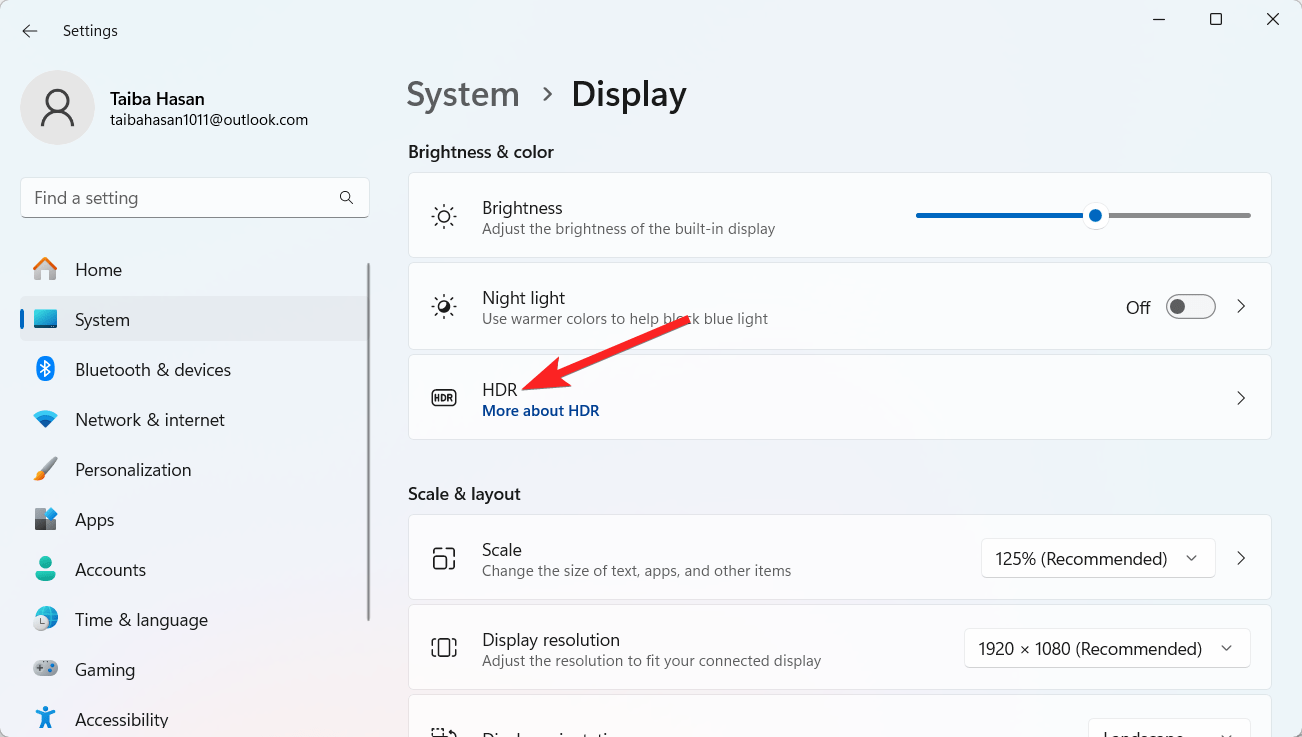
- Successivamente, seleziona l’opzione HDR situata sotto la sezione Luminosità e colore.
- Espandi il menu a discesa accanto all’opzione Seleziona un display per visualizzare o modificare le sue impostazioni e seleziona il display che intendi utilizzare.
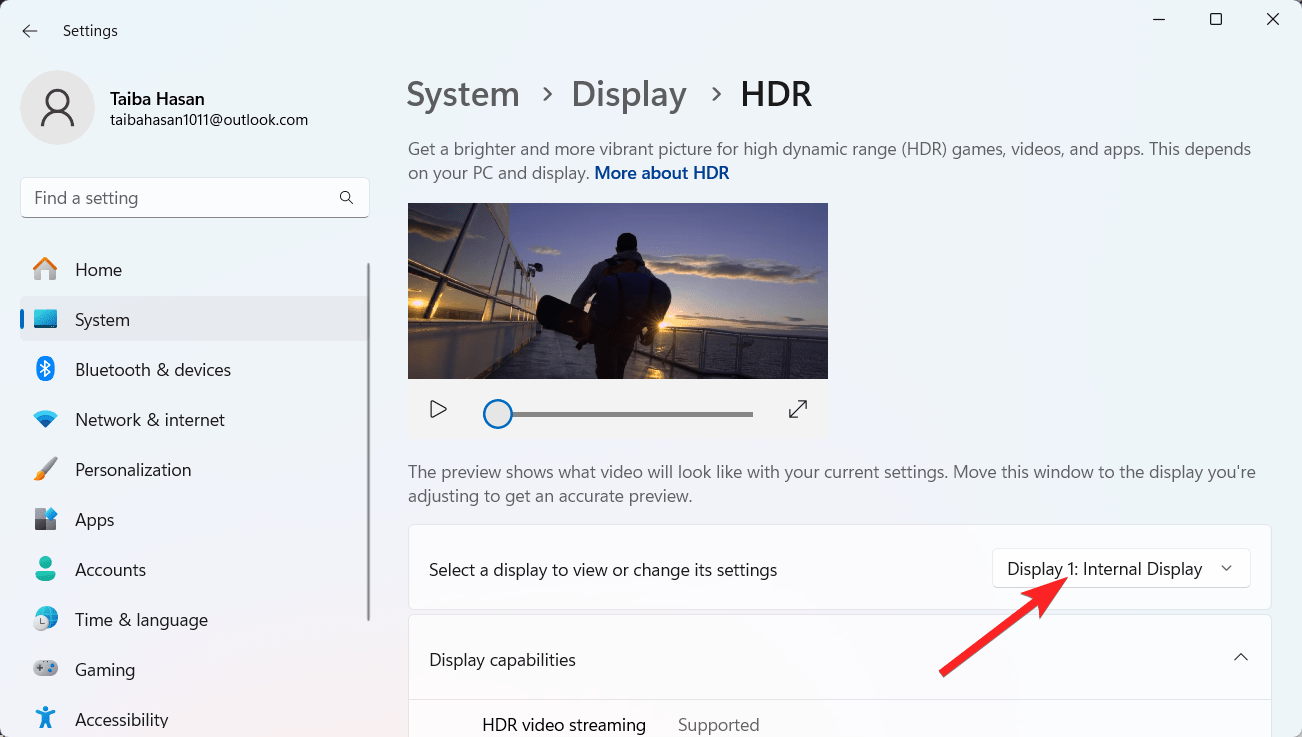
- Scorri verso il basso per visualizzare le Capacità del Display dopo.
- Attiva le impostazioni Usa HDR e Auto HDR se l’opzione Usa HDR è supportata.
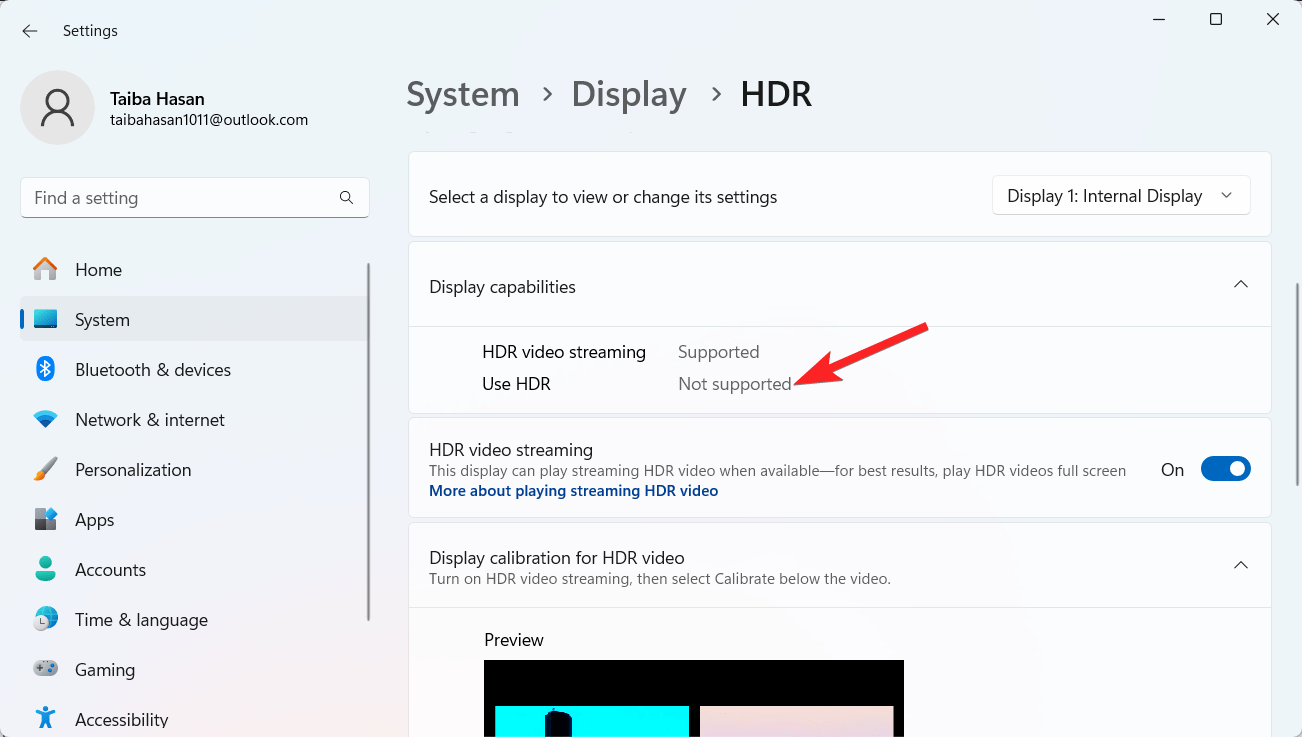
- Dovresti essere in grado di avere un’esperienza di gioco coinvolgente una volta attivate.
7. Disattivare la Precisione del Puntatore Migliorata
I giocatori devono essere informati di questo trucco per migliorare l’esperienza di gioco. Windows 11 ha migliorato la precisione del puntatore per aumentare il movimento del mouse e l’esperienza dell’utente.
Tuttavia, molti giochi hanno già impostazioni comparabili integrate nei loro schemi di controllo. Di conseguenza, a causa del conflitto tra queste due impostazioni, il cursore del mouse si muove meno efficacemente. Questo è esattamente l’opposto di ciò che la configurazione era destinata a realizzare. Disattivare la precisione del puntatore migliorata è la migliore opzione per i PC da gioco. Per disattivare questa opzione, segui questi passaggi dettagliati.
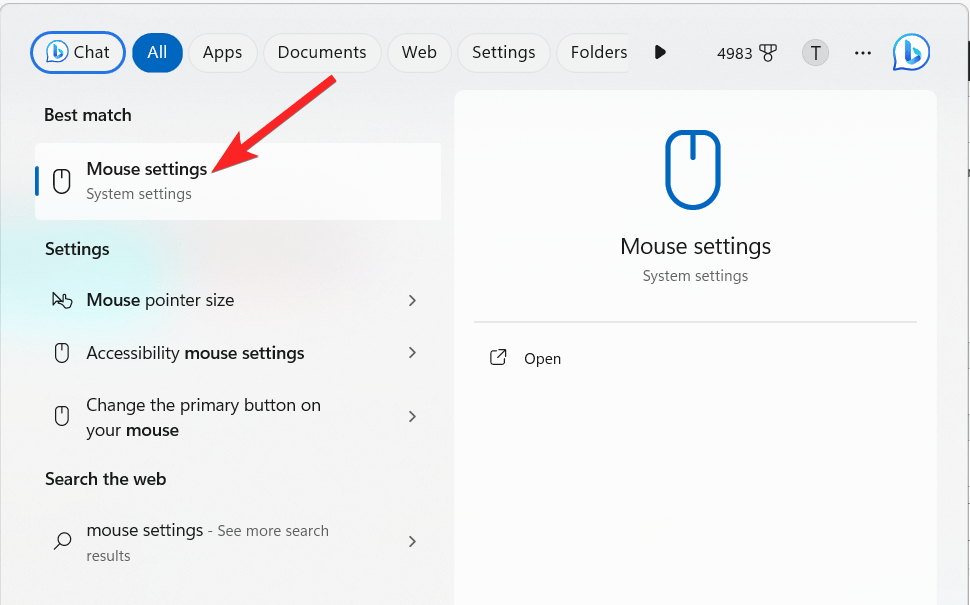
- Premi il tasto Windows per avviare il menu Start. Digita Impostazioni Mouse e scegli i risultati di ricerca pertinenti.
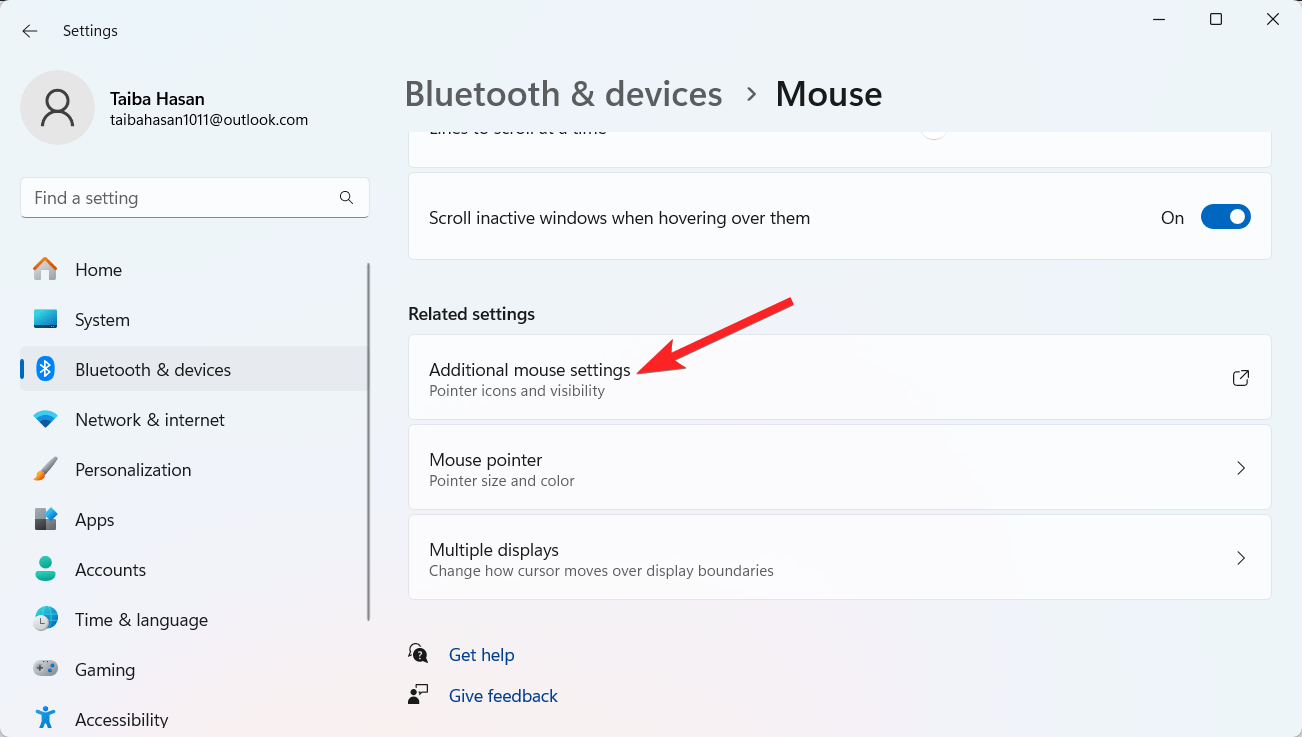
- Scorri verso il basso alle impostazioni correlate e scegli l’opzione Impostazioni Mouse Aggiuntive.
- Questa azione apre il menu Proprietà Mouse. Successivamente, passa alla scheda Opzioni Puntatore e rimuovi la casella di controllo davanti all’opzione Migliora la Precisione del Puntatore.
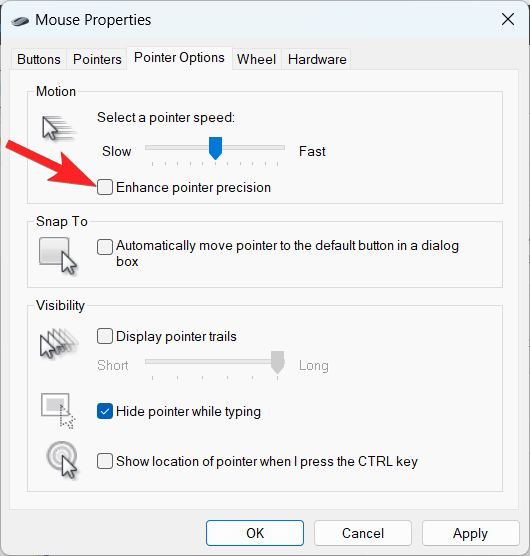
- Fai clic su OK per salvare le tue modifiche.
Conclusione
Questo post ha alcune ottime idee che miglioreranno la tua esperienza di gioco. Dovresti essere consapevole che ogni dispositivo sperimenterà benefici complessivi diversi.
Per ottenere i migliori risultati, considera ulteriori aspetti, come processori obsoleti, hard disk lenti o pieni, problemi specifici con i driver, surriscaldamento e schede grafiche antiche. Puoi massimizzare le tue sessioni di gioco facendo questo.
Se hai qualche pensiero su Come Migliorare l’Esperienza di Gioco su Windows 11, sentiti libero di lasciare un commento qui sotto. Inoltre, iscriviti al nostro canale YouTube di DigitBin per video tutorial. Saluti!
Ricevi i nuovi post nella tua casella di posta.
Nessuno spam. Disiscriviti in qualsiasi momento.