Download Edge · 6 min read · Nov 04, 2025
Come aumentare la velocità di download in Microsoft Edge per Windows?
Sei infastidito dalla lenta velocità di download in Microsoft Edge? Allora controlla questa guida per conoscere tutti i suggerimenti di risoluzione dei problemi necessari per affrontare rapidamente il problema. Uno dei problemi comuni in tutto il mondo per gli utenti di internet è la velocità di download più lenta. Spesso, può essere una connessione internet lenta o una rete scadente a causare velocità di download lente.
Inoltre, avere molte schede e pagine web inutilizzate aperte nel browser consumerà la larghezza di banda della rete. Questo influenzerà le velocità di download e il tasso di velocità di download diminuirà significativamente. Utilizzare un’app VPN, che potrebbe essere occupata con molte richieste degli utenti, potrebbe avere un server di rete sovraccarico. Questo farà rallentare l’intera rete, influenzando così le velocità di download.
Suggerimenti per accelerare le velocità di download su Edge per PC
Ecco le varie soluzioni che puoi implementare e riprendere a scaricare a una velocità efficiente.
1. Controlla i problemi di rete
Inizia a risolvere la tua connessione internet. Controlla se, oltre ai download, le altre pagine web si caricano nel browser Edge. Se nessuna delle app/servizi che richiedono internet per funzionare sta funzionando, allora fai un reclamo con il supporto ISP. Puoi ripristinare il router WiFi o collegare il tuo PC a un’altra rete WiFi che potrebbe essere disponibile.
Se possibile, invece di scaricare più elementi contemporaneamente, scarica i file uno per uno. Questo spesso mi aiuta a scaricare i file senza intoppi, se non troppo velocemente.
2. Disabilita la VPN sul tuo PC
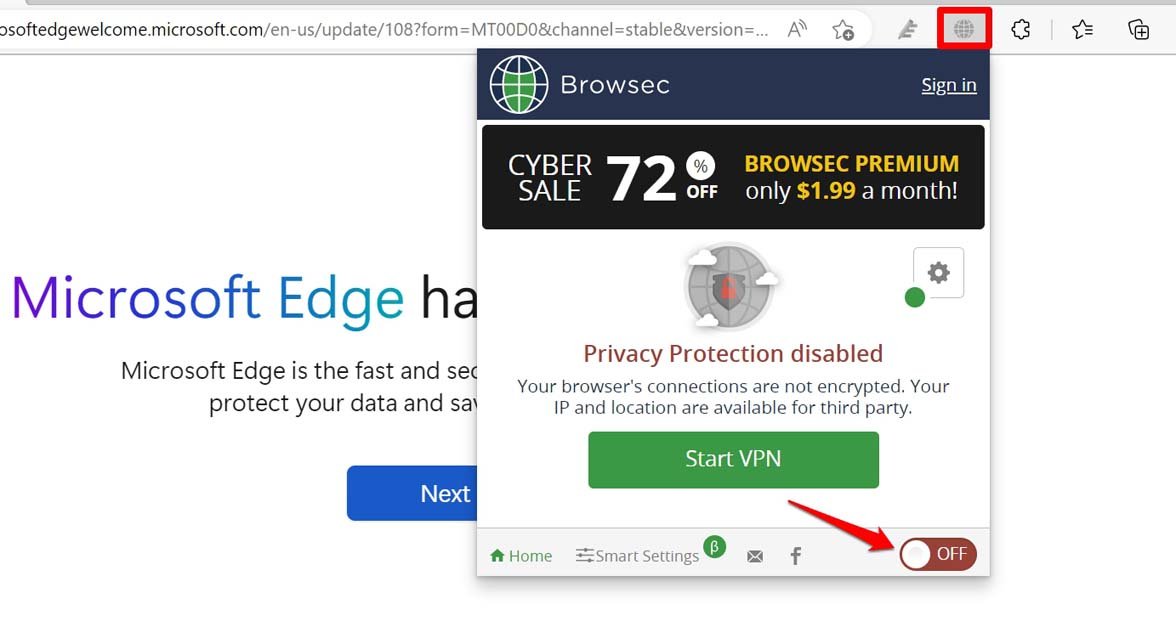
Potrebbe essere l’app VPN a subire un carico sul suo server di rete remoto a cui sei connesso. Questo significa che molti utenti stanno accedendo alla VPN attraverso quella stessa rete (la regione a cui hai impostato la VPN). Semplicemente, disattiva la VPN.
- Sulla barra degli strumenti del browser, dovresti essere in grado di vedere l’icona per la tua app VPN. Clicca su quella.
- Poi, quando appare l’app VPN, clicca sull’interruttore per disattivare la VPN.
3. Cancella i dati di navigazione nel browser Edge
Spesso la cache del browser può essere piena di informazioni temporanee. Questo può ostacolare le velocità di download degli elementi scaricati. Devi cancellare i dati di navigazione del browser Edge e qui ci sono i passaggi facili per farlo.
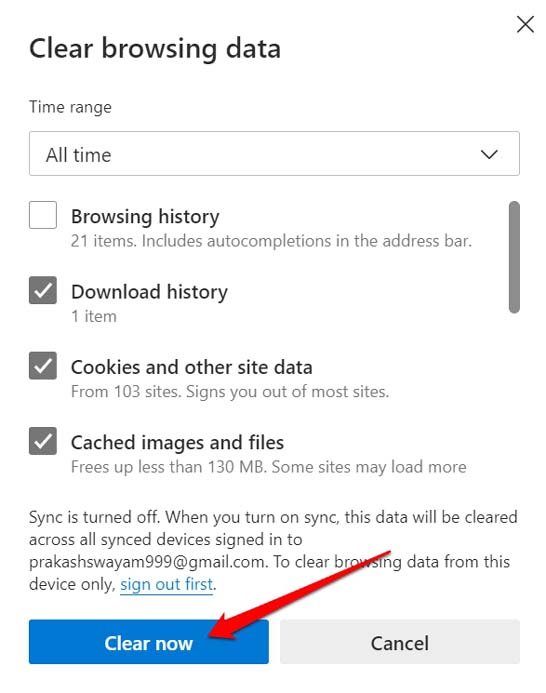
- Avvia il browser Edge e premi i tasti Ctrl + Shift + Delete contemporaneamente. Questo aprirà la finestra di dialogo Cancella dati di navigazione.
- Seleziona le opzioni. Immagini e file memorizzati nella cache e Cookie e altri dati del sito.
- Clicca su Cancella ora.
- Riavvia il browser e inizia a scaricare i tuoi file.
4. Disabilita le estensioni del browser non utilizzate
Spesso potresti finire per installare estensioni del browser web per un uso temporaneo. Tuttavia, nel tempo, queste estensioni rimangono nel browser. Possono diventare corrotte e incompatibili con la versione del browser che viene costantemente aggiornata. Quindi, rimuovi le estensioni web da Edge che non stai utilizzando affatto.
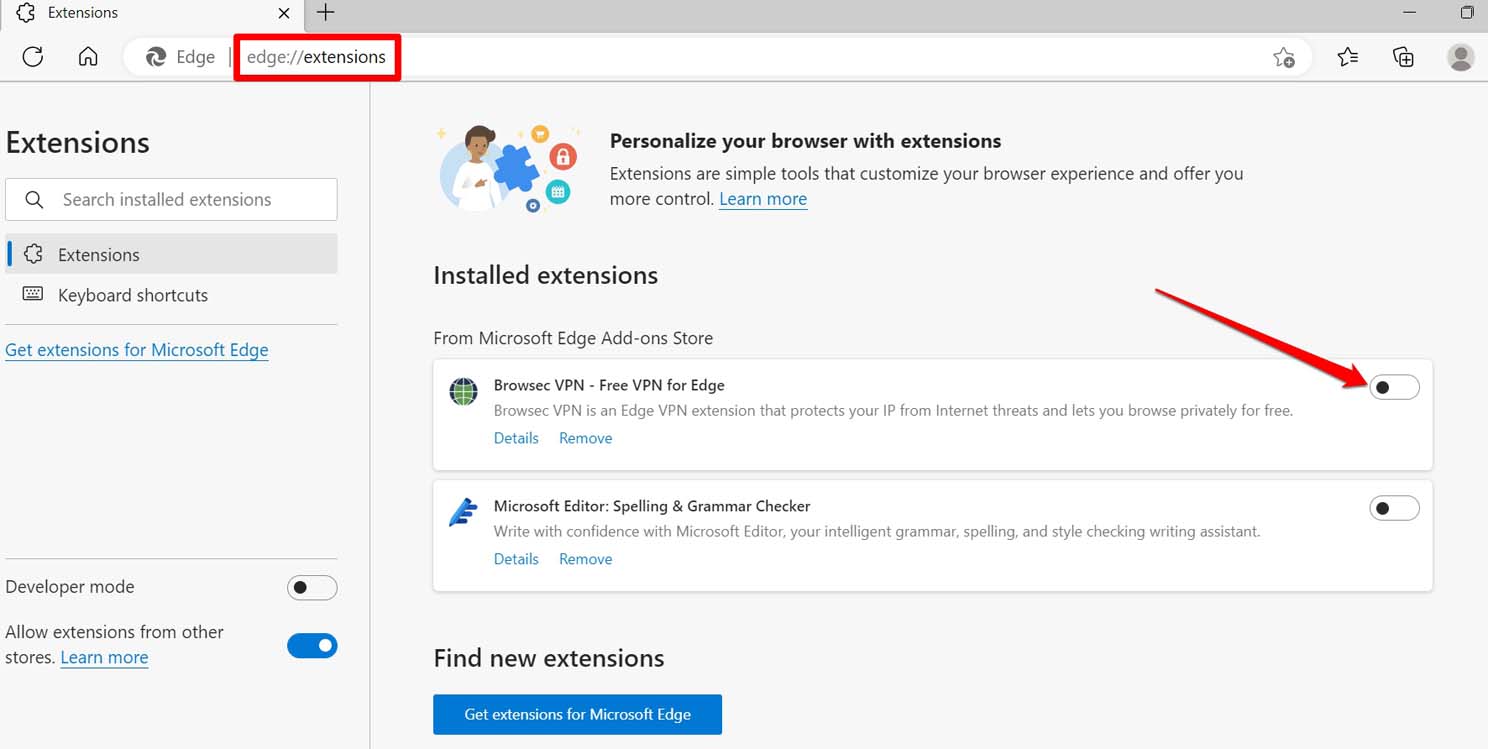
- Nel browser Edge, digita edge://extensions nella barra degli URL e premi Invio.
- Vedrai l’elenco di tutte le estensioni web attualmente integrate con il browser Edge.
- Premi l’interruttore accanto a ciascuna estensione per disabilitarla.
5. Svuota la cache DNS
Una cache DNS corrotta può spesso risultare in una velocità di rete lenta e download più lenti nel browser. Per risolvere questo problema, devi svuotare la cache DNS nel tuo browser Edge. Ecco come farlo.
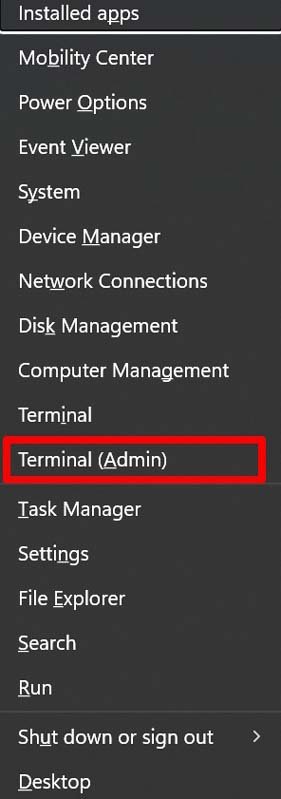
- Premi Windows + X > Seleziona Terminale (Amministratore).
- Clicca su Sì quando appare la finestra di dialogo Controllo dell’account utente.
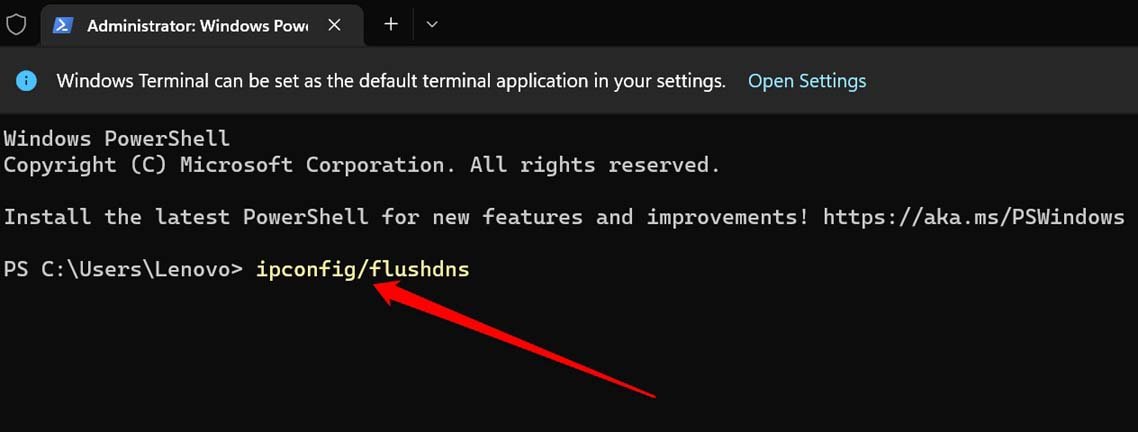
- Quando appare il prompt dei comandi, digita il seguente comando.
*ipconfig /flushdns* - Riavvia il browser Edge una volta completato. Ora, riprendi i tuoi download e la velocità dovrebbe migliorare.
6. Abilita il download parallelo nel browser Edge
Ecco una funzione sperimentale del browser Edge che puoi attivare. Questo suddivide i file più grandi che vengono scaricati attivamente in parti più piccole. Il browser scarica i file più piccoli facilmente mentre la velocità di download migliora.
Ecco come abilitare il download parallelo nel browser Edge.
- Avvia il browser Edge sul tuo PC.
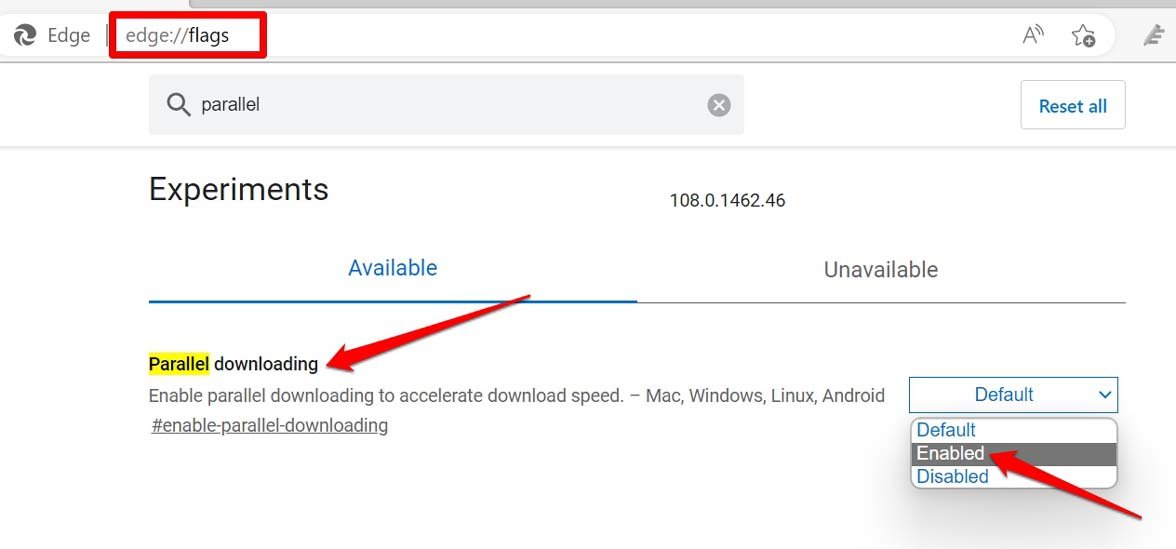
- digita edge://flags/ nella barra degli URL e premi Invio.
- Nel campo di ricerca digita Download parallelo.
- Ora, nei risultati di ricerca, quando appare l’opzione Download parallelo, clicca sul menu a discesa e seleziona Abilitato.
7. Chiudi le app che non stai utilizzando
Inoltre, ci sono diverse app sul PC Windows che richiedono internet per funzionare. Ora, stai utilizzando l’app in questo momento? Se no, vai al Task Manager e chiudi l’app. Questo fornirà una migliore larghezza di banda di rete per i download attivi nel browser Edge.
- Premi Ctrl + Alt + Canc per invocare il Task Manager.
- Clicca sulla scheda Processi.
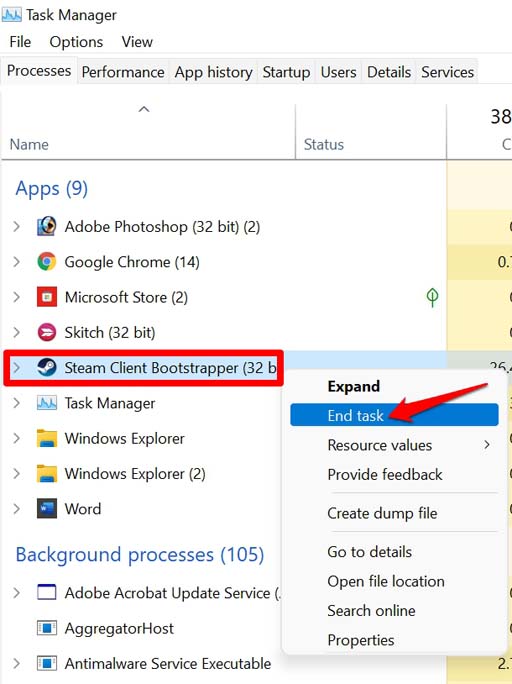
- Naviga al programma/app che desideri chiudere e fai clic destro su di esso.
- Seleziona Termina attività.
8. Cambia i server DNS
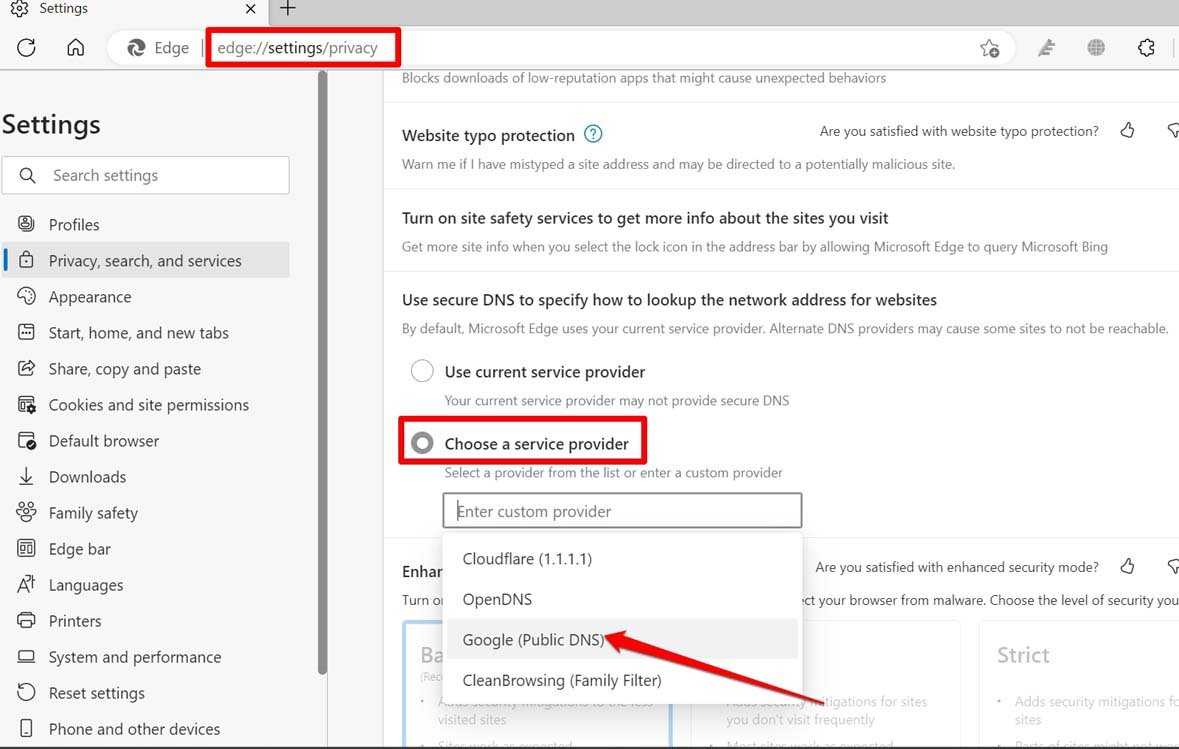
Per molti utenti, passare a Google DNS ha aiutato a migliorare la velocità di download nel browser. Tutto ciò che devi fare è cambiare il DNS del tuo ISP con quello di un DNS pubblico. Ecco come farlo nel browser Edge.
- Apri il browser Edge e nella barra degli URL, digita edge://settings/privacy. Premi Invio.
- Ora, naviga alla sezione Sicurezza.
- Sotto la scheda Usa DNS sicuro … seleziona l’opzione Scegli un fornitore di servizi.
- Dall’elenco di DNS pubblici preimpostati, seleziona Google.
9. Ripristina le impostazioni di Edge
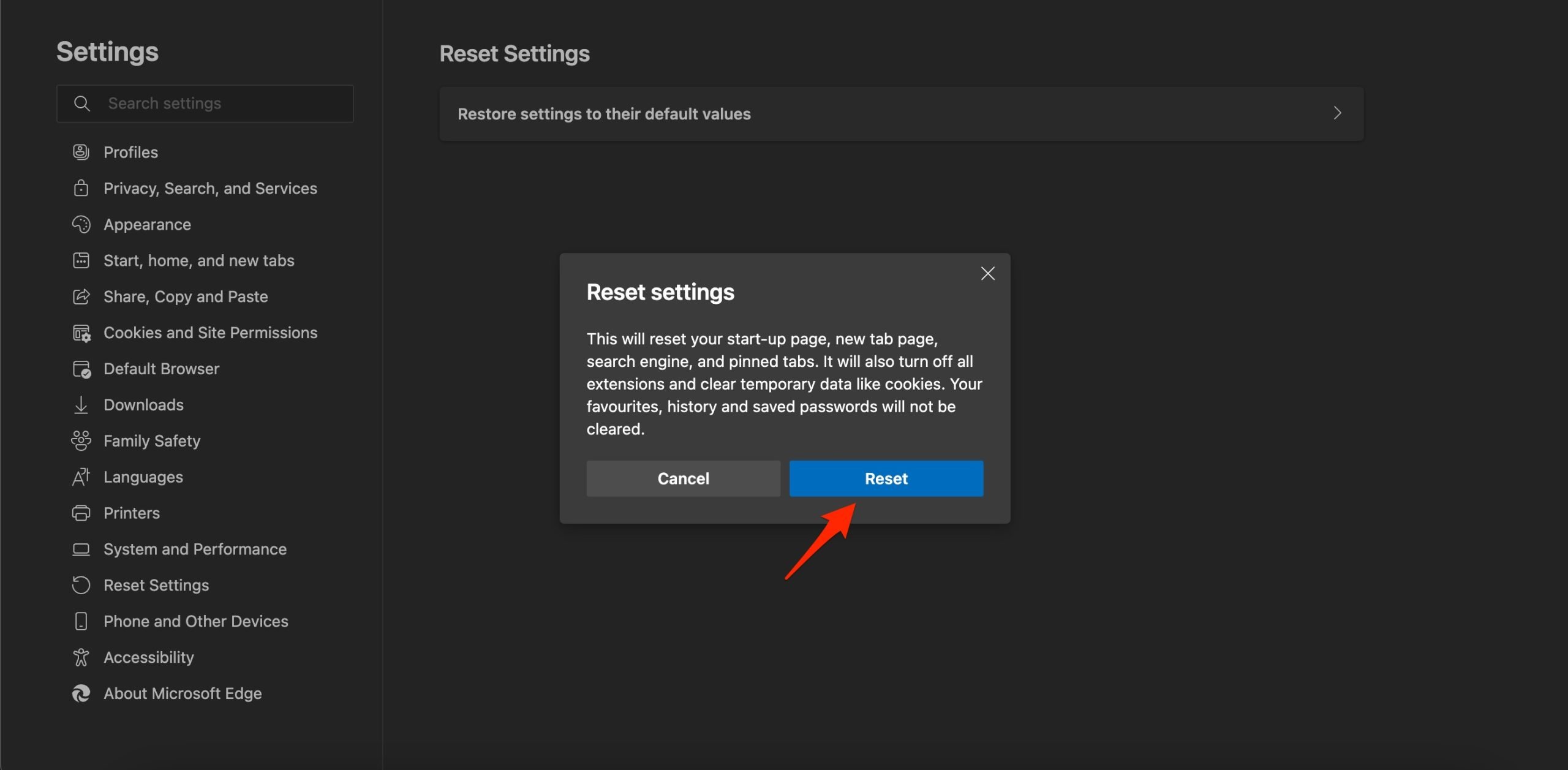
Ripristina il browser per riportarlo alle impostazioni predefinite. Questo ripristinerà la tua pagina di avvio, la pagina della nuova scheda, il motore di ricerca e le schede fissate. Disattiverà anche tutte le estensioni e cancellerà i dati temporanei come i cookie. I tuoi preferiti, la cronologia e le password salvate non verranno cancellati.
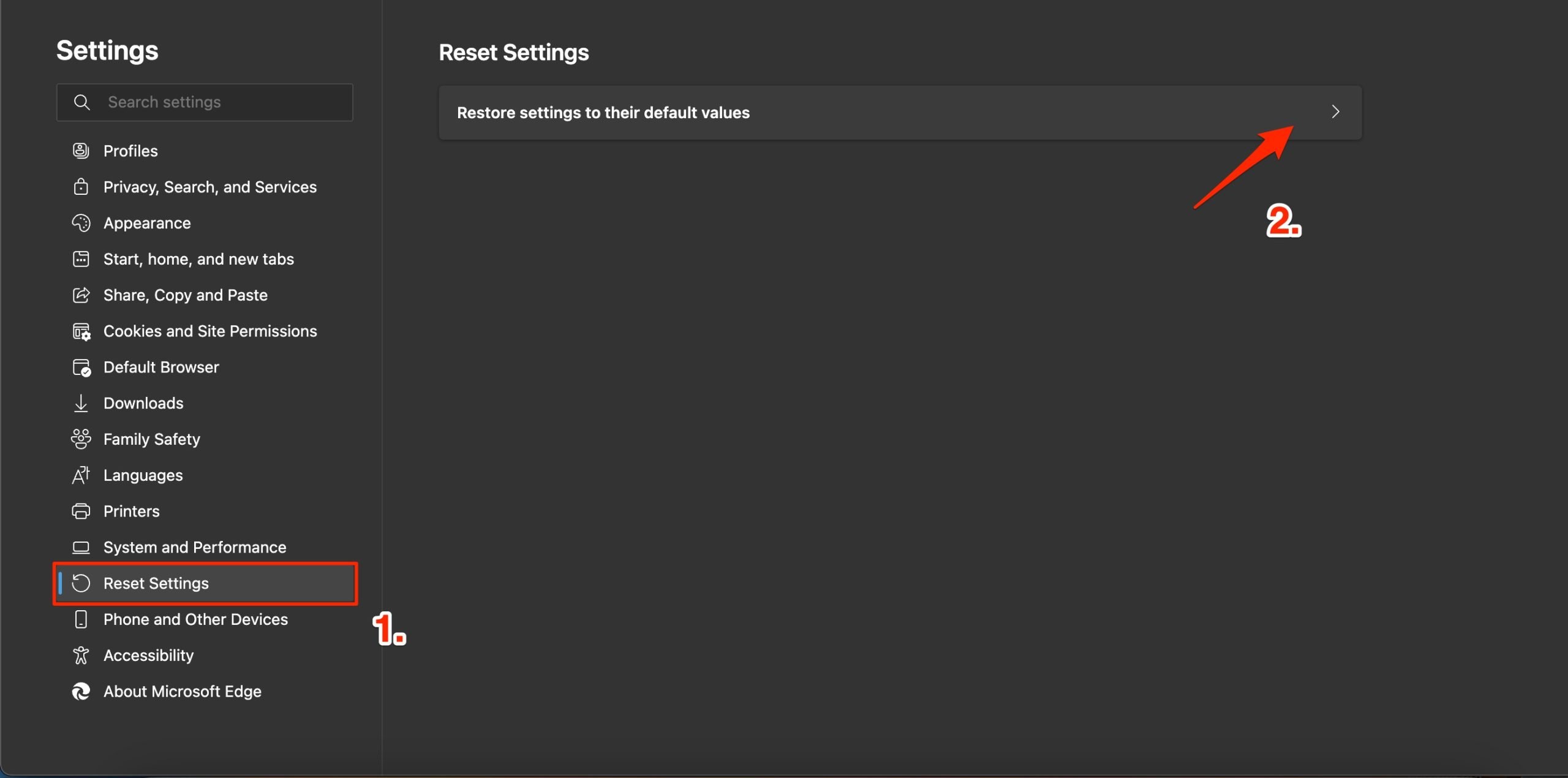
- Apri le Impostazioni di Edge.
- Clicca su Ripristina impostazioni e tocca Ripristina le impostazioni ai valori predefiniti.
- Clicca su Ripristina per confermare l’eliminazione.
10. Disabilita il caricamento anticipato delle pagine
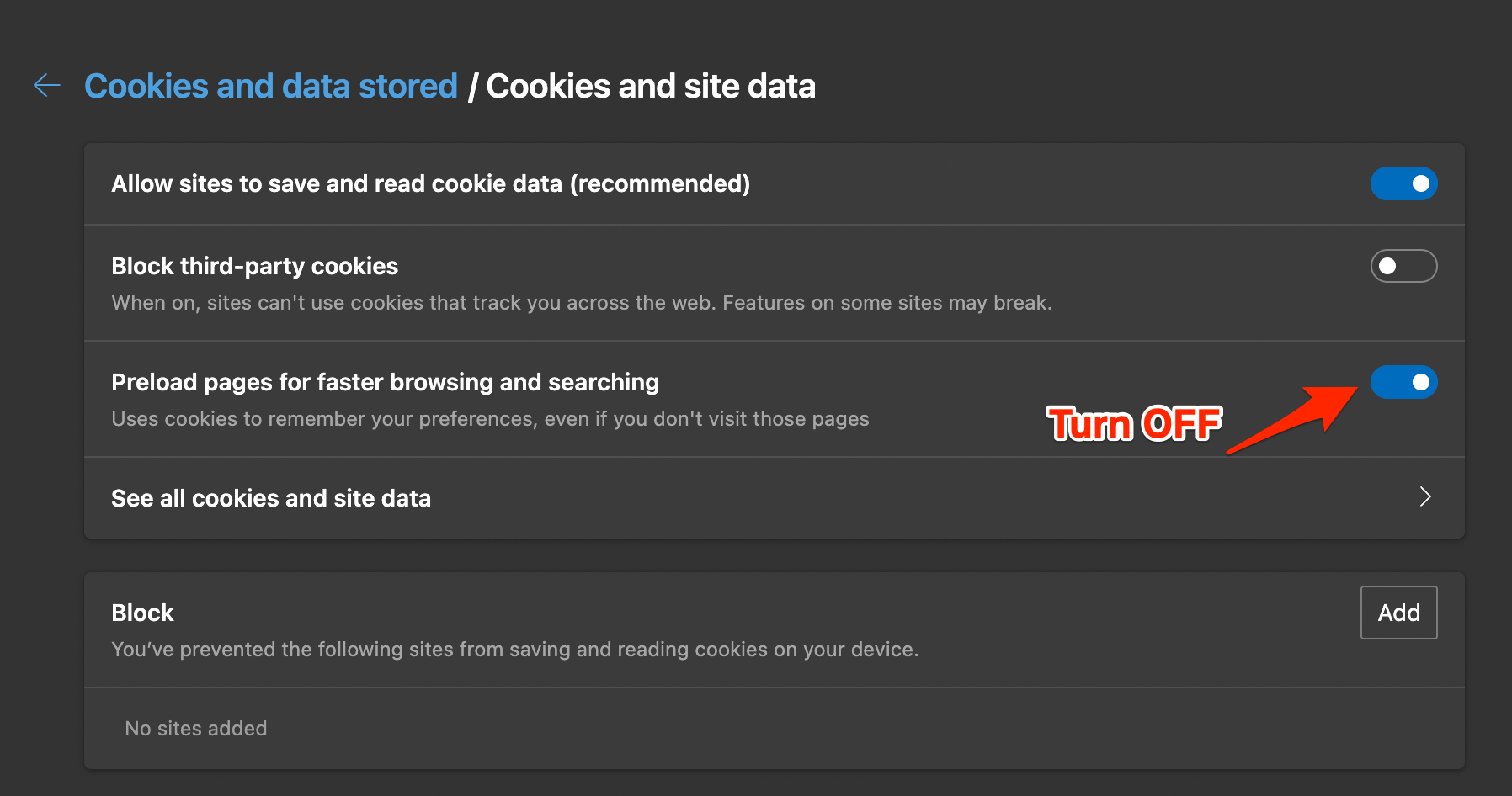
Il browser Edge utilizza i dati dei cookie e la cache per caricare le pagine che potrebbe pensare che l’utente visiterà molto spesso. Questo aiuterà il browser a caricare le pagine rapidamente, ma questo, a sua volta, raccoglie molta cache e altri dati di pagina che possono causare il rallentamento di Edge. Puoi disabilitarlo per vedere se questo ti aiuta a risolvere eventuali problemi di Edge.
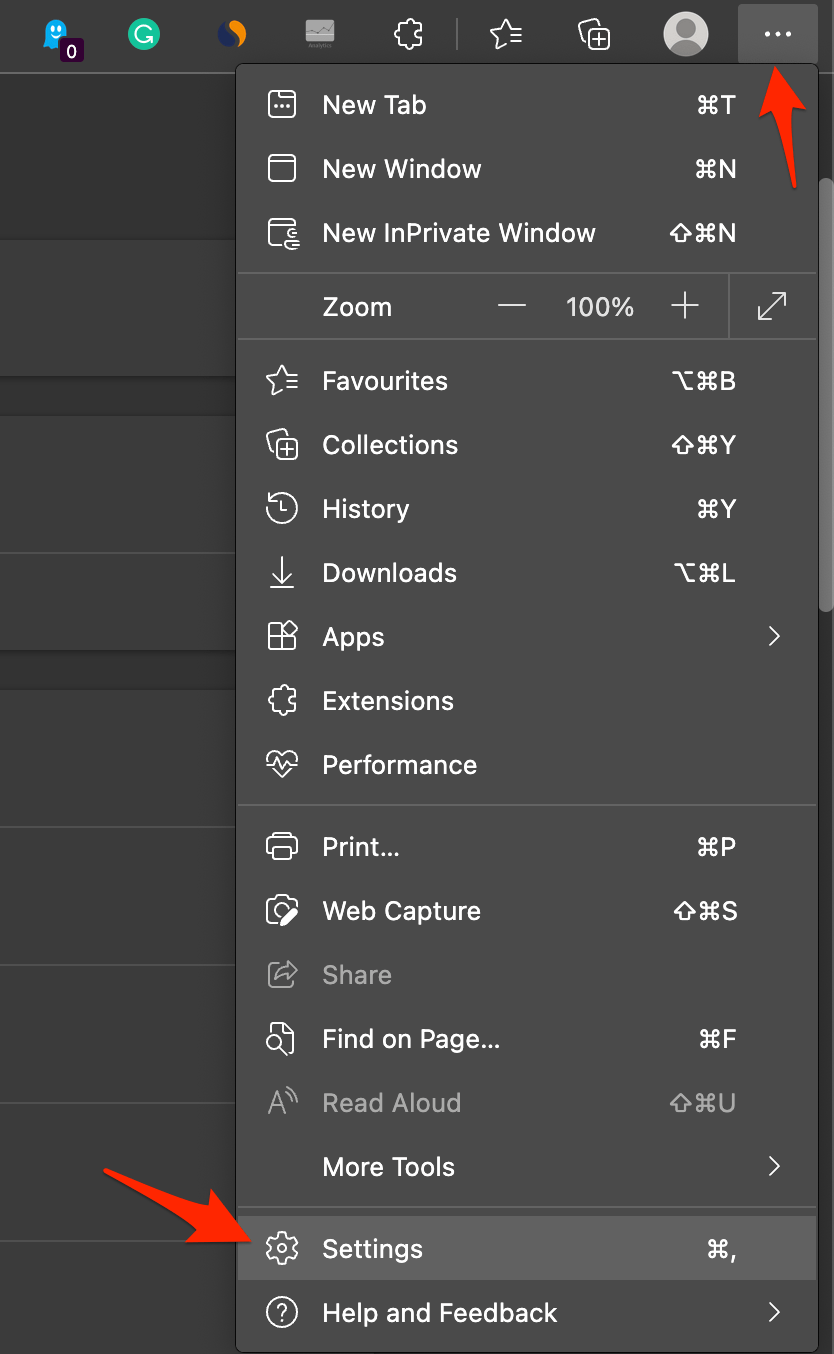
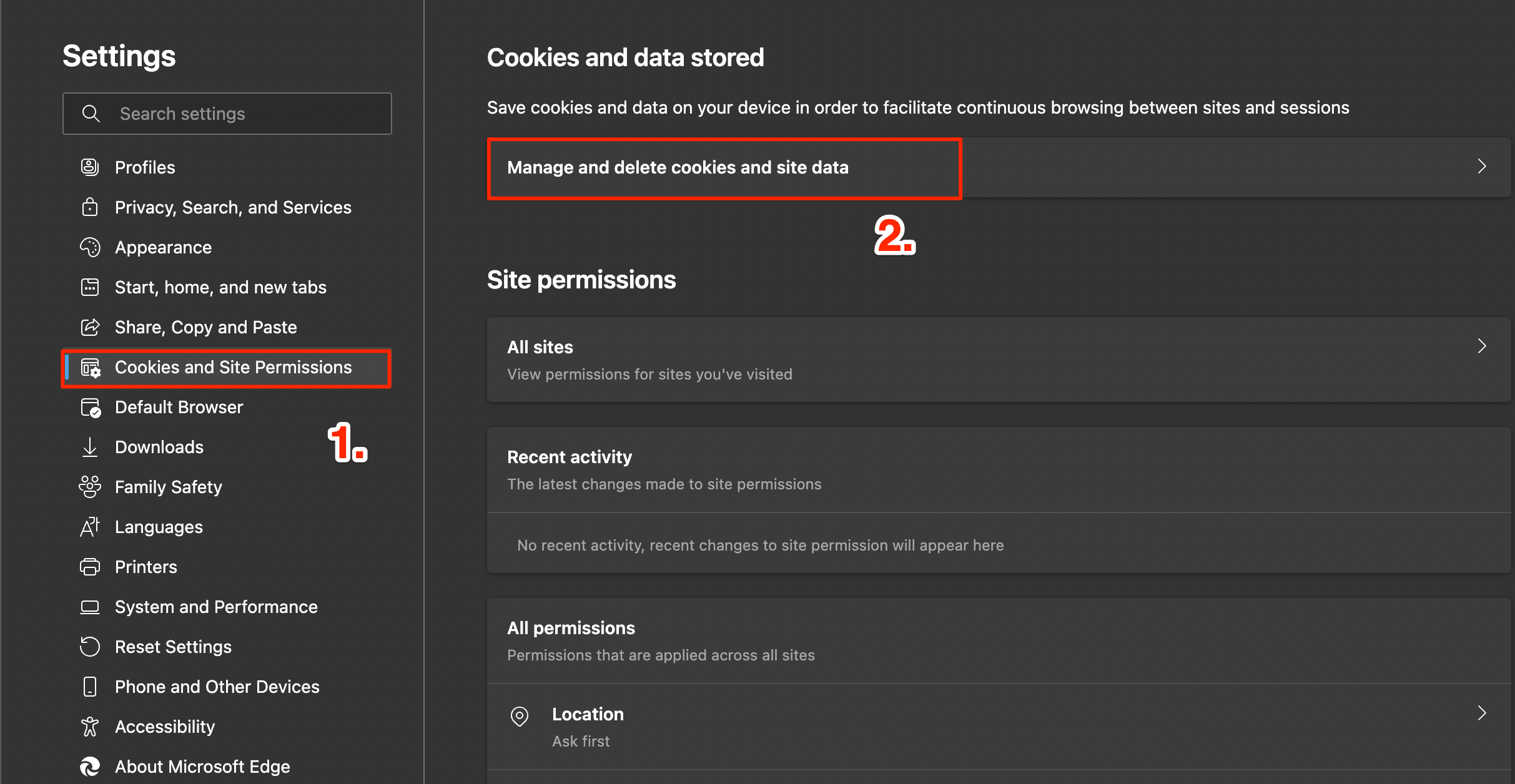
- Apri il browser Edge e clicca sull’icona del menu a 3 punti in alto a destra. Seleziona Impostazioni dall’elenco delle opzioni che appare.
- Qui clicca su Cookie e autorizzazioni del sito e tocca Gestisci e elimina cookie e dati del sito.
- Disattiva il caricamento anticipato delle pagine per una navigazione e una ricerca più veloci.
Conclusione
Questo è tutto. Potresti stare scaricando uno o più file dal web che possono essere importanti per il tuo lavoro. Un ritardo prolungato nel download dei file è piuttosto indesiderabile poiché influisce sul tuo flusso di lavoro. Pertanto, segui i suggerimenti di risoluzione dei problemi di questa guida e risolvi le velocità di download lente nel browser Edge.
Se hai qualche pensiero su Come aumentare la velocità di download in Microsoft Edge per Windows?, sentiti libero di lasciare un commento qui sotto. Inoltre, iscriviti al nostro canale YouTube di DigitBin per video tutorial. Saluti!
Ricevi i nuovi post nella tua casella di posta.
Nessuno spam. Disiscriviti in qualsiasi momento.