Tecnologia · 5 min read · Dec 01, 2025
Come aumentare la velocità di download su Android?
Dobbiamo sottolineare l’importanza di Internet nelle nostre vite quotidiane? Penso di no. Fin dall’inizio della nostra giornata, fino al momento in cui andiamo a letto, siamo sempre connessi in qualche modo a Internet. Sì, può essere tramite il lavoro o semplicemente scorrendo sui social media, Internet è qualcosa senza cui non possiamo immaginare la nostra vita. Infatti, da quando la pandemia ha colpito, la nostra dipendenza da Internet è aumentata. I dipendenti lavorano da casa, gli studenti studiano in sicurezza da casa, tutto grazie a Internet.
Il modo più semplice o probabilmente il più veloce per connettersi al mondo di Internet è tramite i nostri smartphone. Trasmettiamo video, musica, scarichiamo immagini, carichiamo/scarichiamo file, ecc. tutto su Internet. Parlando di streaming, poiché tutto è passato su Internet, avere una connessione Internet stabile è una cosa di cui tutti si preoccupano molto. Se Internet diventa lento e il tuo video su YouTube inizia a bufferizzare, ti irrita come non mai. Pertanto, è necessario assicurarsi che il tuo telefono Android abbia una buona connettività e velocità di rete.
In questo post, ti daremo alcuni dei migliori metodi o trucchi che puoi utilizzare per aumentare o almeno mantenere alte velocità di download su Android. Detto ciò, passiamo direttamente all’articolo stesso:
Cancella la cache sul tuo telefono Android
Iniziamo con le basi. Ma essendo una routine di base, non pensare che questo passaggio non ti aiuterà molto ad aumentare o mantenere alte velocità di download. Ci sono casi in cui un telefono Android si riempie di file di cache non necessari, la velocità di download di Internet potrebbe risentirne. La memoria cache si riempie quando visiti diversi siti web e scarichi diversi file. È un compito semplice ma importante, di tanto in tanto, cancellare la memoria cache per aumentare la velocità di download su Android.
- Apri semplicemente il browser predefinito (nel mio caso è Google Chrome) che usi sul tuo telefono Android.
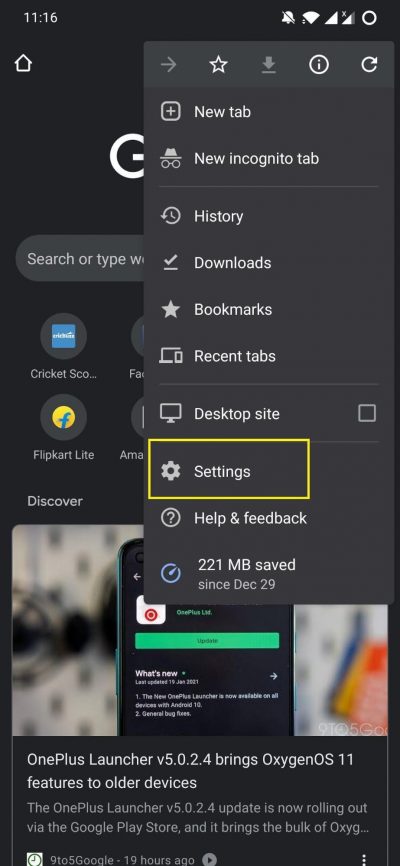
- Tocca l’icona a 3 punti e vai su Impostazioni.
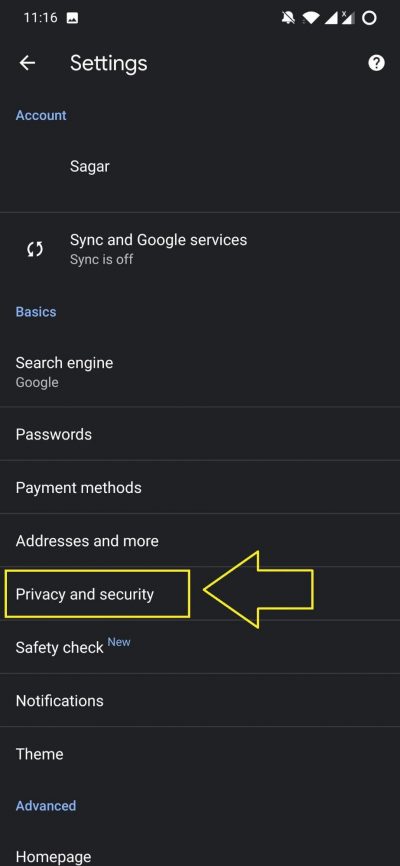
- Ora premi l’opzione Privacy e sicurezza.
- Tocca su Cancella dati di navigazione.
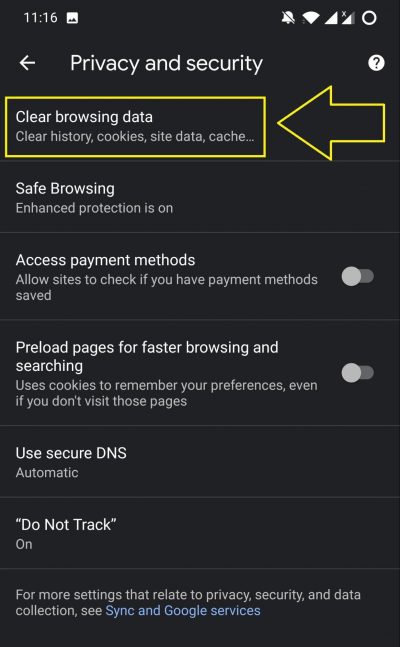
- Assicurati di controllare tutte le caselle, in particolare la casella delle immagini e dei file memorizzati nella cache.
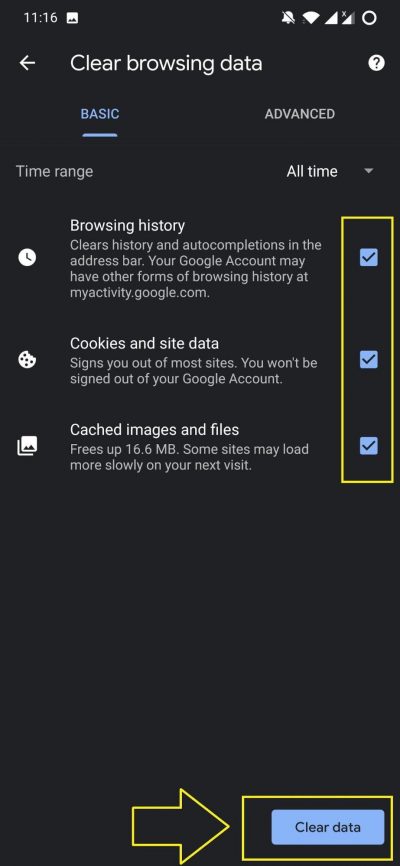
- Infine, premi il pulsante Cancella dati nell’angolo in basso a destra.
Disinstalla app indesiderate
Nota: Assicurati che gli aggiornamenti automatici siano disabilitati nelle impostazioni del Play Store
Hai l’abitudine di scaricare un’app e dopo averla usata una o due volte dimenticare che è ancora lì sul tuo telefono? Allora dovresti probabilmente cambiare questa abitudine perché alcune app possono occupare inutilmente la tua velocità di Internet e consumare i tuoi dati mobili in background senza che tu te ne accorga.
Quindi, prima di incolpare il tuo fornitore di servizi Internet o l’operatore di rete, assicurati di disinstallare tutte le app di cui non hai bisogno. Questo migliorerà anche le prestazioni del tuo telefono poiché più RAM e memoria saranno disponibili.
Controlla le impostazioni di rete
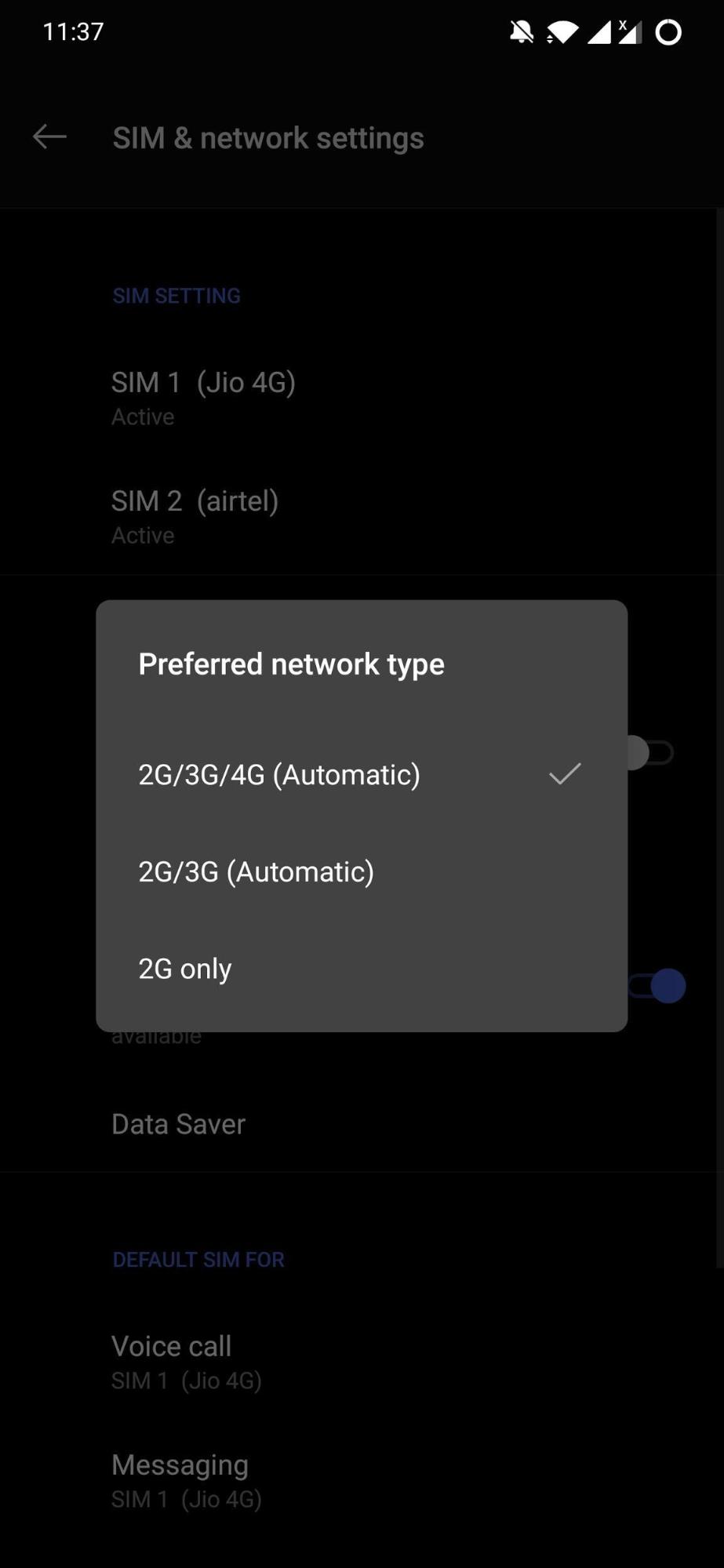
Se le impostazioni di rete del tuo telefono non sono configurate correttamente, ciò ostacolerà anche la velocità di download sul tuo telefono Android. Puoi controllare le impostazioni di rete andando su Impostazioni>>Impostazioni di rete. Qui dovresti controllare che il tuo telefono si connetta al tipo di rete corretto, cioè 4G o 5G (se disponibile), e non sia limitato a 2G o 3G.
Questo può aumentare significativamente la velocità di download sul tuo dispositivo Android. Alcuni dispositivi mostrano l’opzione Automatica, che dovrebbe essere scelta poiché la rete selezionerà quindi le migliori impostazioni di rete possibili per il tuo telefono.
Cambia il tuo browser web
Questa è una soluzione che ho personalmente notato funzionare. Sappiamo tutti che ci sono un sacco di browser web disponibili sul Google Play Store. Ma non tutti sono efficienti e non ti forniranno un’esperienza migliore. Ci sono diversi browser che mostrano annunci molto spesso o sono affamati di Internet, il che alla fine riduce la tua velocità di Internet.
In tali situazioni, se stai riscontrando basse velocità di download di Internet con il tuo browser attuale, allora dovresti passare a un nuovo browser e vedere se ci sono miglioramenti o meno. Noterai sicuramente che non tutti i browser funzionano allo stesso modo e puoi continuare a utilizzare quello che si adatta meglio a te.
Suggerimento Bonus
Ecco un suggerimento bonus solo per voi ragazzi. Stai cercando specificamente di migliorare la velocità di download e non la velocità di navigazione complessiva? Allora dovresti sapere che c’è un’opzione chiamata Download Parallelo su Google Chrome. Se utilizzi strumenti come Internet Download Manager, ecc. sul tuo PC e ti chiedi come tali strumenti possano scaricare i file più rapidamente e a una velocità superiore rispetto al downloader del tuo browser. Questo perché questi strumenti utilizzano la tecnologia di download parallelo.
In termini semplici, il Download Parallelo stabilisce più connessioni per scaricare un file invece di una singola connessione, aumentando così la velocità di download complessiva. La cosa buona è che puoi abilitare il Download Parallelo su Google Chrome per Android. Tuttavia, non è disponibile come opzione regolare nel menu delle impostazioni e devi abilitare un flag. Un flag è un’opzione sperimentale che è in fase di test, ma puoi abilitarla. Segui semplicemente i passaggi seguenti:
- Apri il browser Google Chrome sul tuo dispositivo Android.
- Nella barra di ricerca, inserisci chrome://flags.
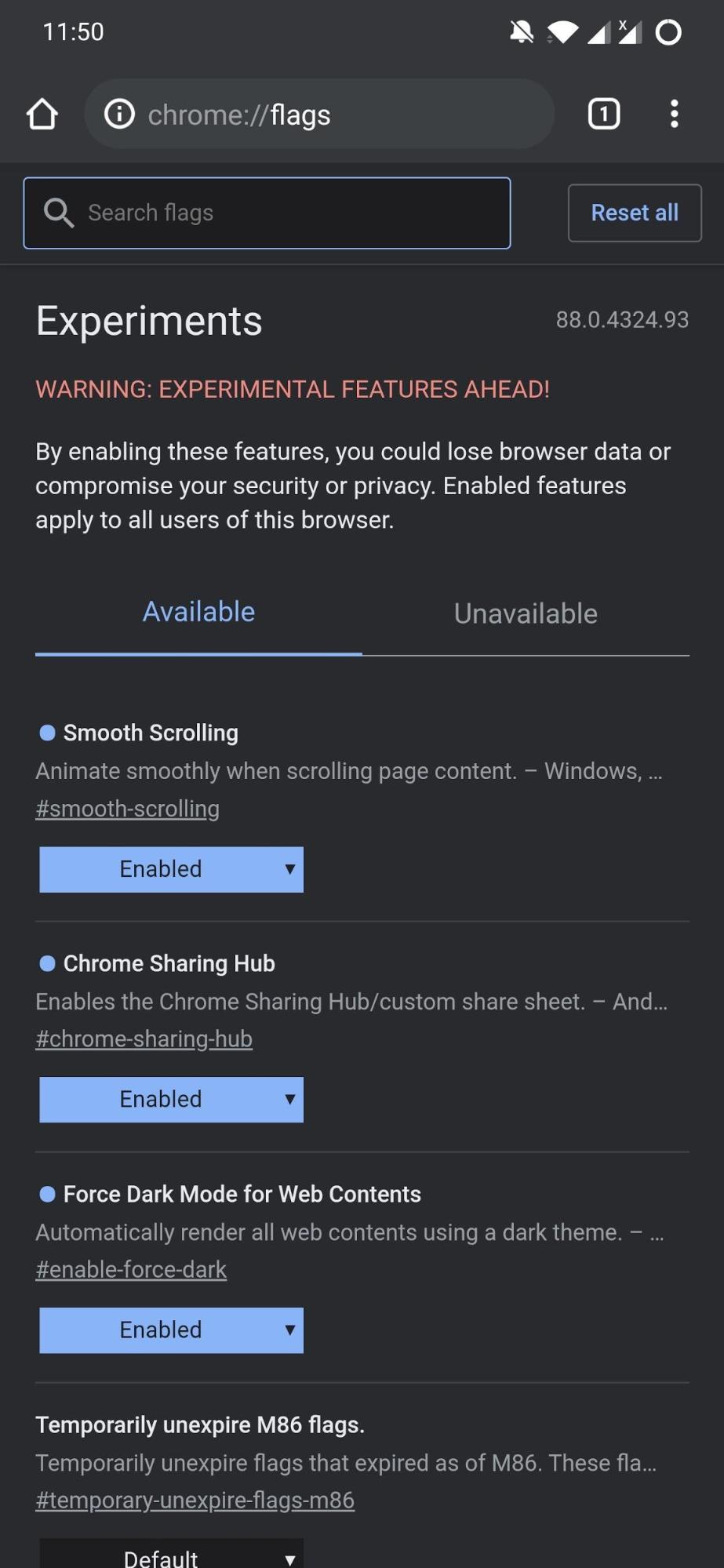
- Ora nella casella di Ricerca, devi inserire le parole “ Download parallelo ”.
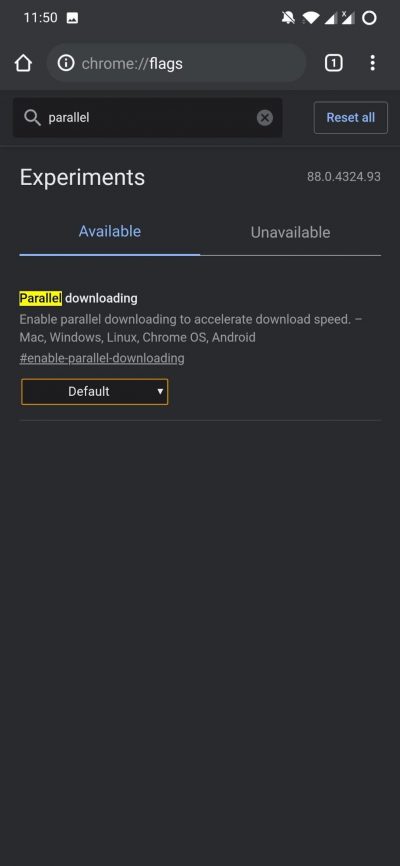
- Vedrai un flag di Download Parallelo apparire e il suo stato attuale è impostato su Predefinito.
- Cambia l’opzione Predefinita in Abilitato.
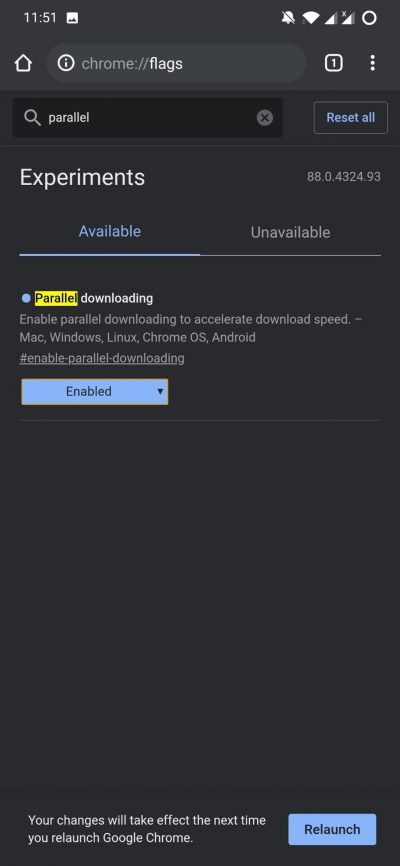
- Dopo il passaggio precedente, è necessario riavviare il browser Chrome. In alcune occasioni, potrebbe essere necessario riavviare il telefono Android.
- Una volta che riavvii il telefono, puoi andare a scaricare qualsiasi cosa e vedrai un aumento nella velocità di download.
Conclusione
Quindi, questo è tutto da parte mia in questo post. Spero che tu abbia esaminato i suggerimenti menzionati in questo post per aumentare la velocità complessiva di Internet sul tuo telefono Android. Nota che i suggerimenti menzionati qui potrebbero non migliorare drasticamente la tua velocità di Internet, poiché dipende da vari fattori. Per ulteriori coperture fantastiche come questa, puoi seguire DigitBin e il suo canale YouTube. Fino al prossimo post… Saluti!
Se hai pensieri su Come aumentare la velocità di download su Android?, sentiti libero di lasciare un commento qui sotto. Inoltre, iscriviti al nostro canale YouTube di DigitBin per video tutorial. Saluti!
Ricevi i nuovi post nella tua casella di posta.
Nessuno spam. Disiscriviti in qualsiasi momento.