Navigazione Internet · 7 min read · Dec 24, 2025
Come Aumentare la Velocità di Download/Upload sul Browser Chrome PC?
La navigazione web è l’anima della navigazione su internet. Che si tratti di mobile, PC o di qualsiasi altro dispositivo, trascorriamo ore a navigare su internet tramite un browser web. Le statistiche mostrano che Chrome è il browser web più utilizzato al mondo. Quasi tutto ciò che fai, dall’email ai social media, specialmente su un PC, avviene tramite il browser web Google Chrome. Ma spesso potresti trovarti in una situazione in cui il browser Chrome sembra un po’ lento. La navigazione lenta su Chrome può compromettere l’intera esperienza.
In questo post, ti daremo alcuni trucchi che puoi utilizzare per far funzionare il tuo browser Google Chrome sul tuo PC più velocemente. I suggerimenti forniti in questo post ti aiuteranno sicuramente a rendere più fluido il processo di navigazione web utilizzando Chrome. Inoltre, puoi applicare i suggerimenti menzionati in questo post sul browser Chrome in esecuzione su Windows, macOS e Chromebook. Detto ciò, entriamo direttamente nell’articolo stesso:
Come Accelerare il Browser Chrome su PC Windows?
Ecco alcune modifiche e impostazioni per aumentare la velocità di navigazione sul tuo PC Windows
Prefetch Links con Estensioni
Desideri accelerare la navigazione? Allora un piccolo e semplice plugin di Chrome può tornarti molto utile. I plugin basati su Content Perfect possono aiutarti a navigare sul web più velocemente prelevando in anticipo qualsiasi link che entra nel campo visivo. Quando la pagina si carica, tutti i link sulla pagina sono già stati prelevati, il che riduce drasticamente il tempo di caricamento.
Leggi anche: Chrome Lento? Suggerimenti per Accelerare il Tuo Browser su PC
Ad esempio, se il link sulla pagina impiega 300 ms a caricarsi normalmente. L’estensione può aiutare a caricare i link in 60 ms, questo avviene caricando la pagina tramite cache o rete in background, così quando clicchi, la pagina si carica istantaneamente. Ci sono diversi plugin disponibili per lo stesso. Puoi provarli: Quicklink Chrome Extension, Prelude, ecc.
Cambiare DNS
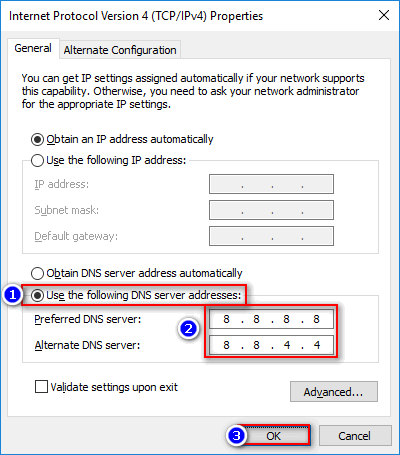
DNS è l’acronimo di Domain Name Servers, è un elenco di tutti gli indirizzi IP che aiuta a recuperare i dati dai server globali. Un buon DNS con bassa latenza e alto tempo di risposta può rendere il web più veloce. Cloudflare offre il proprio DNS che è registrato per avere il ping più basso tra tutti i server DNS disponibili.
Puoi installare manualmente l’app DNS Changer come Cloudflare su Windows o cambiare manualmente il DNS in Google DNS 8.8.8.8.
Usa Utili Flag di Chrome
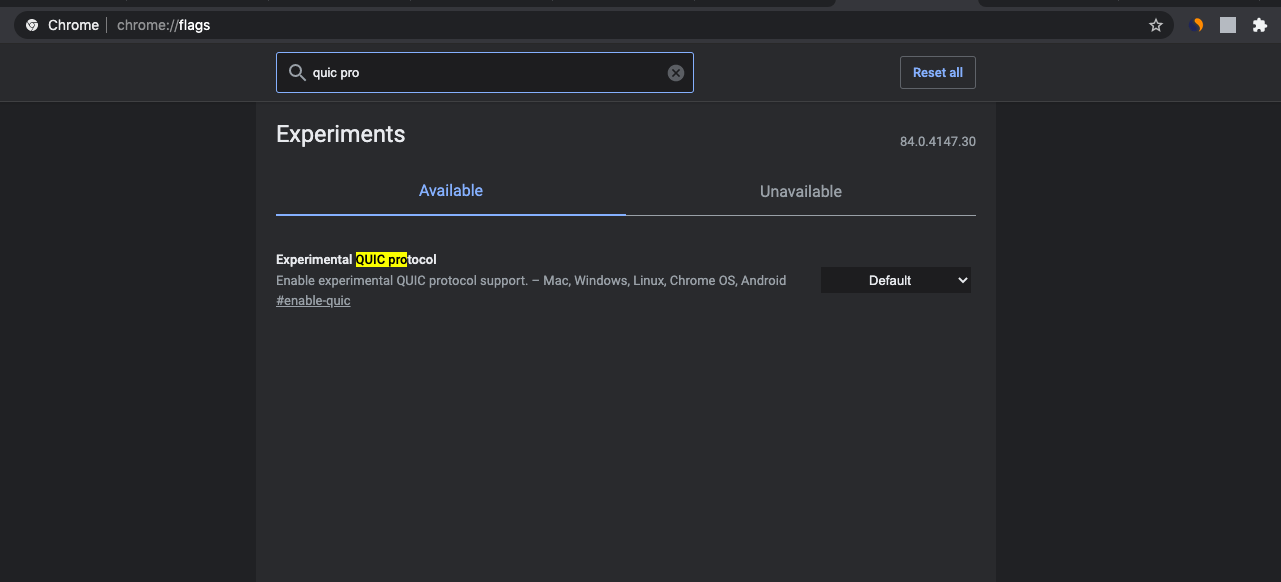
C’è un Flag Sperimentale di Chrome chiamato protocollo QUIC. Anche se potresti non notare un grande miglioramento nella velocità, ha comunque un impatto notevole. Questo protocollo è una combinazione di protocolli TCP e UDP. Quando questi due si combinano, non solo offre un’esperienza di navigazione molto più veloce, ma fornisce anche un’esperienza molto più sicura.
15 Migliori Flag di Chrome per PC
Rende possibile creare un singolo viaggio tra client e server. Questo riduce notevolmente il tempo necessario per trasferire pacchetti di dati, migliorando la velocità di scambio dei dati e quindi la velocità complessiva di connettività a internet. È un flag sperimentale e se riscontri problemi, ti preghiamo di disabilitare il flag.
Per utilizzare i flag di Chrome, digita semplicemente; chrome://flags nell’URL dell’Omnibox e cerca il flag.
Disattiva la memorizzazione nella cache dei media in streaming su disco
Un altro flag utile che riduce l’attività del disco durante la riproduzione dei media, il che può comportare un risparmio energetico. La cache dei media in streaming non è generalmente molto necessaria poiché la cache video non contribuisce molto ad accelerare, quindi è meglio disattivare la cache sui media in streaming.
#turn-off-streaming-media-caching
Esegui lo Strumento di Pulizia di Chrome
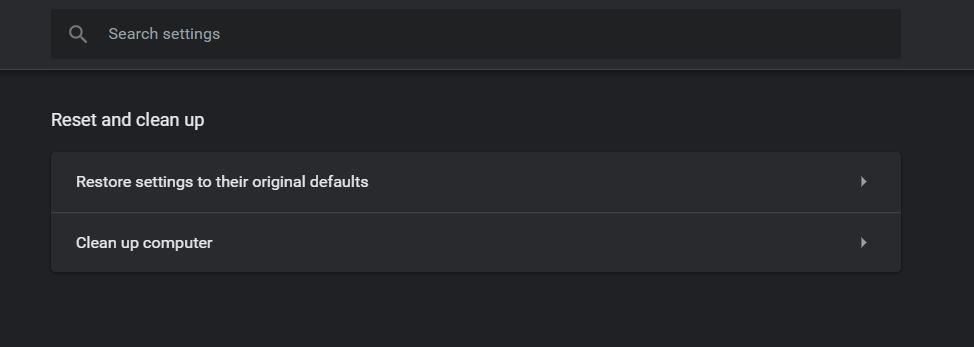
Molti di voi potrebbero non essere a conoscenza del fatto che Google Chrome dispone di uno strumento di pulizia che può aiutarti a eliminare bug o programmi indesiderati come barre degli strumenti, estensioni indesiderate. Infatti, questo strumento di pulizia si è dimostrato efficiente nei casi in cui il tuo antivirus non è riuscito a rilevare tali bug.
Puoi utilizzare questo Strumento di Pulizia di Google Chrome andando su Impostazioni → Avanzate → Ripristina e pulisci → Pulisci computer. Una volta che tocchi il pulsante, avvierà lo strumento e controllerà il tuo PC per eventuali programmi indesiderati che potrebbero rallentare il tuo browser.
Chiudi le Schede Indesiderate
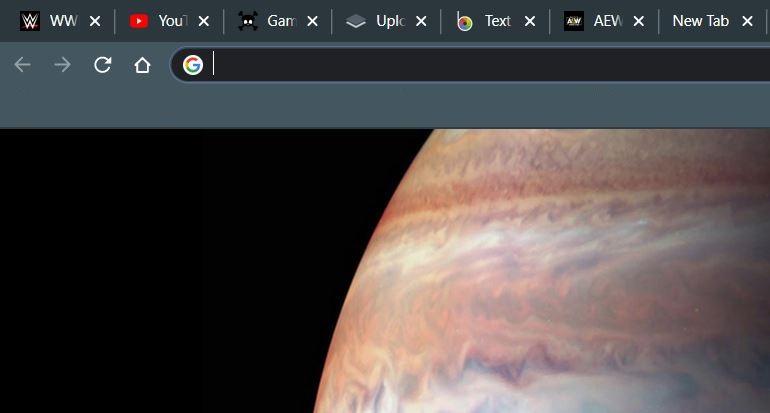
Bene, i PC e i laptop di oggi sono progettati per gestire qualsiasi compito che gli lanci. Il minimo che un PC potrebbe fare è essere in grado di funzionare senza problemi con più schede aperte in background. Tuttavia, prima di incolpare il tuo PC per non funzionare correttamente, dovresti controllare se è il tuo browser Chrome a causare problemi.
Quindi, se hai aperto 10 schede e stai continuando a lavorare con quelle schede aperte, dovresti assolutamente chiudere tutte le schede indesiderate. Chiudere le schede indesiderate darebbe più risorse alle schede importanti, e queste funzioneranno più velocemente.
Disinstalla le Estensioni di Cui Non Hai Bisogno
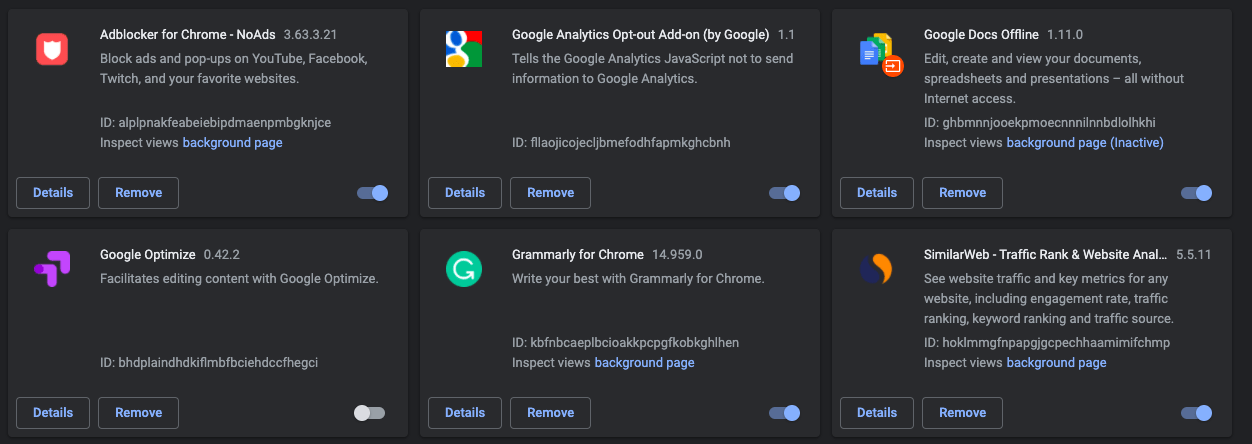
Sì. Le estensioni rendono il nostro compito più facile mentre navighiamo in rete o lavoriamo sul nostro PC utilizzando Google Chrome. Ma sfortunatamente, ci sono diverse estensioni che consumano molte delle risorse allocate a Chrome, il che rende il browser molto lento. Questo è il motivo per cui dovresti usare meno estensioni per mantenere la tua esperienza di navigazione scattante.
Puoi disinstallare le estensioni indesiderate facendo clic con il tasto destro sull’icona nella barra degli strumenti e selezionando Rimuovi da Chrome. Oppure puoi andare su chrome://extensions e rimuoverle da lì.
Ferma i Video dall’Autoplay
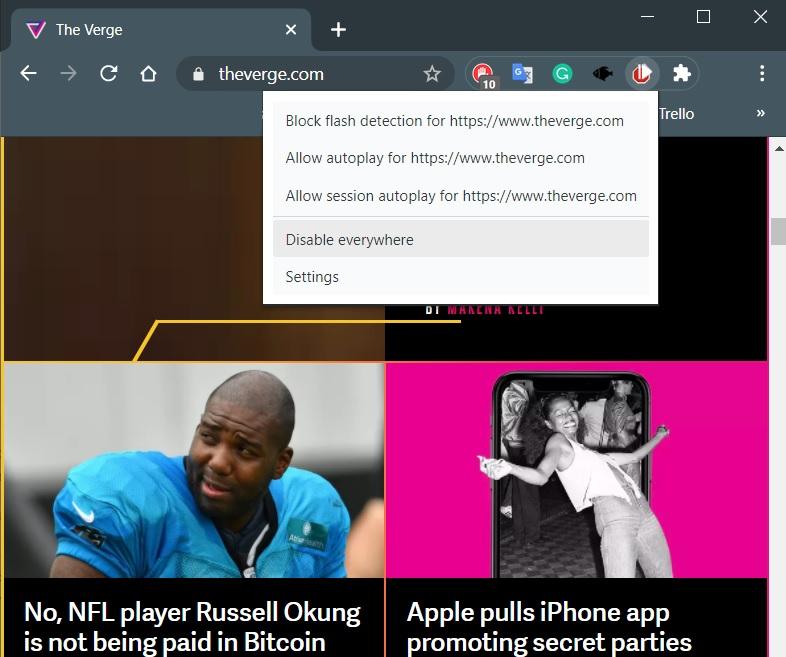
Ci sono diversi siti web che iniziano automaticamente a riprodurre i video allegati alla loro pagina web. Inoltre, ci sono molte gif o animazioni che iniziano a riprodursi automaticamente e continuano a consumare i tuoi dati internet e le risorse di elaborazione, rendendo il tuo browser Chrome lento e appesantito. Fortunatamente, c’è un’estensione chiamata “AutoplayStopper”, che fa fondamentalmente il lavoro per cui è stata nominata.
Usa l’Accelerazione Hardware per i Video
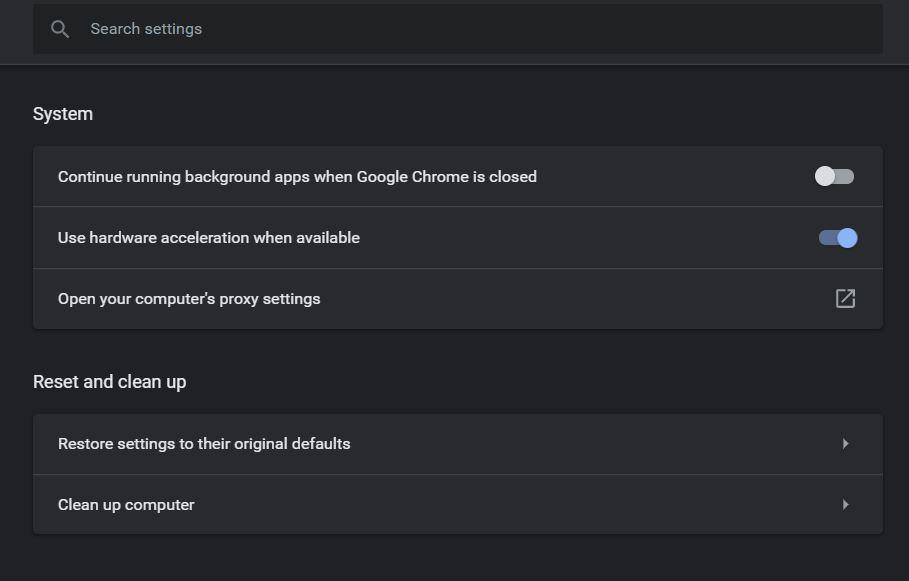
Come menzionato nel punto precedente, i video sono il compito che consuma più risorse per un browser web come Chrome. Se video indesiderati vengono riprodotti in background, allora la tua esperienza complessiva di navigazione su internet potrebbe essere molto lenta. Tuttavia, se stai effettivamente riproducendo un video su qualsiasi pagina web con il tuo consenso, allora dovresti utilizzare l’opzione di accelerazione hardware sul browser Chrome.
Ciò che fa fondamentalmente è che scarica i compiti video sul processore grafico del tuo computer. Per utilizzarlo, puoi andare su Impostazioni → Avanzate → Sistema per assicurarti che “Usa l’accelerazione hardware quando disponibile” sia attivato.
Aggiorna il Tuo Browser
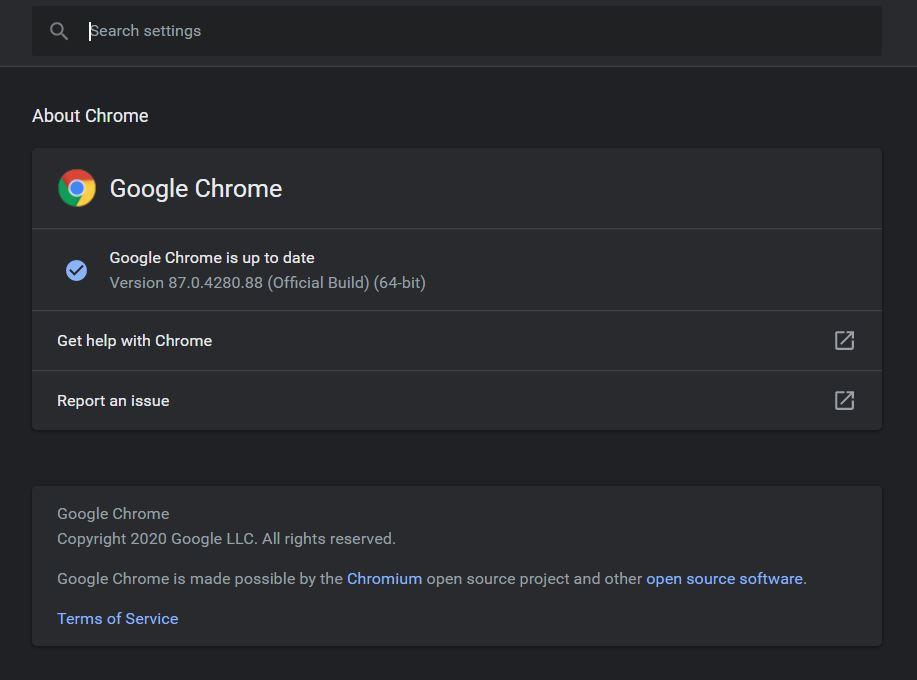
La prima e più importante cosa che dovresti fare quando il tuo browser Chrome è lento o sembra appesantito è assicurarti di avere l’ultima versione installata sul tuo PC. Diversi bug possono compromettere le prestazioni del browser. Gli sviluppatori spesso reagiscono immediatamente a tali bug e allegano correzioni con i nuovi aggiornamenti. Quindi, dovresti sempre mantenere il tuo browser Chrome aggiornato per avere la migliore esperienza possibile.
Per farlo, tocca l’icona a 3 punti → Aiuto → Informazioni su Google Chrome. La schermata Informazioni ti dirà se il tuo browser è aggiornato o meno.
Ripristina Chrome
Tutti i passaggi o suggerimenti sopra menzionati aiuteranno sicuramente ad accelerare la tua esperienza di navigazione su Google Chrome. Tuttavia, se tutto fallisce e non vedi alcun cambiamento significativo in termini di prestazioni e velocità mentre utilizzi Google Chrome sul tuo PC, allora come ultima risorsa, devi ripristinare il tuo browser Chrome. Questo elimina tutti i bug e gli elementi indesiderati che stanno rallentando Chrome.
La buona notizia è che un ripristino non pulisce i dati importanti come segnalibri, cronologia, password salvate ed estensioni. Ripristina solo tutti i file installati di fabbrica su Chrome per darti le prestazioni ottimali. Per effettuare un ripristino, fai clic sul pulsante Altro a 3 punti → Impostazioni → Avanzate → Ripristina impostazioni → “Ripristina le impostazioni ai valori predefiniti originali.”
Conclusione
Ecco fatto da parte mia in questo post. Nota che virus o malware presenti sul tuo PC potrebbero anche compromettere la tua esperienza di navigazione su Chrome. Quindi, assicurati di eseguire un controllo del PC per virus. Inoltre, dovresti anche controllare se il problema non proviene dalla tua connessione internet. Esegui un controllo della velocità di internet e verifica se tutto è a posto prima di incolpare Google Chrome per le prestazioni lente. Facci sapere nei commenti qui sotto se ti è piaciuto questo post e per altri post fantastici segui DigitBin. Fino al prossimo post… Saluti!
Se hai qualche pensiero su Come Aumentare la Velocità di Download/Upload sul Browser Chrome PC?, sentiti libero di lasciare un commento qui sotto. Inoltre, iscriviti al nostro canale YouTube di DigitBin per video tutorial. Saluti!
Ricevi i nuovi post nella tua casella di posta.
Nessuno spam. Disiscriviti in qualsiasi momento.