Prestazioni Mac · 4 min read · Dec 20, 2025
Come aumentare le prestazioni di Mac OS senza utilizzare software?
Apple produce uno dei migliori laptop nel settore. I MacBook sono robusti, belli e potenti quando si tratta di prestazioni. Ho utilizzato il mio Mac per gli ultimi 4 anni e funziona perfettamente, ma le cose non rimangono mai le stesse. Il mese scorso, ho iniziato a riscontrare problemi legati all’alimentazione e alle prestazioni del mio Mac OS. C’era una palla rotante ovunque che mi interrompeva.
Quindi, dopo aver consultato alcuni tutorial e chiesto ai miei amici tecnici certificati Apple, sono riuscito a farlo funzionare di nuovo senza intoppi e se anche tu stai affrontando lo stesso problema, ho riassunto i modi per farlo:
Rimanere aggiornati:
Rimani sempre aggiornato con il sistema operativo del tuo MacBook. Le applicazioni sul tuo MacBook devono essere regolarmente aggiornate con patch per funzionare bene. Queste patch vengono trasmesse tramite la versione del sistema operativo che stai utilizzando. Se non sei sull’ultima versione del sistema operativo, non sarai in grado di ricevere gli aggiornamenti e quindi il sistema diventerà difettoso e irritante da usare.
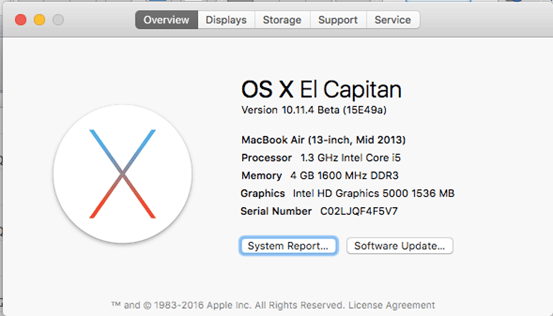
Aggiornamento software MAC
L’App Store ti fornisce regolarmente aggiornamenti per gli aggiornamenti in sospeso con la notazione sull’app, ma puoi controllarlo manualmente andando su Informazioni su questo Mac nel menu principale e scegliendo Aggiornamento software.
Mantieni al minimo gli elementi di avvio:
Gli elementi di avvio si caricano quando avvii il tuo Mac dopo un riavvio o uno spegnimento. Queste app o processi si caricano in background in modo che siano pronte per te quando inizi a usarle. Mentre alcune di esse possono essere convenienti per te (se vuoi che Google Drive venga aggiornato all’accesso), ci potrebbero essere alcune che occupano solo spazio di avvio. La migliore linea d’azione per queste app è eliminarle dall’elenco degli elementi di accesso sul tuo Mac — Preferenze di Sistema > Utenti e Gruppi > Elementi di accesso.
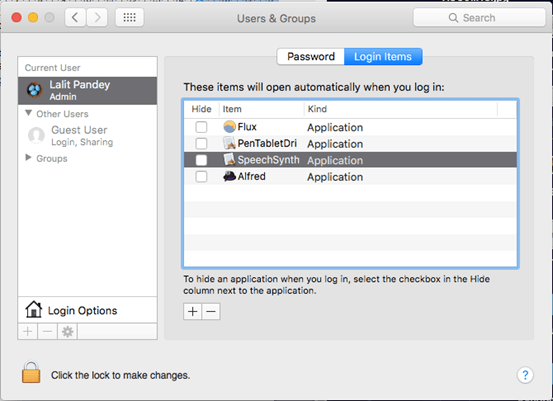
Software di avvio MAC OS
Monitora le attività del tuo Mac OS:
Apple fornisce un ottimo strumento per monitorare le attività sul tuo Mac; Monitoraggio Attività. È disponibile nelle tue applicazioni e puoi misurare l’utilizzo della memoria e della CPU dalle app in esecuzione sul tuo sistema.
Se un’app sta utilizzando troppa memoria o CPU mentre la utilizzi, puoi scegliere di non tenerla aperta o chiudere altre app mentre la utilizzi in modo che il tuo Mac non diventi lento. Puoi trovare il Monitoraggio Attività all’interno delle Applicazioni nel tuo MacBook.
Libera spazio sul tuo disco:
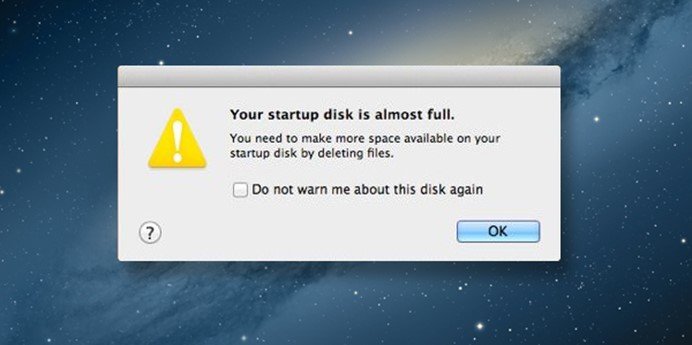
Le app hanno bisogno di spazio sul tuo MacBook per operare e funzionare senza problemi. I MacBook hanno poco spazio rispetto ad altri laptop nella stessa fascia. Pertanto, dovrai combattere con le cose per fare spazio e creare spazio per le app. Assicurati di avere spazio sufficiente per far funzionare le app senza problemi. Inizierai a ricevere un pop-up come quello qui sotto quando stai esaurendo lo spazio.
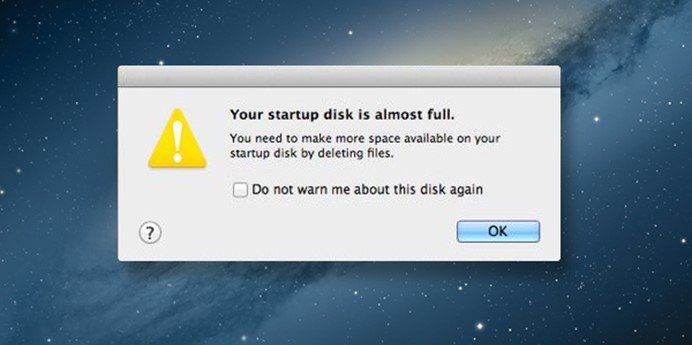
MacBook – Libera spazio su disco
Per far fronte a questo, disinstalla le app indesiderate e elimina i documenti e le cartelle di cui non hai bisogno. Sposta i tuoi file nel cloud. Ci sono diverse opzioni tra cui puoi scegliere come Dropbox, Google Drive, One Drive che offrono spazio di archiviazione gratuito limitato.
Disabilita funzionalità inutilizzabili:
Se non utilizzi funzionalità come dashboard e Centro Notifiche sul tuo Mac, è meglio disabilitarle poiché utilizzano la tua potenza di elaborazione e RAM. Due di queste funzionalità sono Dashboard e Centro Notifiche.
Disabilitare Dashboard:
Dashboard si trova al centro a sinistra del tuo MacBook. È dove tieni i tuoi widget come Calcolatrice e dizionario. Se non utilizzi questi widget, puoi rimuoverli utilizzando i comandi del Terminale.
Il terminale può essere accessibile all’interno della cartella Utility nell’Applicazione o cercando in Spotlight. Una volta aperto il Terminale, inserisci i seguenti comandi:
defaults write com.apple.dashboard mcx-disabled -boolean YESOra, riavvia Finder inserendo il seguente comando e sei a posto:
Killall DockDisabilitare Centro Notifiche:
Il Centro Notifiche può essere disabilitato anche tramite terminale utilizzando il seguente comando:
launchctl unload -w /System/Library/LaunchAgents/com.apple.notificationcenterui.plistProcedi con il seguente comando dopo questo:
killall NotificationCenterAggiornamenti hardware:
Oltre alle modifiche interne al software e al sistema operativo menzionate sopra, puoi anche provare alcune modifiche hardware per aiutare il tuo MacBook a funzionare senza intoppi:
Aggiorna la tua RAM:
Puoi provare ad aggiornare la RAM del tuo MacBook se stai riscontrando problemi con le app pesanti che consumano molta energia come Photoshop e altri strumenti di design. Puoi farlo da solo se sei un tipo esperto o andare in un centro di assistenza autorizzato Apple per lo stesso. Se desideri farlo da solo, controlla prima i dettagli della RAM nella sezione Informazioni su questo Mac sul tuo laptop:
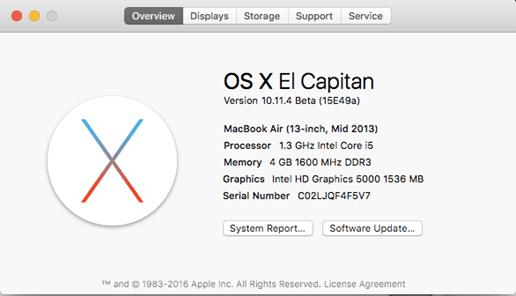
Proprietà di sistema Mackbook
Aggiorna a SSD invece di HDD:
Le ultime versioni di MacBook vengono fornite con SSD ed è sempre meglio acquistarne uno con SSD poiché gli SSD sono molto più veloci degli HDD. Se stai utilizzando un vecchio MacBook, considera di cambiare l’unità del tuo MacBook in SSD. Puoi acquistarne uno su Amazon o da qualsiasi fornitore.
Dovrai compromettere lo spazio di archiviazione, ma otterrai una velocità molto migliore. Gli SSD sono 3 volte più veloci degli Hard Drive e aumentano marginalmente la potenza di elaborazione del MacBook.
Conclusione:
Ti sentirai il tuo Mac leggero e più veloce dopo aver seguito i processi sopra menzionati. Goditi e spero che ti aiuti.
Se hai pensieri su Come aumentare le prestazioni di Mac OS senza utilizzare software?, sentiti libero di lasciare un commento qui sotto. Inoltre, iscriviti al nostro canale YouTube di DigitBin per video tutorial. Saluti!
Ricevi i nuovi post nella tua casella di posta.
Nessuno spam. Disiscriviti in qualsiasi momento.