Telegram Download · 5 min read · Nov 13, 2025
Come Aumentare la Velocità di Download di Telegram sul tuo Telefono?

Vuoi accelerare i download di Telegram sul tuo smartphone? Allora ci sono alcuni trucchi che devi conoscere per abilitare download più veloci su Telegram. Oggi Telegram è diventato popolare quanto WhatsApp, e la maggior parte delle persone lo utilizza per comunicare e creare reti. Ogni giorno migliaia di file multimediali vengono condivisi tra gli utenti su Telegram.
Non è necessario scaricare ogni singola cosa che ti arriva. Solo i file che sono importanti per te sono quelli che scarichi sul tuo dispositivo. A volte, avere l’opzione di download automatico attivata, quasi tutto ciò che viene condiviso in un gruppo Telegram o da un contatto viene scaricato. Tutto questo contenuto scaricato contemporaneamente può rallentare drasticamente il processo.
Inoltre, avere attivato il risparmio dati o eseguire più app insieme in background contribuisce anche a una velocità di download più lenta su Telegram. Spesso può esserci un bug nell’app di Telegram che sta rallentando le velocità di download. Anche se la rete è stabile e non ci sono altri fattori coinvolti, bug subdoli possono mettere alla prova la tua pazienza mentre scarichi qualcosa di importante su Telegram.
Migliori Consigli per Accelerare i Download di Telegram
Ecco vari consigli e trucchi che puoi utilizzare per aumentare le velocità di download su Telegram.
Non Usare un VPN
Spesso l’uso di un VPN che ti connette a Internet tramite un server remoto può essere sovraccarico di troppi utenti. Allora sperimenterai velocità di download più lente su Telegram. Con più download già in coda e il VPN che diventa non responsivo, la velocità di download viene ulteriormente influenzata.
Su un iPhone, disabilita il VPN seguendo questi passaggi:
- Apri l’app Impostazioni.
- Naviga su VPN e tocca l’interruttore per disabilitarlo.
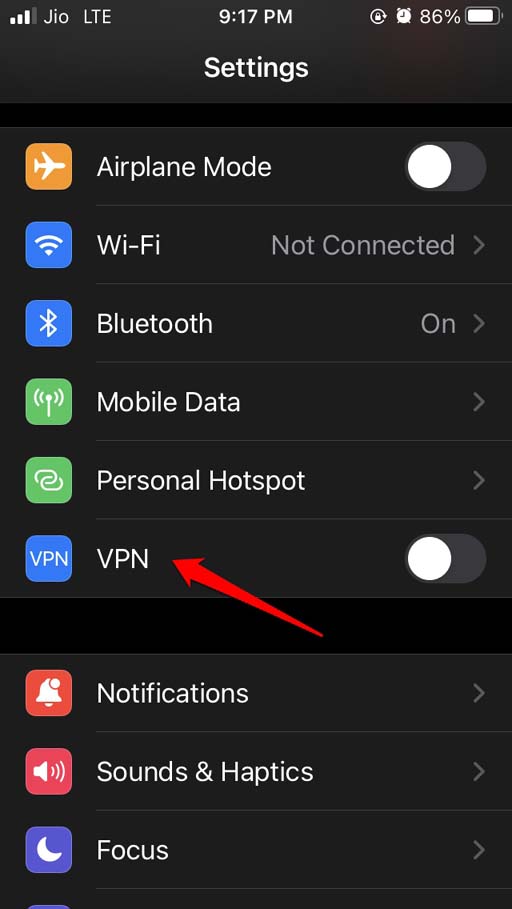
Su un dispositivo Android:
- Avvia l’app VPN.
- Tocca l’opzione per disattivare la funzione.
Aggiorna l’App di Telegram
Aggiorna Telegram all’ultima versione per correggere i bug. Se stai usando un iPhone, devi aprire l’App Store e cercare aggiornamenti.
- Avvia l’applicazione App Store.
- Tocca l’avatar dell’Apple ID nell’angolo in alto a destra.

- Ora, controlla se Telegram è elencato nella sezione delle app installate sull’iPhone in attesa di un aggiornamento.
- Premi il pulsante Aggiorna accanto a Telegram se vedi che è disponibile un aggiornamento per la nuova versione dell’app.
Per gli utenti Android:
- Avvia l’app Play Store.
- Tocca Gestisci app e dispositivo.
- Successivamente, tocca Aggiornamenti disponibili.
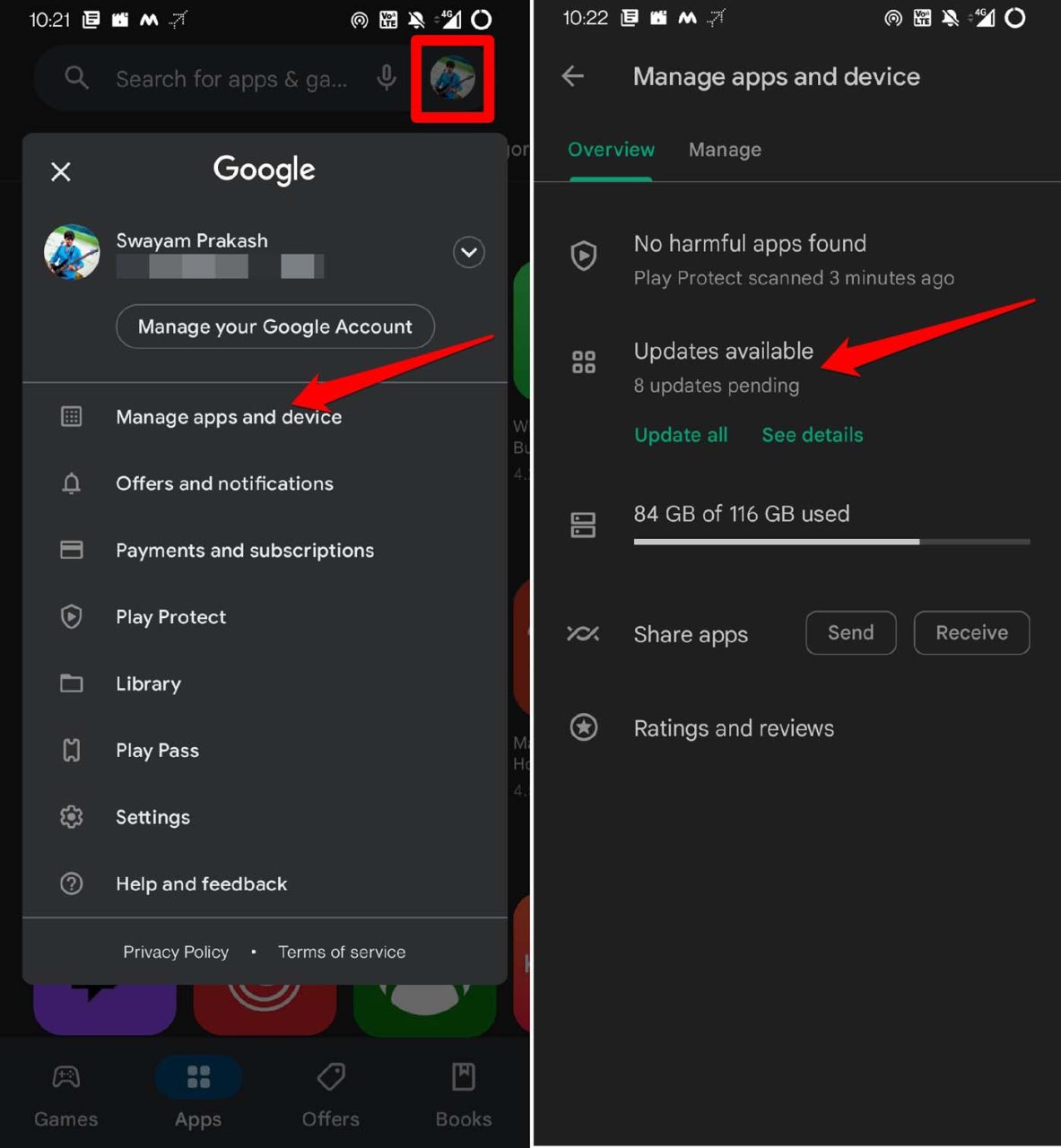
- Controlla se è disponibile un aggiornamento per Telegram.
- Tocca Aggiorna per ottenere la nuova versione dell’app.
Disattiva il Risparmio Dati
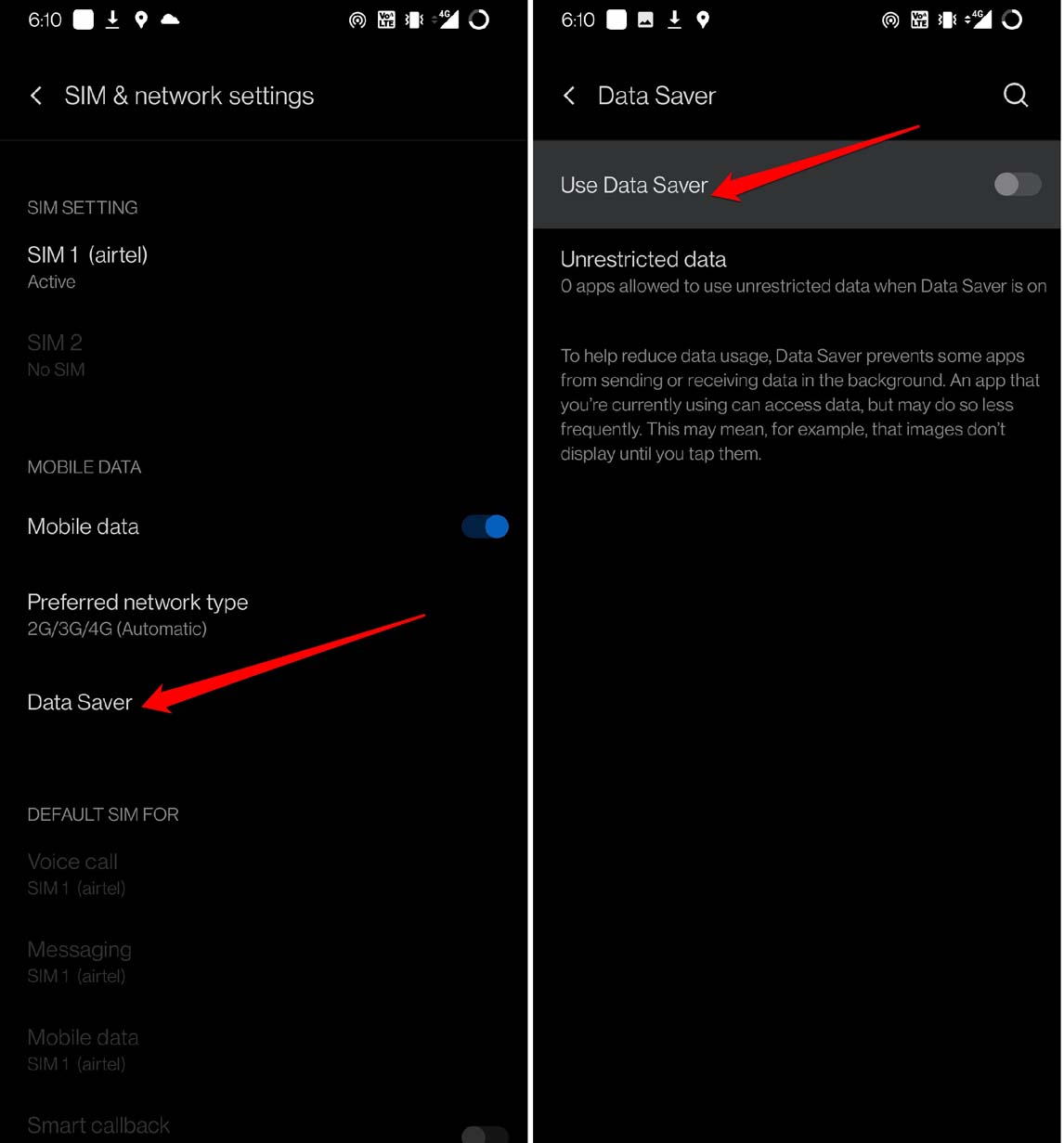
Il risparmio dati viene attivato principalmente quando la batteria sui dispositivi è bassa. Allora la velocità di Internet viene ridotta per risparmiare energia sul telefono. Questo influisce sulle velocità di download. Ecco come puoi disabilitare il risparmio dati sui tuoi dispositivi Android e iOS.
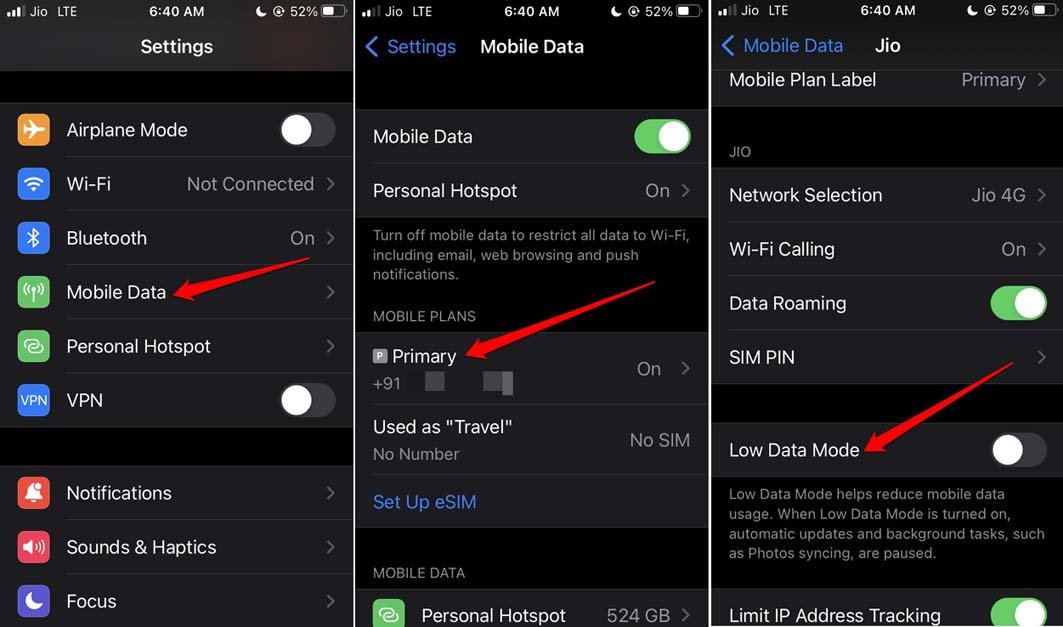
Per gli utenti iPhone (iOS 16):
- Apri l’app Impostazioni.
- Naviga su Dati Mobili e toccalo.
- Scorri fino a Piani Mobili e tocca Primario, che visualizza il numero di telefono principale che stai utilizzando.
- Sotto la scheda del fornitore di rete, vai su Modalità Dati Bassi e tocca l’interruttore per disabilitarla.
Gli utenti Android dovrebbero:
- Accedere alle Impostazioni del dispositivo.
- Toccare WiFi e Rete.
- Quindi toccare SIM e Rete.
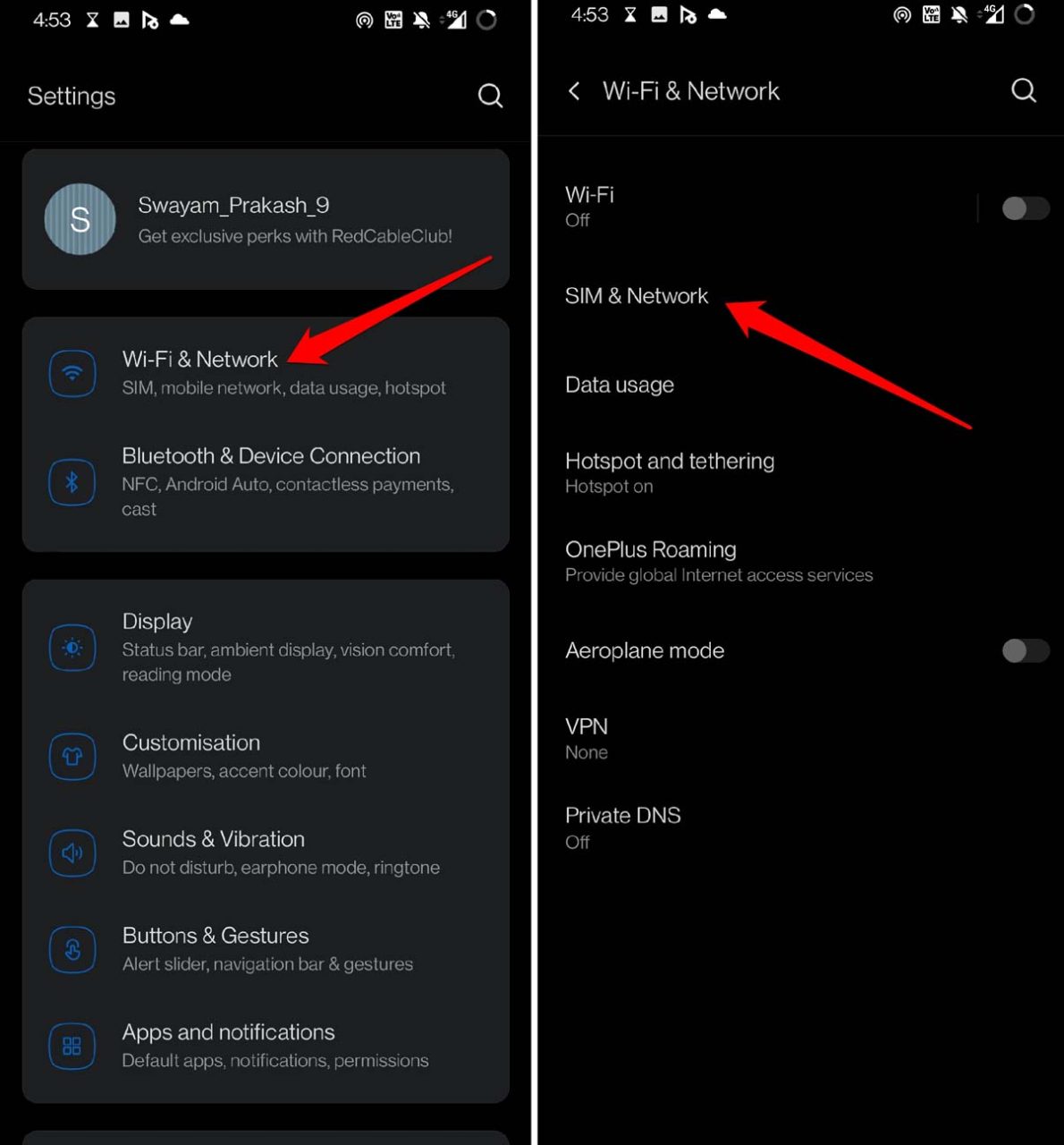
- Selezionare Risparmio Dati e toccare l’interruttore per disattivarlo se la funzione era attivata.
Chiudi le App in Background che Non Stai Usando
Quando mantieni le app in esecuzione in background, esse consumeranno anche le risorse. Con risorse intendo la tua larghezza di banda Internet. Quindi, se stai scaricando un grande volume di file da Telegram, chiudi altre app che non ti servono al momento.
- Se hai un iPhone senza pulsante touch ID, scorri verso l’alto dal basso e fermati a metà dello schermo. Questo attiverà le app recenti. Questo stesso metodo funziona anche per i dispositivi Android.
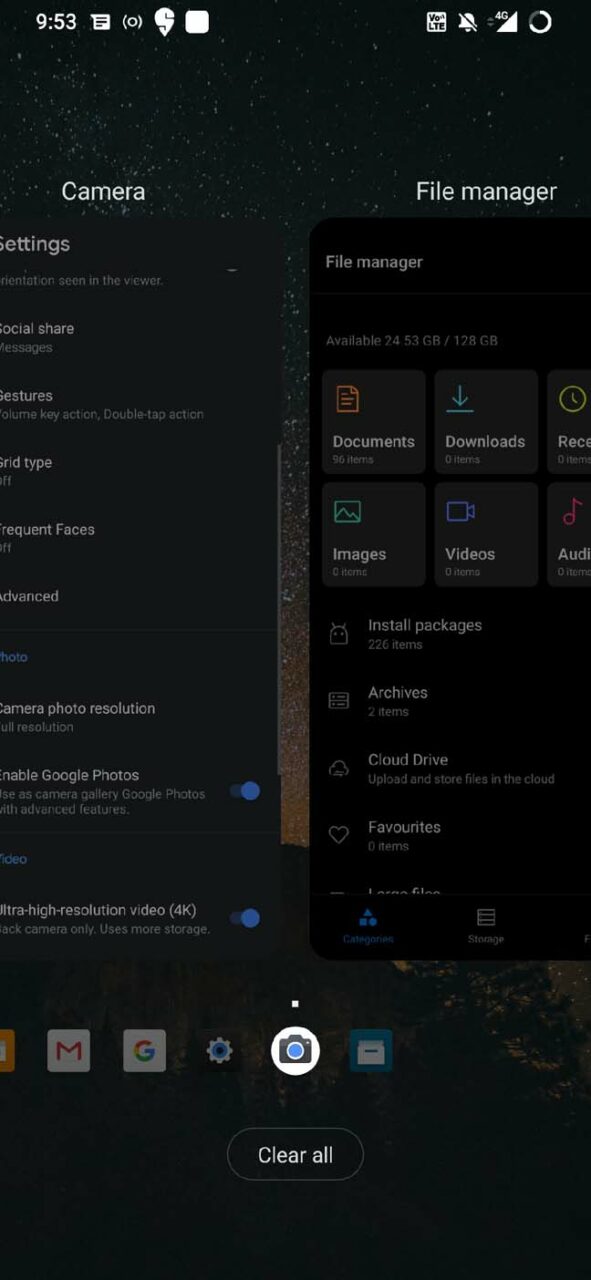
- In secondo luogo, se possiedi un iPhone con un pulsante Touch ID, tocca due volte per aprire la sezione delle app recenti.
- Ad eccezione di Telegram, a seconda delle tue necessità, puoi scorrere verso l’alto la scheda dell’app per le app designate e chiuderle.

Disabilita il Download Automatico dei File Multimediali
Soprattutto, puoi scegliere cosa scaricare e cosa lasciare quando usi Telegram. Questo ridurrà i file che devi scaricare. Pertanto, verrà speso un importo ragionevole di dati. Questo non rallenterà nemmeno il processo di download.
- Avvia l’app Telegram.
- Tocca il pulsante sandwich nell’angolo in alto a sinistra.
- Dal menu, seleziona Impostazioni.
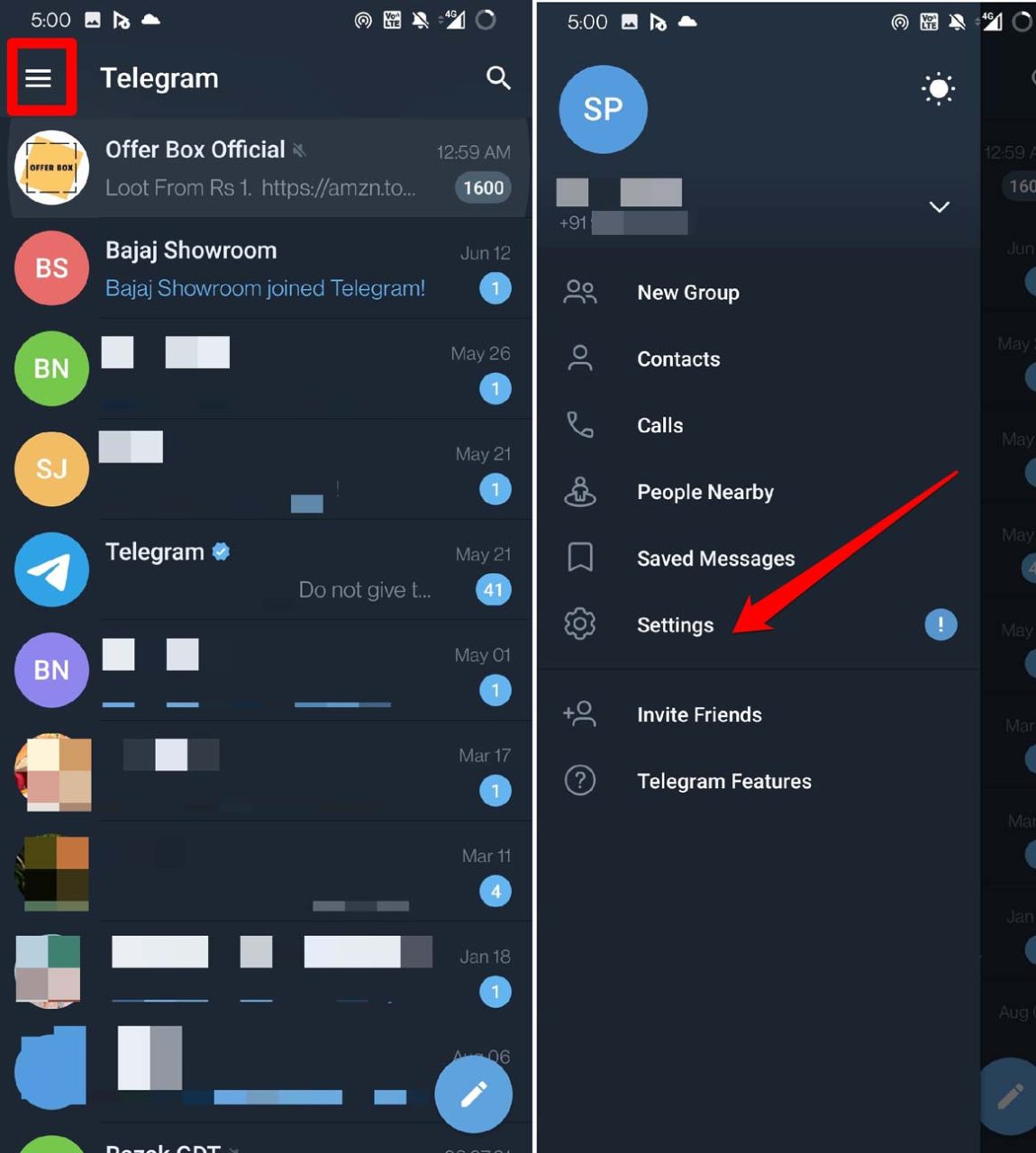
- Sotto Impostazioni, naviga su Dati e Archiviazione. Toccalo.
- Vai alla scheda Download Automatico dei Media e disabilita tutte e tre le opzioni sottostanti.
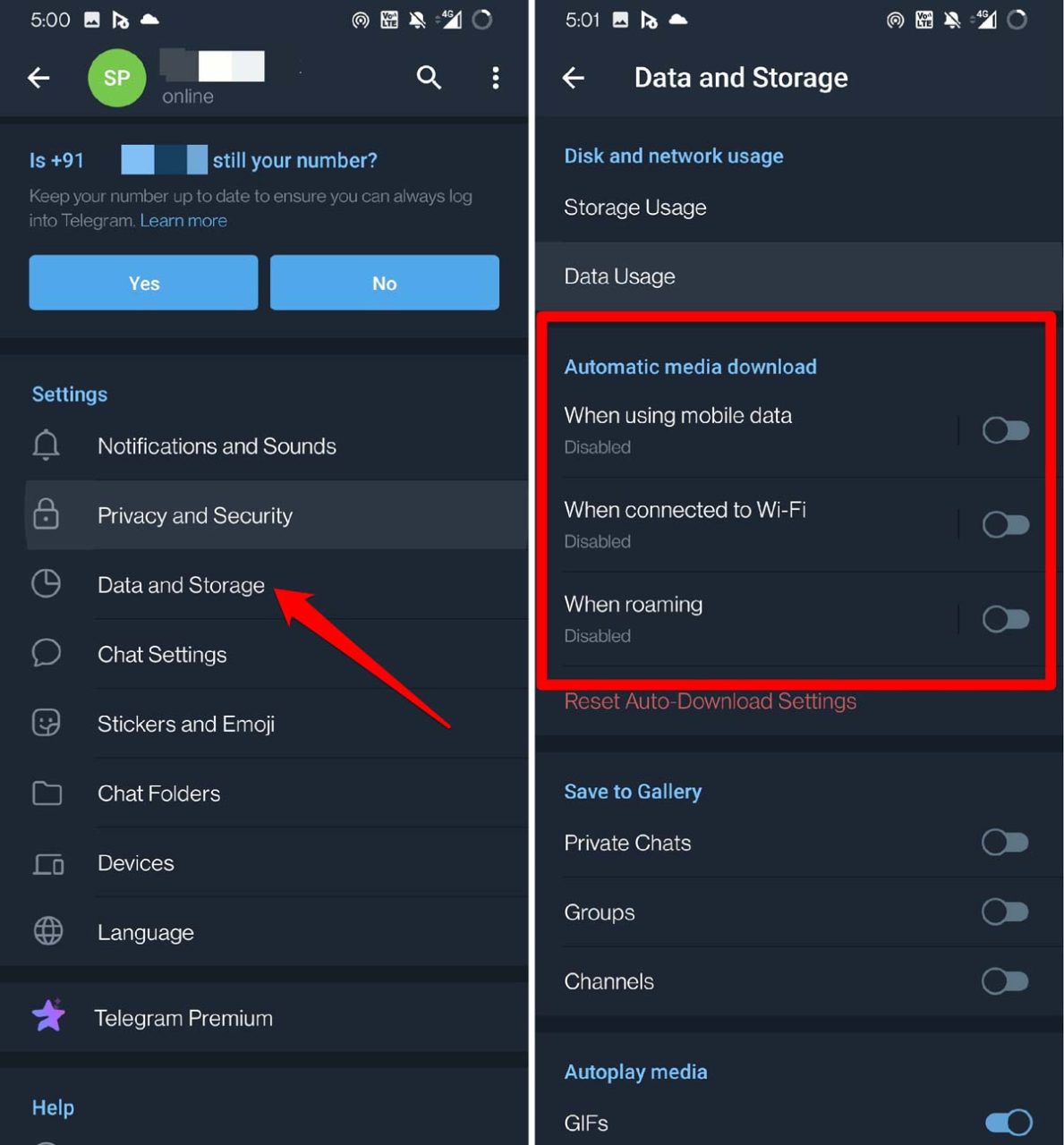
Sull’iPhone, le impostazioni per disabilitare il download automatico dei media sono praticamente le stesse.
Ripristina le Impostazioni di Rete
Se stai usando un iPhone, ecco come puoi ripristinare le impostazioni di rete.
- Avvia l’app Impostazioni.
- Tocca Generale.
- Sotto questo, scorri fino a Trasferisci o Ripristina iPhone.
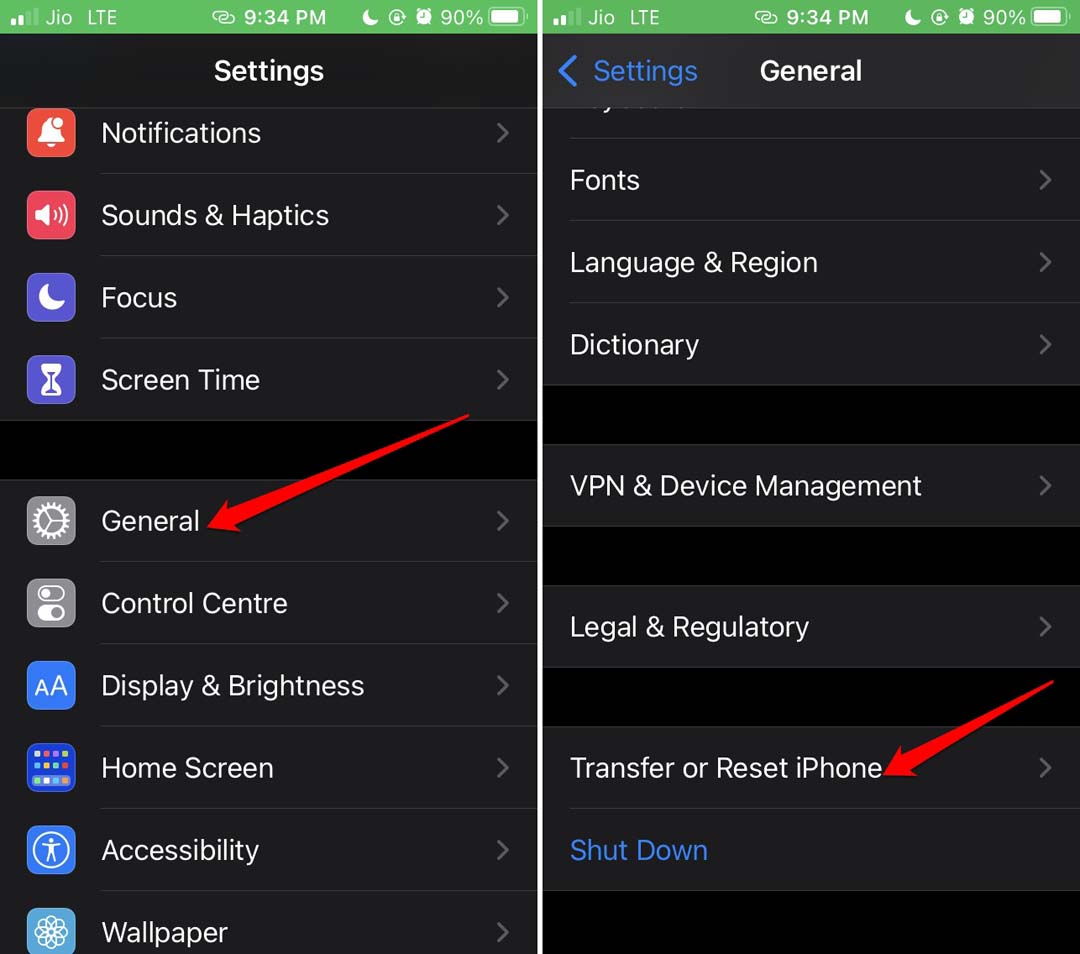
- Quindi tocca Ripristina.
- Tra le varie opzioni di ripristino, seleziona Ripristina Impostazioni di Rete.
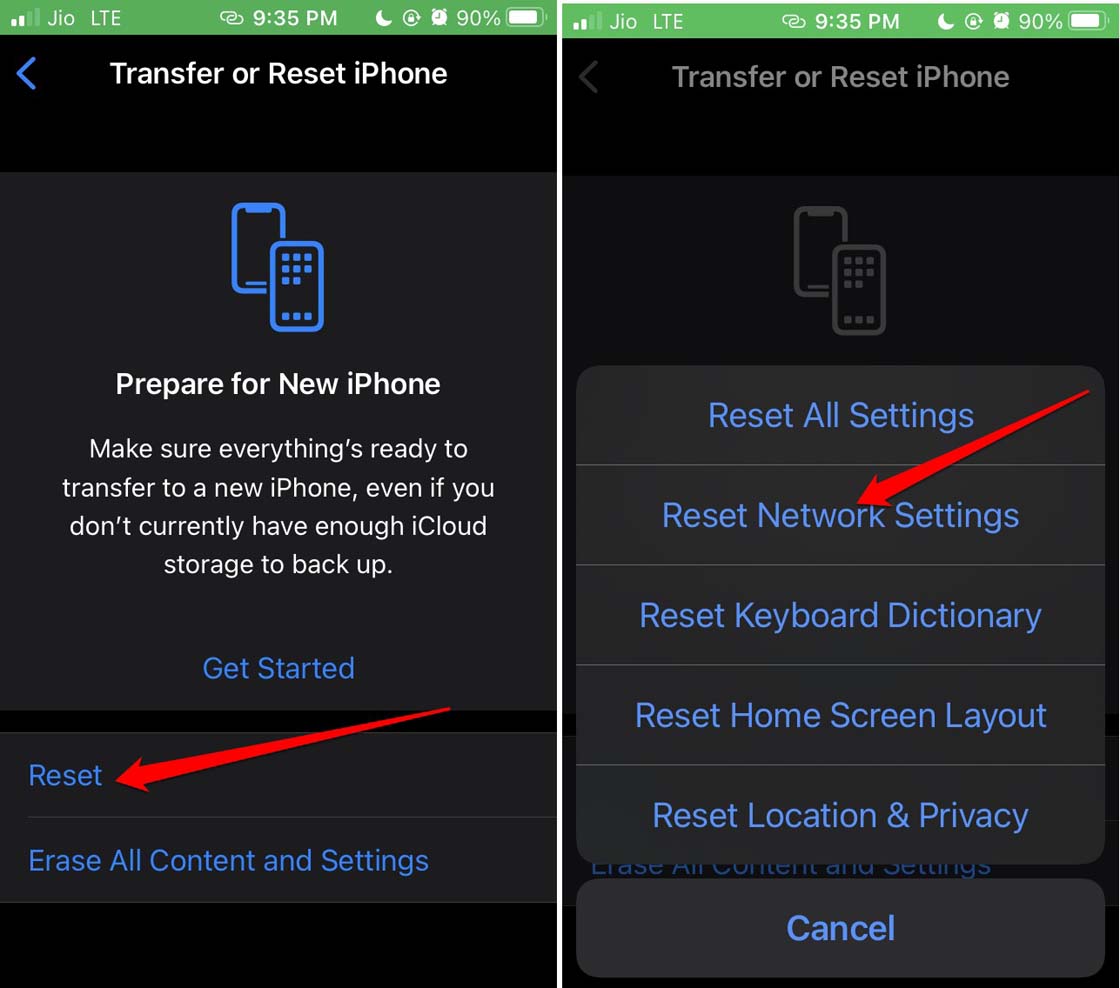
- Fornisci il codice di accesso dell’iPhone e inizia il processo di ripristino.
Se stai usando un dispositivo Android:
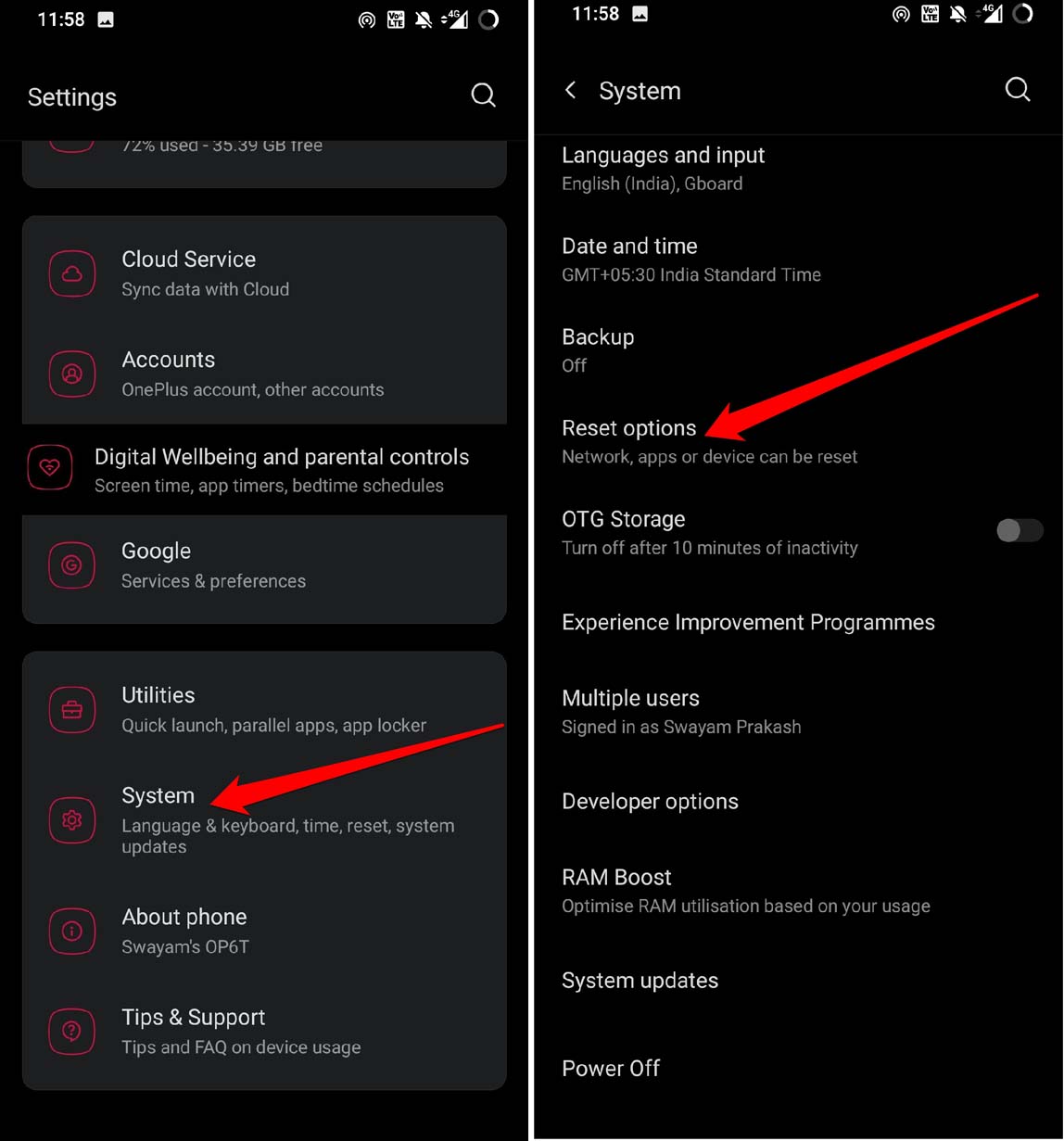
- Apri l’app Impostazioni.
- Naviga su Sistema e toccalo.
- Sotto le Impostazioni di Sistema, naviga su Opzioni di Ripristino e toccalo.
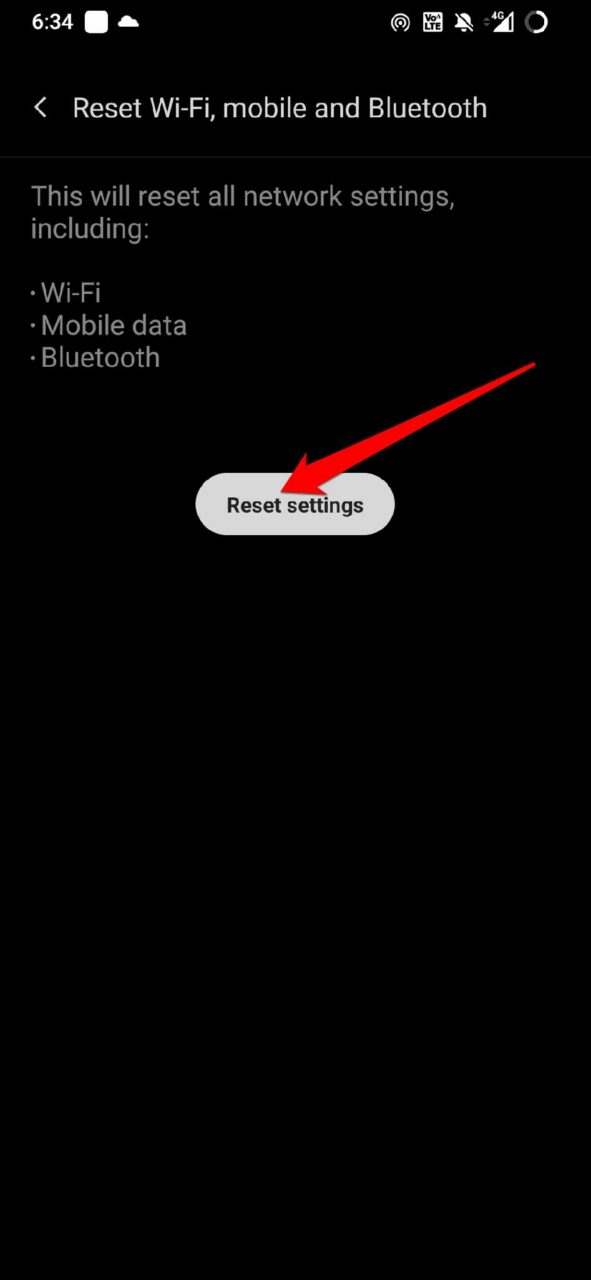
- Quindi seleziona Ripristina WiFi, mobile e Bluetooth, che ripristinerà essenzialmente le impostazioni di rete su Android.
Passa a Telegram Premium
Se non ne sei ancora a conoscenza, Telegram ha una versione premium. Quando ti abboni come utente premium di Telegram, ottieni un’esperienza senza pubblicità, un limite di upload aumentato e una velocità di download più veloce. Devi pagare $4.99 al mese per usufruire di queste funzionalità su Telegram. Per coloro che preferiscono investire denaro in un’esperienza utente fluida, forse dovresti provare la versione Premium di Telegram.
Conclusione
Invece di frustrarti per le velocità di download più lente e una lunga coda di download in sospeso, devi seguire questa guida. Implementa i consigli che ho menzionato e accelera i download di Telegram sul tuo smartphone.
Se hai qualche pensiero su Come Aumentare la Velocità di Download di Telegram sul tuo Telefono?, sentiti libero di lasciare un commento qui sotto. Inoltre, iscriviti al nostro canale YouTube di DigitBin per video tutorial. Saluti!
Ricevi i nuovi post nella tua casella di posta.
Nessuno spam. Disiscriviti in qualsiasi momento.