Excel Tips · 7 min read · Oct 22, 2025
Come Inserire Punti Elenco in Microsoft Excel

Microsoft Excel è un’applicazione ampiamente utilizzata per inserire dati e raccogliere informazioni in modo organizzato. Tuttavia, ci sono momenti in cui gli utenti vogliono inserire punti elenco nei loro dati per migliorare l’aspetto visivo delle loro informazioni.
Sfortunatamente, Excel non fornisce una funzione di punto elenco nella barra degli strumenti dell’editor, a differenza di Word e PowerPoint che consentono di inserire punti elenco direttamente. Tuttavia, se stai preparando dati e non riesci a trovare opzioni per aggiungere punti elenco, non preoccuparti. In questo articolo, ti mostreremo diversi modi per aggiungere punti elenco in Microsoft Excel. Iniziamo.
Migliori Modi per Digitare Punti Elenco in Microsoft Excel
Se stai cercando di aggiungere punti elenco ai tuoi dati, puoi farlo con un po’ di impegno. Di seguito, abbiamo delineato i diversi modi per inserire punti elenco in un foglio di lavoro Excel.
1. Aggiungere Punti Elenco Utilizzando l’Opzione Simbolo
Il modo più efficiente e semplice per inserire punti elenco in Microsoft Excel è utilizzare l’opzione Simbolo. L’opzione Simbolo ti consente di scegliere diversi caratteri dal suo vasto menu in modo da poter utilizzare il carattere che non è presente sulla tua tastiera.
Inoltre, l’opzione Simbolo non ti consente di aggiungere solo un simbolo specifico, ma puoi anche scegliere uno qualsiasi dei simboli che ti piacciono. Il simbolo del punto elenco è disponibile in varie forme e ha vari stili (da un cerchio semplice e pieno a un sole, faccina sorridente, orologio o motivo).
Se desideri aggiungere punti elenco ai dati di Excel, puoi utilizzare l’opzione Simbolo per inserire i punti elenco. Ecco come fare:
- Sul tuo Microsoft Excel, seleziona la cella in cui desideri inserire il punto elenco.
- Clicca sulla scheda Inserisci situata nella barra superiore e scegli Simbolo dall’opzione “Simboli”.
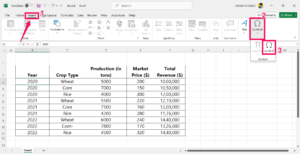
- Nella finestra di dialogo Simbolo, scorri verso il basso nella griglia dei simboli e cerca i punti elenco. Quindi, seleziona il punto elenco che preferisci. Inoltre, puoi inserire il codice 2022 nella casella Codice carattere.
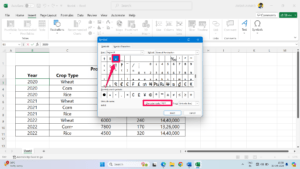
- Il Codice carattere 2022 è per il punto elenco a cerchio pieno semplice, mentre c’è un codice diverso per altri punti elenco.
- Una volta trovato il punto elenco, clicca su Inserisci dal menu per aggiungerlo nella cella desiderata.
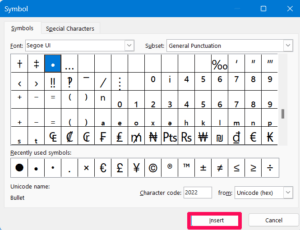
- Dopo aver inserito il punto elenco nella cella, scegli Chiudi e vedrai che i punti elenco sono stati aggiunti alla cella.
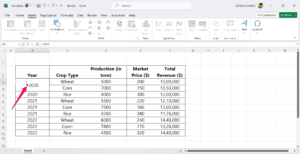
Inoltre, puoi inserire altri punti elenco nella tua cella di dati dal menu Simbolo. Ti mostrerà diversi simboli che puoi scegliere e aggiungere. Semplicemente, naviga nella finestra di dialogo Simbolo e poi clicca sul menu a discesa accanto alla sezione campo Carattere.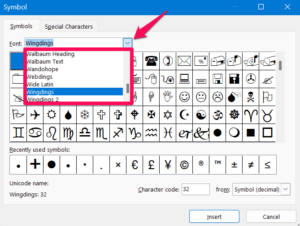
Non appena clicchi sul menu del campo Carattere, si aprirà un menu con diversi caratteri o simboli che puoi scegliere e aggiungere alla tua cella. Puoi scegliere i caratteri simbolo dalla sezione Caratteri come Webdings, Wingdings, Wide Karun, Wingdings 2, ecc.
2. Aggiungere Punti Elenco Utilizzando la Scorciatoia da Tastiera
Un altro modo semplice per aggiungere punti elenco in una cella è utilizzare le scorciatoie da tastiera. Ogni volta che utilizzi le scorciatoie da tastiera per inserire punti elenco, i punti elenco verranno aggiunti automaticamente alla cella attiva. Di seguito, abbiamo elencato le scorciatoie da tastiera per inserire i punti elenco in una cella.
- Alt + 7: Tieni premuto il tasto Alt e poi premi il 7 sulla tastiera numerica per aggiungere un punto elenco a cerchio pieno regolare.
- Alt + 9: Tieni premuto il tasto Alt e premi 9 sulla tastiera numerica per inserire un punto elenco a cerchio.
Utilizzando queste due scorciatoie da tastiera, puoi inserire un punto elenco a cerchio o un punto elenco a cerchio pieno in una cella.
Inoltre, puoi inserire alcuni punti elenco eleganti nella tua cella di Excel utilizzando le scorciatoie da tastiera. Ecco le scorciatoie da tastiera che puoi utilizzare per inserire un punto elenco elegante.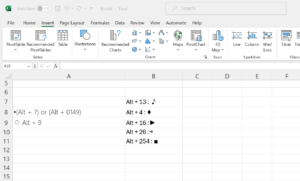
Puoi replicarlo in più celle semplicemente trascinando il manico di riempimento nelle celle adiacenti.
Inoltre, puoi ripetere i punti elenco in celle non adiacenti. Per fare ciò, seleziona una cella con il simbolo del punto elenco e poi copiala premendo il tasto Ctrl + C. Dopo di che, seleziona altre celle in cui desideri incollare i punti elenco e premi il tasto Ctrl + V.
3. Aggiungere Punti Elenco Utilizzando la Funzione CHAR
La funzione CHAR restituisce il carattere corrispondente al numero di codice secondo la formula specificata. Ogni formula ha un numero particolare che esegue i risultati di conseguenza. Quindi, il numero di codice è 149 per un punto elenco a cerchio pieno. Ecco cosa fare.
- Sul tuo Microsoft Excel, seleziona la cella in cui desideri inserire il punto elenco.
- Inserisci la formula “=CHAR(149)” nella cella precedentemente nella barra del menu.
- Non appena inserisci la formula, premi Invio e aggiungerà il punto elenco nella tua cella rispettiva.
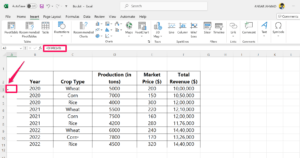
Nota: La formula sopra [=CHAR(149)] aggiungerà i punti elenco in una cella su Excel. Se desideri inserire altri punti elenco, devi utilizzare una formula diversa per questo.
4. Inserire Punti Elenco Utilizzando Formato Personalizzato
Puoi utilizzare il formato celle per visualizzare automaticamente i punti elenco in una cella non appena inserisci testo in essa. Ecco come aggiungere punti elenco in una cella utilizzando il formato personalizzato:
- Sul foglio di lavoro Excel, seleziona le celle in cui desideri aggiungere punti elenco.
- Fai clic con il tasto destro sulla cella selezionata e scegli Formato celle dal menu contestuale. In alternativa, premi il tasto di scelta rapida Ctrl + 1 per navigare alla finestra Formato celle.
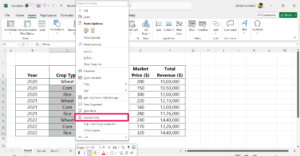
- Nella finestra Formato celle, seleziona la scheda Numero.
- Dall’elenco Categoria, seleziona l’opzione Personalizzato.
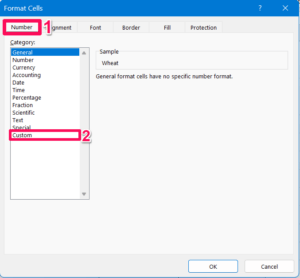
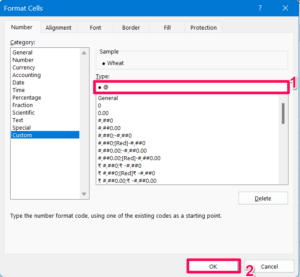
- Nella barra di tipo, copia questo codice di formato ● @ e poi incollalo.
- Infine, clicca sul pulsante OK per applicare il formato e chiudere la finestra di dialogo.
- Qui, puoi vedere che i punti elenco sono apparsi quando le celle selezionate contenevano già elementi.
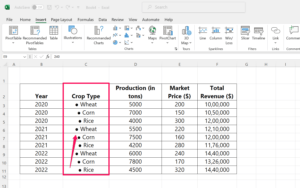
Secondo questo codice di formato, quando un valore viene inserito nella cella attiva, il punto elenco apparirà nella cella. Altrimenti, potresti non essere in grado di inserire più punti elenco.
Nota: Tieni presente che i punti elenco non appariranno nella cella che contiene un valore numerico o di testo. Quindi, se stai aggiungendo punti elenco in una cella con valore numerico o di testo, i punti elenco non verranno aggiunti.
5. Aggiungere Punti Elenco Copiando e Incollando Testo
Ultimo ma non meno importante, puoi aggiungere punti elenco copiando e incollando testo in una cella. Questo è il metodo più semplice che puoi provare.
Ci sono diversi elaboratori di testi disponibili sul web dove puoi facilmente copiare e incollare il simbolo nelle tue celle. Ma il modo più efficace è copiare i simboli da MS Word e PowerPoint.
Ecco come aggiungere punti elenco alla tua cella copiando e incollando testo:
- Prima di tutto, copia l’intero elenco da MS Word selezionando l’elenco di parole che contiene punti elenco.
- Poi, tieni premuto il tasto Ctrl + C contemporaneamente sulla tastiera per copiare il testo.
- Ora seleziona la cella nel tuo foglio di lavoro Excel dove desideri incollarlo.
- Poi, premi il tasto Ctrl + V insieme sulla tastiera per incollare il testo copiato.
- Ora noterai che i punti elenco sono stati aggiunti alla tua cella di Excel.
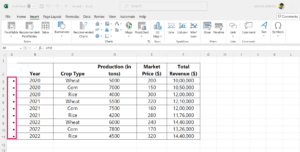
Se desideri inserire gli elementi in celle separate nel foglio di lavoro Excel, fai clic sulla prima cella in cui desideri inserire i punti elenco e premi Ctrl + V sulla tastiera. Ma, se desideri che l’intero elenco puntato appaia in una singola cella, fai doppio clic sulla cella e premi il tasto Ctrl + V.
Nota: Se hai copiato i punti elenco da MS Word (o qualsiasi altro elaboratore di testi) insieme ai testi delle parole, potrebbe comportarsi in modo diverso. Si consiglia di copiare solo i punti elenco e poi incollarli nelle celle attive nel foglio di lavoro Excel per risultati migliori.
Parole Finali
Ci sono diversi metodi per creare punti elenco in Microsoft Excel, inclusi l’utilizzo dell’opzione Simbolo, delle scorciatoie da tastiera, della funzione CHAR e dei formati personalizzati. Ogni metodo offre un modo diverso per migliorare l’aspetto visivo dei tuoi dati. Utilizzando queste tecniche, puoi organizzare e presentare efficacemente le tue informazioni in Excel.
Se hai qualche pensiero su Come Inserire Punti Elenco in Microsoft Excel, sentiti libero di lasciare un commento qui sotto. Inoltre, iscriviti al nostro canale YouTube DigitBin per video tutorial. Saluti!
Ricevi i nuovi post nella tua casella di posta.
Nessuno spam. Disiscriviti in qualsiasi momento.