Microsoft Word · 5 min read · Nov 08, 2025
Come Inserire il Simbolo di Grado in Microsoft Word

Stai cercando di inserire un simbolo di grado in Microsoft Word? Se sì, sei nel posto giusto. Il simbolo “Grado” (°) rappresenta la temperatura e la posizione geografica con un simbolo. Se stai preparando un documento in Word e desideri inserire il simbolo di grado (°), allora non lo troverai sulla tastiera del tuo PC.
Microsoft Word offre molti strumenti che ti permettono di digitare i caratteri e i simboli preferiti che desideri aggiungere. Include il simbolo di grado (°) che puoi inserire immediatamente nel tuo documento Word. In questa guida, condivideremo diversi modi per digitare il simbolo di grado in Microsoft Word.
I Migliori Modi per Digitare Simboli di Grado in Microsoft Word
Seguendo uno dei metodi, puoi facilmente aggiungere il simbolo di grado ai tuoi documenti o registri. Diamo un’occhiata.
1. Inserire un Simbolo di Grado Utilizzando l’Opzione Simbolo
Microsoft Word offre un’opzione simbolo che consente agli utenti di scegliere un simbolo o un carattere che desiderano aggiungere al proprio documento. Se desideri aggiungere un simbolo di grado (°), puoi inserirlo utilizzando l’opzione Simbolo. Ecco come fare.
- Apri Microsoft Word e vai al documento in cui desideri aggiungere un simbolo di grado.
- Clicca sulla scheda Inserisci situata nella barra in alto e seleziona Simbolo. Poi, scegli Altri Simboli.
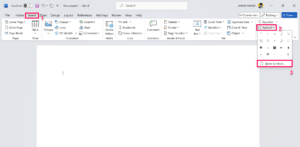
- Successivamente, clicca sulla freccia a discesa accanto a Carattere e seleziona (testo normale).
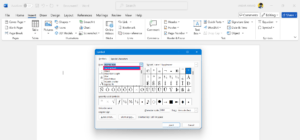
- Poi, clicca sulla freccia a discesa accanto a Sottogruppo sul lato destro e seleziona Supplemento Latin-1.
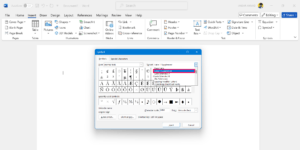
- Non appena selezioni il Sottogruppo, vedrai il simbolo di Grado (°) sullo schermo.
- Seleziona il simbolo Grado (°) e clicca sul pulsante Inserisci.
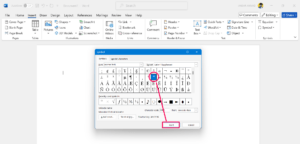
- Una volta fatto ciò, clicca sul pulsante Chiudi per uscire dalla finestra del simbolo.
Ora puoi vedere il simbolo di grado (°) nel documento dove hai posizionato il cursore. Inoltre, puoi inserire il codice carattere 00B0 per inserire direttamente il simbolo di grado nel documento.
2. Inserire un Simbolo di Grado Utilizzando la Scorciatoia da Tastiera
Sì, è uno dei modi più semplici per inserire il grado e altri simboli nel tuo documento Word utilizzando i tasti di scelta rapida. L’unica cosa che irrita gli utenti sono i codici dei tasti di scelta rapida che sono piuttosto difficili da ricordare.
Sfortunatamente, le scorciatoie da tastiera potrebbero non funzionare con la tastiera del laptop perché non ha un tastierino numerico. Sì, potrebbe funzionare se il tuo laptop è dotato di tastierino numerico.
Per aggiungere il simbolo di grado nel documento, premi il tasto Num sulla tastiera del tuo PC per attivare il Num Lock. Poi, segui i passaggi seguenti:
- Naviga al documento.
- Premi e tieni premuto il tasto Alt, e digita 0176 sul tastierino numerico.
- Poi, rilascia il tasto Alt e vedrai un simbolo di grado sullo schermo.
3. Aggiungere un Simbolo di Grado Utilizzando Copia e Incolla
Se usi raramente il simbolo di grado nel documento Word, allora potresti conoscere la difficoltà dietro questo. Bene, ricordare le scorciatoie da tastiera non è facile, ma puoi usare un semplice trucco per aggiungere un simbolo di grado nel tuo documento Word.
Stiamo parlando del metodo copia e incolla qui. Sì, è molto più facile di quanto pensi. Devi solo copiare il simbolo da una fonte particolare e incollarlo nel tuo documento Word.
La Lista di Caratteri Unicode di Wikipedia è una grande fonte quando si tratta di trovare simboli e caratteri. Vai semplicemente alla pagina del sito e scorri verso il basso per cercare il simbolo. Poi, copia il simbolo e incollalo nel tuo documento Word.
Un altro grande sito è CopyPasteCharacter che puoi controllare. Qui, puoi trovare tutti i caratteri e simboli scorrendo nel menu o utilizzando la casella di ricerca. Semplicemente, scorri verso il basso e cerca il simbolo di grado (°), poi copialo e incollalo nel tuo documento Word. È consigliabile aggiungere la pagina ai segnalibri per accedere rapidamente al sito quando hai bisogno di un simbolo.
4. Aggiungere un Simbolo di Grado Utilizzando la Mappa Caratteri
Ultimo ma non meno importante, puoi utilizzare la Mappa Caratteri per inserire un simbolo di grado nel tuo documento Word. Ecco come fare.
- Clicca sull’icona di Windows sulla barra delle applicazioni per navigare al Menu Start.
- Nel menu di ricerca di Windows, digita Mappa Caratteri e premi Apri.

- Ora vedrai la finestra della Mappa Caratteri sullo schermo. Qui troverai tutti i simboli e i caratteri.
- Clicca sul menu a discesa Caratteri e seleziona Maigun Gothic.
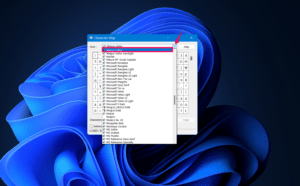
- Ora, seleziona il simbolo grado (°) e clicca sul pulsante Seleziona. Questo aggiungerà il simbolo alla lista di copia.
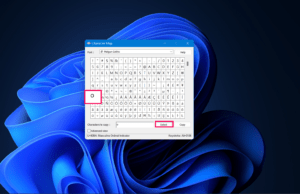
- Non appena lo aggiungi, il simbolo verrà copiato.
- Naviga al documento Word e posiziona il cursore dove desideri aggiungere il simbolo di grado. Poi, premi i tasti Ctrl + V sulla tastiera.
- Ora il simbolo di grado è stato aggiunto con successo al tuo documento Word.
- Se non riesci a trovare il simbolo di grado (°), allora clicca su Visualizzazione Avanzata e digita “simbolo di grado” nell’opzione di ricerca.
- Poi, clicca sul pulsante Cerca accanto ad esso e verrai indirizzato al simbolo di grado.
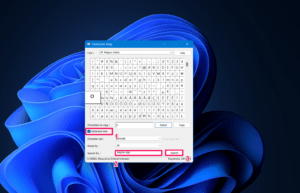
Se desideri aggiungere qualsiasi altro simbolo o carattere speciale, puoi utilizzare la procedura sopra menzionata per inserire il simbolo nel documento Word o in una pagina web.
Conclusione
Questo è tutto. Questo è come puoi facilmente aggiungere un simbolo di grado nel tuo documento Word su un computer Windows. Non importa se preferisci il menu Simbolo, Copia e Incolla, Scorciatoia da Tastiera o Mappa Caratteri per inserire un grado e altri simboli speciali nel tuo documento Word.
Se hai qualche pensiero su Come Inserire il Simbolo di Grado in Microsoft Word, sentiti libero di lasciare un commento qui sotto. Inoltre, ti preghiamo di iscriverti al nostro canale YouTube di DigitBin per video tutorial. Saluti!
Ricevi i nuovi post nella tua casella di posta.
Nessuno spam. Disiscriviti in qualsiasi momento.