PowerPoint PDF · 5 min read · Dec 21, 2025
Come Inserire un PDF in Microsoft PowerPoint
Stai cercando di inserire un PDF in Microsoft PowerPoint e non riesci a trovare alcuna opzione? Se è così, sei nel posto giusto. PowerPoint è un’applicazione software popolare che offre strumenti versatili per migliorare le tue presentazioni aggiungendo effetti, importando immagini, cambiando caratteri e inserendo PDF. Aggiungere file PDF alle diapositive di PowerPoint aiuta gli spettatori a leggere le informazioni in modo chiaro.
Se stai preparando una presentazione e vuoi inserire il PDF nelle tue diapositive per raccogliere le informazioni in un unico posto, puoi inserire facilmente il file in MS PowerPoint. Ecco tre modi efficaci per aggiungere un PDF in Microsoft PowerPoint. Iniziamo!
I Migliori Modi per Aggiungere un PDF nella Presentazione di Microsoft PPT
Microsoft PowerPoint è una scelta popolare tra diversi utenti. È principalmente conosciuto per la creazione di presentazioni professionali. È particolarmente conveniente per le organizzazioni e le istituzioni educative mostrare le loro presentazioni creative per una migliore comprensione.
Mentre PowerPoint offre molti strumenti integrati, molti utenti non sanno ancora come inserire file PDF nelle presentazioni di PowerPoint. Di seguito, abbiamo delineato i tre migliori modi per inserire file PDF in Microsoft PowerPoint.
1. Inserire un PDF in PowerPoint come Oggetto
Microsoft PowerPoint offre strumenti versatili per migliorare la tua presentazione. Uno di questi strumenti è “Oggetto”, che ti consente di inserire PDF e altri documenti. Ecco come fare.
- Premi il Tasto Windows per navigare nel Menu Start.
- Nel menu di ricerca di Windows, digita PowerPoint e clicca su Apri.
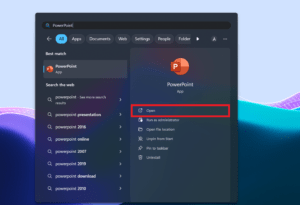
- Naviga alle diapositive della Presentazione in cui desideri inserire il PDF. (Assicurati che il file PDF non sia aperto sul tuo computer.)
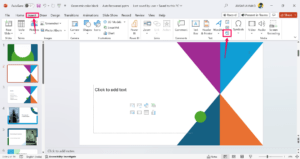
- Dal menu a nastro, clicca su Inserisci e seleziona l’icona Oggetto.
- Nella finestra Inserisci Oggetto, scegli l’opzione “Crea da file”.
- Clicca su Sfoglia e seleziona il file PDF che desideri dalla cartella.
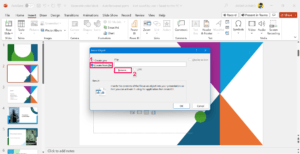
- Dopo aver inserito il file PDF, clicca su OK per inserirlo come oggetto.
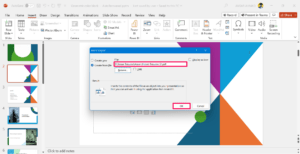
Una volta inserito il file PDF, vedrai un’icona del file PDF che visualizza il nome del file sulla diapositiva. Tuttavia, puoi cambiare l’icona del file cliccando sull’opzione “Visualizza come icona” nel menu Inserisci oggetto.
Se desideri cambiare l’icona del file, clicca sull’opzione “Cambia icona” e sarai a posto. Per aprire il file, fai doppio clic sul file PDF inserito e questo aprirà il tuo lettore PDF predefinito. Ora puoi cliccare sul pulsante Apri per renderlo leggibile.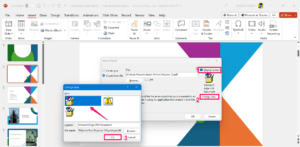
Nota: Incorporare un file PDF come oggetto in PowerPoint può aumentare la dimensione del file della presentazione.
2. Inserire un PDF in PowerPoint come Immagine
Inserire un file PDF in PowerPoint come immagine può essere conveniente, specialmente se desideri mostrare una particolare porzione o immagine del tuo documento.
Pertanto, se desideri inserire un’immagine particolare del file PDF, puoi aggiungere l’immagine del file PDF alla tua presentazione utilizzando lo strumento di cattura dello schermo. Ecco come fare.
- Prima di tutto, apri il file PDF e vai alla pagina o alla sezione particolare che desideri catturare come immagine.
- Assicurati che l’area o la sezione che desideri sia visibile sullo schermo o che lo schermo non sia minimizzato.
- Apri PowerPoint e naviga alla diapositiva in cui desideri inserire l’immagine del file PDF. Quindi, clicca sulla scheda Inserisci situata nella parte superiore del nastro.
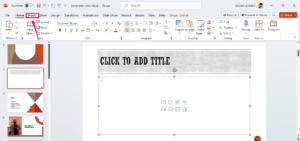
- Successivamente, clicca sul pulsante Screenshot sul lato sinistro.
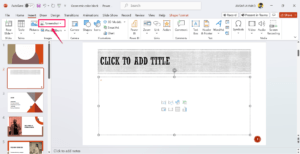
- Nella sezione Finestre Disponibili, vedrai lo screenshot dell’immagine del file PDF che hai aperto. Cliccaci sopra per inserire l’immagine che hai catturato.
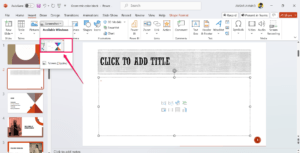
- Clicca sull’immagine dello screenshot dal menu e verrà automaticamente aggiunta alla tua diapositiva. Ora puoi minimizzare e posizionare l’immagine dove desideri.
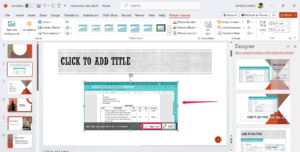
Inoltre, puoi catturare una particolare porzione del file PDF utilizzando lo strumento di ritaglio. Naviga al menu Screenshot e clicca su “Ritaglio Schermo.” Assicurati che l’area o la sezione del file PDF sia visibile sullo schermo.
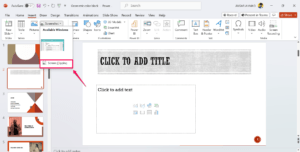
Ora, lo schermo si oscurerà automaticamente e il cursore cambierà in un mirino. Clicca e trascina la freccia attorno all’area del file PDF che desideri catturare. Non appena catturi la porzione, la parte selezionata del file PDF apparirà sulla tua diapositiva.
Una volta che l’immagine catturata appare sulla tua diapositiva, puoi modificarla secondo le tue preferenze. Puoi ritagliare, formattare o ridimensionare l’immagine per allinearla perfettamente.
3. Aggiungere un PDF in PowerPoint come Link
Sapevi che puoi accedere direttamente al tuo file PDF come link in PowerPoint? Sì, hai sentito bene. PowerPoint ti consente di aggiungere file PDF come link, e puoi accedervi cliccando sul file istantaneamente.
- Apri PowerPoint e naviga alla diapositiva in cui desideri inserire il file PDF come link.
- Clicca sulla scheda Inserisci situata nel nastro e seleziona Link.
- Ora, scegli l’opzione Inserisci Link dal menu.
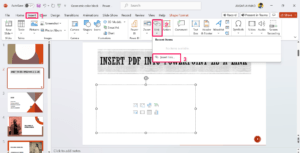
- Nella finestra Inserisci Hyperlink, inserisci l’indirizzo del tuo file PDF nella barra degli indirizzi e clicca su OK.
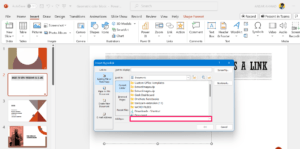
5. In alternativa, clicca sull’icona a discesa accanto a Cerca in** per selezionare il file PDF dal percorso di posizione.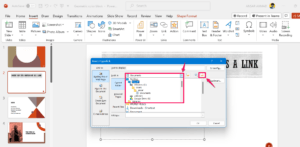
- Dopo aver selezionato il file, il link PDF apparirà sulla diapositiva.
- Premi il tasto Ctrl sulla tastiera e clicca sul link selezionato, e il tuo documento PDF si aprirà.
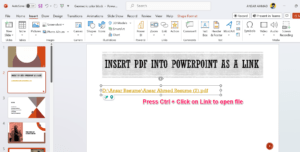
Ce l’hai fatta! Questo è come puoi aggiungere un PDF in una presentazione PowerPoint come link con un semplice passaggio. Inserire un link a un file PDF può essere conveniente, specialmente se desideri allegare file PDF importanti alle diapositive di PowerPoint come link.
Parole Finali
Mentre prepari una presentazione, il tuo obiettivo è fornire informazioni di alta qualità sui tuoi argomenti individuali in PowerPoint. Questo spesso include anche file PDF, che sono molto utili per aiutare il pubblico a leggere le informazioni che hai fornito.
Se hai qualche pensiero su Come Inserire un PDF in Microsoft PowerPoint, sentiti libero di lasciare un commento qui sotto. Inoltre, ti preghiamo di iscriverti al nostro canale YouTube di DigitBin per video tutorial. Saluti!
Ricevi i nuovi post nella tua casella di posta.
Nessuno spam. Disiscriviti in qualsiasi momento.