Intelligenza Artificiale · 6 min read · Dec 21, 2025
Come installare e utilizzare Deepseek R1 localmente sul tuo PC?
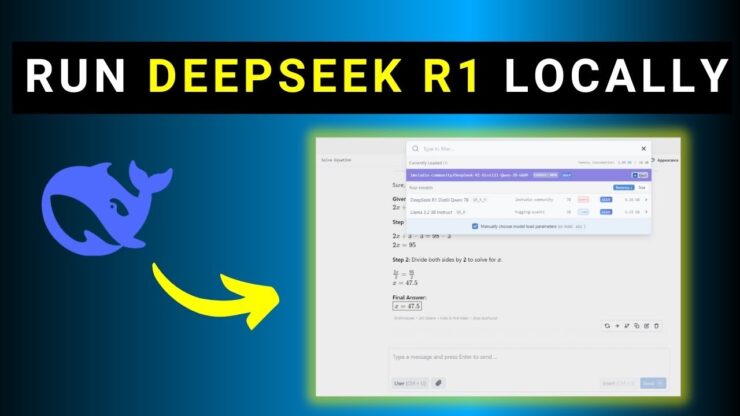
Deepseek sta già dando una dura concorrenza a ChatGPT di OpenAI nel campo dell’Intelligenza Artificiale. Il modello di ragionamento sostenuto dalla Cina è diventato una sensazione da un giorno all’altro dopo il suo lancio.
Tutti sono entusiasti di ciò che il nuovo modello di IA ha da offrire e se sia migliore di ChatGPT. Le persone in tutto il mondo hanno già iniziato a utilizzare Deepseek sui loro dispositivi.
Tuttavia, i problemi di privacy sono sollevati dagli appassionati di tecnologia. La domanda principale è: cosa succede ai dati che gli utenti condividono con il modello di IA?
Vengono accessibili o monitorati da aziende di terze parti, agenzie governative, ecc?
Normalmente, le persone hanno la nozione che OpenAI, con sede in America, sia piuttosto sicura in termini di protezione dei dati degli utenti condivisi con il modello di IA.
Un grado simile di privacy dei dati potrebbe non essere possibile con un modello di IA cinese come Deepseek R1.
Pertanto, per mantenere sicuri i dati condivisi con il chatbot IA, puoi utilizzare localmente lo strumento IA sul tuo PC.
Vantaggi di eseguire Deepseek localmente
Utilizzare localmente un modello di IA come Deepseek comporta diversi vantaggi.
Grazie all’accesso singolare al chatbot, ricevi risposte istantanee e veloci dall’IA.
Non ci sono problemi di “server occupato” che ritardano il tempo di risposta del modello di IA. Quindi, la dipendenza dalla rete è praticamente nulla.
Nel caso in cui continui a riscontrare l’errore server occupato su Deepseek, risolvilo utilizzando la nostra guida alla risoluzione dei problemi.
Qualsiasi dato condiviso con l’IA rimane memorizzato localmente sul dispositivo e non viene condiviso con alcun server esterno. Quindi, questo garantisce un grande grado di privacy dei dati.
Un altro grande vantaggio di utilizzare Deepseek localmente è la libertà di selezionare la versione del modello di IA in base all’hardware del tuo PC.
Non è necessario spendere una fortuna per ospitare la versione potente del modello di IA nel cloud.
Requisiti di sistema per eseguire localmente diverse versioni di Deepseek
Deepseek R1 ha varie versioni che hanno requisiti di sistema diversi se sei interessato a eseguirne una sul tuo PC.
| Modello Deepseek | Parametro | Memoria | Memoria (Consigliata) | GPU (Consigliata) |
| Deepseek-R1-Distill-Qwen | 1.5B | 1.1GB | 3.5 GB | NVIDIA RTX 3060/12GB o superiore |
| Deepseek-R1-Distill-Qwen | 7B | 4.7 GB | 16 GB | NVIDIA RTX 4080/16GB o superiore |
| Deepseek-R1-Distill-Qwen | 14B | 9 GB | 32 GB | Multi-GPU |
| Deepseek-R1-Distill-Qwen | 32B | 20 GB | 74 GB | Multi GPU |
| Deepseek-R1-Distill-Llama | 8B | 4.9 GB | 18GB | Multi-GPU |
| Deepseek-R1-Distill-Llama | 70B | 43 GB | 161 GB | Multi-GPU |
| Deepseek R1 | 671B | 404 GB | 1.3 TB | Multi-GPU |
NOTA: La configurazione Multi GPU indica l’uso di una combinazione di 4 o più GPU contemporaneamente per facilitare l’elaborazione dei dati sul modello di IA.
Come avrai notato, RAM e GPU sono molto importanti per facilitare le prestazioni efficienti del modello di IA.
Riguardo alla versione di IA che scegli di utilizzare, è necessario un potente sistema di memoria, spazio di archiviazione e unità grafiche per eseguire il modello di IA.
Se desideri eseguire Deepseek localmente senza richiedere risorse di calcolo intensive, ti consiglio di utilizzare il modello Deepseek-R1-Distill-Qwen-1.5B.
È quello nella tabella con il parametro 1.5B e requisiti di risorse hardware relativamente inferiori.
Come installare Deepseek su Windows 11 utilizzando Ollama?
Impostiamo Deepseek sul tuo PC utilizzando Ollama e Chatbox. I passaggi descritti in questa guida si applicano ai sistemi operativi Windows, Mac e Linux.
- Vai al sito ufficiale di Ollama.
- Scarica l’installer per il tuo sistema operativo.
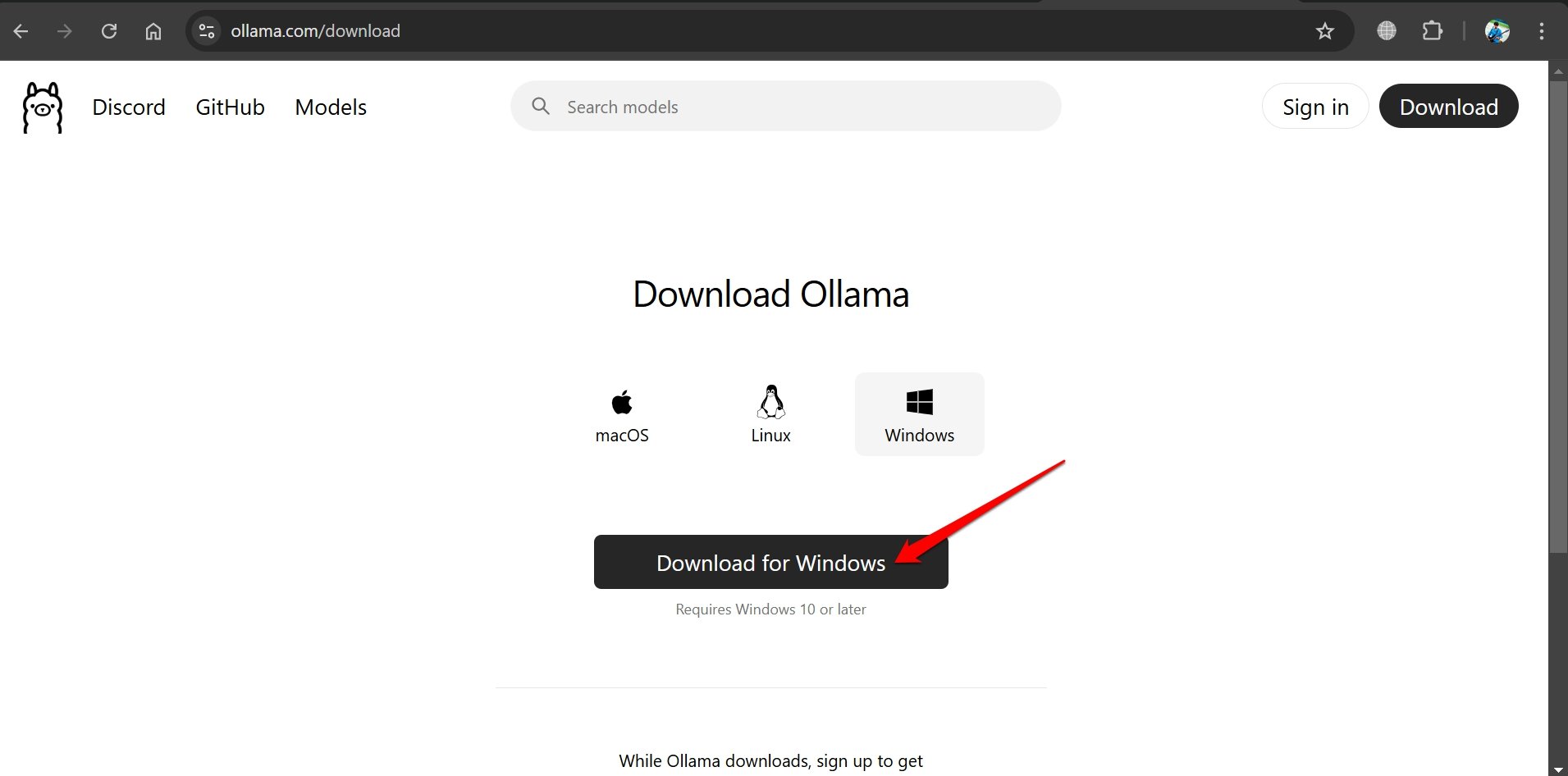
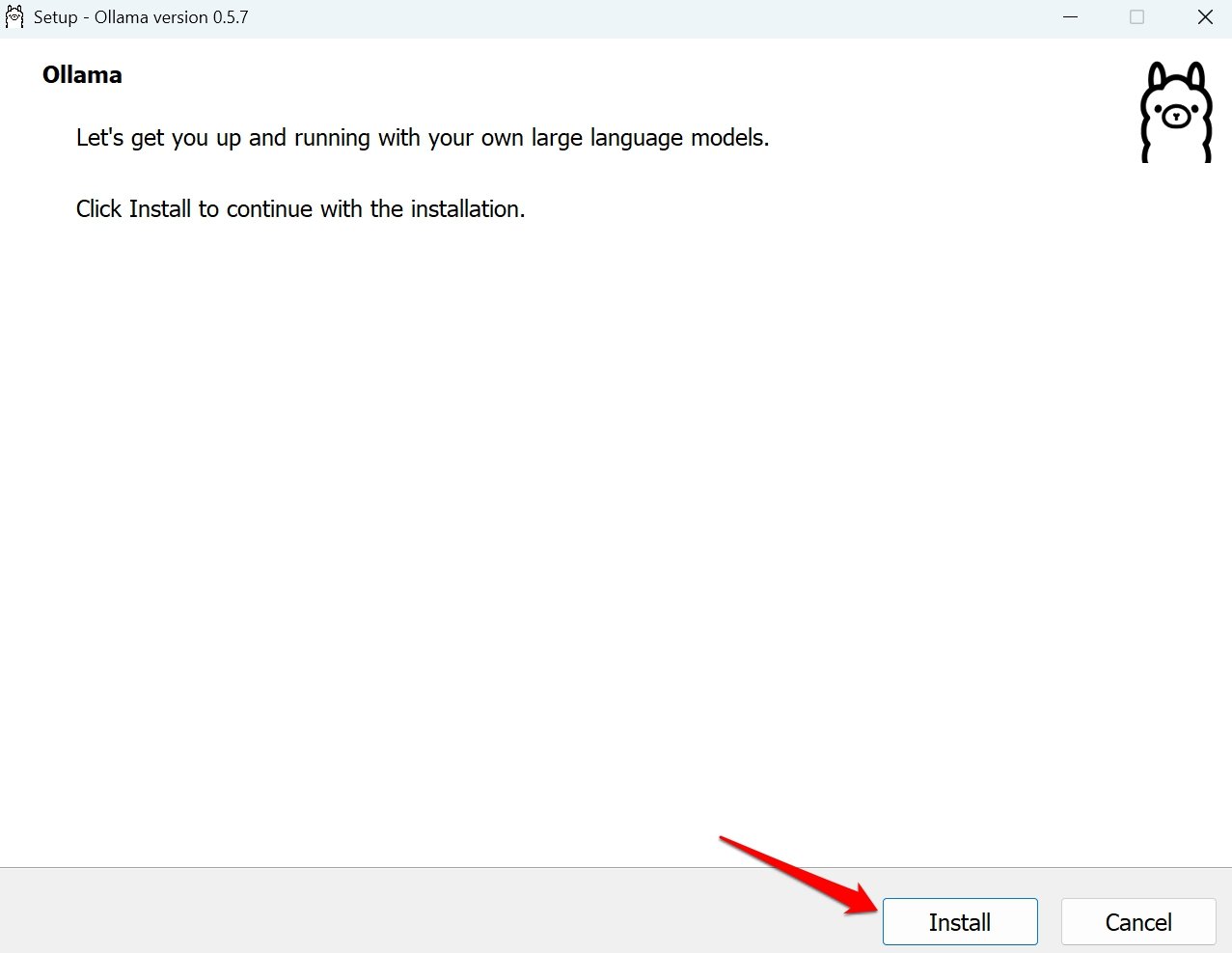
- Esegui l’installer.
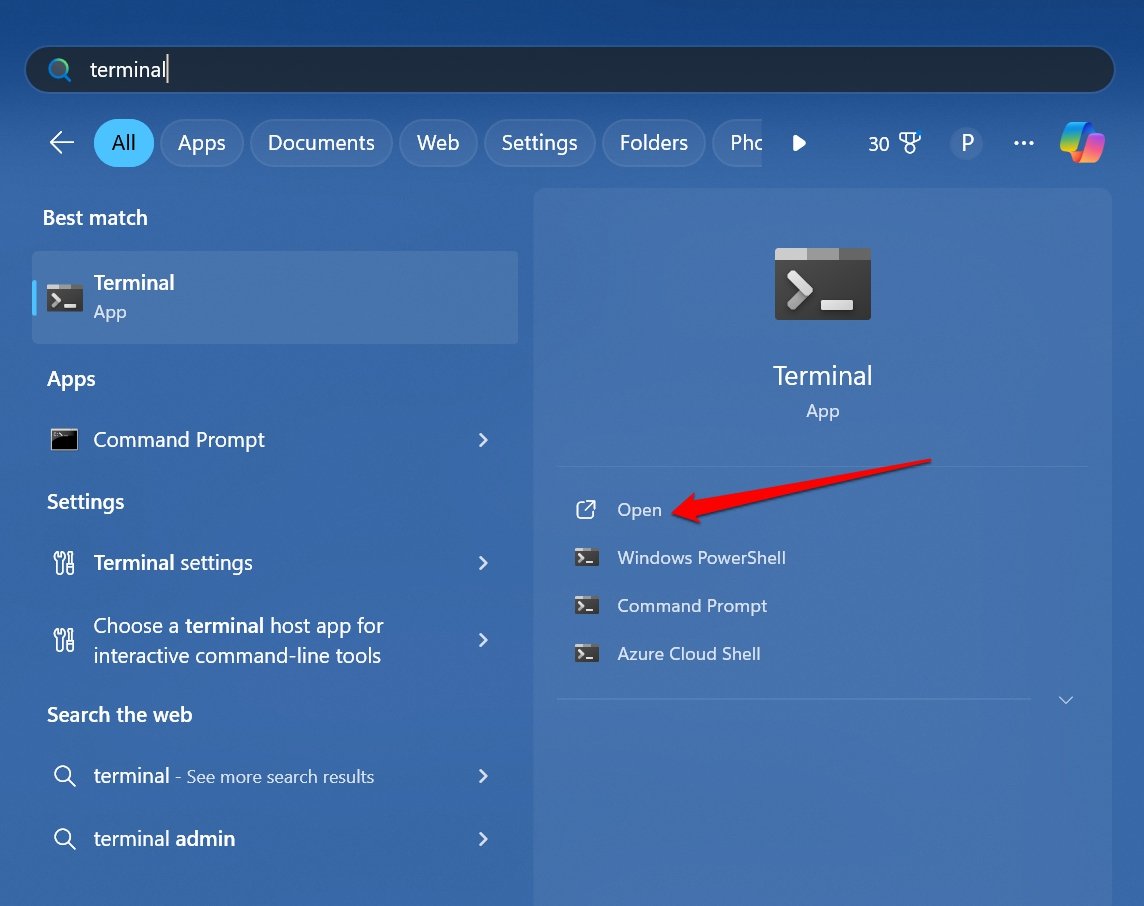
- Premi Windows + S per avviare la ricerca. Digita Terminal e fai clic su Apri.
- Nella schermata del Terminale digita,
Ollama --version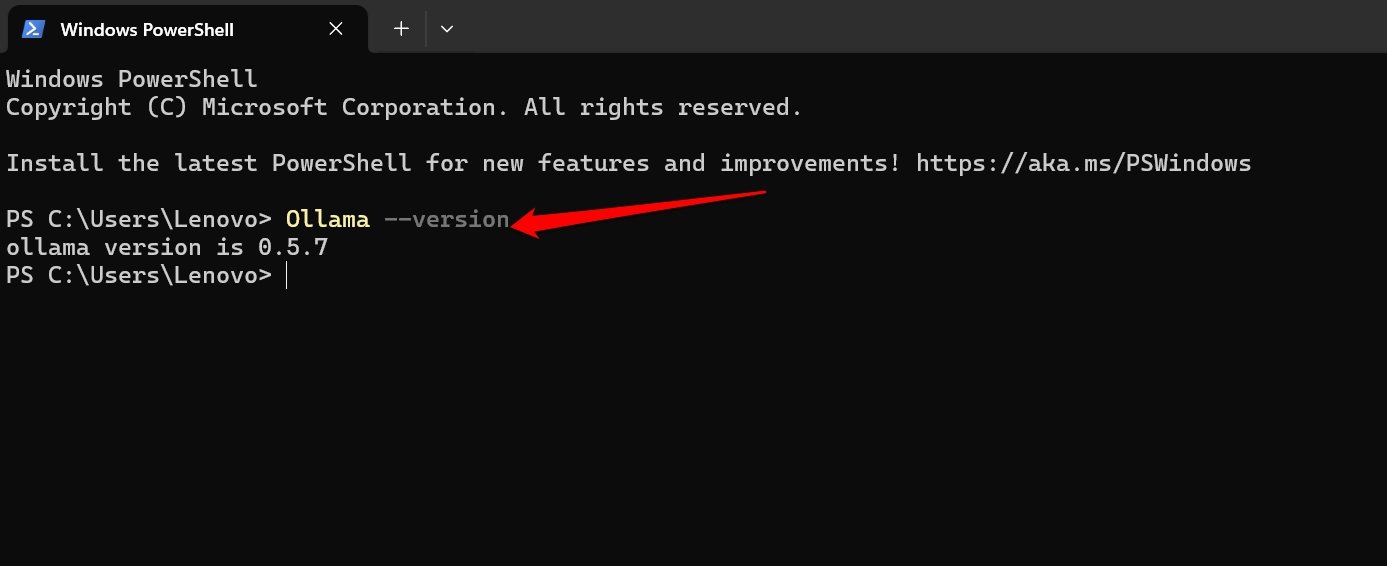
- Premi Invio.
Il terminale dovrebbe restituire il numero di versione di Ollama. Questo significa che Ollama è pronto per l’uso.
Successivamente, devi scaricare il modello Deepseek di tua scelta. Ad esempio, ti mostrerò come scaricare il Deepseek-R1-Distill-Qwen con un parametro di 1.5 B.
- Accedi al Terminale e scrivi questo comando.
Ollama -run Deepseek r1: [parametro modello IA]
Sostituisci il parametro del modello IA nel comando sopra con il valore effettivo.
Ad esempio, digita Ollama -run Deepseek r1:1.5B se intendi utilizzare la versione del modello IA con parametro 1.5B.
Il modello IA inizierà ora a scaricarsi. I progressi saranno visibili sulla schermata del Terminale.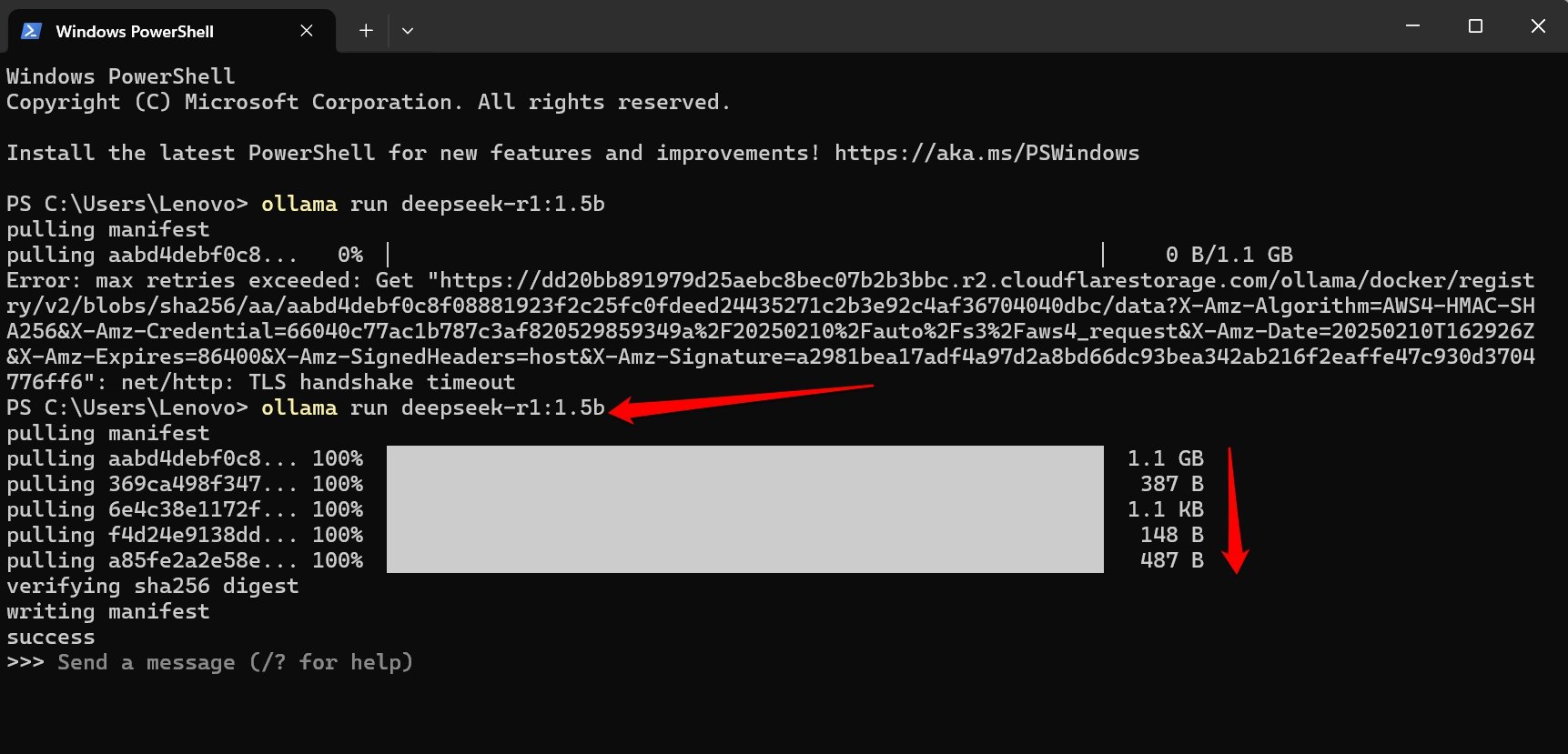
Dopo aver installato Deepseek, procedi all’installazione dell’interfaccia chat. Utilizziamo Chatbox.
- Vai al sito ufficiale di Chatbox per scaricare l’app.
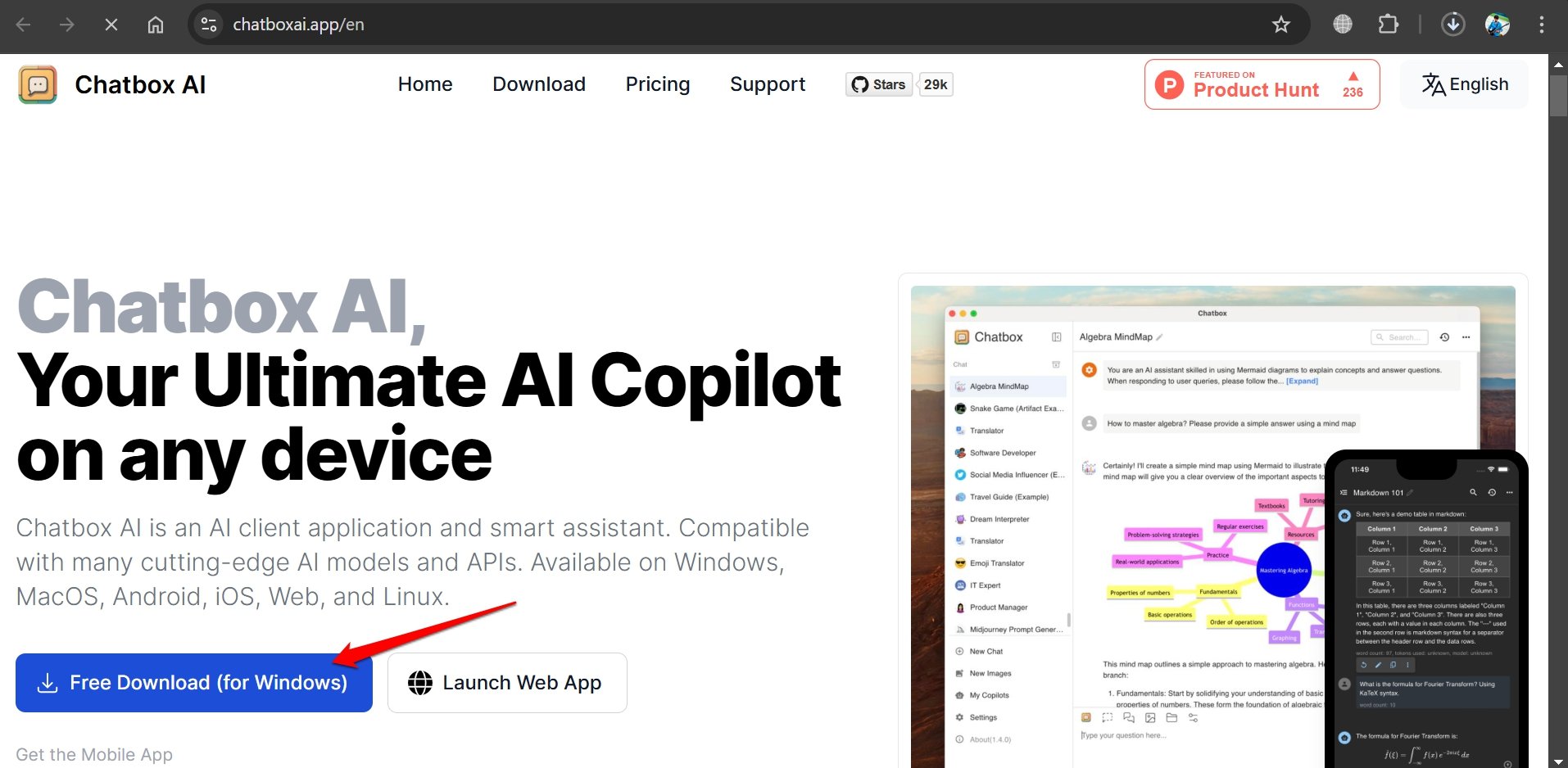
- Installa Chatbox sul tuo PC.
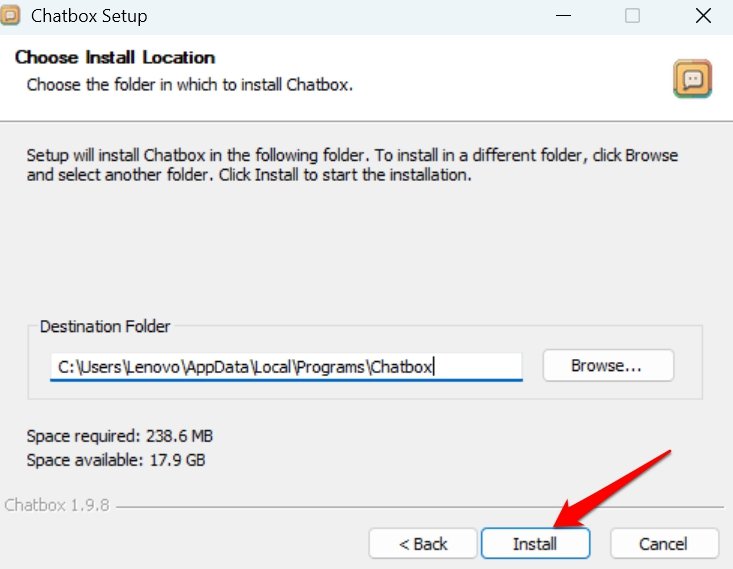
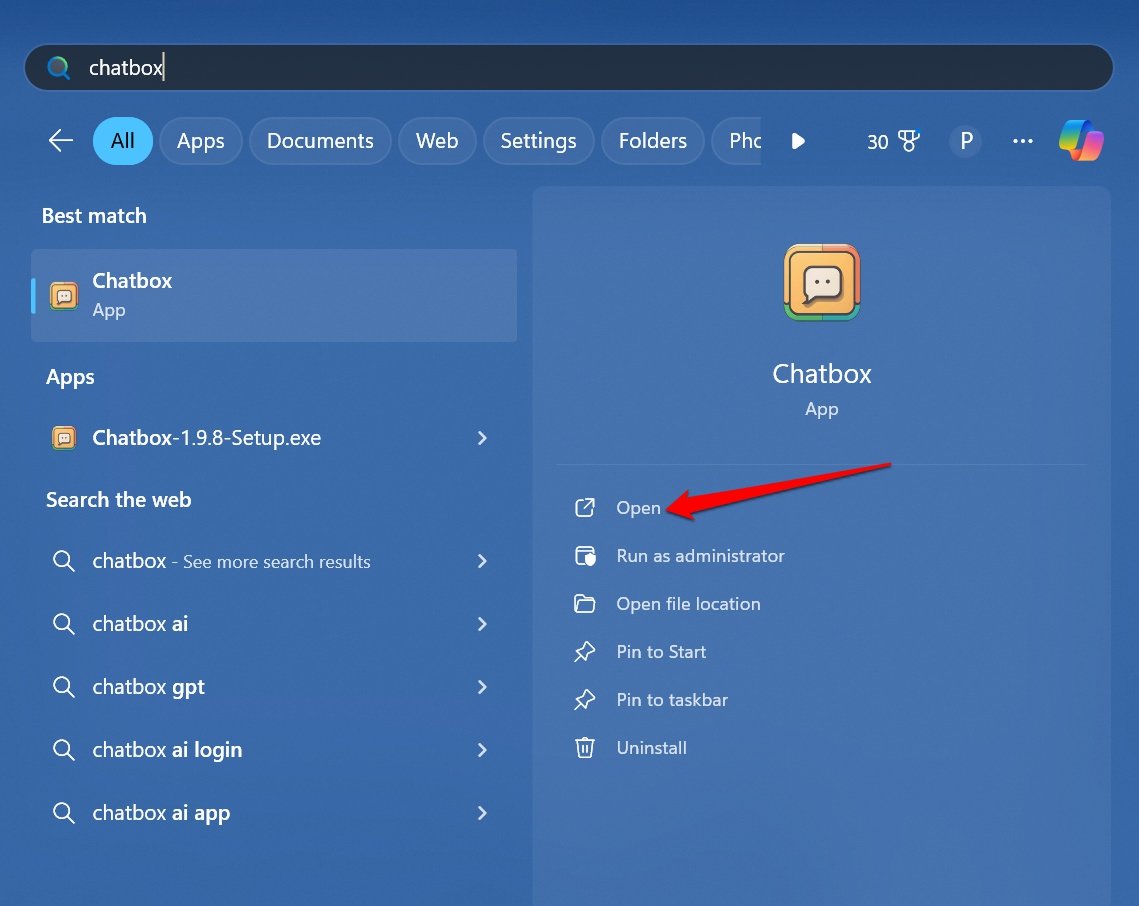
- Avvia Chatbox.
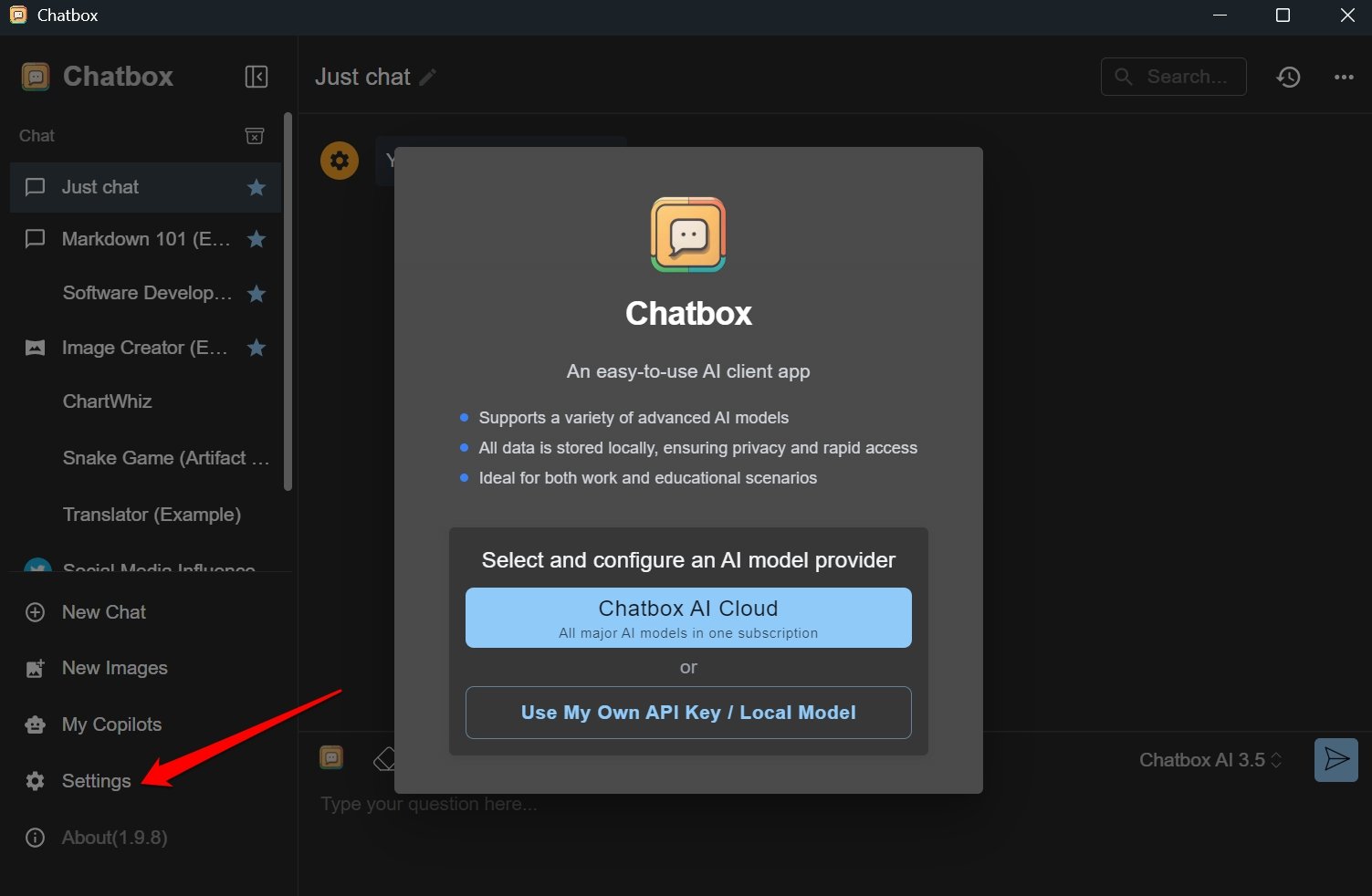
- Nel pannello di sinistra, fai clic su Impostazioni.
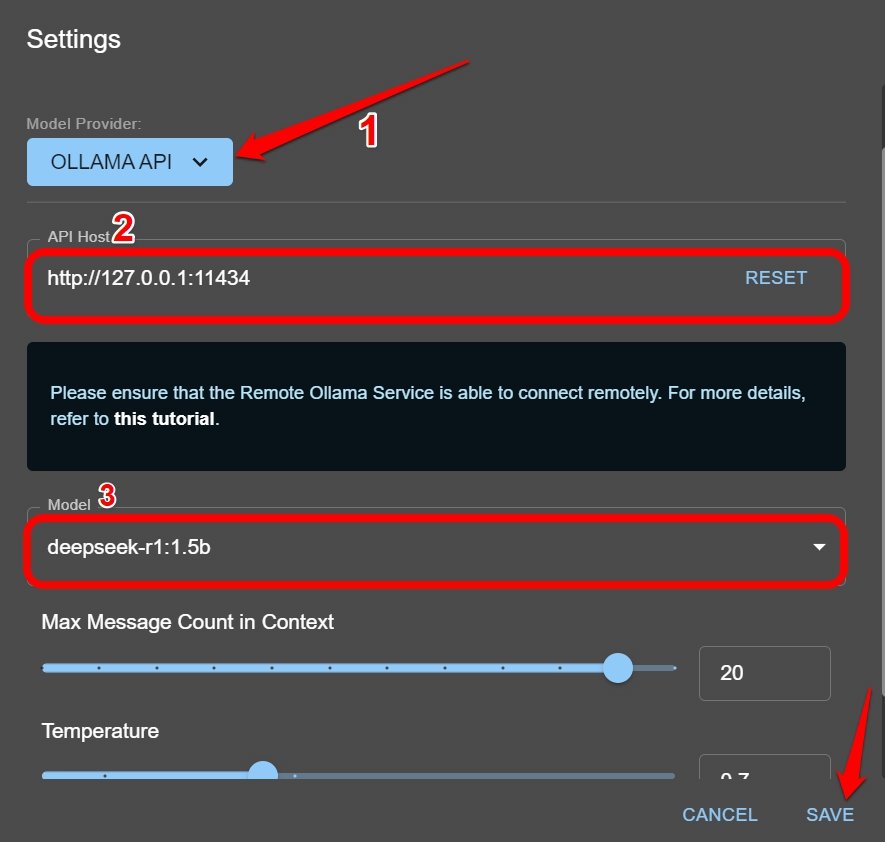
- Imposta il fornitore del modello come Ollama API.
- Cambia l’host API in http://127.0.0.1:11434.
- Seleziona il modello Deepseek. [ lo stesso del modello che hai scaricato, Deepseek-R1-Distill-Qwen con 1.5 B in questo esempio ]
- Premi Salva per confermare le modifiche.
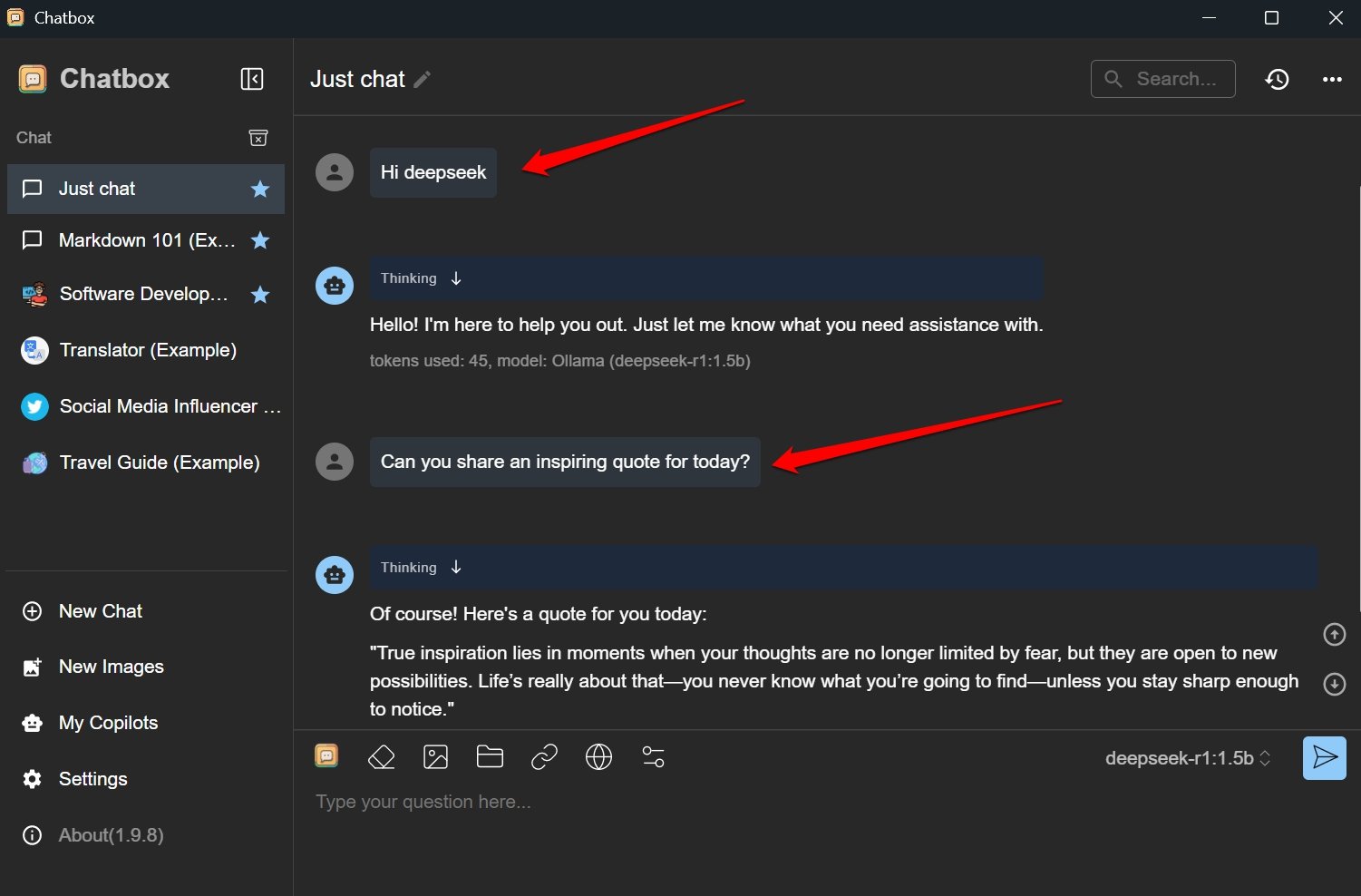
Ora puoi iniziare a porre domande al modello IA. Risponderà istantaneamente. Buon divertimento.
Installa Deepseek localmente utilizzando Ollama con Docker
Ecco un altro modo per installare Deepseek localmente utilizzando Ollama e il contenitore Docker.
Scarica e installa Ollama sul tuo PC. [riferisciti ai passaggi nel metodo precedente]
Ottieni Docker Desktop per il tuo rispettivo sistema operativo.
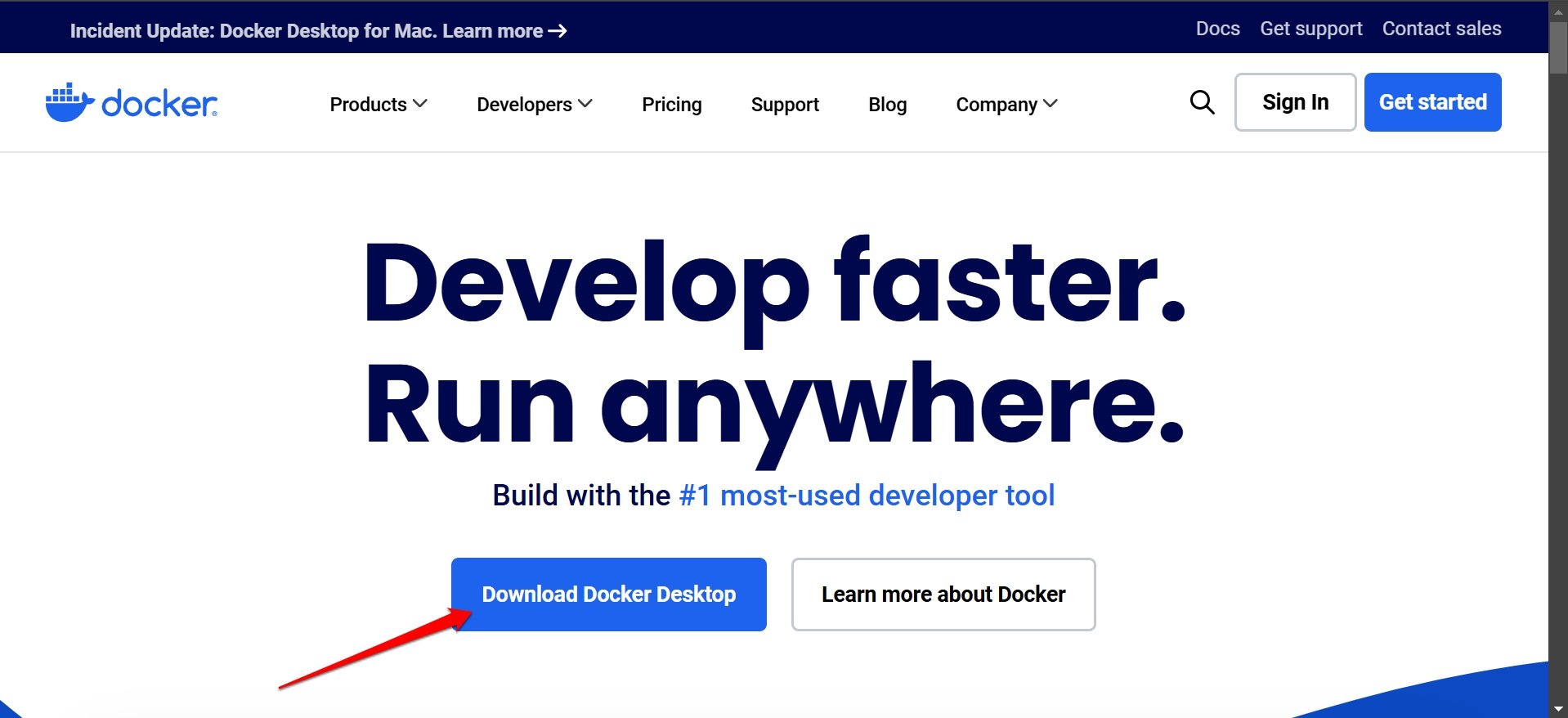
Installa ed esegui Docker sul tuo PC.
Avvia l’app Terminal utilizzando Windows + S (ricerca di Windows)
Per controllare se Docker è pronto per essere utilizzato, digita il seguente comando,
docker --versionOra, per recuperare l’immagine Open WebUI, inserisci il seguente comando.
Docker pull ghcr.io/open-webui:main- Inserisci questo comando per eseguire il contenitore Docker.
docker run-d -p 9783:8080 -v open-webui:/app/backend/data -name open -webui ghcr.io/open-webui/open-webui:main - Ora avvia il tuo browser una volta che Docker è avviato.
- Inserisci il seguente host nella barra degli URL.
http://localhost:9783/ - Fai clic su Crea account amministratore.
- Avvia il Terminale e esegui Ollama per scaricare il modello Deepseek utilizzando il seguente comando.
Ollama run deepseek-r1:1.5b - Aggiorna la pagina OpenwebUI nel browser.
- Seleziona il modello Deepseek che hai precedentemente scaricato per chattare con il modello IA.
Conclusione
Ora sai come installare Deepseek localmente sul tuo PC.
Le preoccupazioni sulla privacy o i fastidiosi problemi di rete non ti impediranno di utilizzare il modello IA ed esplorare le capacità del chatbot.
Tutto ciò di cui hai bisogno è una RAM robusta, spazio di archiviazione e GPU sul tuo PC. Puoi quindi impostare Deepseek sul tuo computer e inviare le tue domande al modello IA.
Se hai qualche pensiero su Come installare e utilizzare Deepseek R1 localmente sul tuo PC?, sentiti libero di lasciare un commento qui sotto. Inoltre, ti preghiamo di iscriverti al nostro canale YouTube DigitBin per video tutorial. Saluti!
Ricevi i nuovi post nella tua casella di posta.
Nessuno spam. Disiscriviti in qualsiasi momento.