Installazione Mac · 6 min read · Oct 18, 2025
Come installare e eseguire Mac su Windows 11?
È possibile utilizzare macOS di Apple su Windows 11? Un PC Windows può eseguire MacOS? Queste domande affollano la mente di ogni utente Windows che non può permettersi un MacBook. La risposta a queste domande è sì. È possibile utilizzarlo su Windows 11 seguendo alcuni workaround. Continua a leggere questo post per sapere come installare MacOS su Windows 11.
Puoi installare MacOS sul tuo dispositivo Windows creando e utilizzando macchine virtuali o VM. Il software più preferito per creare una macchina virtuale su Windows per questa procedura è VirtualBox di Oracle. Utilizzando VirtualBox, puoi installare più sistemi operativi su un singolo dispositivo e passare da uno all’altro senza alcun problema. L’altro sistema operativo si avvierà all’interno di un’applicazione per virtualizzare l’hardware. In questo articolo, installeremo MacOS Big Sur su un dispositivo Windows.
Passaggi per installare Mac su Windows 11
Prima di iniziare la procedura di installazione, dovrai installare VirtualBox e il suo pacchetto di estensione. Segui i passaggi indicati di seguito per installare MacOS su un dispositivo Windows:
- Clicca qui per scaricare VirtualBox.
- Installalo sul tuo dispositivo.
- Una volta installato VirtualBox, clicca qui per scaricare VirtualBox Extension Pack.
- Dopo aver scaricato il pacchetto di estensione, clicca su di esso. Apparirà un prompt, clicca su Installa > Accetto.
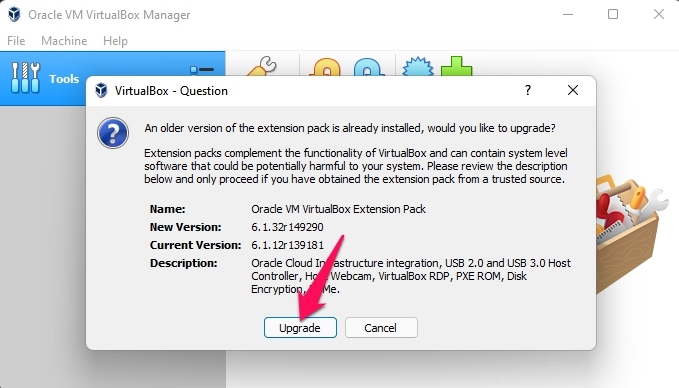
- Il pacchetto di estensione sarà ora installato in VirtualBox.
- Ora scarica il file ISO di MacOS Big Sur da qui.
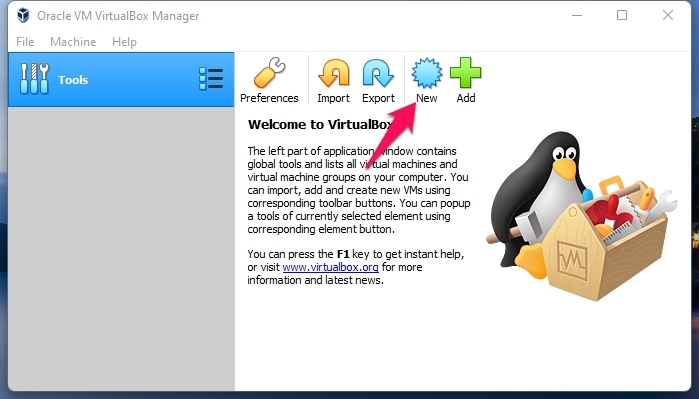
- Ora apri Oracle VM VirtualBox e clicca su Nuovo.
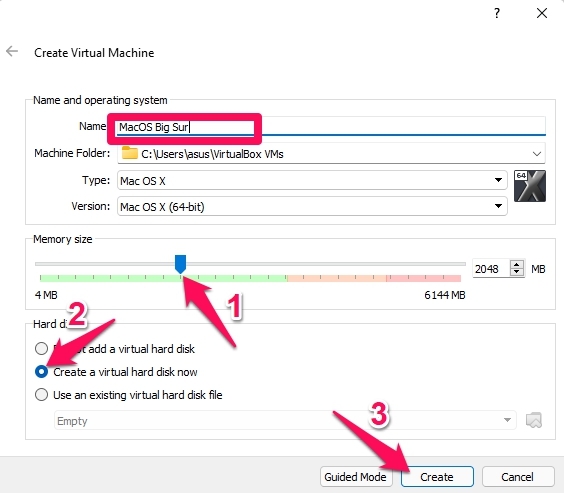
- Digita MacOS Big Sur nella sezione Nome, quindi tocca su Modalità Esperto.
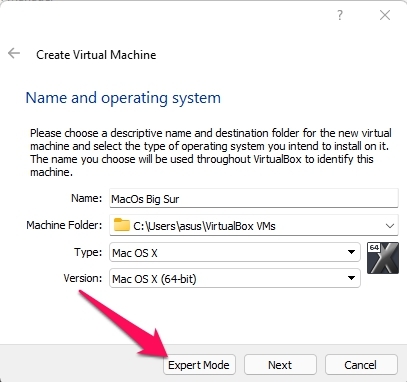
- Ora nomina il sistema operativo come MacOS Big Sur. Utilizzando il cursore aumenta la dimensione della memoria fino a 8GB. Se il tuo PC non lo consente, utilizza almeno il 50% della RAM fisica.
- Seleziona l’opzione Crea un disco rigido virtuale e clicca sul pulsante Crea.
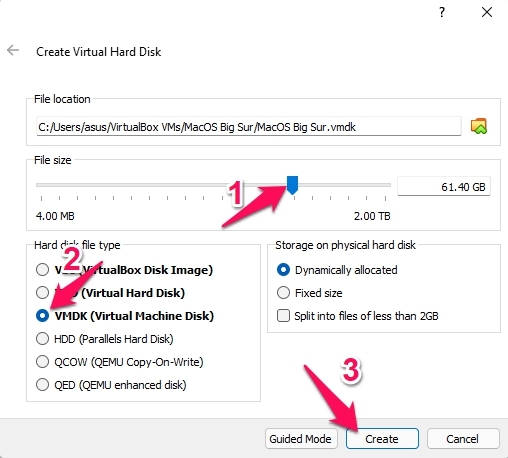
- Usa di nuovo questo cursore per impostare la dimensione del disco rigido virtuale secondo le tue preferenze. Potrebbe dipendere solo da quanto spazio di archiviazione hai disponibile sul tuo PC. Si consiglia di allocare 60 GB per la macchina virtuale.
- Ora seleziona l’opzione VMDK (Virtual Machine Disk) per il tipo di file del disco rigido e clicca su Crea.
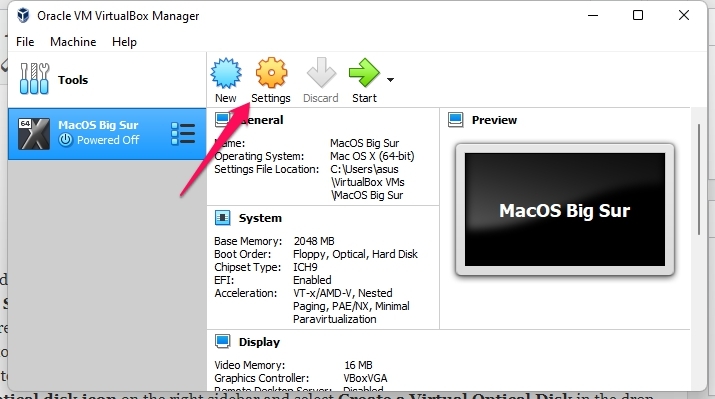
- Una volta fatto tutto questo, clicca su Impostazioni.
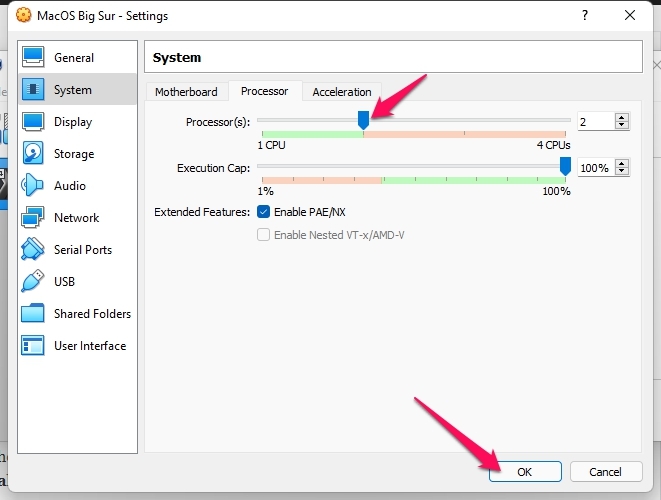
- Naviga nella scheda Sistema e clicca sull’opzione Processore. Usa questo cursore per regolare l’allocazione del processore. Ti consigliamo di allocare la metà del numero di core del tuo processore per questa procedura.
- Ora naviga nella scheda Display. Nel pannello di destra, sposta il cursore sotto la scheda Schermo di Memoria Video.
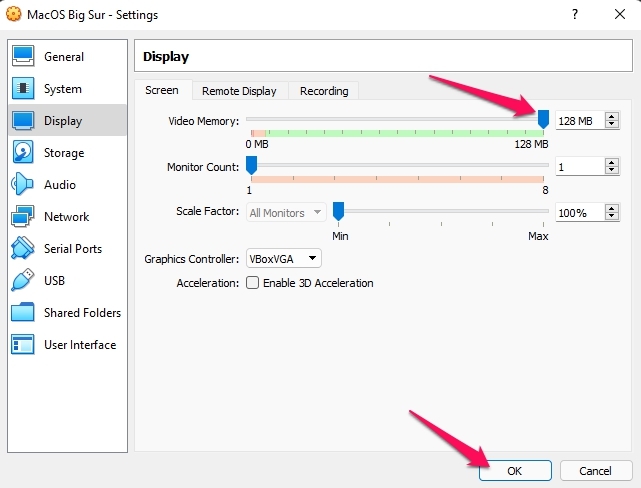
- Naviga di nuovo nella scheda Archiviazione e clicca su Vuoto nella sezione Dispositivi di archiviazione.
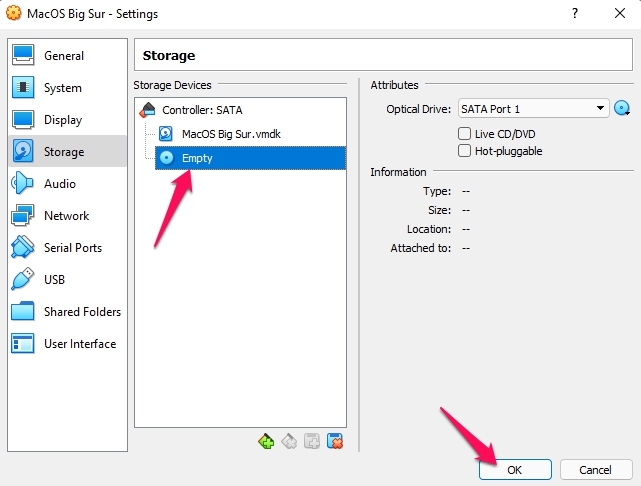
- Clicca sull’icona del disco ottico nella barra laterale destra e seleziona Crea un disco ottico virtuale nel menu a discesa.
- Quindi clicca sul pulsante Aggiungi per cercare il file MacOS ISO che hai già scaricato.
- Seleziona il file ISO nell’Esplora file e clicca sul pulsante Apri.
- Clicca su Scegli e poi su Ok.
- Ora chiudi VirtualBox e apri Prompt dei comandi come amministratore.
- Copia e incolla le seguenti righe nel prompt dei comandi e premi Invio. In alternativa, puoi anche eseguirle una per una. Digita il nome della tua macchina virtuale al posto di MacOS Big Sur. Puoi anche scaricare questi comandi da qui.
cd "C:\Program Files\Oracle\VirtualBox\" VBoxManage.exe modifyvm "MacOS Big Sur" --cpuidset 00000001 000106e5 00100800 0098e3fd bfebfbff VBoxManage setextradata "MacOS Big Sur" "VBoxInternal/Devices/efi/0/Config/DmiSystemProduct" "iMac11,3" VBoxManage setextradata "MacOS Big Sur" "VBoxInternal/Devices/efi/0/Config/DmiSystemVersion" "1.0" VBoxManage setextradata "MacOS Big Sur" "VBoxInternal/Devices/efi/0/Config/DmiBoardProduct" "Iloveapple" VBoxManage setextradata "MacOS Big Sur" "VBoxInternal/Devices/smc/0/Config/DeviceKey" "ourhardworkbythesewordsguardedpleasedontsteal(c)AppleComputerInc" VBoxManage setextradata "MacOS Big Sur" "VBoxInternal/Devices/smc/0/Config/GetKeyFromRealSMC" 1 - Apri di nuovo VirtualBox e clicca su Avvia.
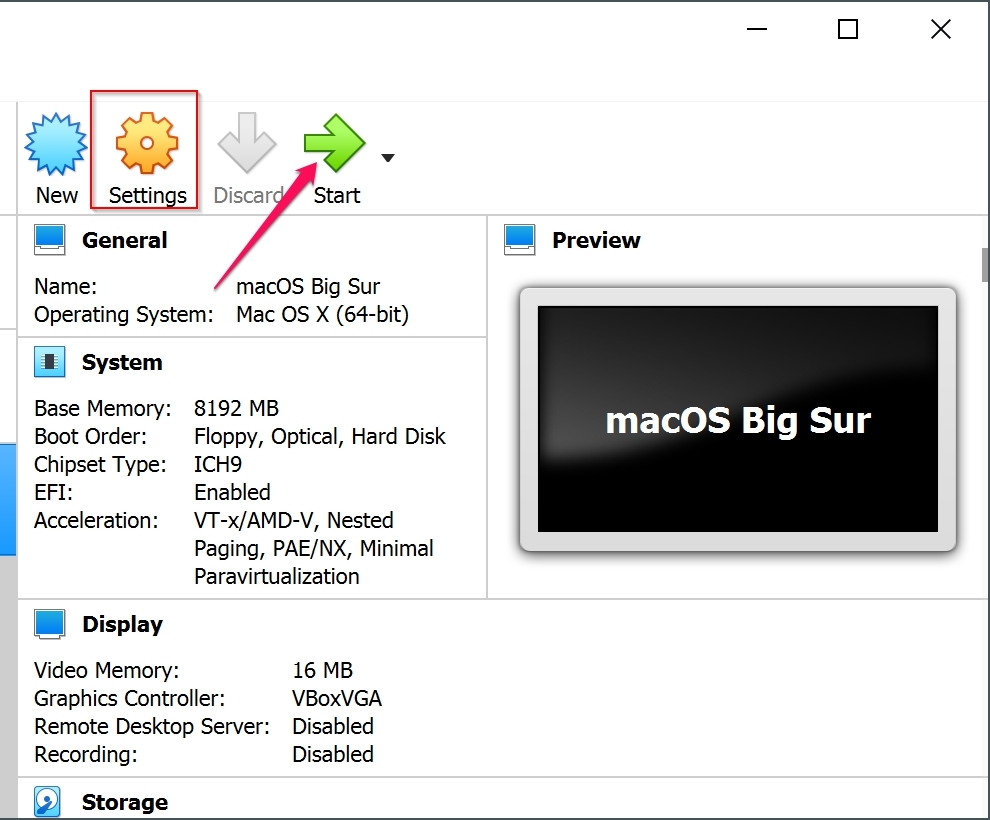
- Seleziona la lingua nella schermata Successiva.
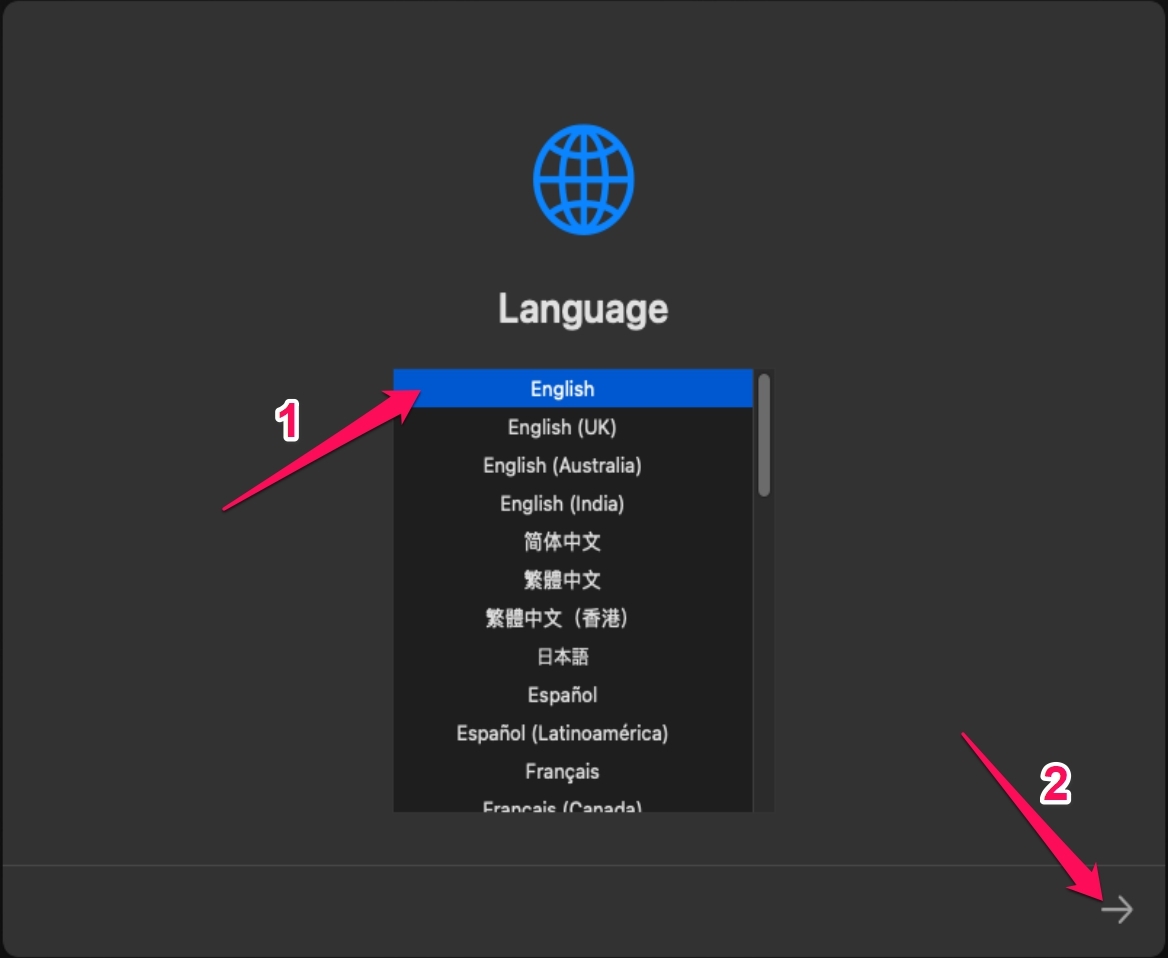
- Clicca sul pulsante con la freccia a destra nell’angolo in basso a destra e seleziona Opzione Utility Disco.
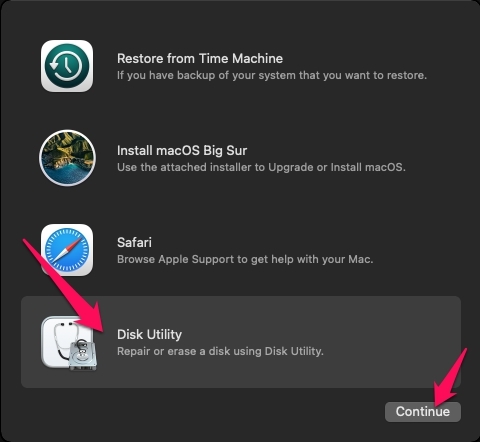
- Ora seleziona VBOX HARDDISK Media nel pannello di sinistra e clicca sull’opzione Inizializza.
- Ora nomina il disco rigido come Mac OS Big Sur, e clicca sul pulsante Inizializza.
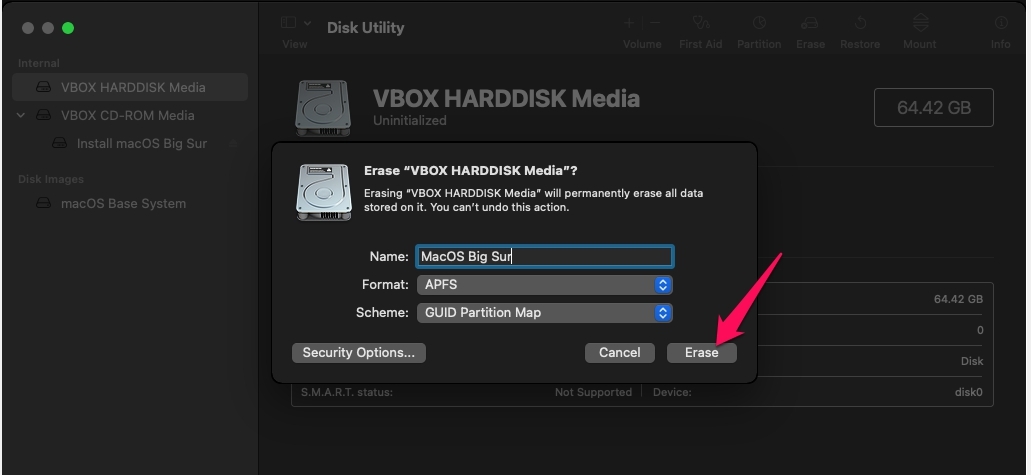
- Una volta che il disco rigido è stato inizializzato, clicca sul pulsante Fatto.
- Clicca su Utility Disco dal menu e clicca sull’opzione Esci da Utility Disco.
- Quindi seleziona l’opzione Installa MacOS Big Sur.
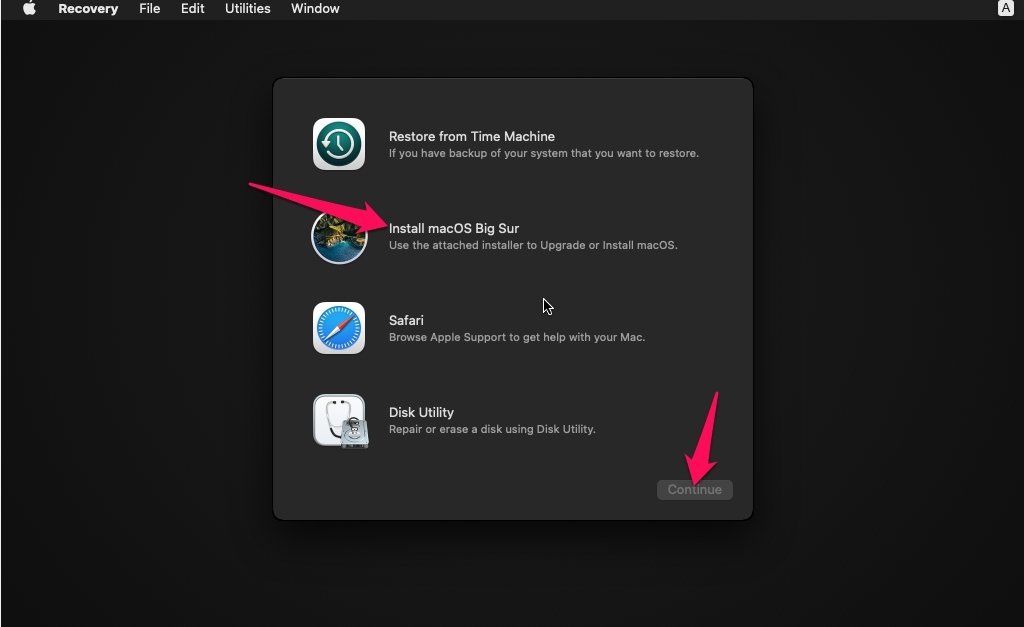
- Clicca sul pulsante Continua.
- Nella schermata successiva che appare, clicca su Continua di nuovo.
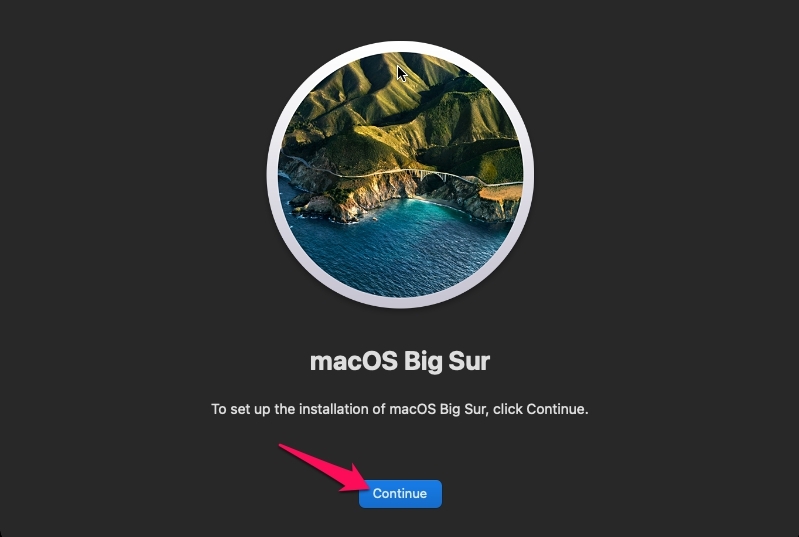
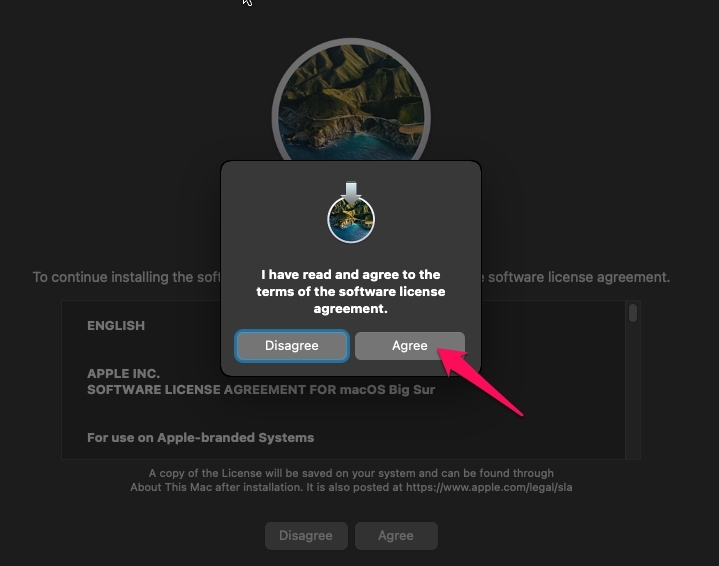
- Nella pagina Contratto di licenza, clicca su Accetto.
- Clicca su Accetto di nuovo nella finestra pop-up.
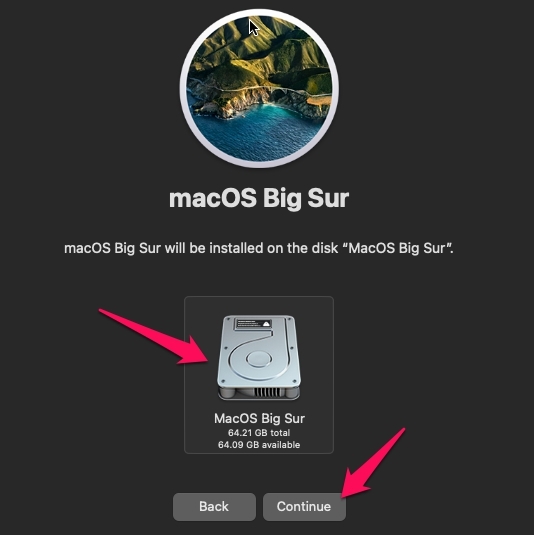
- Seleziona il disco rigido e clicca su Continua.
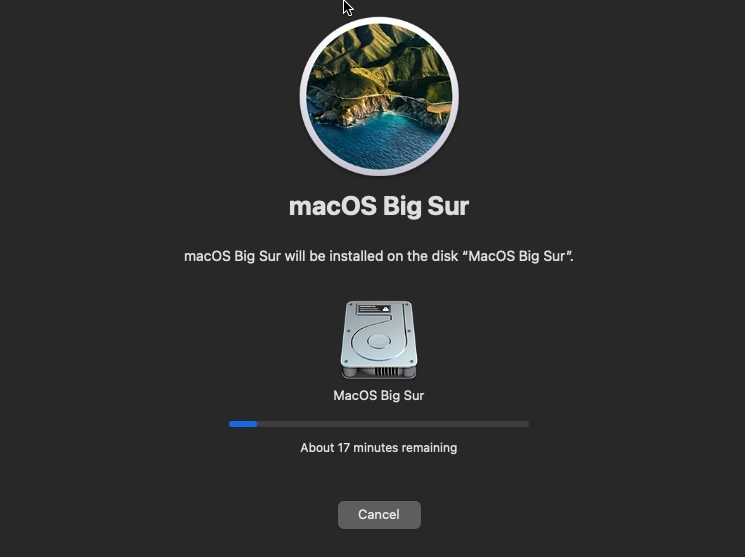
- Mac OS inizierà ora a installarsi sul tuo dispositivo Windows 11. Ci vorrà del tempo, a seconda delle risorse fornite nella macchina virtuale. Tuttavia, mentre la procedura di installazione è in corso, la macchina virtuale potrebbe riavviarsi più volte.
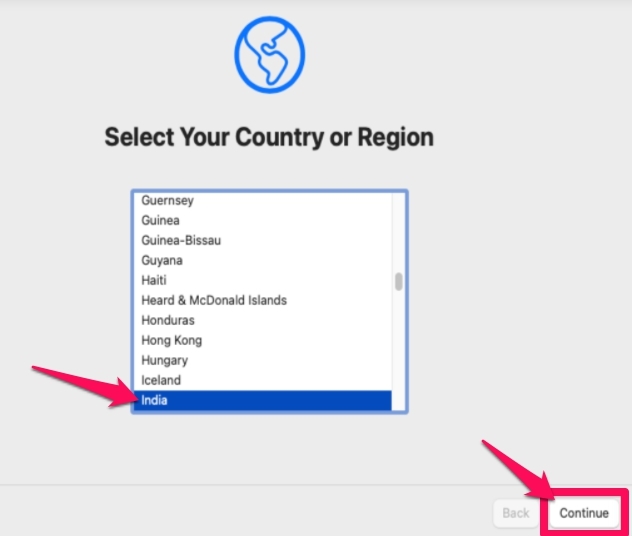
- Una volta installato, apparirà una pagina Seleziona il tuo paese o regione per selezionare quelli richiesti e clicca su Continua.
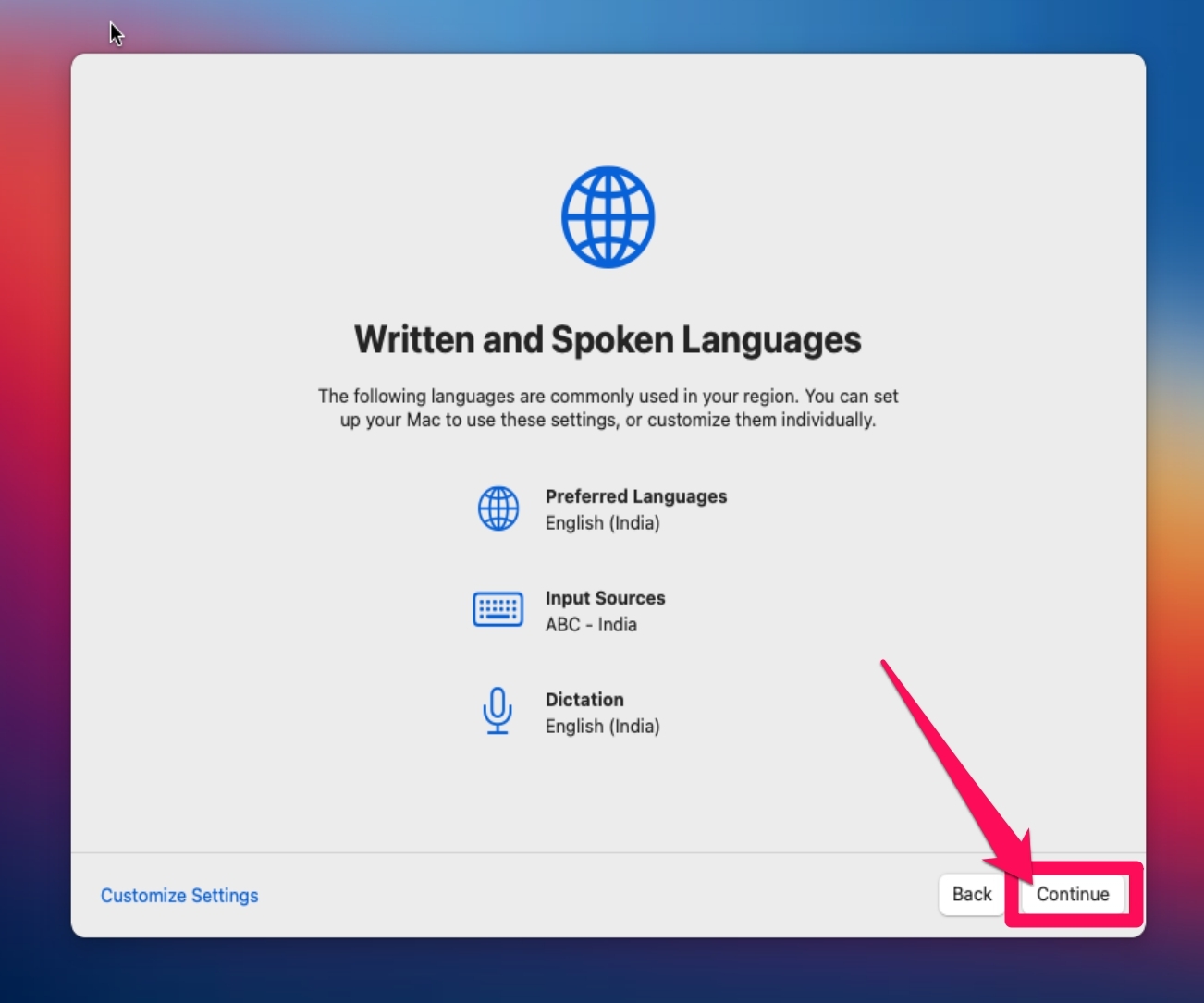
- Clicca di nuovo su Continua nella scheda delle lingue scritte e parlate.
- La pagina successiva è quella dell’Accessibilità; clicca su Non ora.
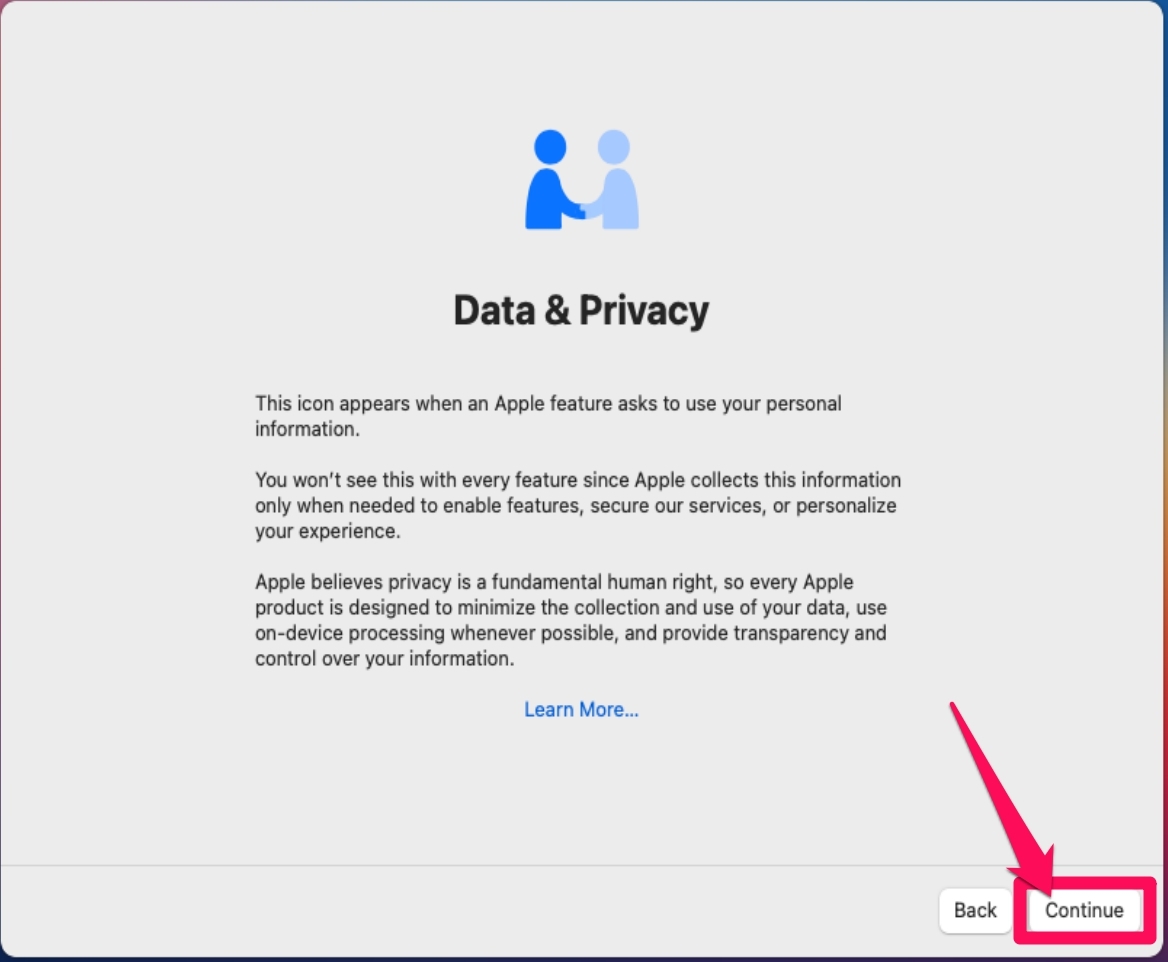
- Nella finestra Dati e privacy, clicca su Continua.
- Nella finestra Assistente Migrazione, clicca su Non ora.
- Ti verrà quindi chiesto di accedere tramite il tuo Apple ID. Clicca su Configura più tardi, poi su Salta.
- Clicca su Accetto nella finestra Termini e condizioni.
- Apparirà una finestra pop-up; clicca su Accetto.
- Ora dovrai creare un account computer compilando alcune informazioni. Compila il tuo nome completo, nome account e password. Una volta fatto, clicca sul pulsante Continua.
- Clicca su Continua di nuovo nella finestra Impostazione espressa.
- Clicca su Continua nella finestra Analisi e nella finestra Tempo di utilizzo.
- Clicca su Continua sotto Siri.
- Seleziona l’aspetto di MacOS tra le opzioni scuro, chiaro e automatico. Una volta fatto, clicca su Continua.
- Clicca su Continua sotto la finestra Assistente configurazione tastiera e segui le istruzioni sullo schermo per calibrare la tastiera.
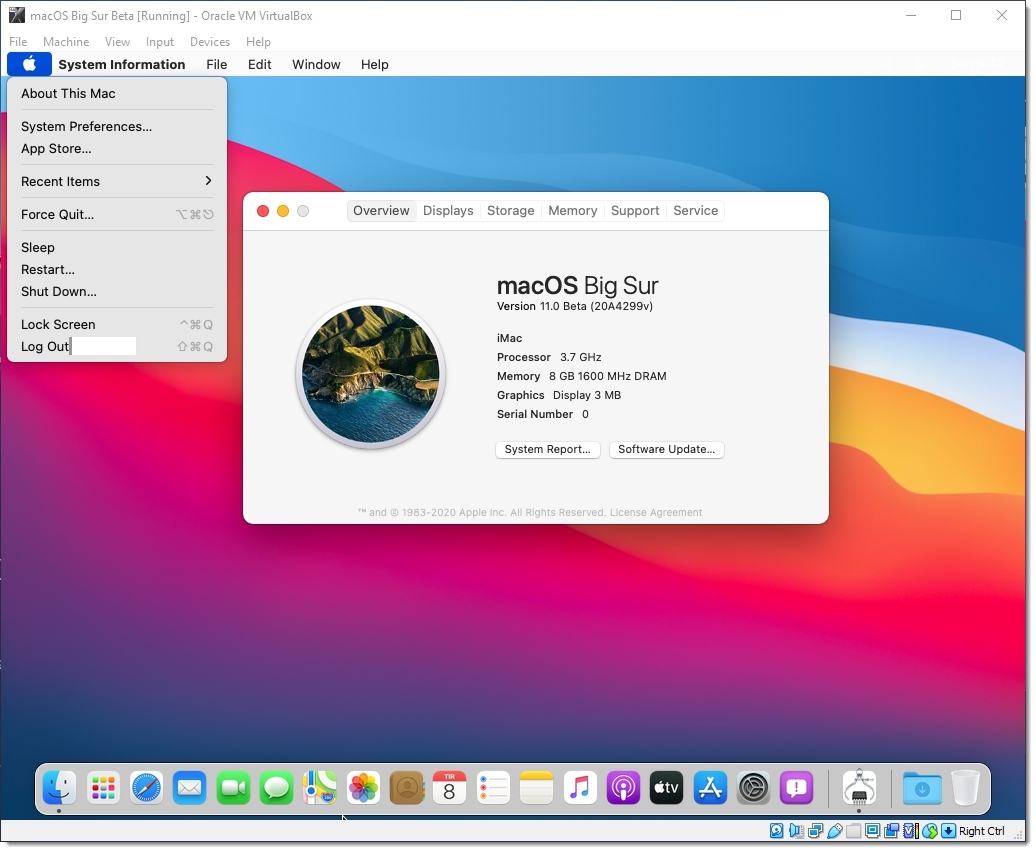
- Hai ora installato con successo MacOS sul tuo dispositivo Windows 11.
Domande frequenti (FAQ)
È possibile installare MacOS su un PC Windows?
Sebbene Apple non consenta l’installazione di MacOS su dispositivi Windows, ci sono vari strumenti disponibili su Internet che ti permetteranno di farlo. Utilizzando questi strumenti, puoi installare MacOS da Snow Leopard in poi su un PC non Apple. Il processo di installazione di MacOS su Windows 11 è noto come Hackintosh.
MacOS ha bisogno di una licenza?
Se stai ancora utilizzando il sistema operativo sul dispositivo per cui era destinato e desideri aggiornare il sistema operativo, allora avrai bisogno di una nuova licenza.
Come posso installare MacOS su Windows?
Eseguire Mac su Windows 11 è possibile utilizzando VirtualBox. Leggi i metodi menzionati sopra per farlo.
Conclusione
Questo è tutto su come installare MacOS su Windows 11. Speriamo che tu sia riuscito a farlo utilizzando i passaggi menzionati sopra. Tuttavia, se hai problemi, sentiti libero di lasciare un commento qui sotto.
Se hai qualche pensiero su Come installare e eseguire Mac su Windows 11?, sentiti libero di lasciare un commento qui sotto. Inoltre, ti preghiamo di iscriverti al nostro canale YouTube di DigitBin per video tutorial. Saluti!
Ricevi i nuovi post nella tua casella di posta.
Nessuno spam. Disiscriviti in qualsiasi momento.