Emulatore Android · 12 min read · Dec 27, 2025
Come installare e utilizzare BlueStacks su Windows 11?
BlueStacks è un emulatore Android ben noto che consente agli utenti di utilizzare applicazioni e giochi Android sui loro dispositivi Windows 11, colmando il divario tra impostazioni mobili e desktop. Imparare a installare e utilizzare BlueStacks su Windows 11 è utile che tu sia un serio giocatore mobile, uno sviluppatore che testa app, o qualcuno che cerca di analizzare la vasta galassia delle app Android su uno schermo più grande.
Per aiutarti a sfruttare appieno le applicazioni Android su Windows 11, questo post ti guida attraverso ogni passaggio del processo di installazione e ottimizzazione del tuo BlueStacks.
Cos’è BlueStacks?
BlueStacks è un emulatore Android popolare per piattaforme desktop come Windows e Mac. Con un particolare accento su Windows 11, questo emulatore gestisce abilmente tutte le applicazioni e i giochi compatibili con il tuo smartphone Android.
Questo emulatore forma una rappresentazione virtuale di uno smartphone Android che è completamente integrato nel tuo ambiente Windows 11, fungendo da gateway tra le app Android e il tuo PC. Il perfetto funzionamento di giochi Android ad alta intensità di risorse è un esempio notevole di quanto bene funzioni oltre le app Android convenzionali.
L’ultima iterazione di BlueStacks, progettata per PC, vanta un’impressionante capacità di eseguire circa il 97% della variegata esposizione di app e giochi disponibili tramite il Google Play Store. Questa caratteristica convincente consente agli utenti di scaricare e utilizzare l’emulatore senza pubblicità invasive.
Caratteristiche di BlueStacks
BlueStacks è una scelta top per il gaming su PC, principalmente per il gaming Android su Windows 11. L’emulatore vanta un focus volontario sull’arricchire le esperienze di gioco Android su PC, offrendo una gamma di funzionalità che migliorano il tuo gameplay.
Modalità di tiro avanzata:
La modalità di tiro rivoluziona la tua interazione con i giochi, permettendo alla tastiera di funzionare come strumento di mira mentre il mouse opera il tiro.
Capacità multi-istanza:
BlueStacks fornisce supporto multi-istanza su PC Windows 11. Questa funzionalità ti consente di interagire con lo stesso gioco da account distinti o persino di partecipare a più giochi contemporaneamente tramite l’emulatore. La possibilità di passare tra le istanze espande significativamente i tuoi orizzonti di gioco.
Controlli preimpostati personalizzati:
BlueStacks ti consente di goderti i tuoi giochi Android preferiti sulla tua piattaforma PC. Che tu scelga una tastiera, un mouse o un gamepad, la flessibilità di personalizzare i controlli preimpostati è a portata di mano. Questa adattabilità garantisce un’esperienza di gioco che si allinea con le tue preferenze.
Macro:
Creare macro apre le porte all’automazione delle azioni in-game. Una funzione principale nei giochi di strategia come Clash of Clans è semplificare compiti ripetitivi e abilitare la replica in tempo reale.
Efficienza della modalità Eco:
La modalità Eco è una caratteristica di spicco che si distingue come una modalità di risparmio energetico. La modalità Eco ottimizza l’utilizzo delle risorse del PC quando si operano più istanze dello stesso gioco tramite l’emulatore. Questa brillante caratteristica ti consente di multitasking sul tuo sistema Windows 11 senza preoccuparti di prestazioni lente.
Requisiti di sistema per installare BlueStacks
Secondo i dati forniti sul sito ufficiale di Microsoft, le persone che intendono installare BlueStacks su Windows 11 devono assicurarsi che il loro hardware soddisfi le seguenti condizioni:
Processore (CPU): Un processore a 64 bit, con una velocità minima di 1 GHz, funzionante su due o più core.
Memoria ad accesso casuale (RAM): Un minimo di 4 GB.
Archiviazione: Almeno 64 GB di spazio disponibile su qualsiasi dispositivo di archiviazione.
Requisiti del firmware: Capacità di Secure Boot e utilizzo dell’Unified Extensible Firmware Interface (UEFI).
Unità di elaborazione grafica (GPU): Chip grafico dedicato compatibile con DirectX 12.
Display: Uno schermo di 9 pollici o più grande con una risoluzione di almeno 720p.
Internet: L’installazione di Windows 11 Home richiede una connessione internet attiva e un account Microsoft.
Passaggi per installare BlueStacks su Windows 11
1. Abilitare Hyper-V
BlueStacks potrebbe avere un problema ad abilitare Hyper-V in alcune situazioni eccezionali e visualizzare un avviso all’avvio. Per evitare di affrontare il problema, devi attivare manualmente Hyper-V sul tuo computer. Ecco la procedura dettagliata per abilitare Hyper-V sul tuo PC Windows 11.
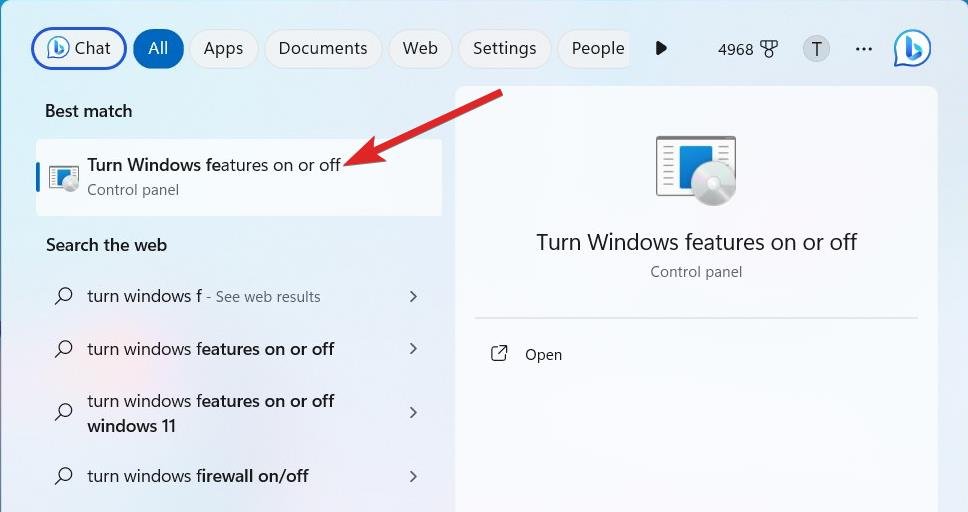
- Per avviare una ricerca, inizia accedendo al menu Start e inserendo Attiva o disattiva le funzionalità di Windows nella barra di ricerca. Successivamente, fai clic sull’opzione Attiva o disattiva le funzionalità di Windows dai risultati di ricerca presentati di seguito. Questa azione farà apparire una finestra sovrapposta sullo schermo.
- All’interno della finestra Funzionalità di Windows, scorri verso il basso per trovare l’opzione Hyper-V e seleziona la casella di controllo accanto ad essa.
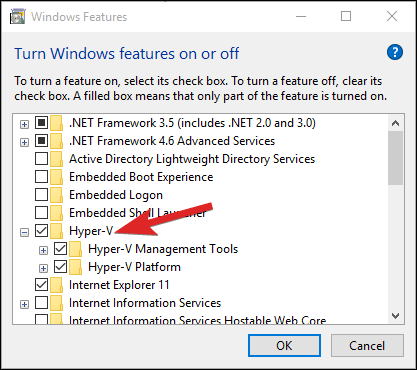
- Allo stesso modo, seleziona le opzioni per Windows Sandbox, Windows Hypervisor Platform, Virtual Machine Platform e Windows Subsystem for Linux e fai clic sulle caselle di controllo accanto a ciascuna selezione.
- Per procedere, fai clic sul pulsante OK in fondo alla finestra.
- Windows potrebbe suggerire che un riavvio del sistema è essenziale per implementare le modifiche. Se desideri riavviare immediatamente, fai clic sul pulsante Riavvia ora. In alternativa, puoi scegliere l’opzione Non riavviare per riavviare comodamente il computer.
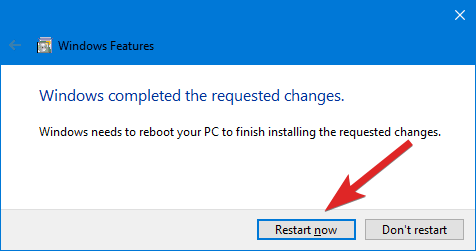
Dopo che il computer si riavvia, avvia BlueStacks come indicato più avanti in questa guida. Questa volta, l’applicazione dovrebbe funzionare senza problemi.
2. Scarica e installa BlueStacks
Ora che Hyper-V è abilitato sul tuo PC Windows 11, dovresti seguire la procedura descritta di seguito per installare BlueStacks:
- Vai al sito ufficiale di BlueStacks e poi scarica il file exe di BlueStacks 5 premendo il pulsante Download.
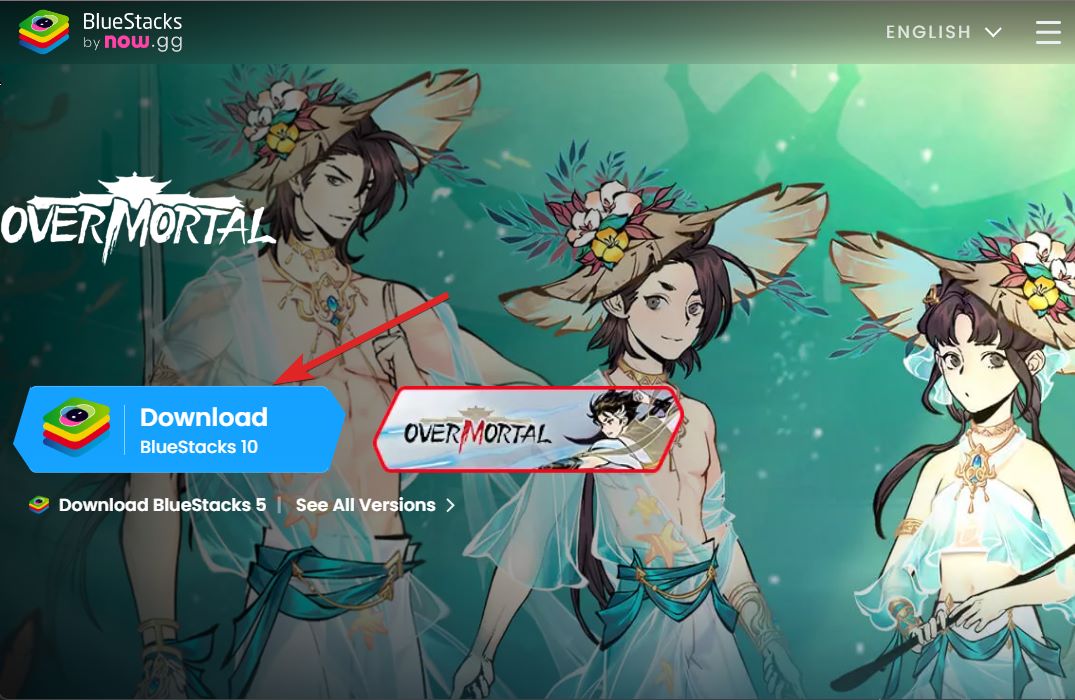
- Una volta completato il download, fai doppio clic per avviare il file eseguibile.
- All’interno dell’eseguibile, trova l’opzione Installa ora e fai clic su di essa. Questo farà sì che l’emulatore BlueStacks venga installato sul tuo sistema Windows 11.
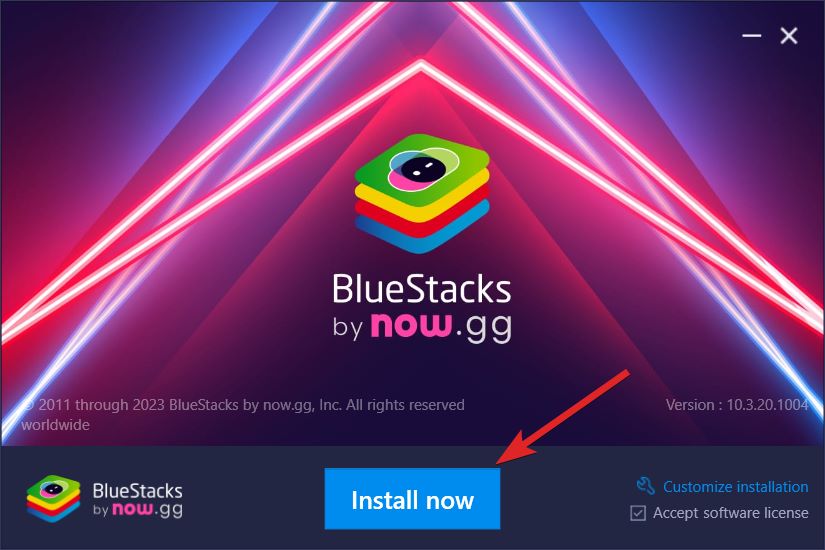
- A questo punto, l’emulatore inizierà a recuperare file critici dal suo server specificato. Consenti alcuni minuti affinché il processo di download si completi.
- Con il download completato, l’emulatore BlueStacks sarà installato con successo sul tuo dispositivo. Ora puoi attivare l’emulatore Android e iniziare a goderti il gaming sul tuo PC.
Come utilizzare BlueStacks in Windows 11?
1. Come accedere a BlueStacks Player su Windows 11?
Dopo aver installato con successo BlueStacks sul tuo computer, è tempo di collegare il tuo account Google e iniziare a scaricare app Android sul tuo PC Windows.
- Avvia l’app BlueStacks, che puoi fare tramite il collegamento sul Desktop o cercandola nel menu Start.
- Trova l’icona Play Store sulla schermata principale di BlueStacks e fai clic su di essa per continuare. Una finestra sovrapposta apparirà sullo schermo una volta che esegui questa azione.
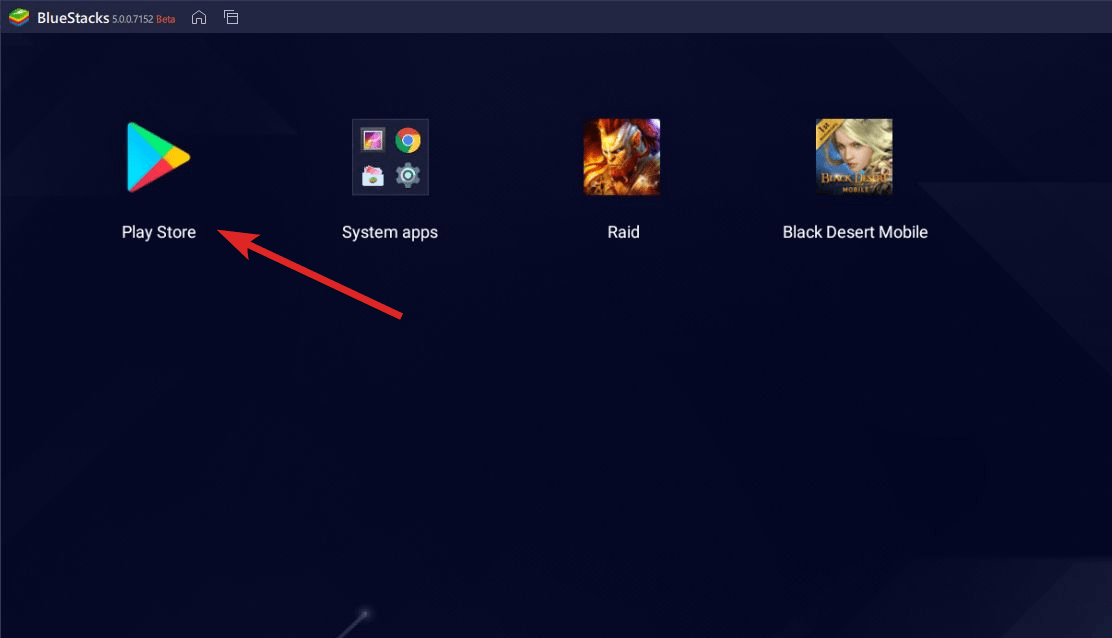
- Fai clic sul pulsante Accedi da questa schermata sovrapposta per procedere. Inserisci le credenziali del tuo account Google, che intendi utilizzare per scaricare app.
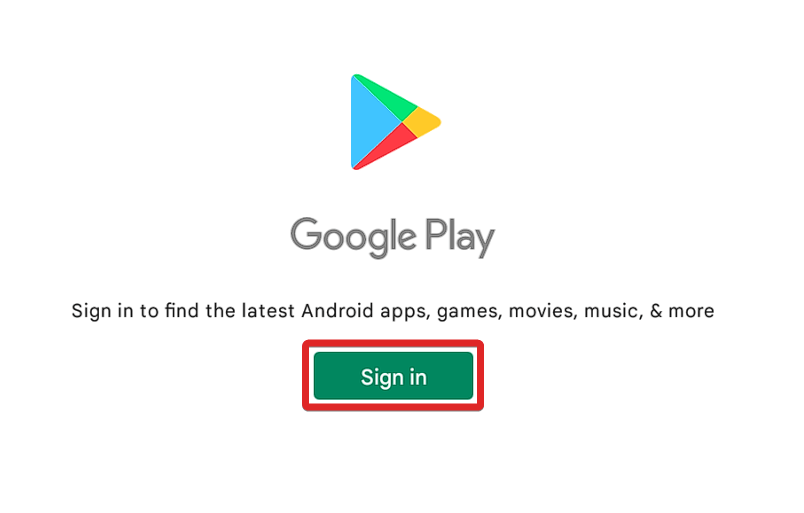
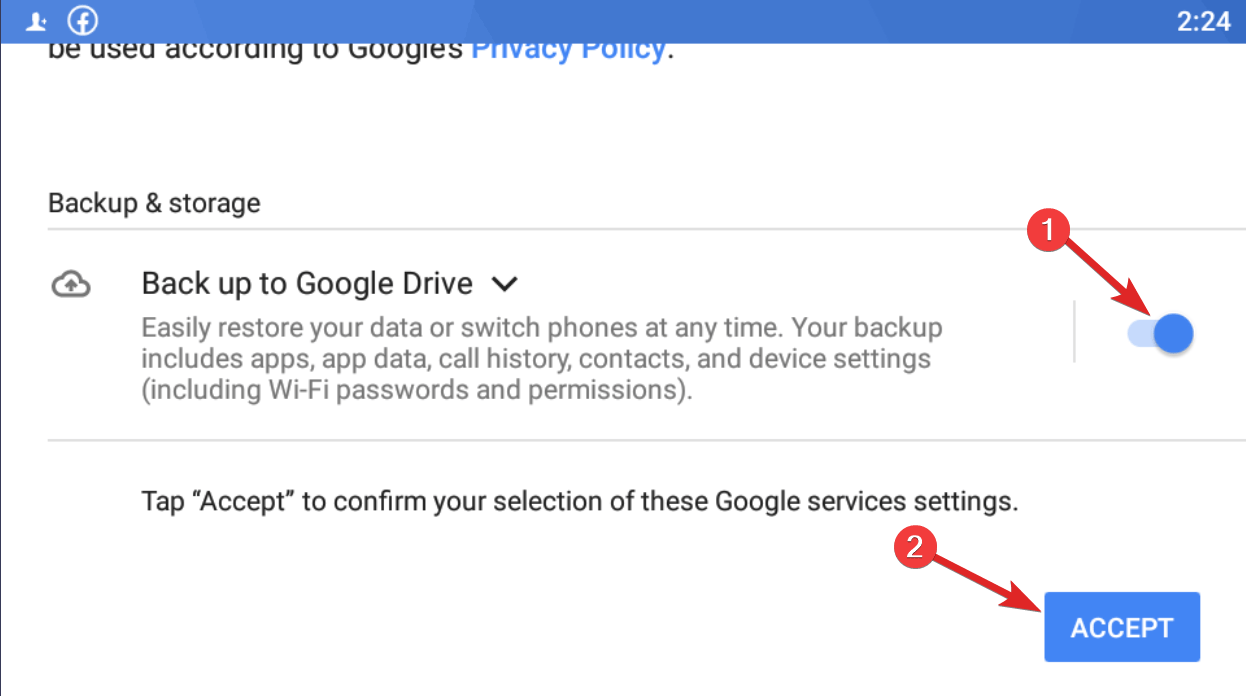
- Nella schermata di configurazione successiva, ti verrà chiesto se desideri eseguire il backup dei dati delle tue app su Google Drive. Per impostazione predefinita, questa opzione è attivata. Se preferisci non avere un backup, disattiva l’interruttore per Google Drive visibile sullo schermo. Quindi, fai clic su Accetta per procedere.
- Una volta effettuato l’accesso, la schermata principale del Play Store sarà visibile. Ora puoi esplorare le app per categoria tramite le schede sotto la barra di ricerca.
2. Come scaricare e installare giochi utilizzando BlueStack player?
Ora che sei attualmente connesso al lettore BlueStacks. Installiamo giochi sul tuo computer Windows 11 utilizzando BlueStacks:
- Dalla schermata principale del lettore BlueStacks, avvia l’app Play Store.
- Ora, digita il nome del gioco che desideri installare nella casella di ricerca nella parte superiore dello schermo. Una volta identificato il gioco che desideri scaricare, fai clic per espandere i suoi dettagli.
- Nella vista espansa, trova il pulsante Installa tramite Google Play sul lato destro dello schermo. Fai clic su di esso per avviare il download e l’installazione del gioco.
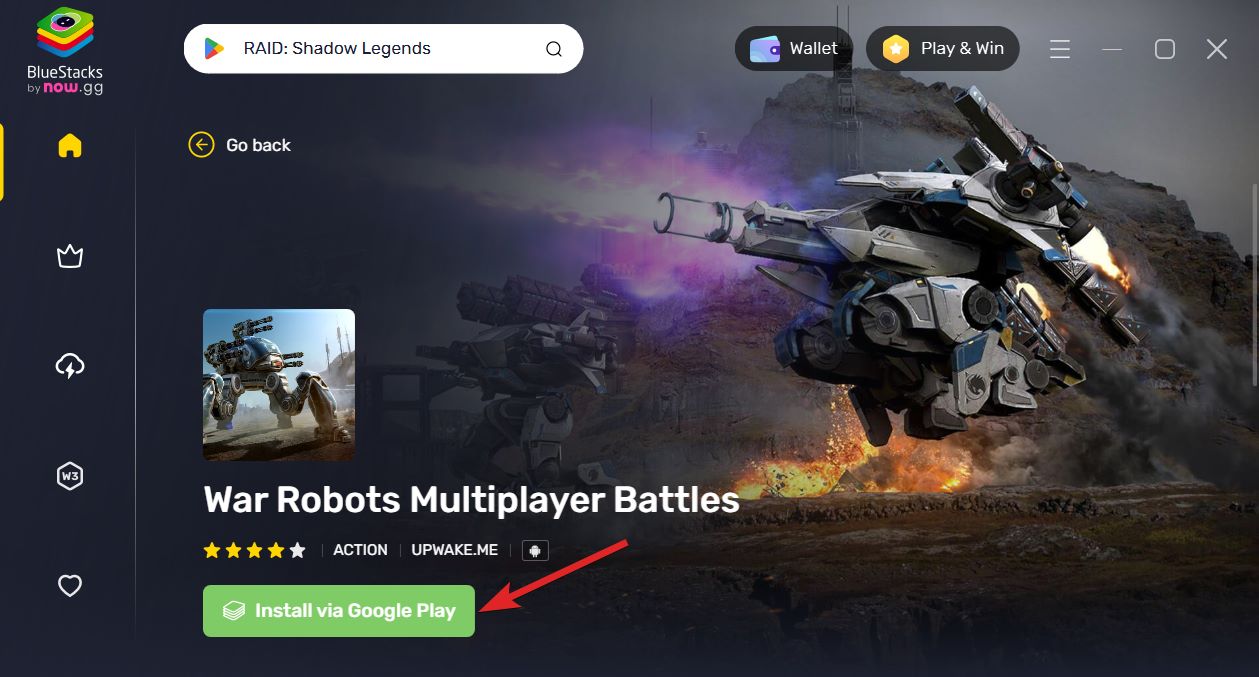
- Dopo l’installazione riuscita, troverai il gioco sulla schermata principale dell’app BlueStacks Player. Fai clic sull’app per avviare l’applicazione.
3. Come installare file APK utilizzando BlueStacks Player su Windows 11?
Il lettore BlueStacks consente anche di installare file APK su Windows 11. I passaggi per farlo sono spiegati di seguito:
- Apri l’emulatore BlueStacks facendo doppio clic sulla sua icona sul desktop. Puoi anche cercarlo nel menu Start.
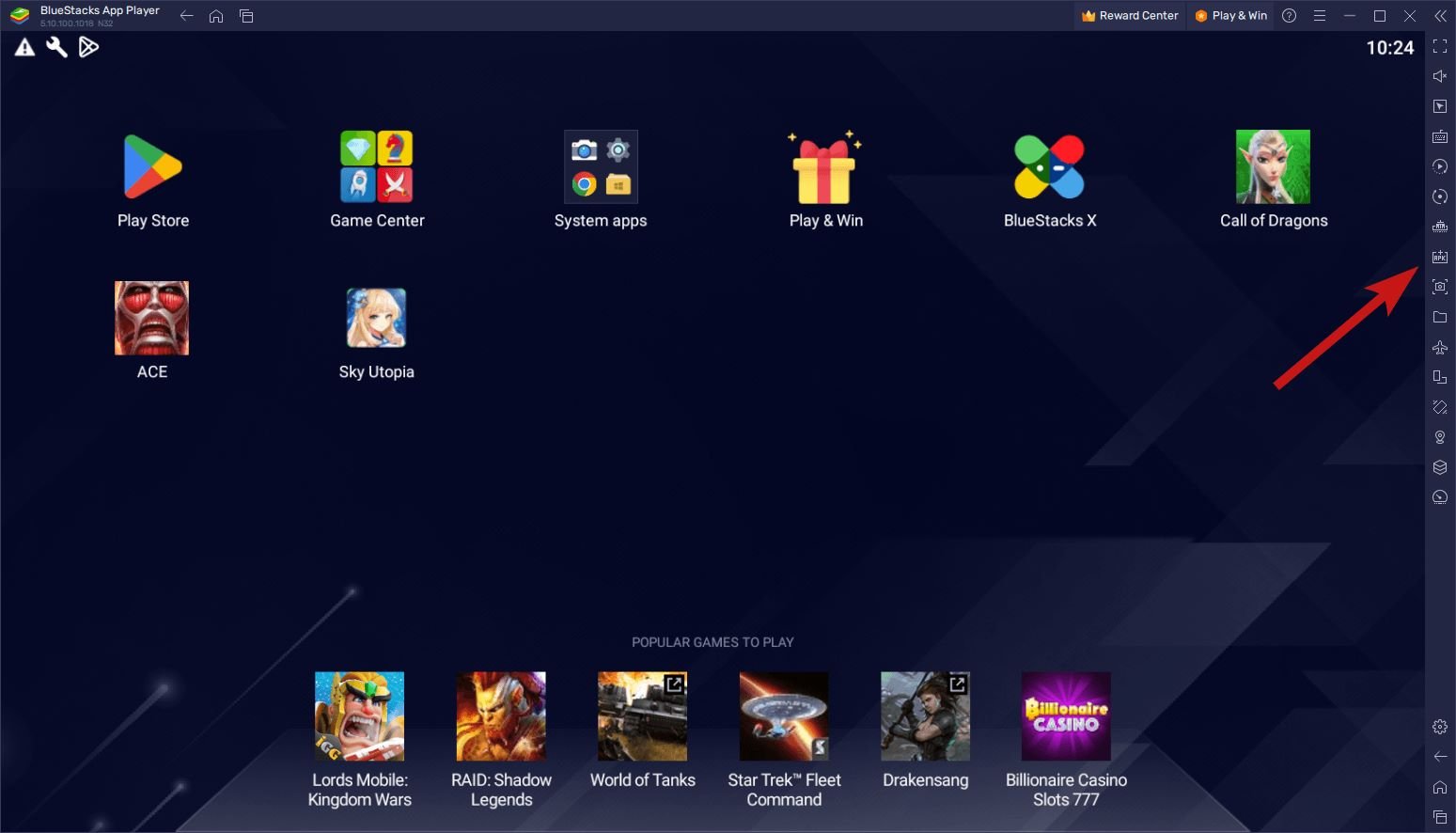
- Dopo che l’emulatore si è caricato completamente, trova e fai clic sul pulsante Installa APK trovato nella barra laterale destra.
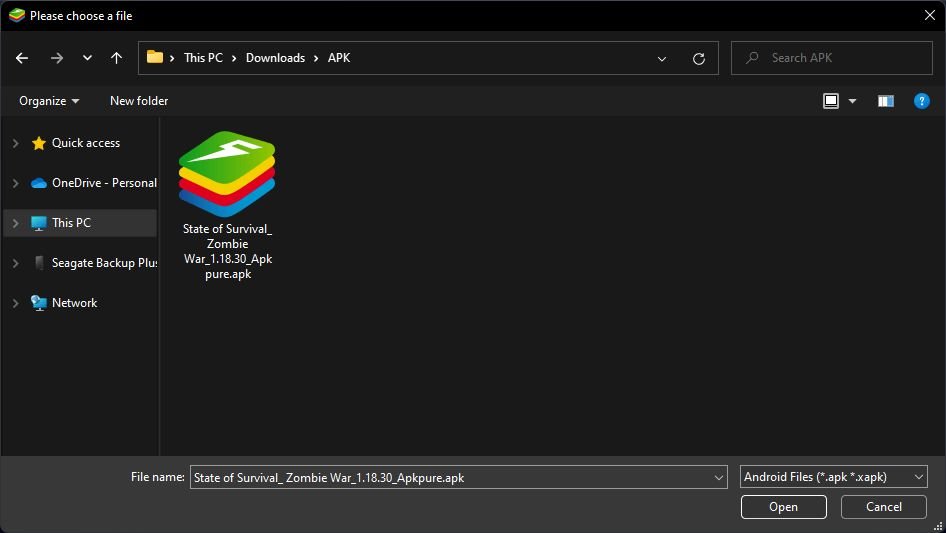
- Naviga nella directory contenente il tuo file APK per continuare. Seleziona il file APK richiesto e segui le istruzioni sullo schermo.
- Questo ti guiderà attraverso il processo di installazione per l’app o il gioco specifico.
4. Come eseguire più giochi contemporaneamente su Windows 11 utilizzando BlueStacks?
Per eseguire più giochi o applicazioni affiancati utilizzando l’emulatore BlueStacks, segui questi passaggi:
- Avvia il lettore BlueStacks e seleziona il gioco con cui desideri iniziare.
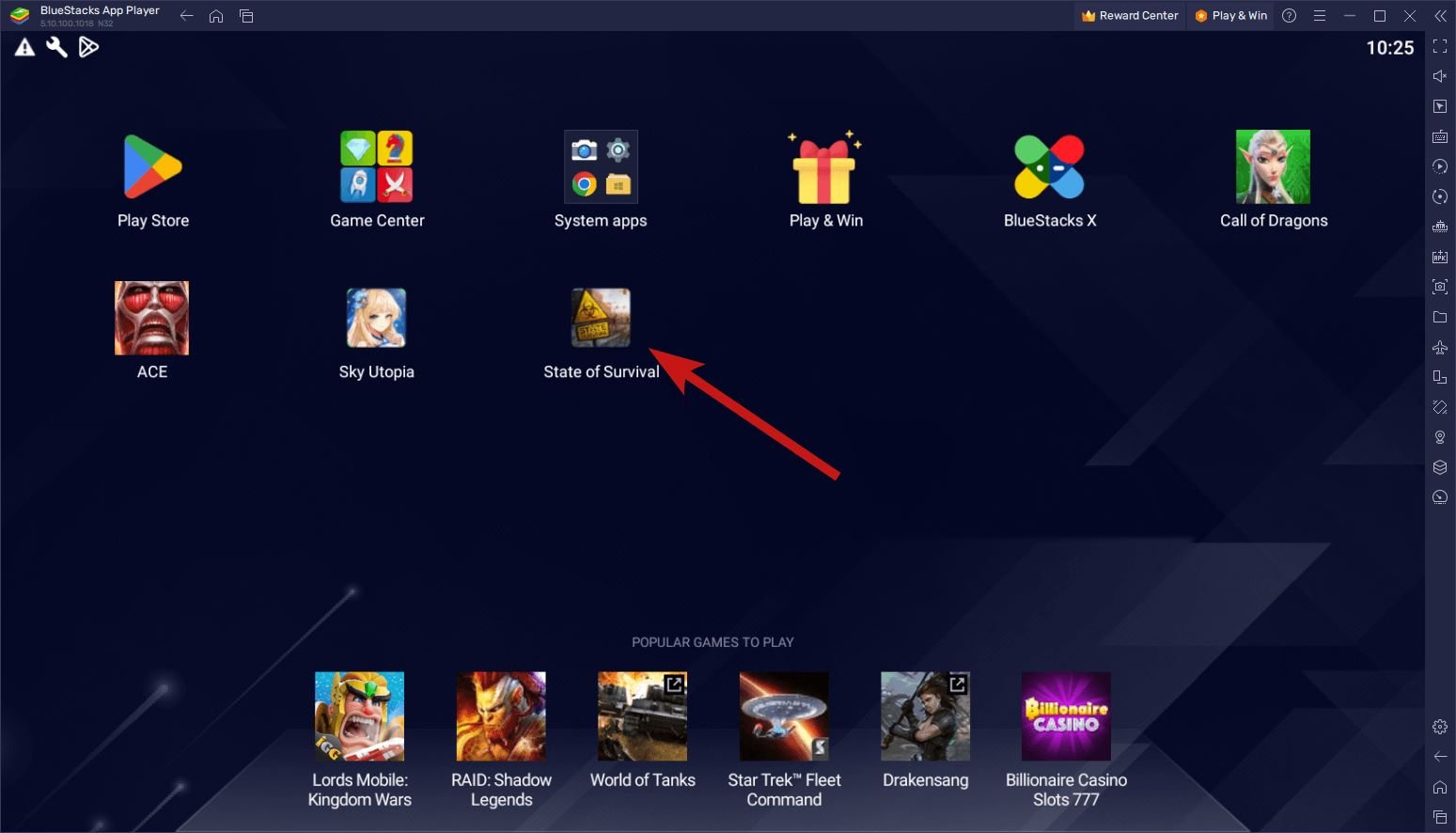
- Successivamente, premi il pulsante Home e fai clic sull’icona dell’altro gioco che desideri eseguire insieme al primo.
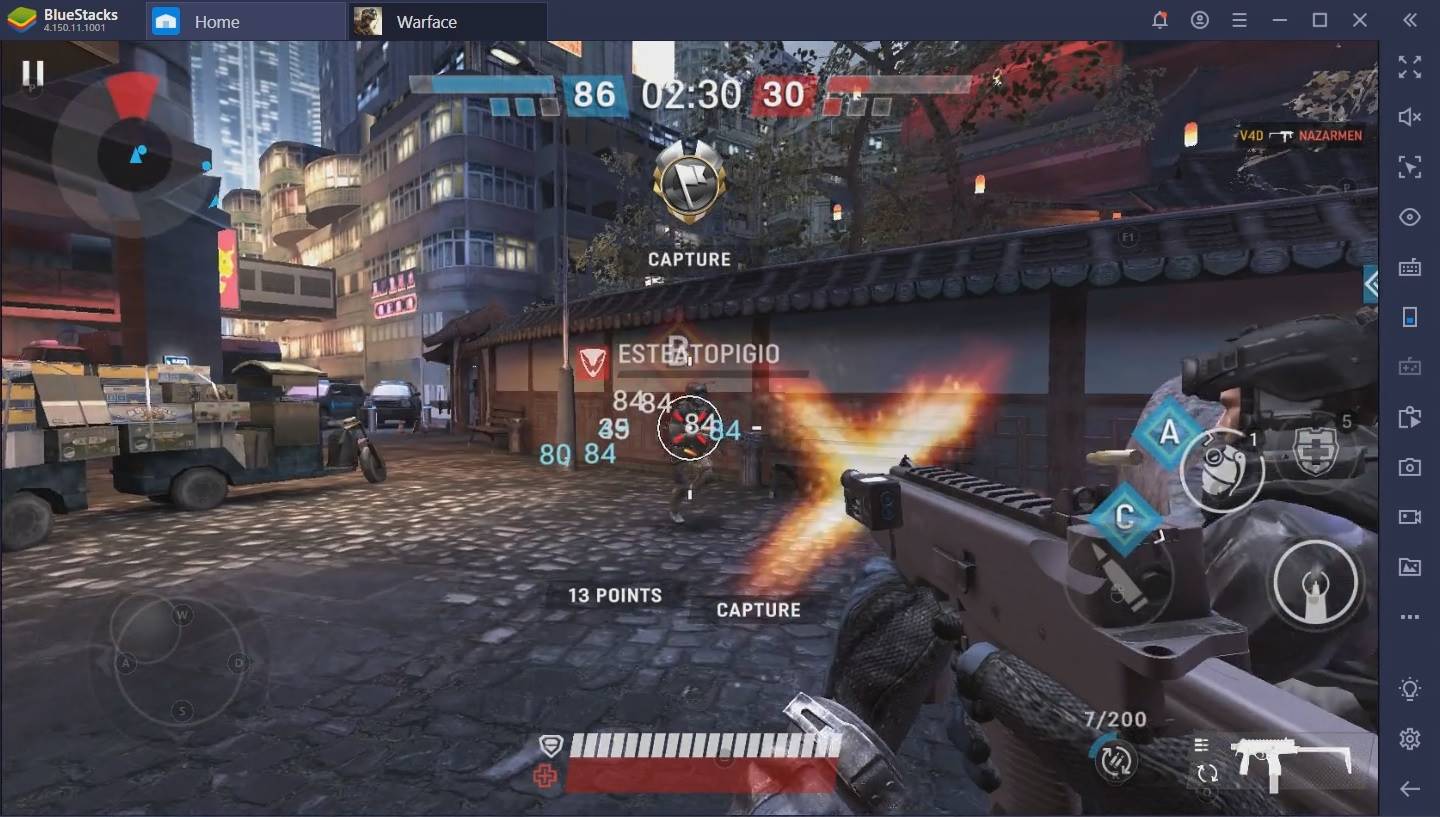
- Facendo clic sull’icona degli schermi, puoi visualizzare un elenco dei vari giochi. Da qui, puoi scegliere qualsiasi gioco a cui desideri passare mantenendo le altre applicazioni in esecuzione in background.
5. Come configurare BlueStacks su Windows 11?
1. Impostazioni delle prestazioni di BlueStacks
Nell’emulatore BlueStacks, puoi personalizzare le risorse delle prestazioni secondo le tue necessità. Segui i passaggi seguenti per farlo:
- Avvia l’emulatore BlueStacks e accedi al suo menu Impostazioni.
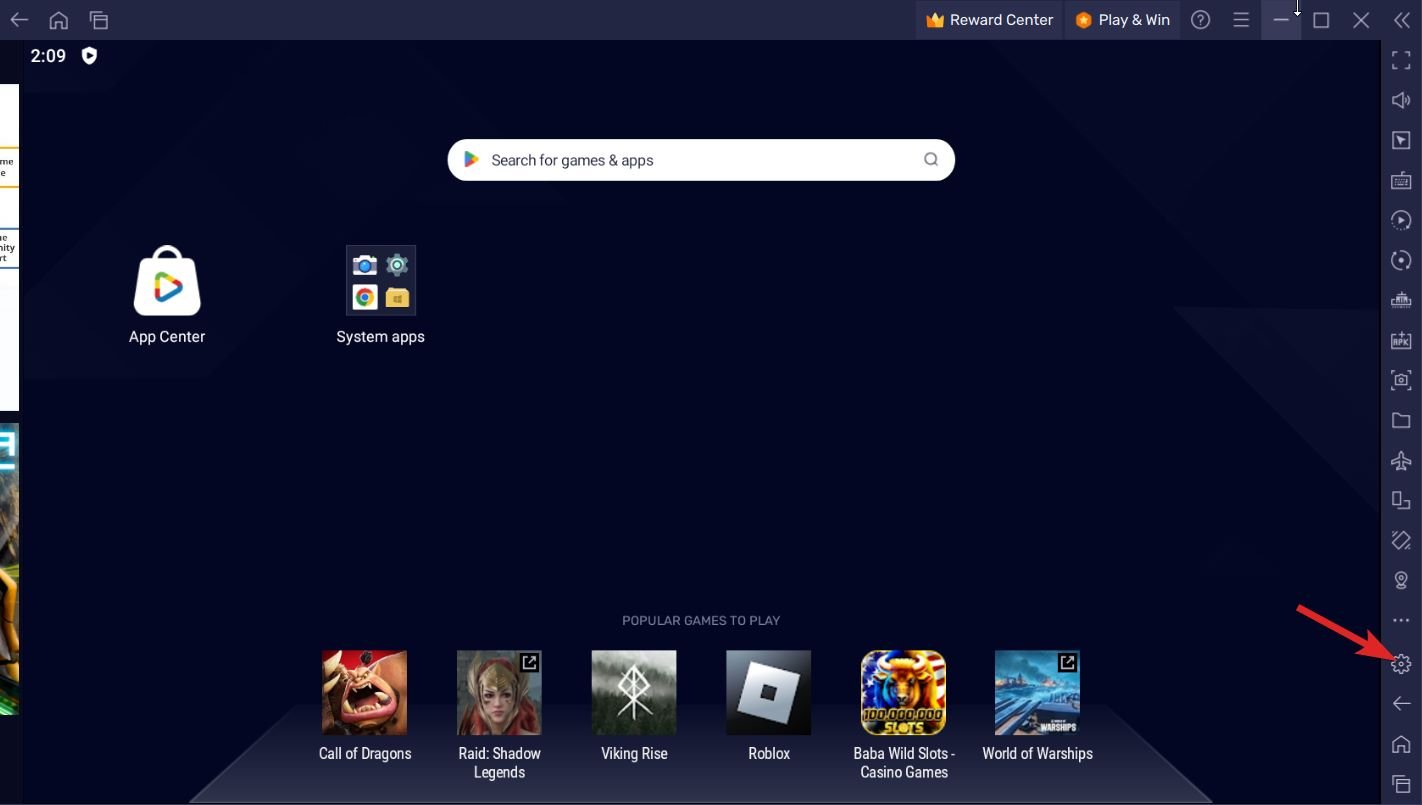
- Successivamente, passa alla scheda Prestazioni nel pannello di navigazione a sinistra.
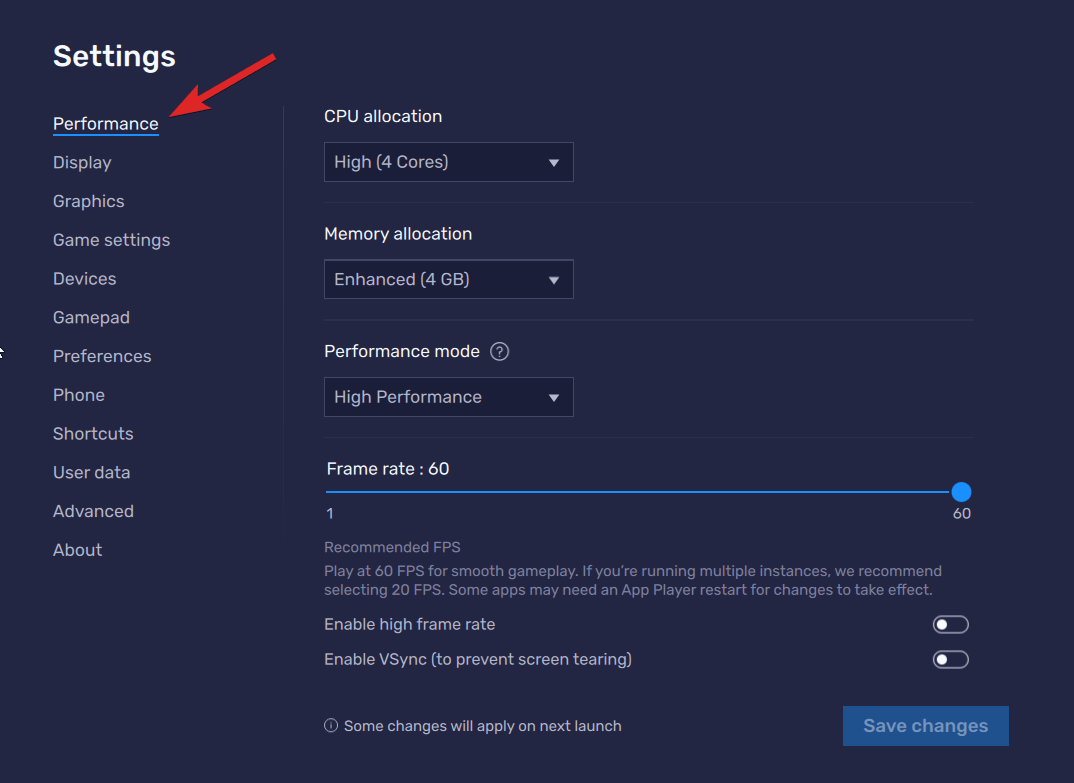
- All’interno di questa sezione, diversi menu a discesa ti consentono di configurare core CPU, memoria, modalità prestazioni e frame rate.
- Puoi specificare se la CPU utilizza uno, due o quattro core. Allo stesso modo, puoi configurare le impostazioni di allocazione della memoria per consentire agli utenti di BlueStacks di utilizzare una delle diverse impostazioni, come primaria (1 GB), standard (2 GB), avanzata (4 GB) o persino un’opzione personalizzata in base alle tue preferenze.
- Oltre a questo, ci sono diverse opzioni di impostazione come basso utilizzo della memoria, alta prestazione e bilanciato. Inoltre, puoi ottimizzare il frame rate, che varia da un massimo di 60 fps a un minimo per un’esperienza di gioco fluida. 20 fps è raccomandato se più giochi sono in esecuzione in background.
2. Impostazioni di visualizzazione di BlueStacks
Diverse opzioni di personalizzazione sono disponibili in BlueStacks su Windows 11 per consentirti di personalizzare la tua esperienza visiva. Seguendo questi passaggi, puoi rapidamente impostare le impostazioni di visualizzazione in BlueStacks sul tuo PC Windows 11.
- Apri l’app BlueStacks, quindi vai alla home page.
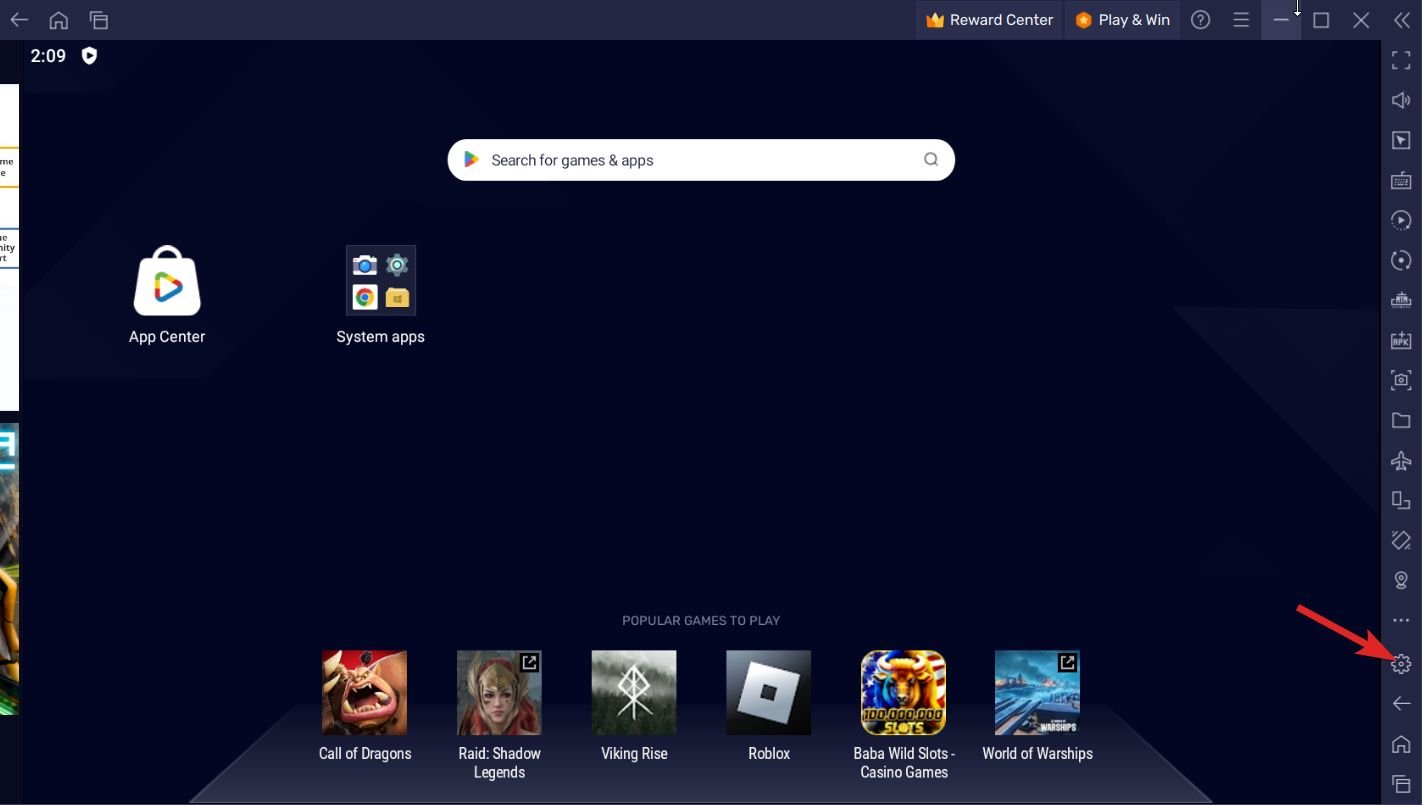
- Fai clic sull’icona Ingranaggio a destra della finestra per accedere al menu Impostazioni.
- All’interno del menu Impostazioni, trova e fai clic sulla scheda Visualizzazione nel pannello di navigazione a sinistra.
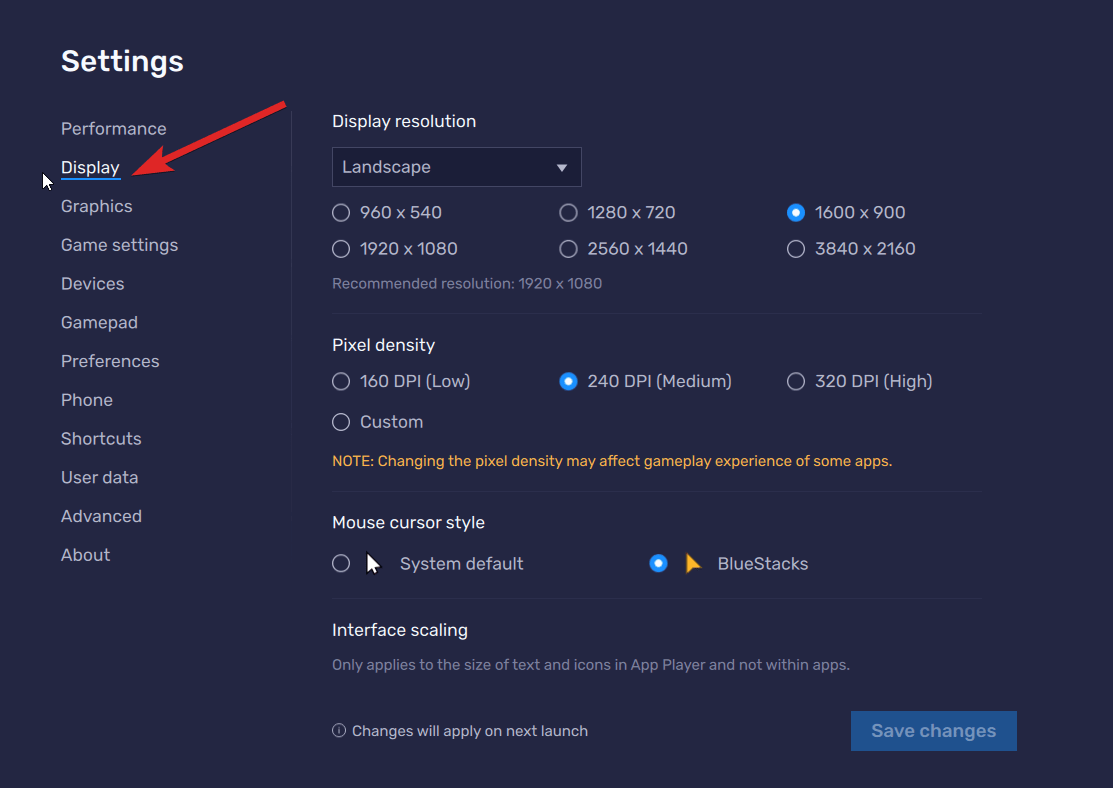
- Per modificare il layout dello schermo, fai clic sul menu a discesa posizionato nella parte superiore dello schermo. Questo menu presenta quattro opzioni: paesaggio, ritratto, ultrawide e personalizzato.
- Inoltre, troverai opzioni relative alla risoluzione dello schermo, densità dei pixel e stile del cursore del mouse sulla stessa schermata.
3. Impostazioni di gioco di BlueStacks
All’interno dell’emulatore Android BlueStacks su Windows 11, puoi modificare i parametri di gioco oltre a cambiare la visualizzazione e migliorare le prestazioni. Questo ti consente anche di impostare giochi specifici per avviarsi in modalità a schermo intero, creando un ambiente di gioco più piacevole. Per modificare le impostazioni di gioco dell’emulatore Android BlueStacks, esegui i seguenti passaggi:
- Avvia l’emulatore Android BlueStacks facendo clic sull’icona del desktop.
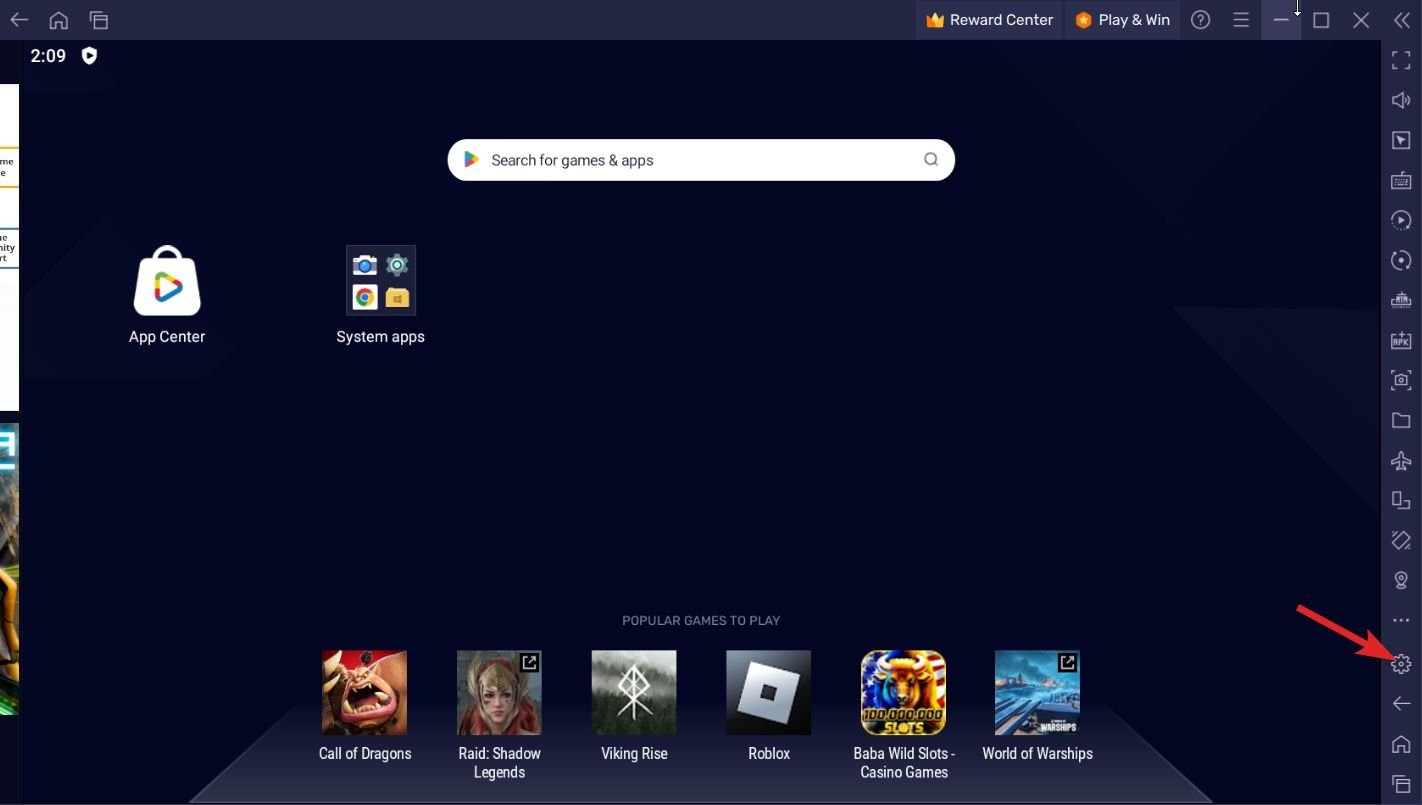
- Fai clic sull’icona a forma di ingranaggio sul lato destro della finestra di BlueStacks.
- Scegli l’opzione Impostazioni di gioco dal pannello laterale sinistro.
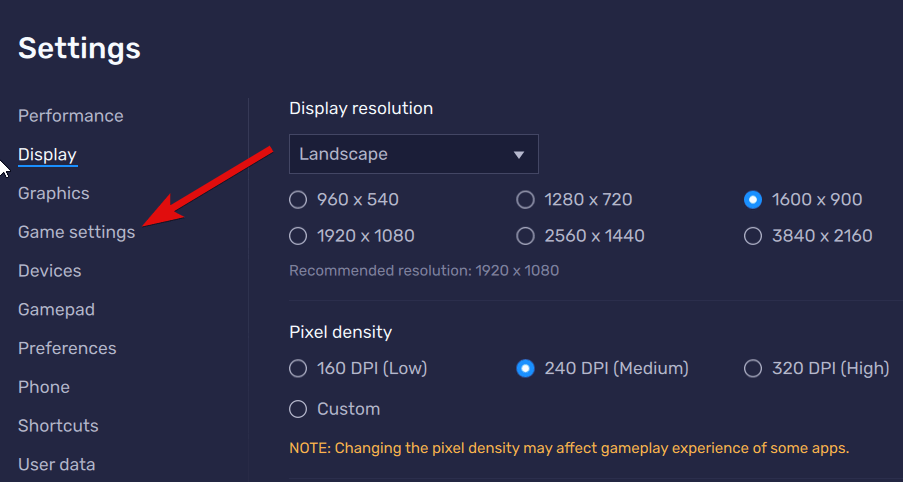
- Per fare in modo che un particolare gioco o app venga eseguito automaticamente in modalità a schermo intero, attiva semplicemente l’interruttore accanto a quell’app o gioco.
6. Come aggiornare BlueStacks in Windows 11?
Potresti dover installare tutti gli aggiornamenti disponibili di BlueStacks per evitare di riscontrare problemi di prestazioni. Ecco come puoi aggiornare l’app BlueStacks su Windows 11:
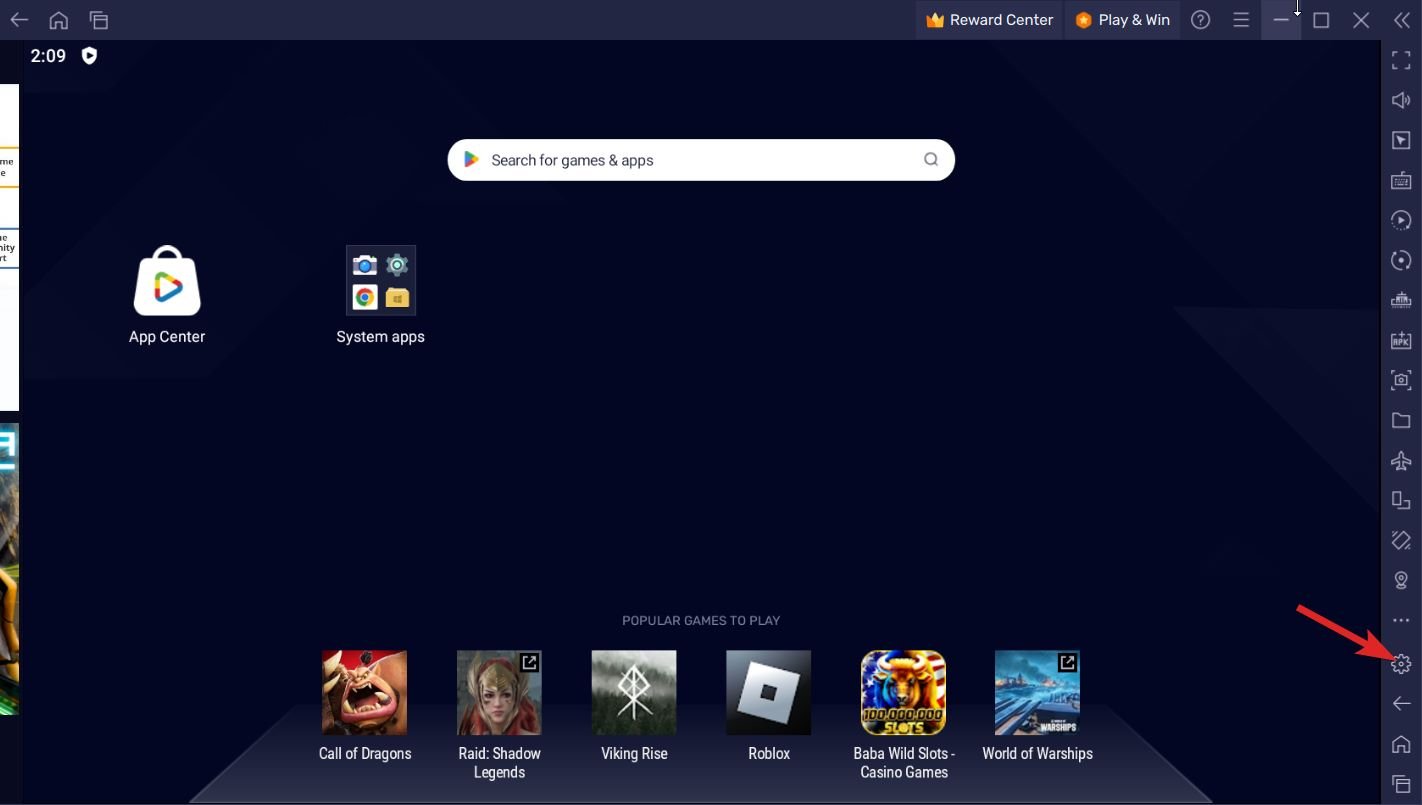
- Apri BlueStacks e trova l’icona Ingranaggio sul lato destro della finestra di BlueStacks. Fai clic su di essa per accedere alle impostazioni correlate.
- Passa alla sezione Informazioni dal pannello di navigazione a sinistra facendo clic su di essa.
- All’interno della sezione Informazioni, fai clic sull’opzione Controlla aggiornamenti situata nell’angolo in alto a destra.
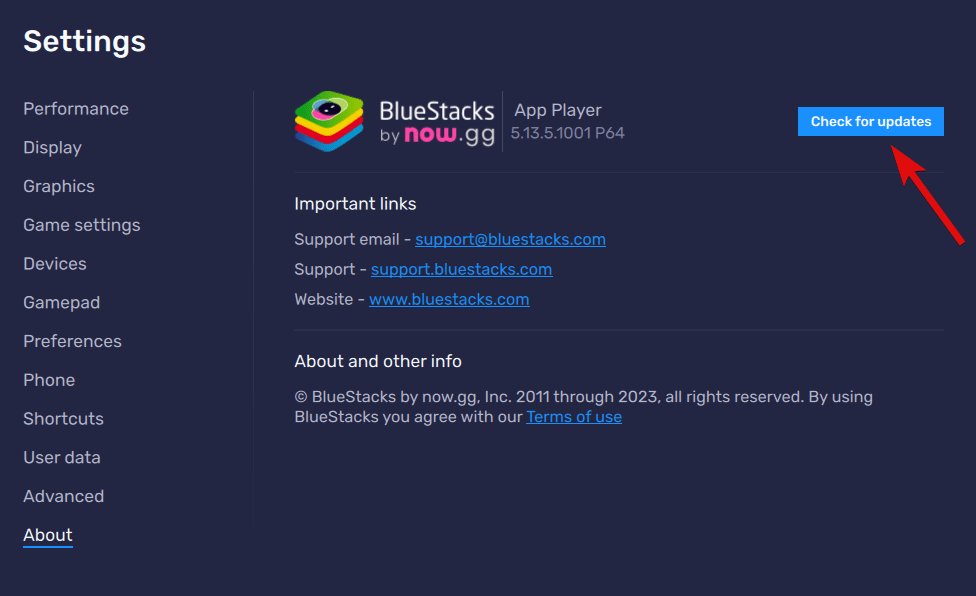
- Se ci sono aggiornamenti generali, BlueStacks li scaricherà e installerà automaticamente. Se non ci sono aggiornamenti disponibili, lo schermo mostrerà che stai già utilizzando l’ultima versione del software.
7. Come disinstallare un’app Android utilizzando BlueStacks su un PC Windows 11?
Puoi facilmente disinstallare l’app o il gioco Android di cui non hai più bisogno. Ecco il modo semplice per farlo:
- Vai alla schermata principale di BlueStacks per visualizzare l’elenco delle app Android attualmente installate.
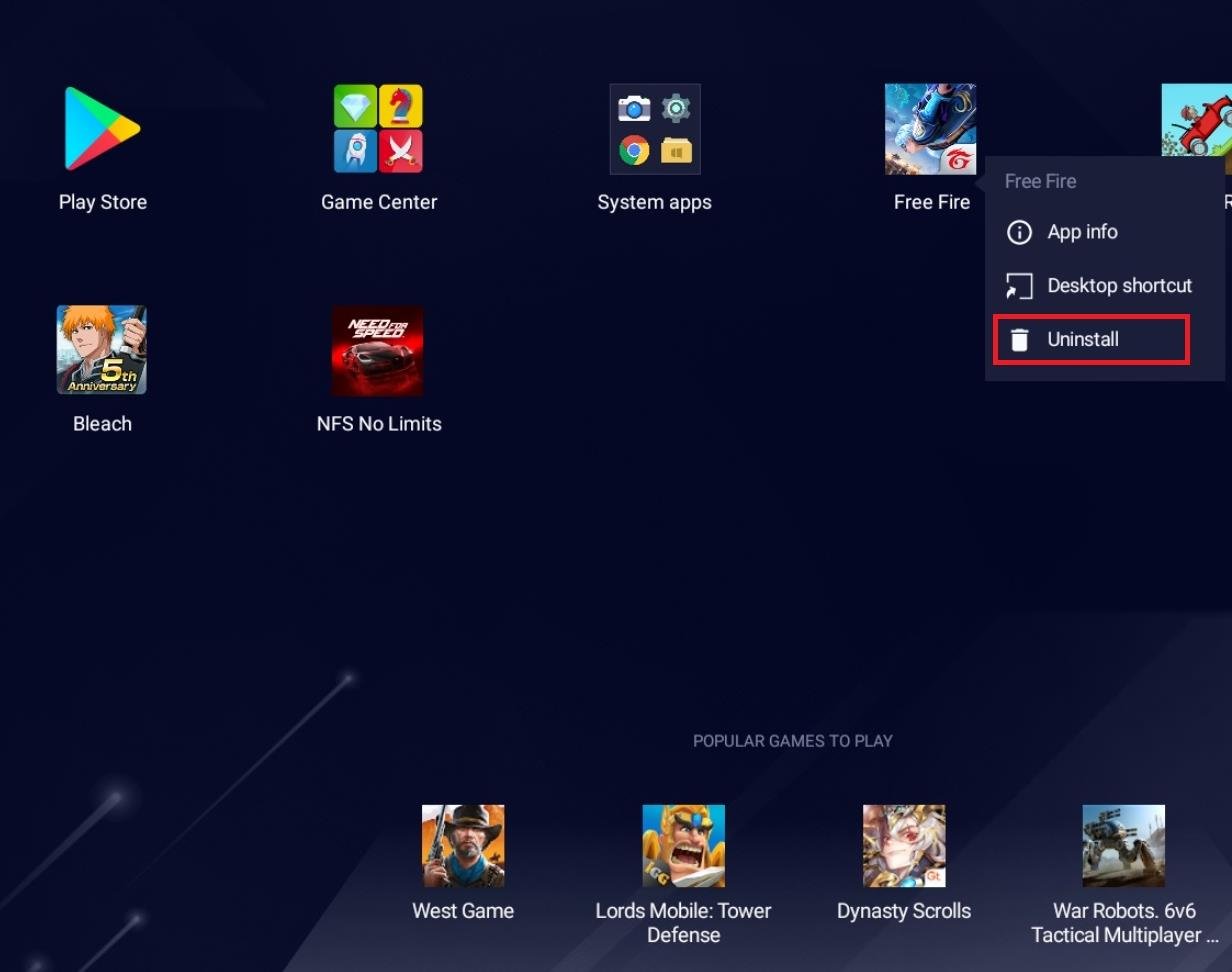
- Fai clic con il tasto destro sull’app Android che desideri disinstallare per accedere al suo menu contestuale. Ora seleziona l’opzione Disinstalla dall’elenco.
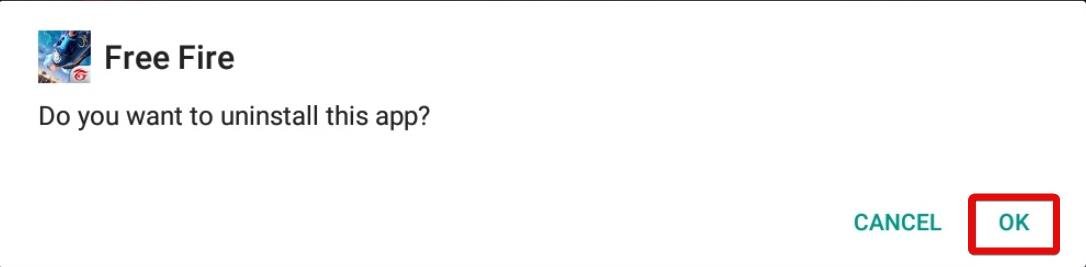
- Apparirà una finestra di conferma. Fai clic sul pulsante OK sulla finestra sovrapposta sullo schermo per avviare il processo di disinstallazione.
Conclusione
Quindi, questo è tutto! Questa guida ti insegnerà come installare l’app BlueStacks sul tuo PC Windows 11 in modo da poter accedere a tutte le app Android. Oltre a questo, spiegheremo anche come utilizzare le app BlueStacks per scaricare e giocare a giochi Android in modo che la tua avventura di gioco sia migliorata. Cosa ne pensi dell’emulatore Android BlueStacks per Windows 11? Facci sapere nei commenti.
Se hai qualche pensiero su Come installare e utilizzare BlueStacks su Windows 11?, sentiti libero di scrivere nel box commenti qui sotto. Inoltre, iscriviti al nostro canale YouTube DigitBin per video tutorial. Saluti!
Ricevi i nuovi post nella tua casella di posta.
Nessuno spam. Disiscriviti in qualsiasi momento.