iTunes Ubuntu · 8 min read · Sep 07, 2025
Come installare e utilizzare iTunes su Ubuntu?

Sarete felici di trovare musica, riprodurre tracce audio, podcast e molto altro con grande facilità. Quindi, sia che si tratti di un’applicazione per ascoltare musica o di un lettore multimediale, nessun’altra applicazione sembra così incredibile come iTunes.
La parte migliore è che, essendo un’applicazione dedicata ad Apple, è possibile accedervi anche su Windows perché ce n’è una per PC. Ma se usate un sistema operativo basato su Linux, ottenere iTunes su Ubuntu diventa difficile!
Tuttavia, abbiamo coperto tutto con il miglior metodo disponibile. Senza ulteriori indugi, iniziamo!
iTunes è disponibile su Ubuntu?
No, iTunes è destinato a macOS e Windows OS. Non è per applicazioni open-source basate su Linux. È possibile installare la sua applicazione per Windows e farla funzionare su Ubuntu utilizzando un emulatore che vi permetterà di farlo.
Sarà un modo stabile per utilizzare l’applicazione; tuttavia, se avete bisogno di una soluzione più stabile, potete ottenere alternative a iTunes su Ubuntu.
Come installare iTunes su Ubuntu?
Fin dall’installazione del terminale fino al suo utilizzo, il processo prevede l’uso del Terminale. Il terminale è uno strumento da riga di comando per Linux e sistemi basati su Linux. Come in Windows, è possibile eseguire ogni comando premendo il tasto Invio per ciascuno che si digita.
Passo 1: Installare il repository Wine su Linux
È necessario ottenere il repository Wine per installare un’applicazione Linux su Ubuntu. È come uno strato o un’interfaccia che consente di accedere alle applicazioni Windows su sistemi basati su Linux.
Seguite i passaggi indicati di seguito per installare il repository Wine su Linux:
Premere i tasti Ctrl+Alt+T per aprire il Terminale.
Digitare il seguente comando e premere il tasto invio per scaricare il repository Wine.
wget -nc https://dl.winehq.org/wine-builds/winehq.key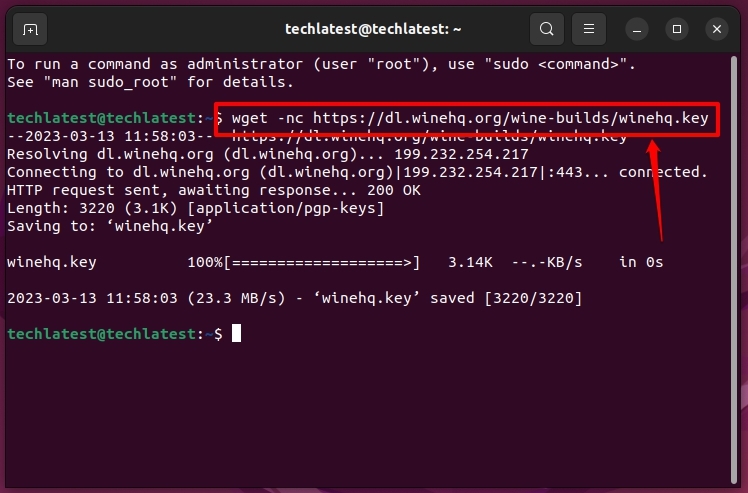
- Digitare nuovamente i comandi indicati di seguito,
sudo apt-key add winehq.key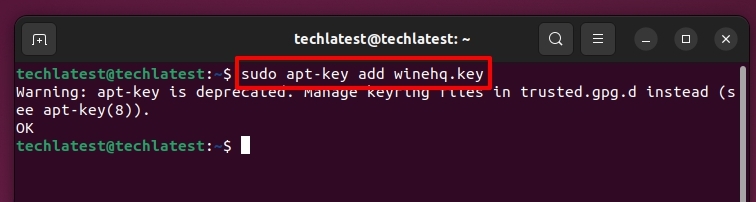
Utilizzare il tasto Invio per eseguire il comando sopra menzionato e aggiungere la chiave del repository Wine scaricata in precedenza.
- Inoltre, dovete aggiungere anche una chiave da WineHQ e utilizzare il tasto Invio per eseguire il comando,
sudo apt-add-repository 'deb https://dl.winehq.org/wine-builds/ubuntu/ bionic main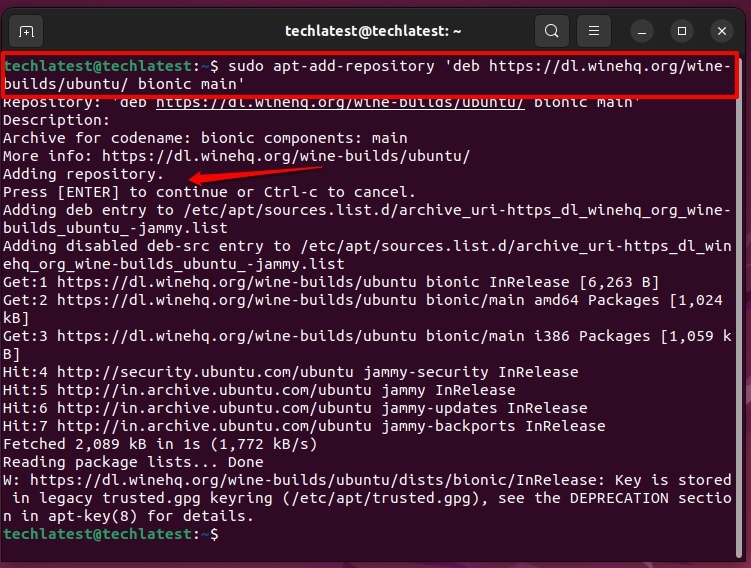
- I sistemi Linux hanno un pacchetto apt che il sistema utilizza per installare le versioni più recenti delle app e anche per i pacchetti. Utilizzare il seguente comando per aggiornare il repository apt locale,
sudo apt update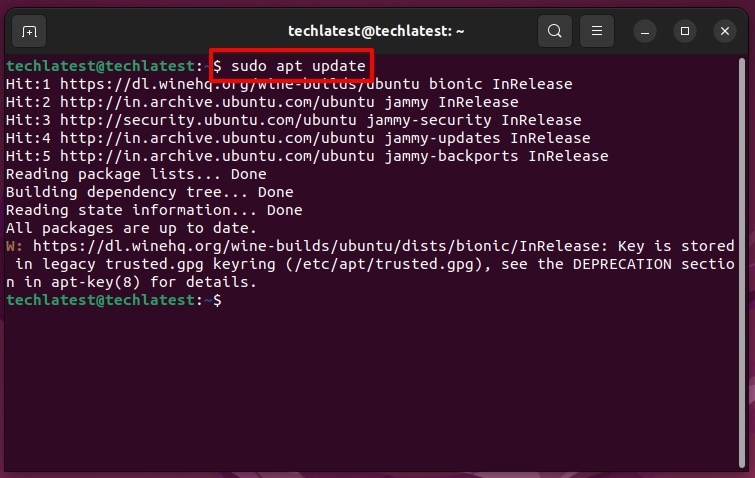
- Successivamente, inserire il seguente comando nel terminale e premere il tasto Invio per installarlo,
sudo apt install --install-recommends winehq-stable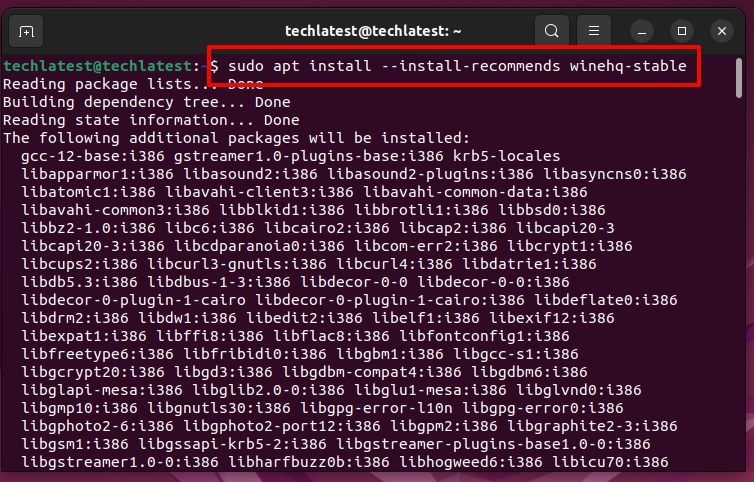
Ci vorrà un po’ di tempo per completare l’installazione sul vostro sistema Ubuntu. L’ultimo comando installerà l’ultima versione del repository Wine sul computer.
Per impostazione predefinita, Wine è configurato per funzionare come un emulatore di Windows 7 e, sfortunatamente, iTunes non funzionerà su una macchina Windows 7, quindi utilizzare il seguente comando per aprire il Pannello di controllo di Wine,
E poi selezionare Windows 10 dal menu a discesa e fare clic sul pulsante Applica.
winecfg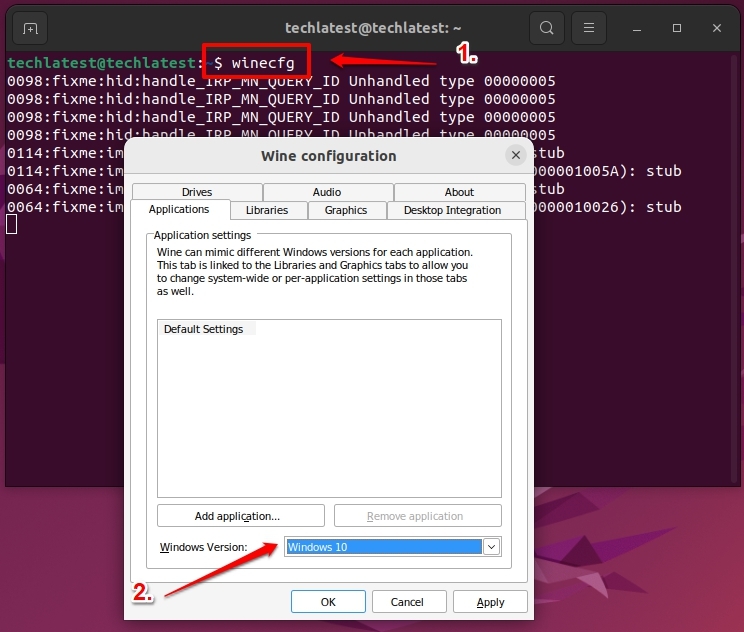
Ora, siete pronti per partire!
Passo 2: Installare iTunes su Ubuntu
iTunes è disponibile sia per macOS che per Windows OS. Tuttavia, raccomandiamo di scaricare la versione per Windows su Ubuntu per una maggiore stabilità.
Seguite i passaggi indicati di seguito per installare iTunes su Ubuntu:
Aprire il link https://www.apple.com/itunes/download/ nel browser di Ubuntu.
Fare clic sul pulsante Scarica iTunes per Windows ora.
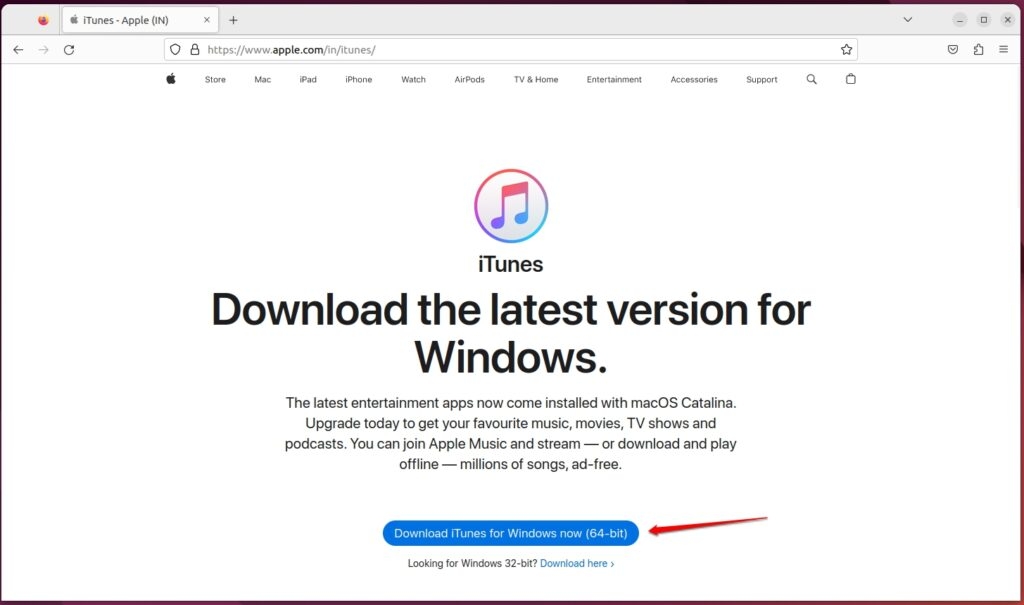
Dopo aver premuto il pulsante di download, il sistema vi chiederà di completare il processo per procedere.
Successivamente, dopo il completamento, utilizzare il seguente comando per avviare il processo di installazione di iTunes su Ubuntu.
wine Downloads/iTunes64Setup.exe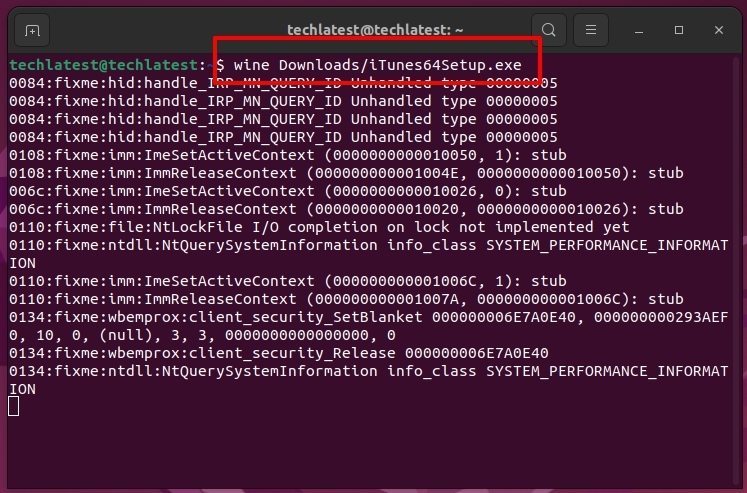
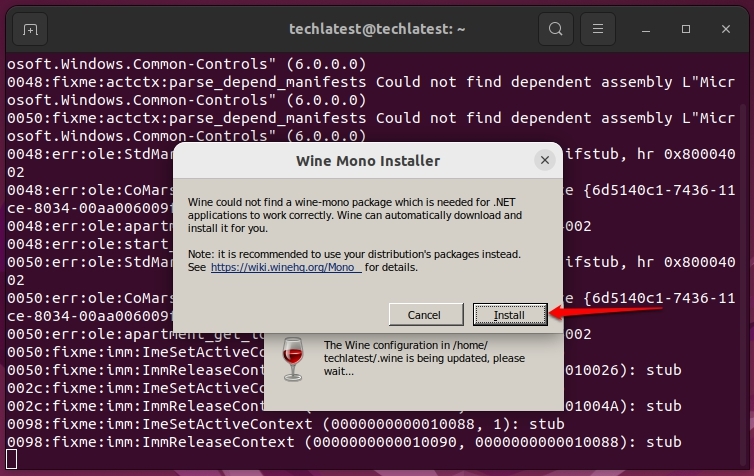
- Premere il pulsante Installa quando il sistema vi chiede di Wine Mono Installer.
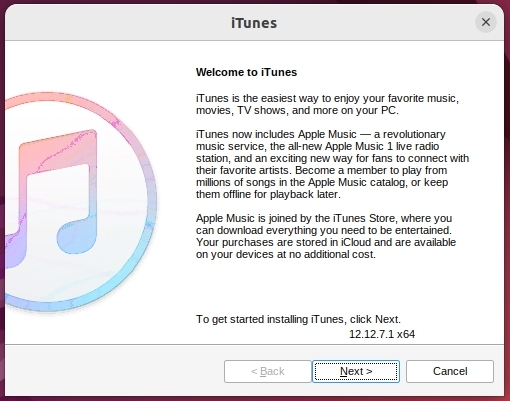
- Apparirà una finestra di dialogo di iTunes; premere il pulsante Avanti.
- Potete cambiare la cartella di destinazione, lasciarla predefinita e selezionare Installa.
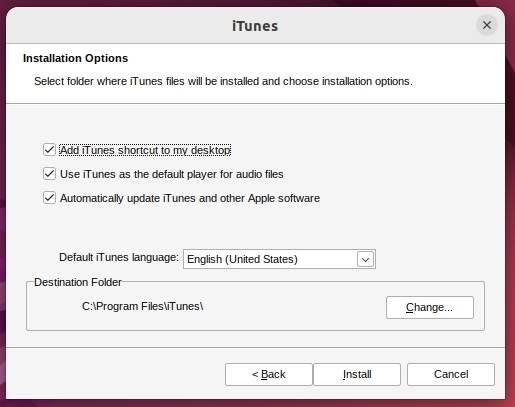
La C drive è solitamente la cartella predefinita del sistema. Potete cambiarla in Z drive o simile se esiste. Ma evitate di impostare un disco rimovibile per questo scopo.
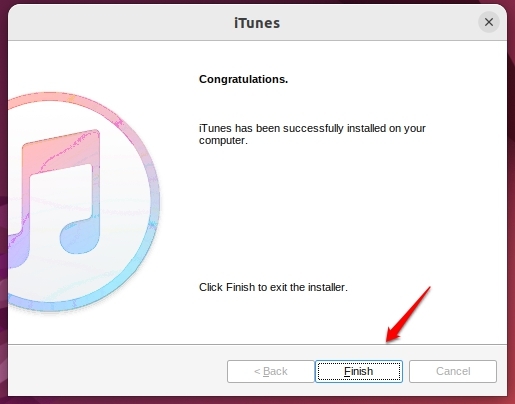
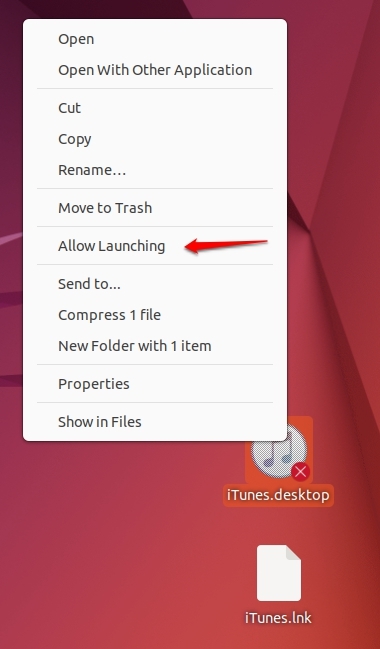
Prima di procedere con il processo di configurazione, assicuratevi di consentire all’icona di collegamento di iTunes di essere eseguita come un’app. Fate clic con il tasto destro sull’icona creata sulla schermata principale e cliccate su Consenti avvio.
Passo 3: Configurare iTunes su Ubuntu
Avviate iTunes dopo il completamento del download, e l’app recupera automaticamente alcuni file.
Fate doppio clic sull’icona iTunes per aprire la finestra di configurazione di iTunes.
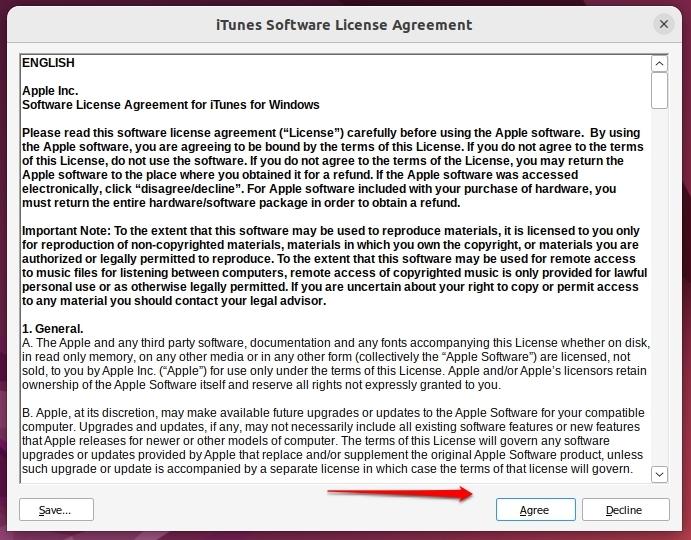
Premere il pulsante Accetta quando iTunes visualizza il Contratto di licenza.
Potete quindi avviare iTunes ogni volta che volete dall’icona situata sulla schermata principale del vostro dispositivo.
Passo 4: Utilizzare iTunes su Ubuntu
Aprite iTunes su Ubuntu come fate con altre applicazioni. Inoltre, dovete inserire le credenziali del vostro Apple ID per accedere. Se non ne avete uno, allora create un Apple ID.
Seguite i passaggi indicati di seguito per utilizzare iTunes su Ubuntu:
- Toccare su Account e selezionare Accedi.
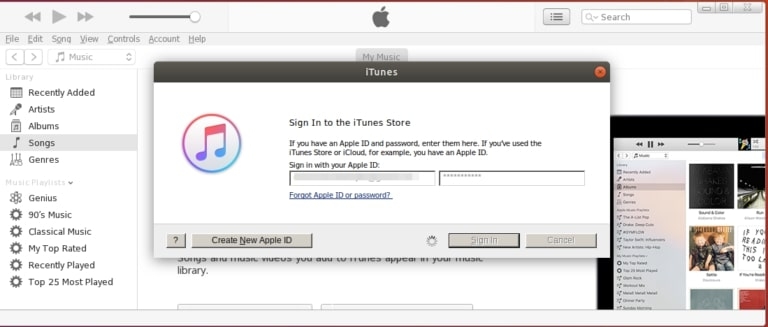
- Apparirà una finestra di dialogo; inserite le vostre credenziali Apple ID e premete il pulsante Accedi.
Inoltre, è necessaria una connessione internet stabile durante tutto il processo. Inoltre, ora potete godervi Apple Music su Ubuntu.
Le 3 migliori alternative a iTunes su Ubuntu
Anche se avete installato iTunes su Ubuntu o dispositivi simili basati su Linux, la vostra esperienza non sarebbe stata così fantastica.
Il problema non è con l’applicazione iTunes, ma un problema di compatibilità. È perché l’app di iTunes è dedicata a macOS e Windows OS, ma non a Ubuntu o Linux.
In tali situazioni, potete utilizzare alternative a iTunes, specialmente per Ubuntu, come i sistemi Linux.
Passiamo a queste!
1. Rhythmbox
Volevate liberare il potere di iTunes senza troppi problemi?
Se sì, allora dovete provare Rhythmbox! Tutti i sistemi Ubuntu hanno questo lettore musicale preinstallato, a condizione che sia aggiornato all’ultima versione. La sua interfaccia utente è molto simile a quella di iTunes.
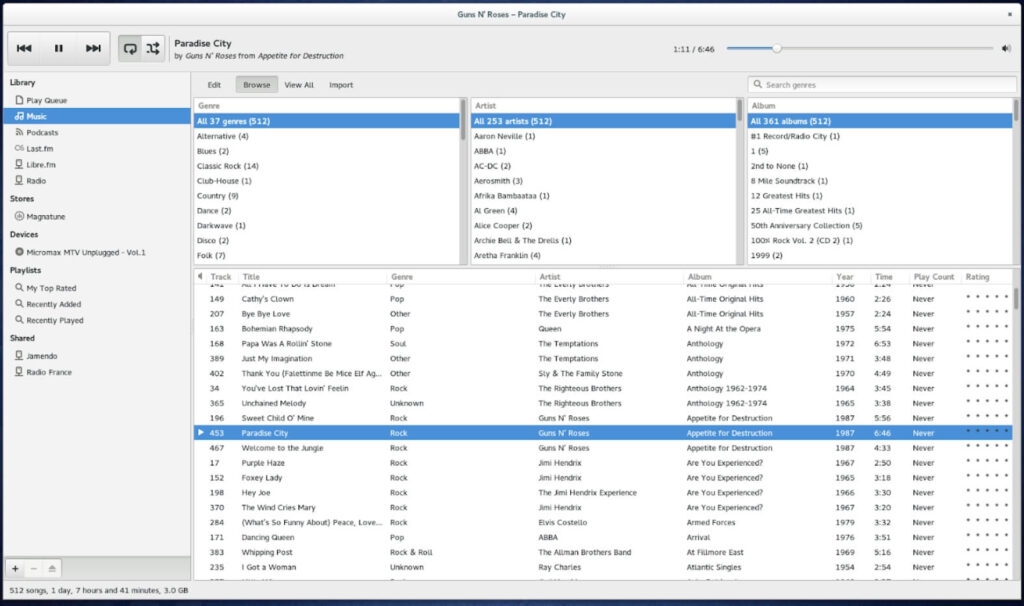
Inoltre, segnalare bug è anche più facile. Inoltre, ha una buona collezione di canzoni, podcast e generi simili per il vostro intrattenimento.
È compatibile con la maggior parte dei sistemi operativi disponibili. Come iTunes, potete creare una lista dei desideri, comunemente nota come Playlist per le app di lettori musicali.
Potete installarlo dal Centro Software di Ubuntu.
2. Exaile
Che ne dite di un’alternativa a iTunes per Ubuntu che sia leggera?
Se sì, allora Exaile è ciò di cui avete bisogno!
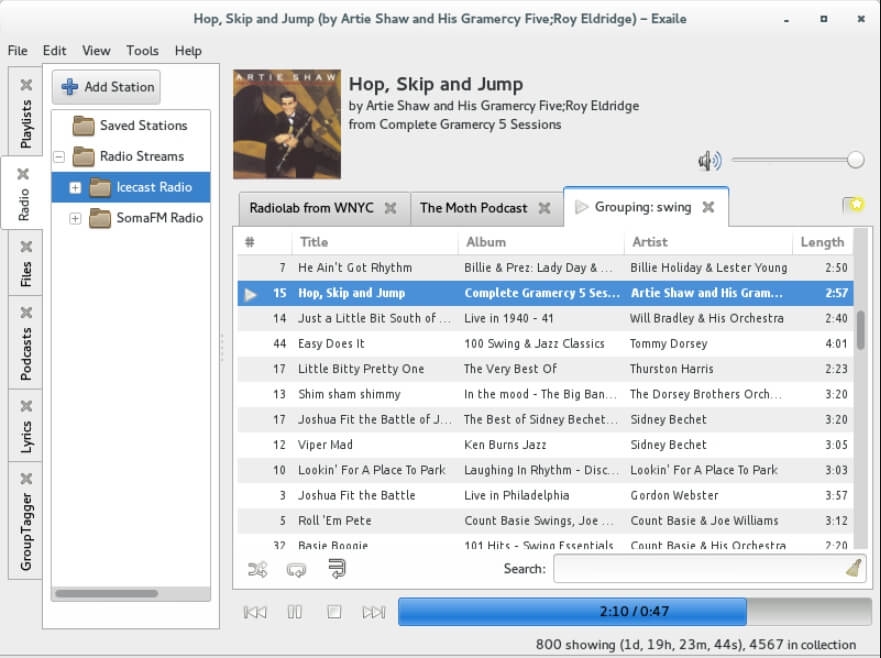
Nonostante le sue incredibili funzionalità, la cosa buona è che è leggera e non consuma molta memoria.
Pochi lettori musicali hanno la funzionalità di Last.fm scrobbling. Raccoglie e memorizza le vostre abitudini musicali sul vostro account Last.fm.
Non è disponibile su iTunes, anche se migliora la vostra esperienza musicale. L’app ha un’interfaccia amichevole e un’esperienza utente fluida.
Potete installare Exaile su Ubuntu eseguendo i seguenti due comandi, uno alla volta,
sudo apt-get update
sudo apt-get install exaile
3. Clementine
State cercando un lettore musicale per Ubuntu dove gestire, organizzare e riprodurre musica sia facile?
Se sì, Clementine è una delle migliori alternative a iTunes disponibili!
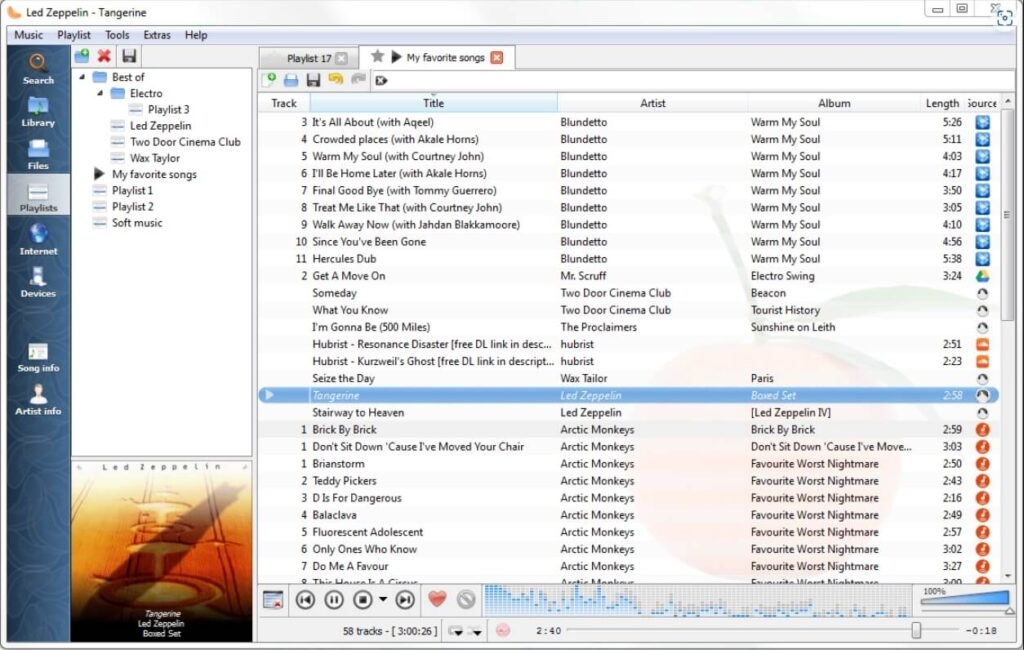
Se volete trasmettere musica online da piattaforme o scaricarla, con una buona interfaccia utente ascoltarla diventa anche semplice.
Integra la libreria da fonti come Spotify e Last per musica online o radio.fm, SoundCloud, Grooveshark e altri.
Inoltre, se avete caricato la vostra musica su un’unità cloud, Clementine vi consente di riprodurla da lì. Vi consente di modificare anche i tag e i file audio. Inoltre, potete condividere canzoni con dispositivi iOS come fa iTunes!
Potete installare Clementine su Ubuntu eseguendo i seguenti tre comandi, uno alla volta,
sudo add-apt-repository ppa:me-davidsansome/clementine
sudo apt-get update
sudo apt-get install clementine
Domande frequenti
Posso eseguire iTunes su Linux?
iTunes non ha un’app nativa per Linux, ma sì, ci sono alcuni metodi alternativi per eseguirlo.
Come installare Wine su Ubuntu?
Per installare Wine su Ubuntu, dovete utilizzare il Terminale e eseguire i comandi sopra. Assicuratevi di installare l’ultima versione disponibile.
Linux è compatibile con iOS?
Apple non supporta la connessione dei dispositivi iOS a Linux; quindi, entrambi sono incompatibili.
Quale Linux è il migliore per la produzione musicale?
Ubuntu Studio è il migliore per la produzione musicale su Linux.
Quale Linux è veloce?
Manjaro Linux è un sistema operativo relativamente più veloce disponibile.
Perché Ubuntu è così popolare?
Ubuntu è popolare perché assomiglia a Windows nella sua interfaccia. Pertanto, coloro che desiderano utilizzare il sistema operativo Linux lo trovano più facile da adattare.
La parola finale
Se stavate lottando per scoprire come ottenere iTunes su Ubuntu, ora dovreste sentirvi sollevati! Anche se non è disponibile per Ubuntu o altri sistemi basati su Linux, potete installare il repository Wine.
Inoltre, dopo aver scaricato e configurato iTunes, potete utilizzarlo come fate su Windows. Tuttavia, per installare il repository Wine, dovete essere familiari con il Terminale (lo strumento da riga di comando di Linux).
Inoltre, se trovate che utilizzare iTunes su Ubuntu non sia così fluido, potete utilizzare le sue alternative come Rhythmbox, Exaile e Clementine.
L’esperienza non sembra fluida perché l’app è ufficialmente sviluppata per Mac o Windows; quindi, è stabile su quei sistemi operativi e non su sistemi basati su Linux come Ubuntu.
Fateci sapere nella sezione commenti qui sotto!
Ulteriori letture:
Arch vs. Ubuntu: Qual è la differenza?
I migliori modi per installare e utilizzare iTunes su Chromebook
Risolvi: “Questa canzone non è attualmente disponibile nel tuo paese o regione” errore su Apple Music
Ricevi i nuovi post nella tua casella di posta.
Nessuno spam. Disiscriviti in qualsiasi momento.