Software Windows · 6 min read · Sep 13, 2025
Come installare e utilizzare PowerToys su Windows 11
Microsoft PowerToys è un insieme di utili componenti aggiuntivi open-source progettati per rendere disponibili funzionalità avanzate e personalizzazioni per migliorare l’esperienza degli utenti Windows.
Progettato per adattare il sistema operativo alle tue esigenze, Microsoft PowerToys è un ottimo strumento Windows per semplificare piccoli ma ripetitivi compiti quotidiani per migliorare la produttività degli utenti.
Attualmente, Microsoft PowerToys è disponibile in più lingue, tra cui: arabo (Arabia Saudita), cinese (semplificato), cinese (tradizionale), ceco, olandese, inglese, francese, tedesco, ebraico, ungherese, italiano, giapponese, coreano, persiano, polacco, portoghese, portoghese (Brasile), russo, spagnolo, turco, ucraino.
Se vuoi sapere di più su questa potente funzionalità, sei nel posto giusto. Questa guida ti guiderà attraverso i diversi modi in cui puoi facilmente installare Microsoft PowerToys sui sistemi operativi Windows 11.
I migliori modi per installare PowerToys su PC
Ecco la guida per installare PowerToys su un PC Windows
1. Installa Microsoft PowerToys dal Microsoft Store
Per installare Microsoft PowerToys direttamente dal Microsoft Store, segui i passaggi indicati di seguito:
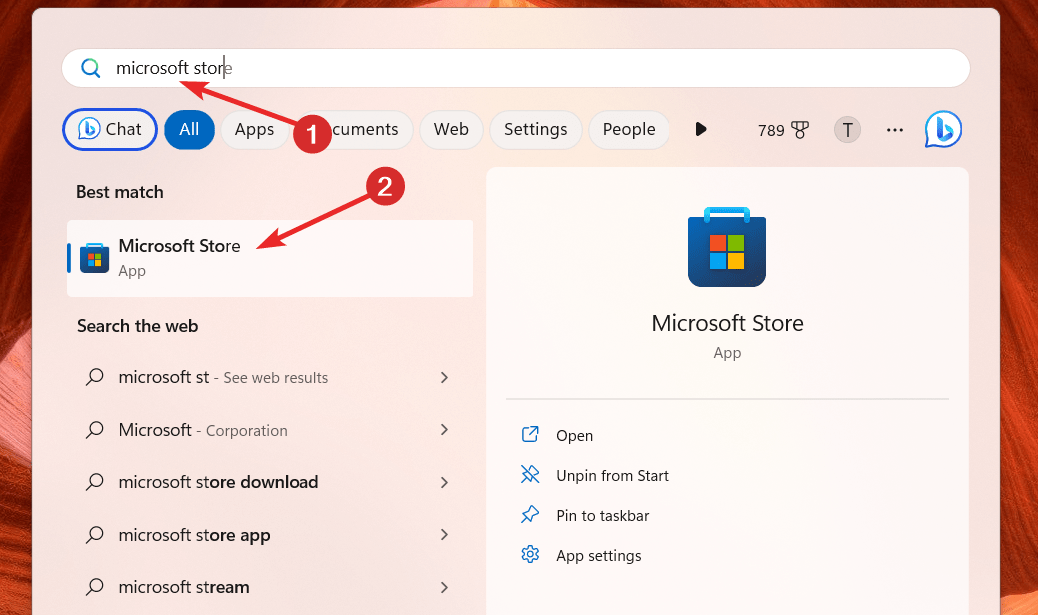
- Avvia il menu Start premendo il tasto Windows. Digita Microsoft Store nella casella di ricerca e fai clic sul risultato pertinente visualizzato di seguito.
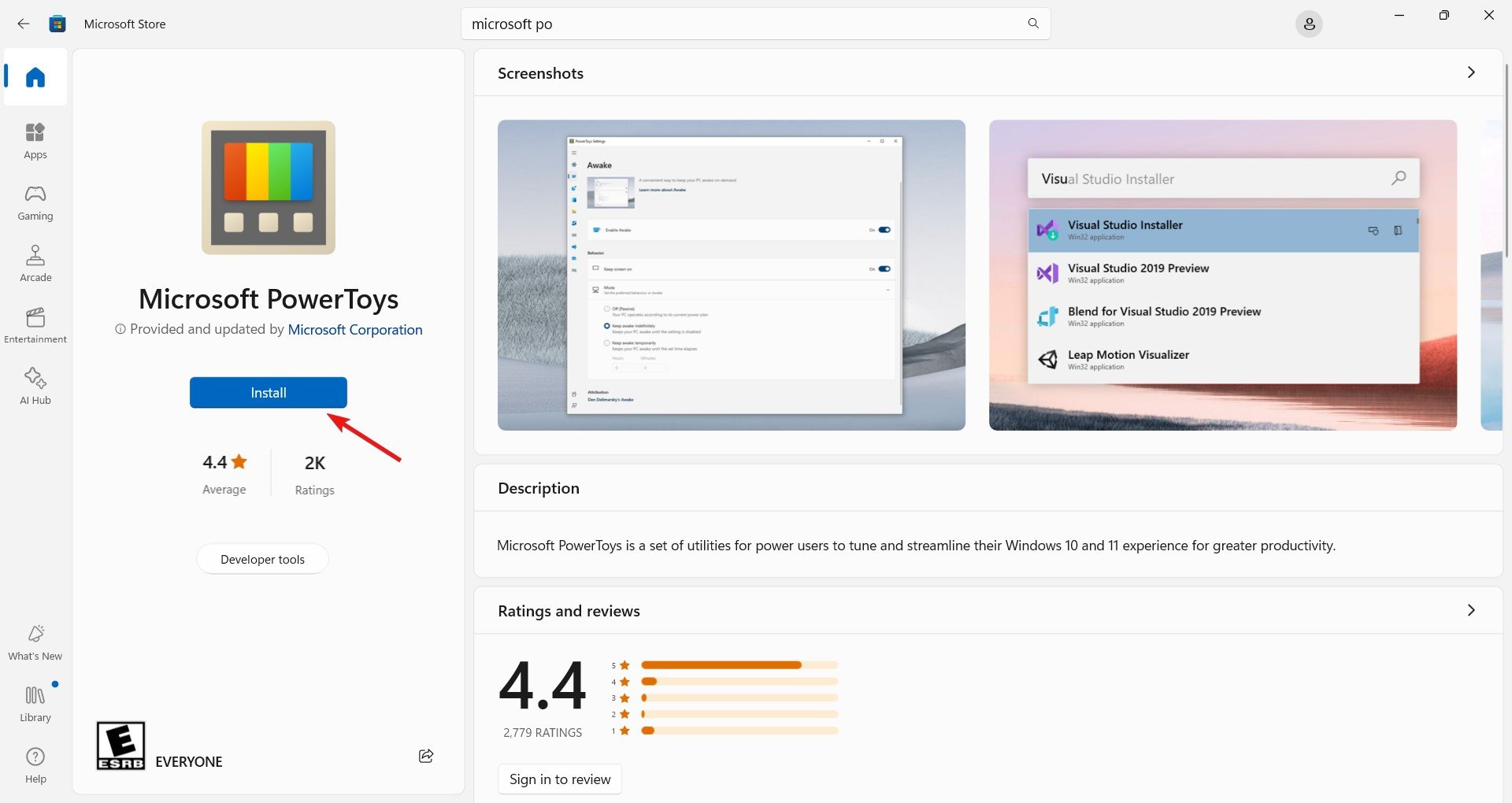
- Digita PowerToys nella barra di ricerca del Microsoft Store e fai clic sull’app PowerToys situata nella sezione dei risultati.
- Successivamente, premi il pulsante Installa situato nel pannello di sinistra per avviare il processo di installazione di Microsoft PowerToys.
2. Installa Microsoft PowerToys dal sito web di GitHub
Se sei uno di quegli utenti che non preferiscono il Microsoft Store per l’installazione di Microsoft PowerToys, puoi visitare il sito web di GitHub per eseguire il processo di installazione. Per installare PowerToys dal Microsoft Store, dovresti procedere come descritto di seguito.
- Naviga alla pagina di download di PowerToys su GitHub utilizzando il tuo browser web preferito.
- Scorri verso il basso fino alla sezione Assets e fai doppio clic sul file di installazione più recente compatibile con l’architettura del tuo computer.
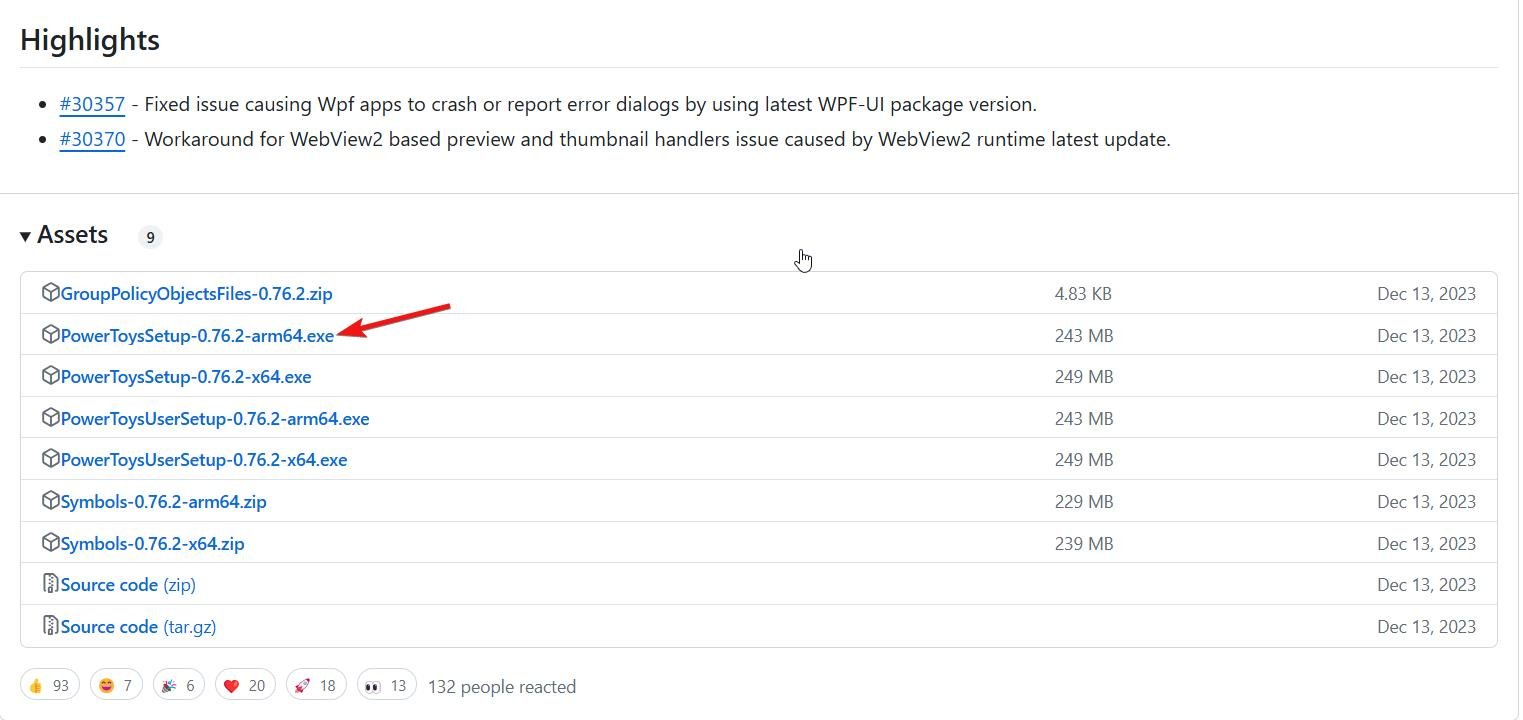
- Una volta completato il processo di download, fai doppio clic sul file e segui il processo di installazione passo dopo passo.
- Scegli gli strumenti che desideri installare e procedi con il processo di configurazione.
Ecco fatto! Ora sei pronto per utilizzare l’app Microsoft PowerToys.
3. Installa Microsoft PowerToys tramite il Prompt dei comandi
In modo interessante, è anche possibile installare Microsoft PowerToys tramite l’interfaccia utente della riga di comando, e utilizzare l’interfaccia del Prompt dei comandi è uno dei metodi per farlo. Ecco la procedura completa passo dopo passo per installare Microsoft PowerToys utilizzando la finestra del Prompt dei comandi:
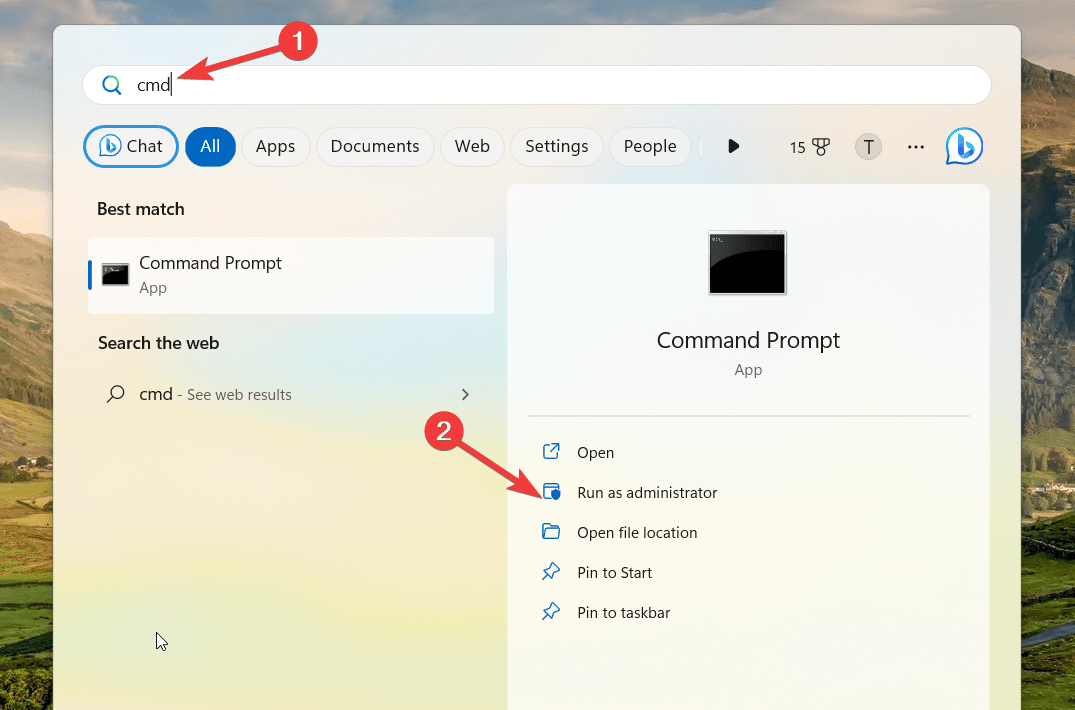
- Avvia il menu Start premendo il tasto Windows. Digita cmd nella casella di ricerca e tocca l’opzione Esegui come amministratore situata di seguito.
- Fai clic su Sì nella richiesta di Controllo accesso utente che appare sullo schermo.
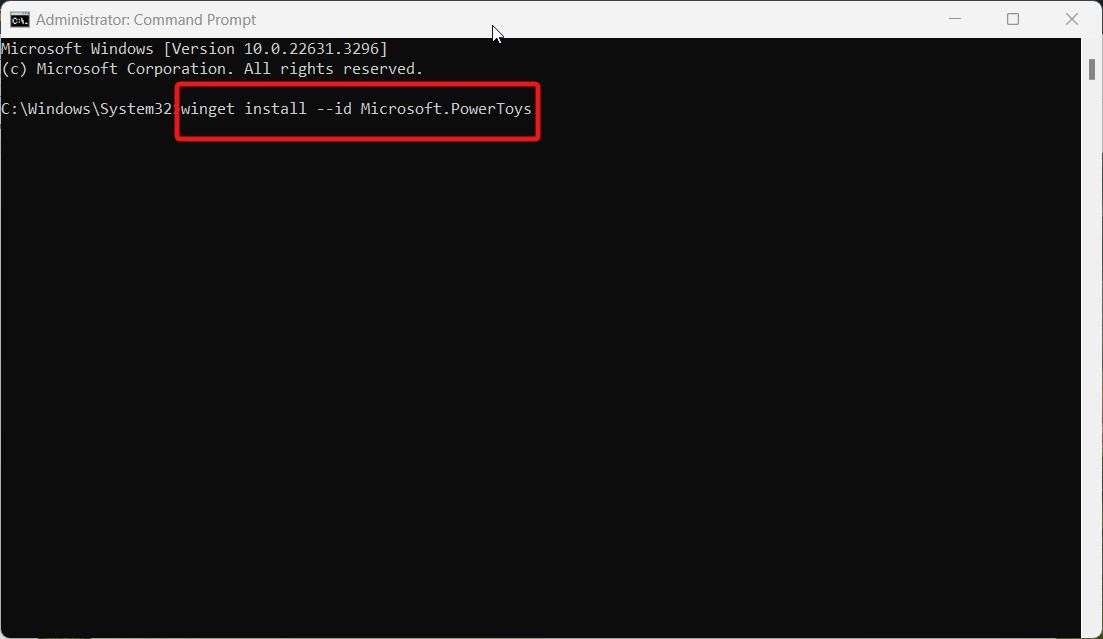
- Digita quanto segue nella finestra del prompt dei comandi e premi il tasto Invio per eseguire il comando. winget install –id Microsoft.PowerToys
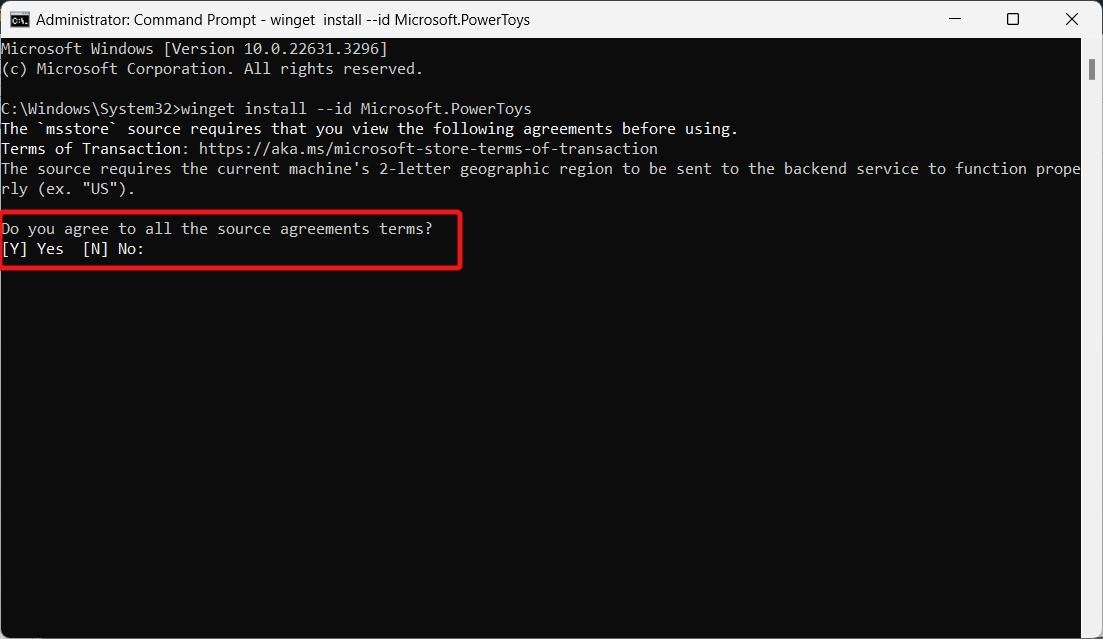
- Successivamente, quando richiesto, digita YES nella finestra del prompt dei comandi per accettare i termini dell’accordo.
4. Installa Microsoft PowerToys utilizzando Windows PowerShell
Un altro modo per installare Microsoft PowerToys è utilizzare il prompt dei comandi di Windows PowerShell. Il processo completo per farlo è descritto di seguito:
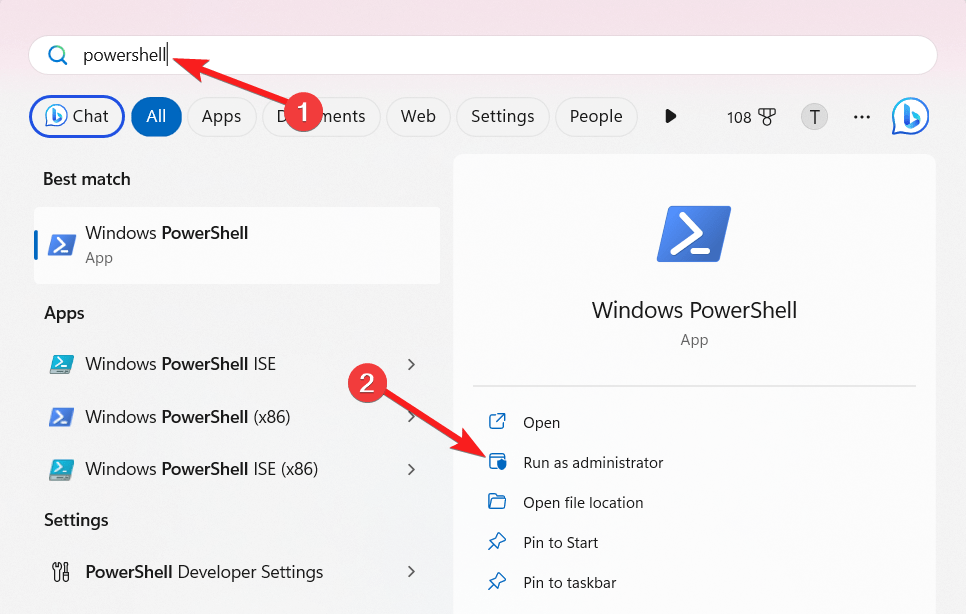
- Avvia la barra di ricerca di Windows utilizzando la scorciatoia Windows + S. Digita PowerShell nella finestra di ricerca e poi seleziona l’opzione Esegui come amministratore.
- Ora copia e incolla il seguente comando in Windows PowerShell e premi il tasto Invio per avviare l’installazione. winget install Microsoft.PowerToys –source winget
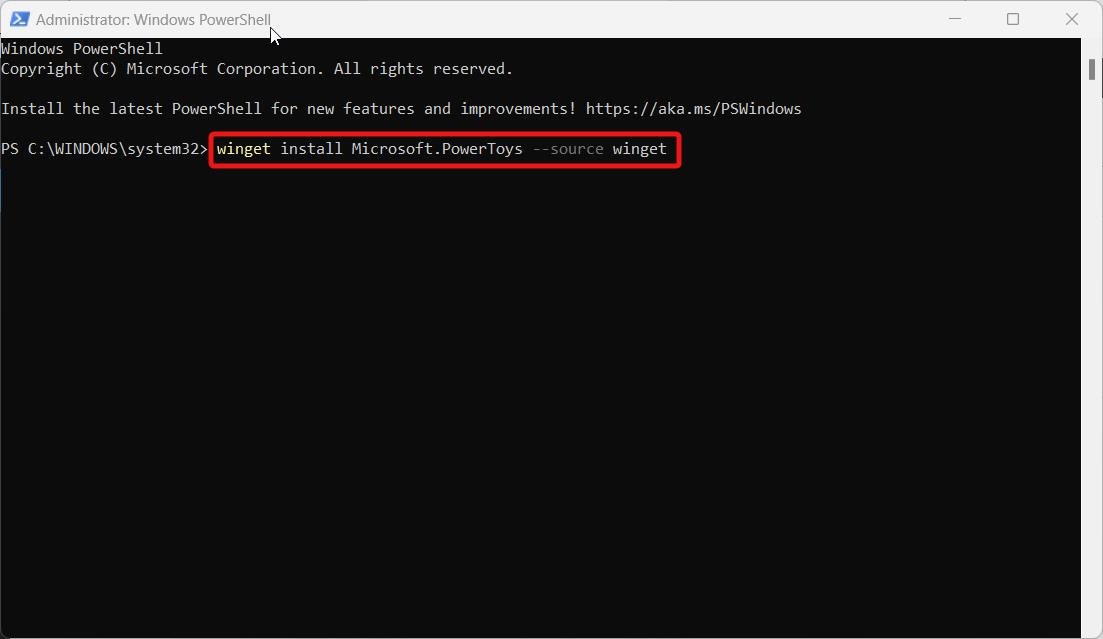
Non appena lo fai, apparirà la richiesta di Controllo azione utente. Fai clic sul pulsante Sì e sei a posto.
Come utilizzare PowerToys in Windows 11?
Ora che PowerToys è installato sul tuo PC Windows 11, è tempo di sfruttare al massimo l’applicazione. Per questo, cerca Microsoft PowerToys nel menu Start e scegli il risultato di ricerca pertinente per avviare l’applicazione.
Una volta che l’interfaccia utente appare davanti a te, vedrai una serie di strumenti offerti in questa app. Diamo un’occhiata a ciascuno di essi:
Elenco degli strumenti di Microsoft PowerToys
Alcuni degli strumenti di Microsoft PowerToys più interessanti sono i seguenti:
Incolla avanzata
Utilizzando lo strumento Incolla avanzata, puoi copiare il testo e poi incollarlo nel formato di tua scelta dagli appunti. 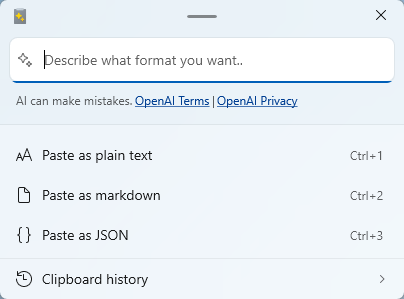
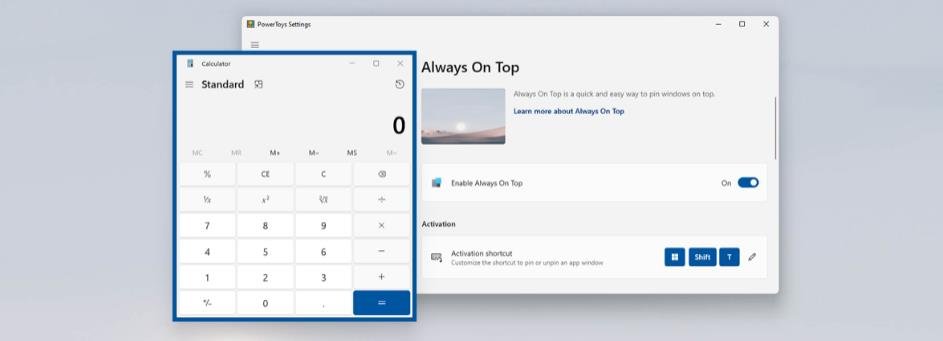
Sempre in cima
Utilizzando questo strumento, puoi facilmente fissare una finestra dell’app sopra le finestre di altre app utilizzando la scorciatoia Win+Ctrl+T.
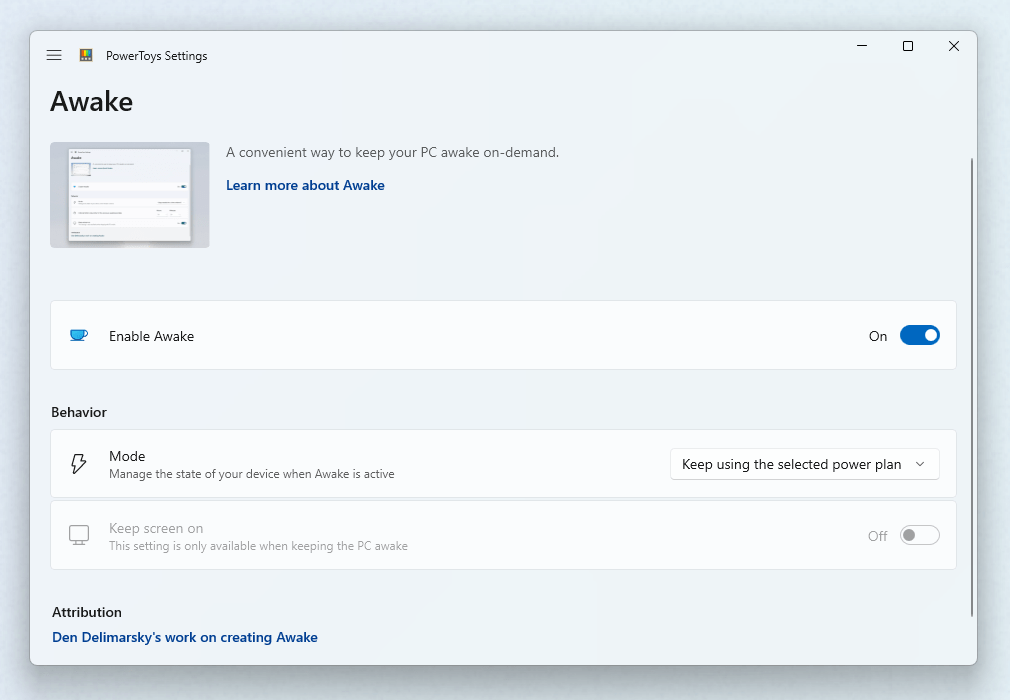
PowerToys Awake
PowerToys Awake ti consente di mantenere il sistema attivo senza dover riconfigurare le impostazioni di alimentazione e sospensione. Questo è utile quando desideri eseguire attività che richiedono tempo e il display deve rimanere acceso.
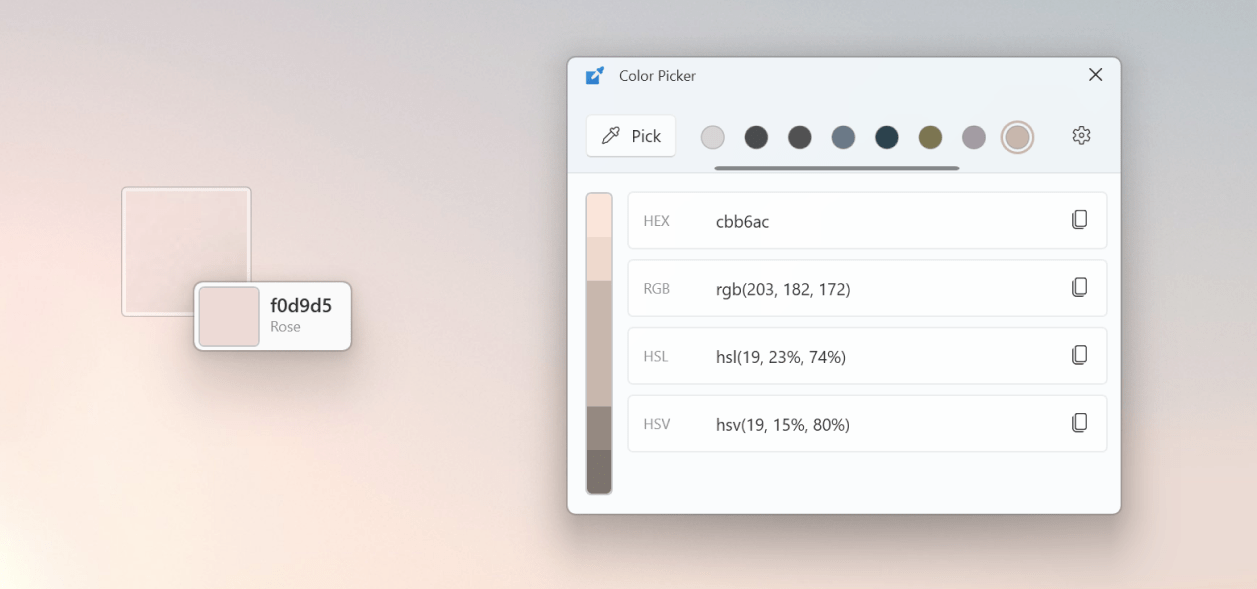
Selettore di colori
Il Selettore di colori è un’utilità di selezione dei colori a livello di sistema tramite la quale puoi scegliere qualsiasi colore visibile sullo schermo utilizzando la scorciatoia Win+Shift+C. Il colore scelto è disponibile negli appunti e è anche possibile visualizzare l’elenco dei colori precedentemente selezionati.
Comando non trovato
Questo strumento visualizza l’errore che si verifica quando viene eseguito un comando e raccomanda anche il pacchetto WinGet che può risolvere l’errore.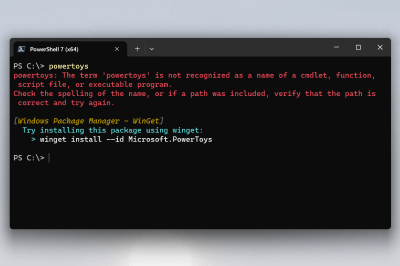
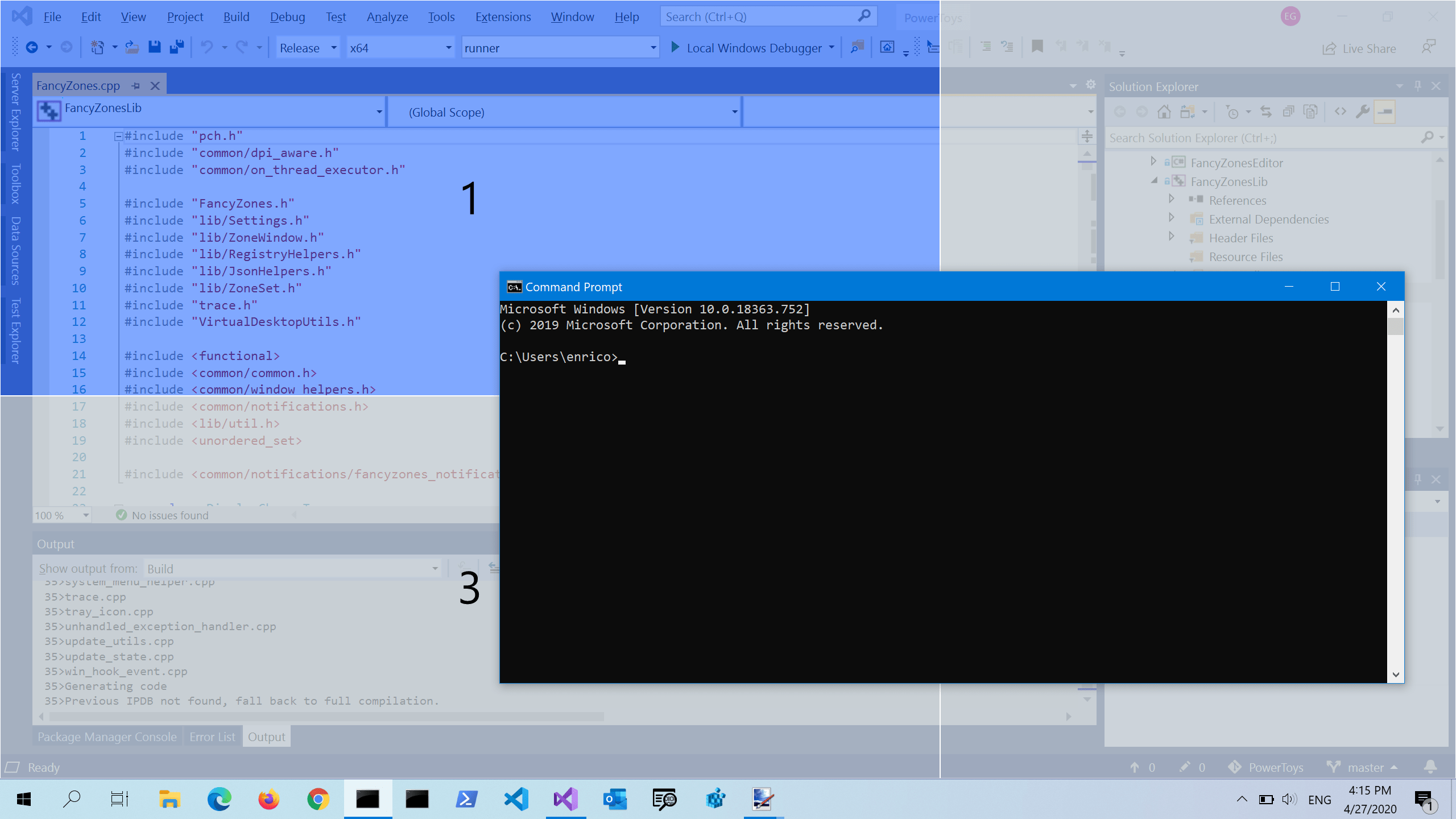
FancyZones
FancyZones offre un gestore di finestre che semplifica la creazione di layout complessi delle finestre e posiziona anche le finestre in quei layout.
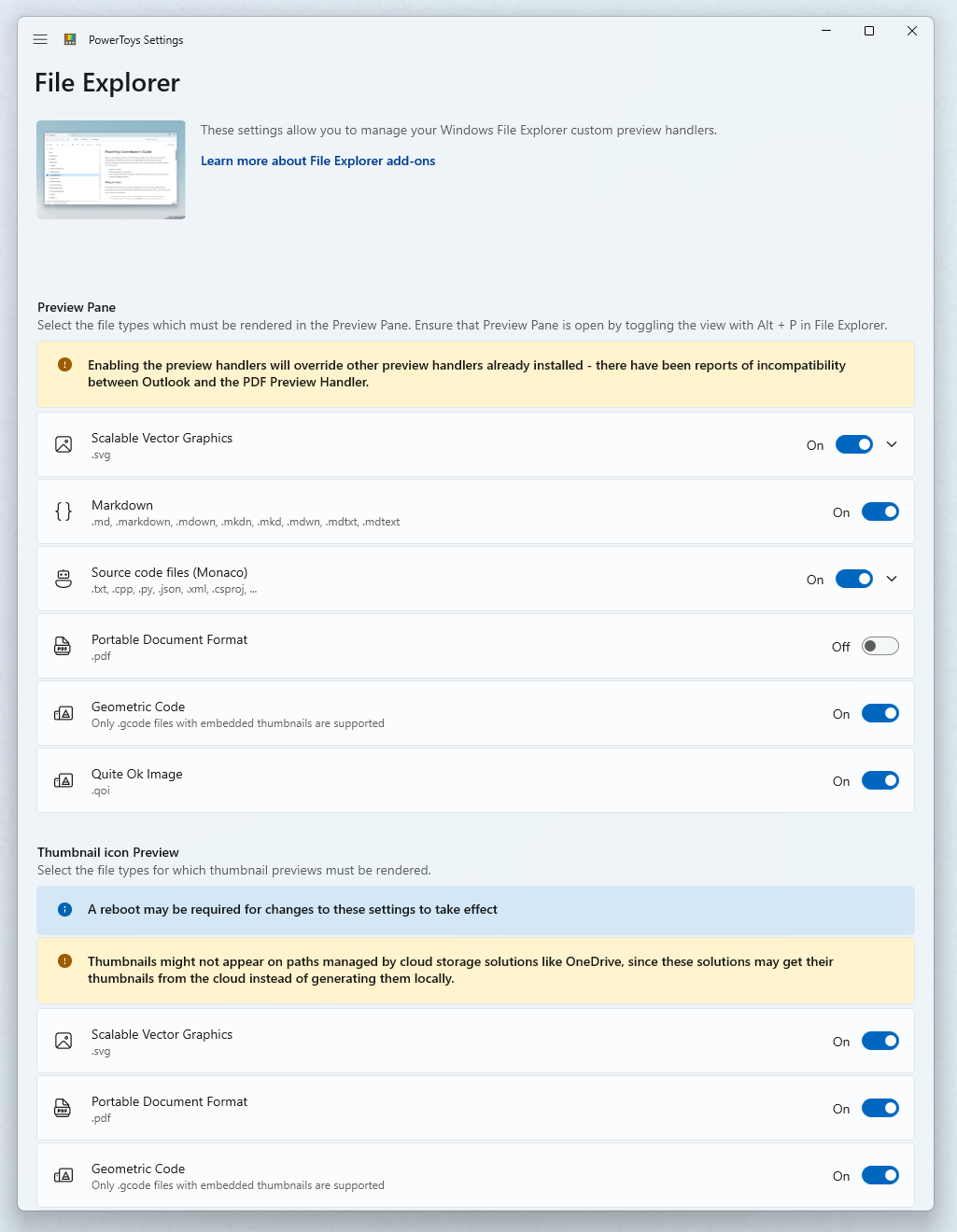
Componenti aggiuntivi di Esplora file
Utilizzando questi componenti aggiuntivi, puoi aggiungere il pannello di anteprima e la visualizzazione delle miniature in Esplora file per diversi tipi di file.
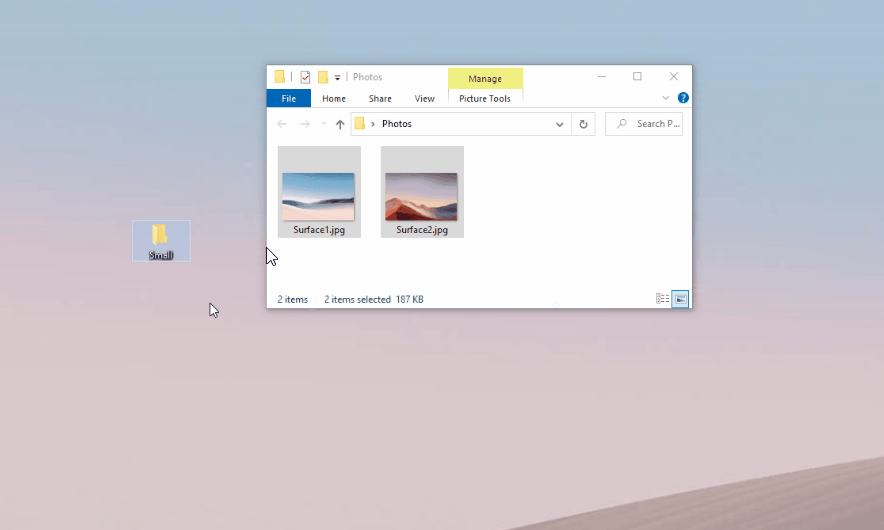
Ridimensionatore di immagini
Il Ridimensionatore di immagini è un altro componente aggiuntivo di Windows Shell che rende il ridimensionamento delle immagini a portata di clic destro in Esplora file.
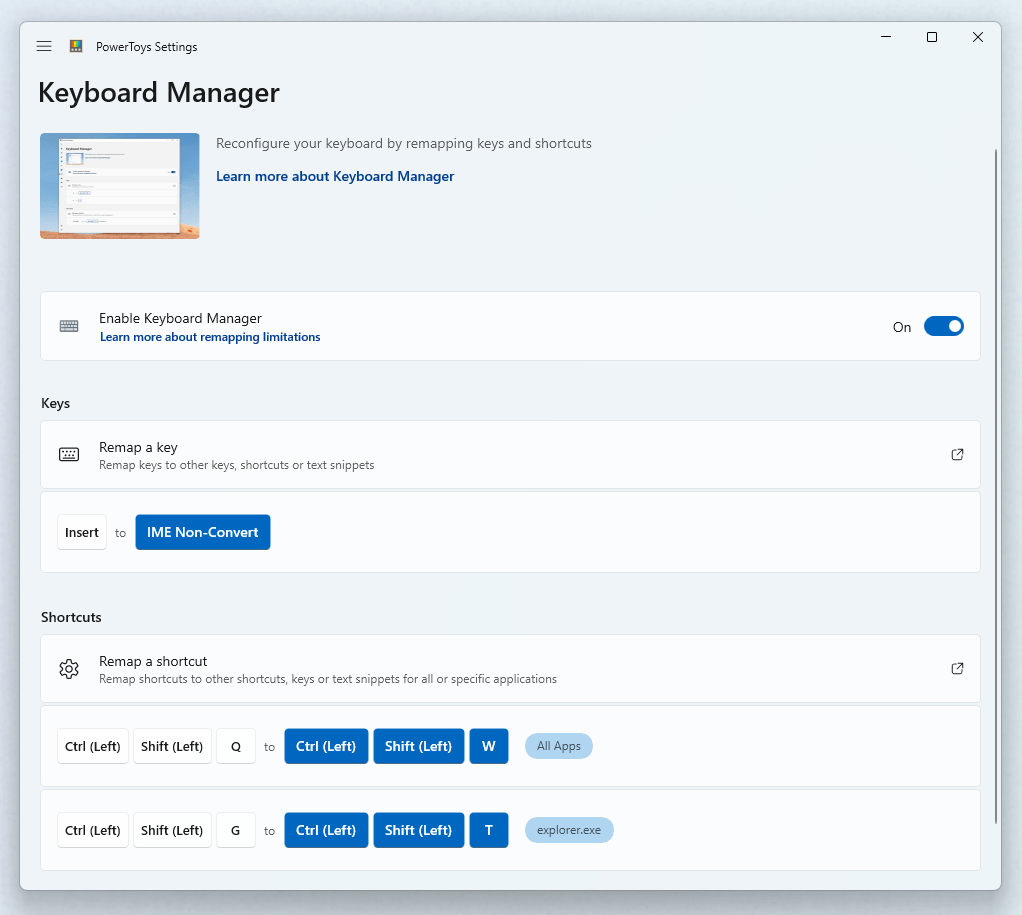
Gestore della tastiera
Il Gestore della tastiera ti consente di rimappare i tasti della tastiera e creare le tue scorciatoie da tastiera per soddisfare le tue esigenze, migliorando così la produttività.
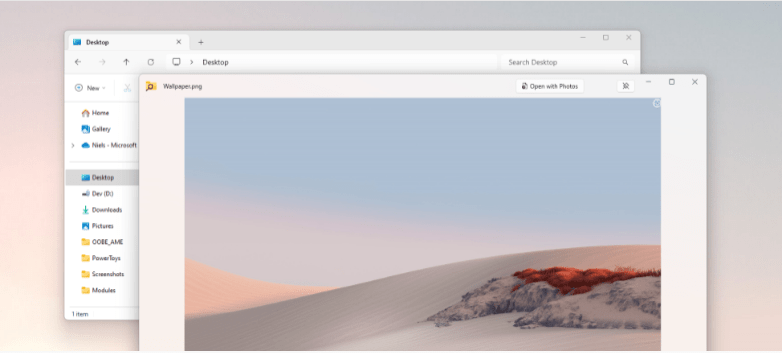
Peek
Peek ti consente di visualizzare il contenuto dei file senza dover passare tra più applicazioni utilizzando una semplice combinazione di tasti (Ctrl+Space).
Accentazione rapida
Utilizza Accentazione rapida per generare caratteri accentati che non possono essere digitati dalla tastiera o dalle diverse combinazioni di tasti. 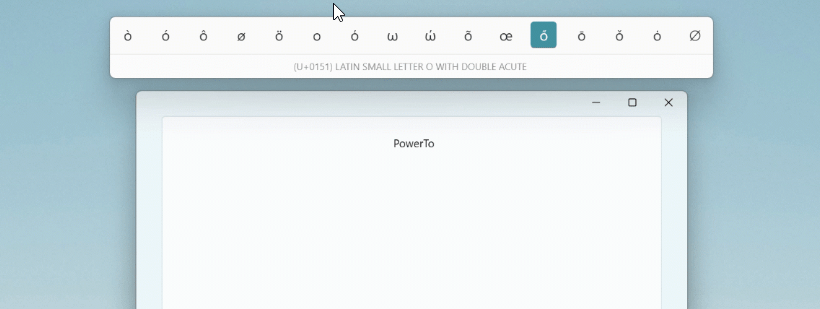
Righello dello schermo
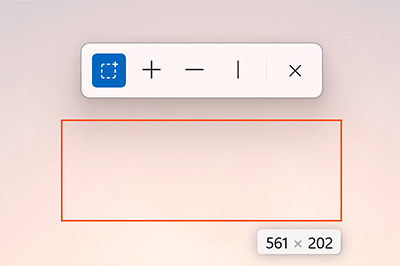
Lo strumento Righello dello schermo misura i pixel dello schermo utilizzando la tecnica di rilevamento dei bordi delle immagini. Questa utilità può essere facilmente attivata utilizzando la scorciatoia Win+Shift+M.
Estattore di testo
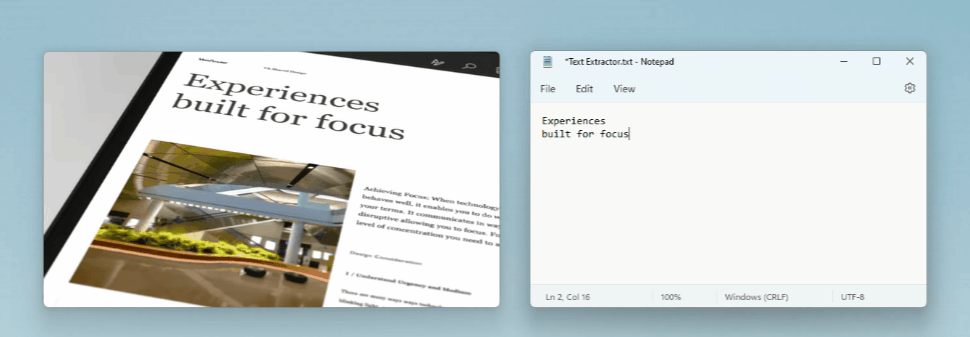
Come suggerisce il nome, copia facilmente il testo dallo schermo del dispositivo negli appunti utilizzando la tastiera Win+Shift+T.
Conclusione
Come evidente, Microsoft PowerToys è un’app Windows completa che è un magazzino di diversi utili componenti aggiuntivi che facilitano agli utenti l’utilizzo di quelle funzionalità e funzionalità avanzate che non fanno parte del sistema operativo Windows standard.
Cosa ne pensi di questa app per la produttività di Microsoft? Siamo ansiosi di sentire le tue opinioni al riguardo.
Se hai qualche pensiero su Come installare e utilizzare PowerToys su Windows 11, sentiti libero di lasciare un commento qui sotto. Inoltre, iscriviti al nostro canale YouTube di DigitBin per video tutorial. Saluti!
Ricevi i nuovi post nella tua casella di posta.
Nessuno spam. Disiscriviti in qualsiasi momento.