Installazione Android · 6 min read · Nov 03, 2025
Come installare Android 12L su Windows 11?
Puoi installare Android 12L su una macchina Windows 11 e ho sperimentato il sistema operativo per conoscenza. Sono felice di assistere all’inizio dell’umile inizio dei tablet Android. Sì, Google sta prendendo sul serio i tablet Android o gli schermi più grandi, e questo è l’inizio della competizione con la linea di iPad. Ho coperto tutto ciò che devi sapere su come eseguire 12L su Windows 11 e ti mostrerò come impostare l’emulatore nel sistema.
Requisiti di sistema di Windows 11 per eseguire Android 12L
Non voglio sorprenderti e informarti che questo è un simulatore Android ufficiale di Google. Se sei a conoscenza dei requisiti di sistema di Windows per eseguire un emulatore, allora passa alla parte successiva del tutorial.
- Processore – CPU Quad-Core con thread
- È richiesto un processore minimo i5 o Ryzen 5 per il processo.
- 8GB di RAM – È richiesta una maggiore quantità di memoria per eseguire Android su Windows.
- GPU – Minimo GTX o serie AMD RX
Non sono sicuro se le nuove serie integrate AMD Vega e le grafiche Iris Xe di Intel possano gestire i due sistemi operativi nella macchina. La GPU discreta dovrebbe avere un minimo di 2GB di VRAM.
- Archiviazione – 30GB di spazio libero; Ottieni un SSD per velocità di caricamento più rapide.
- Internet – Devi scaricare Android Studio e pacchetti tramite internet, quindi devi essere preparato per il processo. Collega il tuo laptop o desktop a una rete Wi-Fi in modo da poter scaricare pacchetti di circa 3GB – 5GB tramite internet.
- Virtualizzazione – Molti processori AMD e Intel moderni hanno Hyper-V o Intel Virtualization Technology nella CPU.
Sfortunatamente, non posso mostrarti come abilitare la virtualizzazione dal BIOS. Ogni scheda madre ha un’interfaccia BIOS unica e nomina la tecnologia in modo diverso, quindi devi scoprirlo da solo.
Puoi cercare su Google la query e trovare risultati per abilitare Hyper-V nel tuo BIOS. Non puoi saltare la parte di virtualizzazione perché il simulatore Android non funzionerà nel sistema.
1. Installa Android Studio
Android Studio è il programma di punta offerto da Google, e hai bisogno del programma per provare il nuovo 12L sul PC Windows. Lascia che ti mostri la strada e installa Android Studio sul PC.
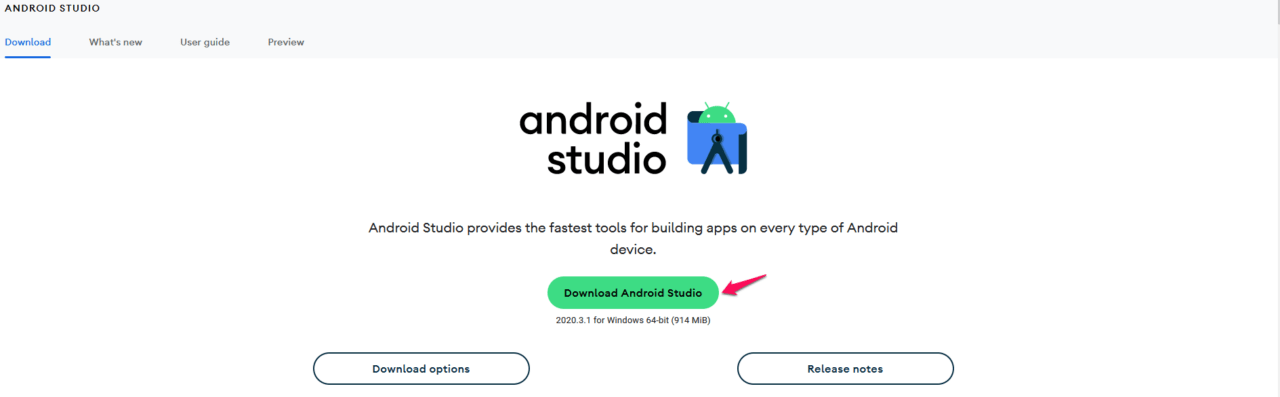
- Vai al sito di Android Studio.
- Clicca sul pulsante “ Scarica ”. La dimensione del pacchetto di Android Studio è di circa 1GB – 1.2GB.
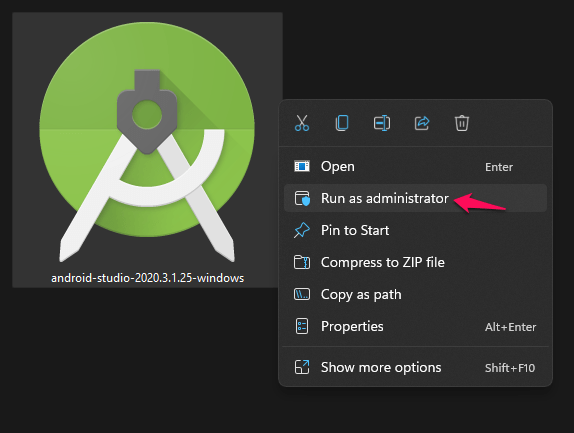
- Esegui il programma eseguibile come amministratore.
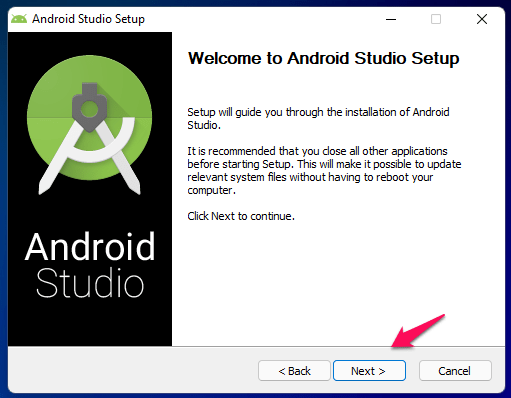
- La finestra di installazione apparirà e clicca sul pulsante “ Avanti ”.
- Seleziona “ Android Virtual Device “, quindi clicca sul pulsante “ Avanti ”.
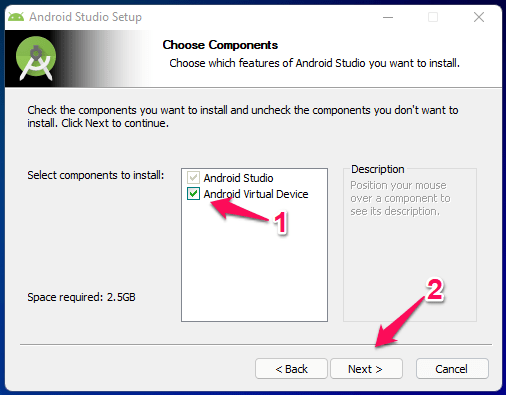
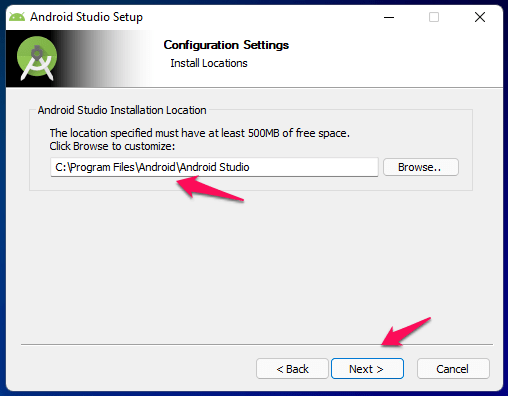
- Scegli la cartella di installazione, quindi clicca sul pulsante “ Avanti ”.
- Deseleziona “ Non creare collegamenti “, quindi clicca su “ Installa “.
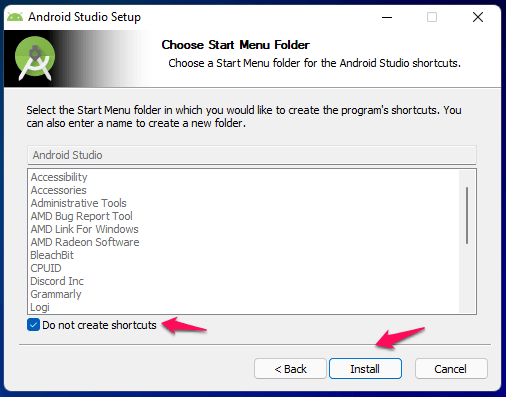
Nota: Non sono riuscito a trovare il collegamento per aprire Android Studio sul PC a causa di un errore. Assicurati di deselezionare “Non creare collegamenti” per evitare un destino simile.
- Lascia che il programma estragga i file e li installi durante il processo.
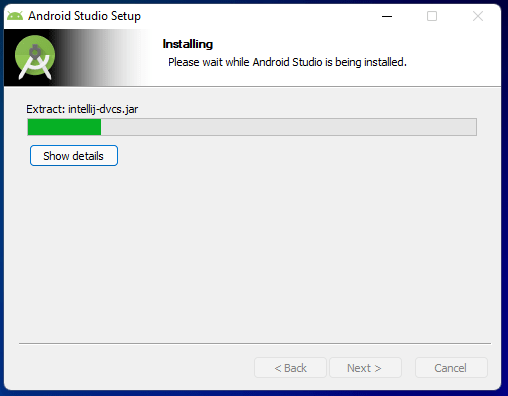
- Clicca su “ Avanti ” dopo che l’installazione è terminata.
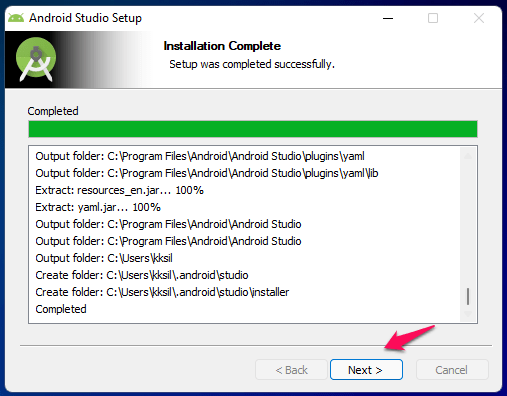
- Seleziona “ Avvia Android Studio ” poi clicca su “ Fine “.
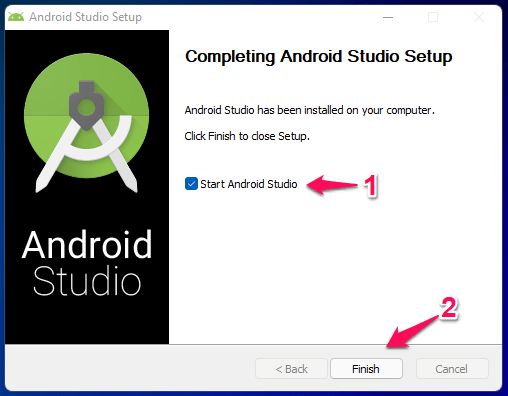
L’emulatore Android ufficiale si avvia nella macchina per la prima volta. Assicurati di seguire il prossimo tutorial per evitare problemi durante l’esecuzione della versione 12L.
2. Configura Android Studio
È tempo di mostrarti come configurare Android Studio. Così non ti perderai aggiornamenti e personalizzazioni importanti.
- Android Studio si avvia automaticamente nel sistema.
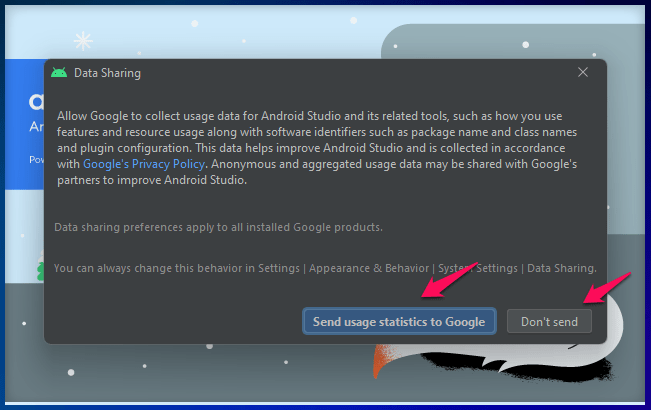
- Puoi scegliere di inviare o meno statistiche al servizio.
- Se ci sono aggiornamenti dei plugin disponibili, non esitare a installarli.
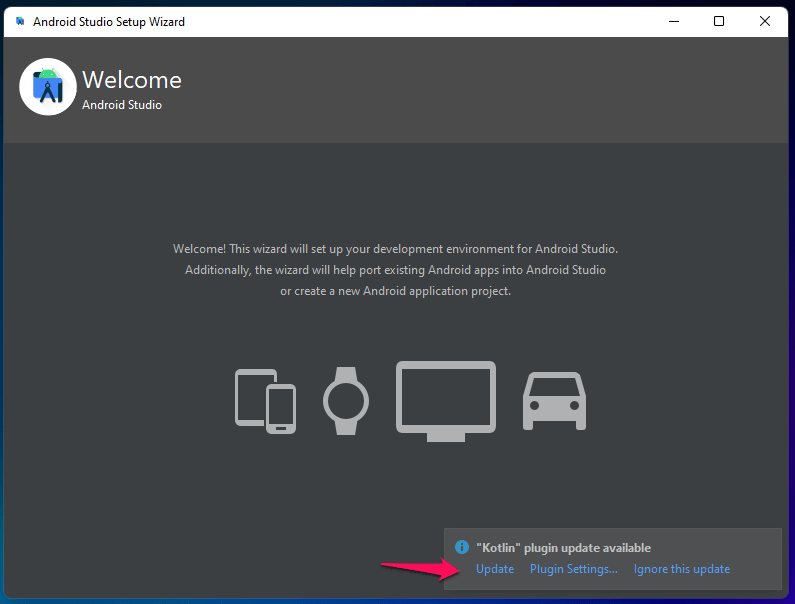
- Lascia che gli aggiornamenti vengano scaricati.
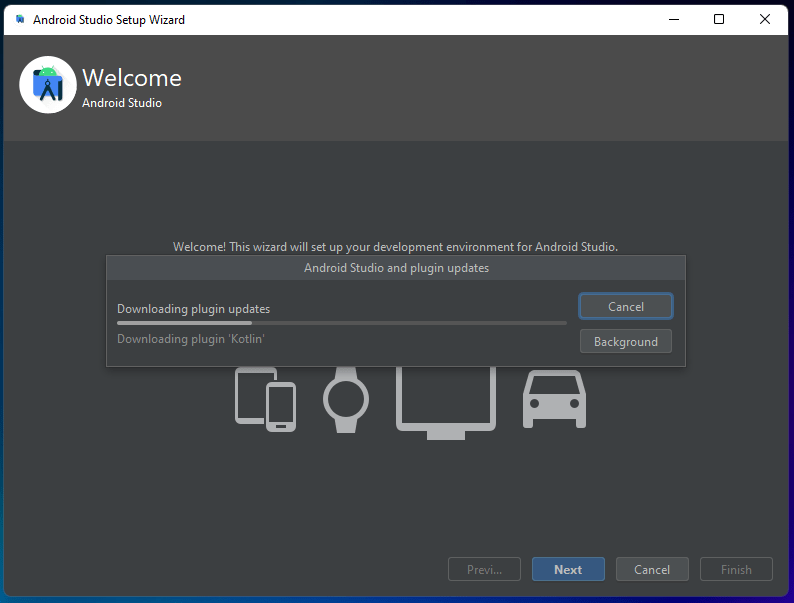
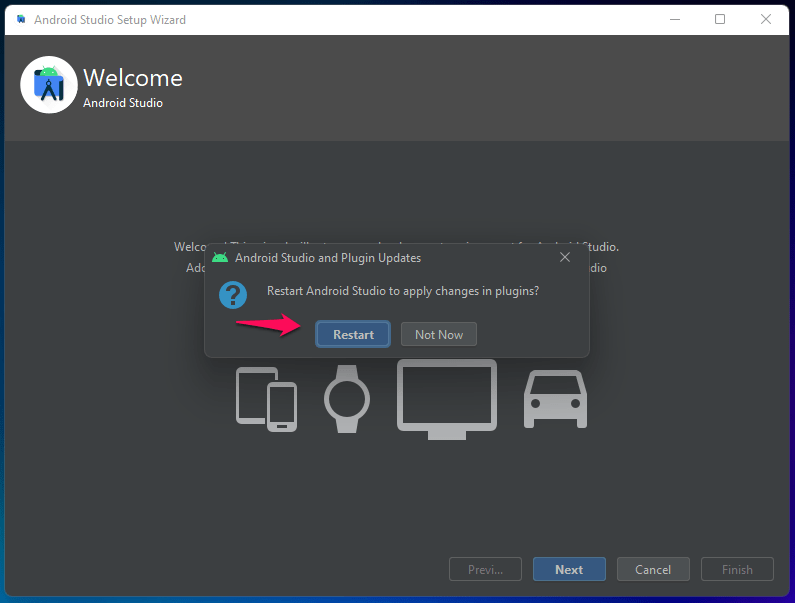
- Clicca su “ Riavvia ” dopo che gli aggiornamenti sono stati installati sul PC.
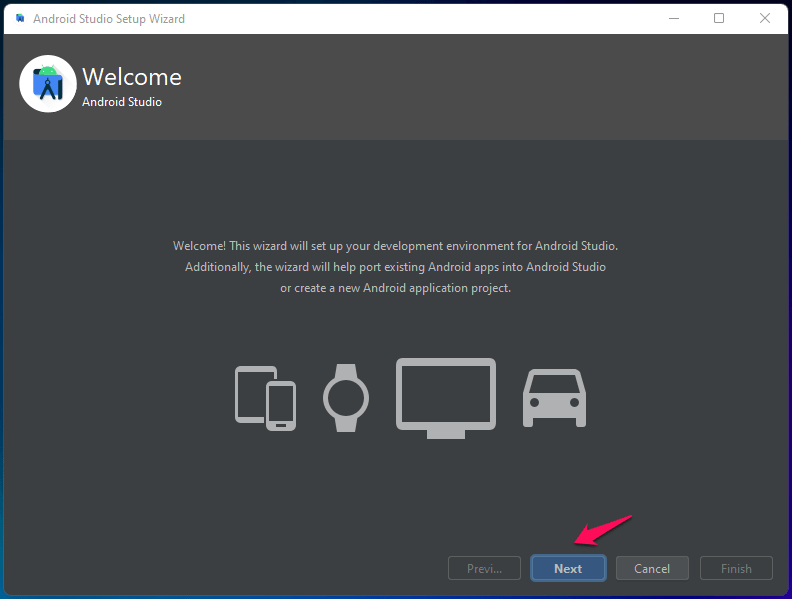
- Clicca su “ Avanti ” dopo che il programma si riavvia.
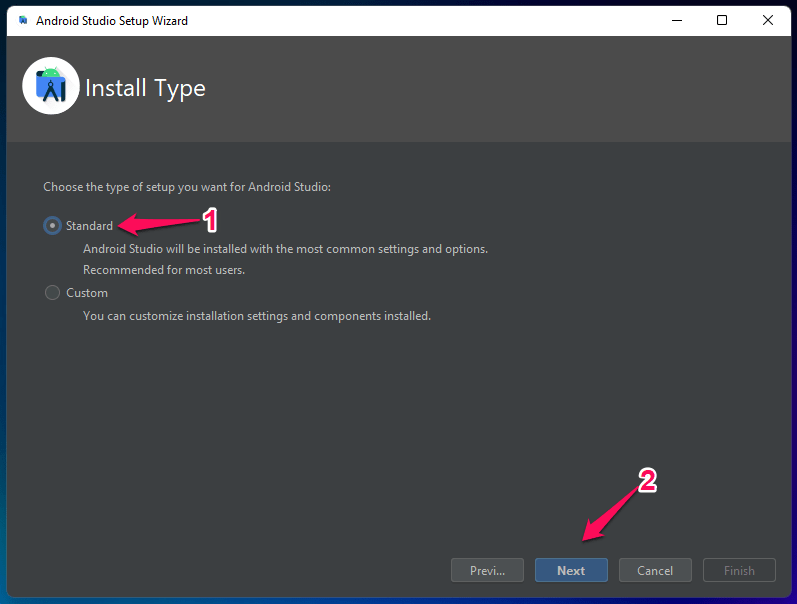
- Scegli “ Standard ” poi clicca su “ Avanti ” per continuare.
- Scegli un tema, e io ho selezionato modalità scura, poi clicca su “ Avanti “.
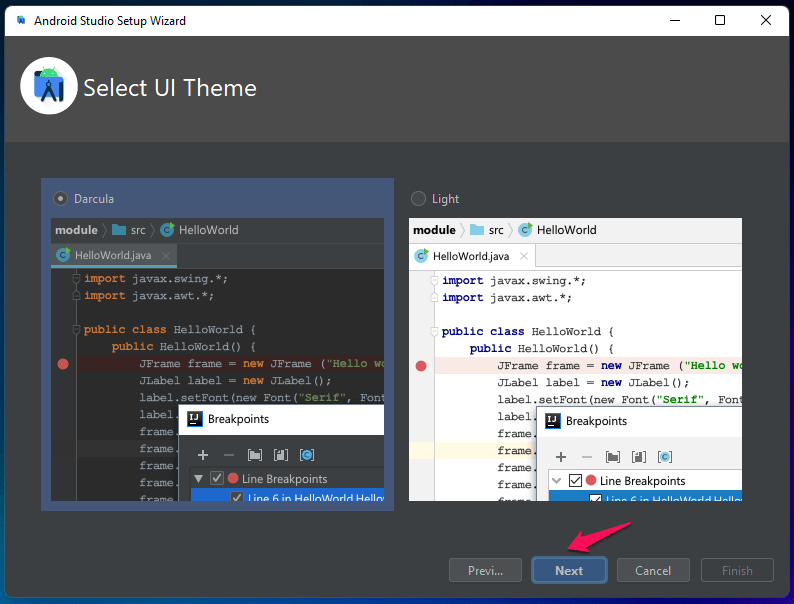
- Clicca su “ Fine “.
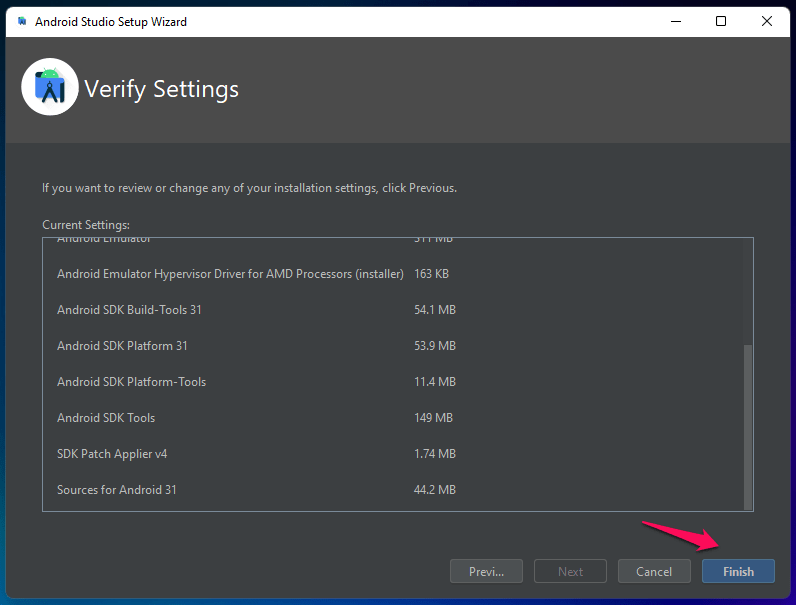
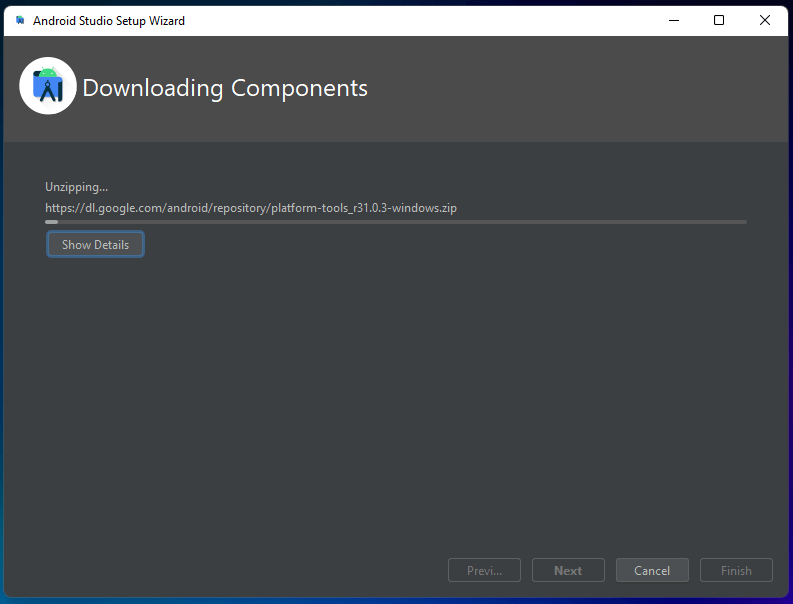
- Il programma scaricherà componenti e decomprimerà alcuni file.
- Clicca su “Fine”.
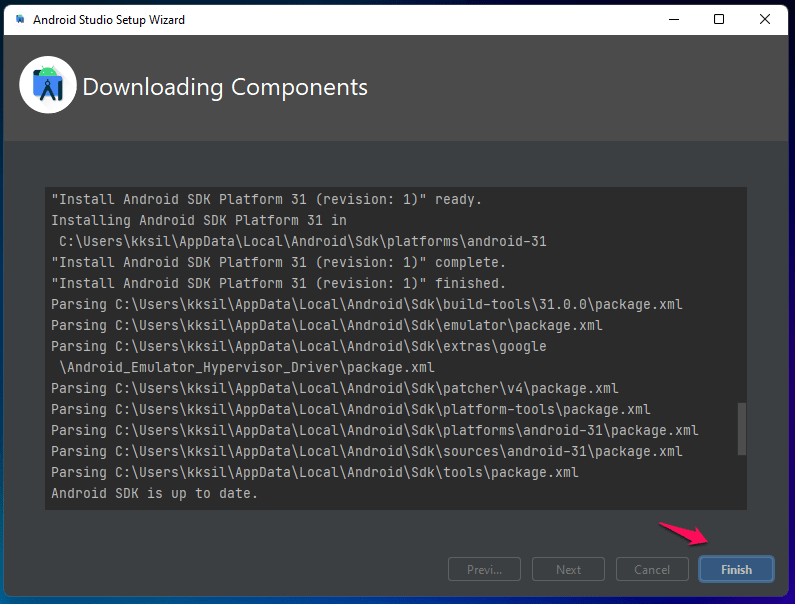
Il simulatore è pronto per eseguire l’edizione 12L.
3. Configura Android 12L in Windows 11
È tempo di impostare il dispositivo virtuale nella macchina, e devi seguire la mia guida per replicare le impostazioni per aggiungere un tablet 12L.
- Avvia Android Studio.
- Clicca su “ Altre azioni ” e scegli “ AVD Manager “.
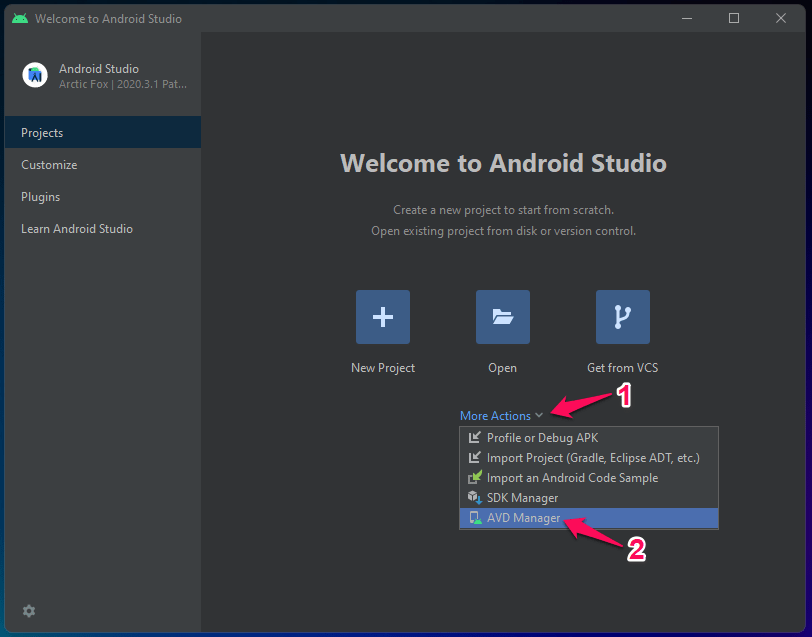
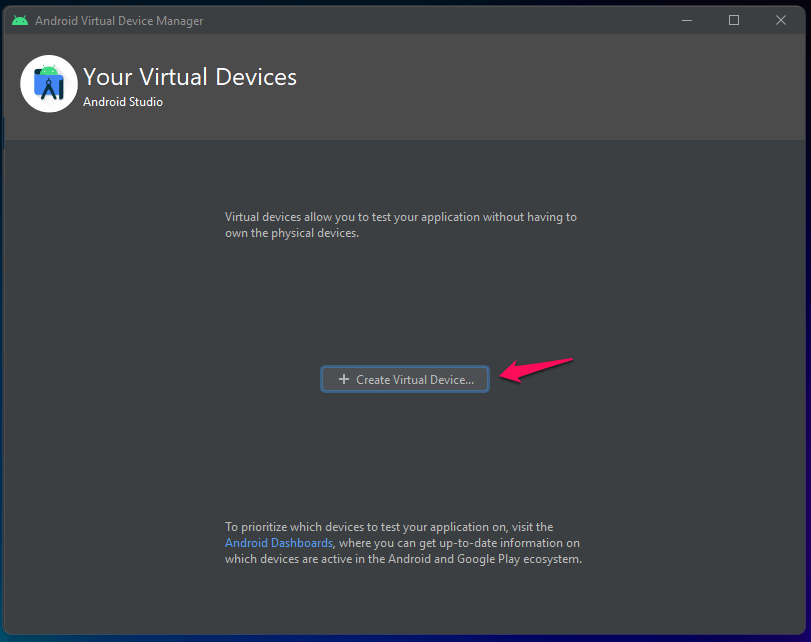
- Clicca su “ Crea dispositivo virtuale “.
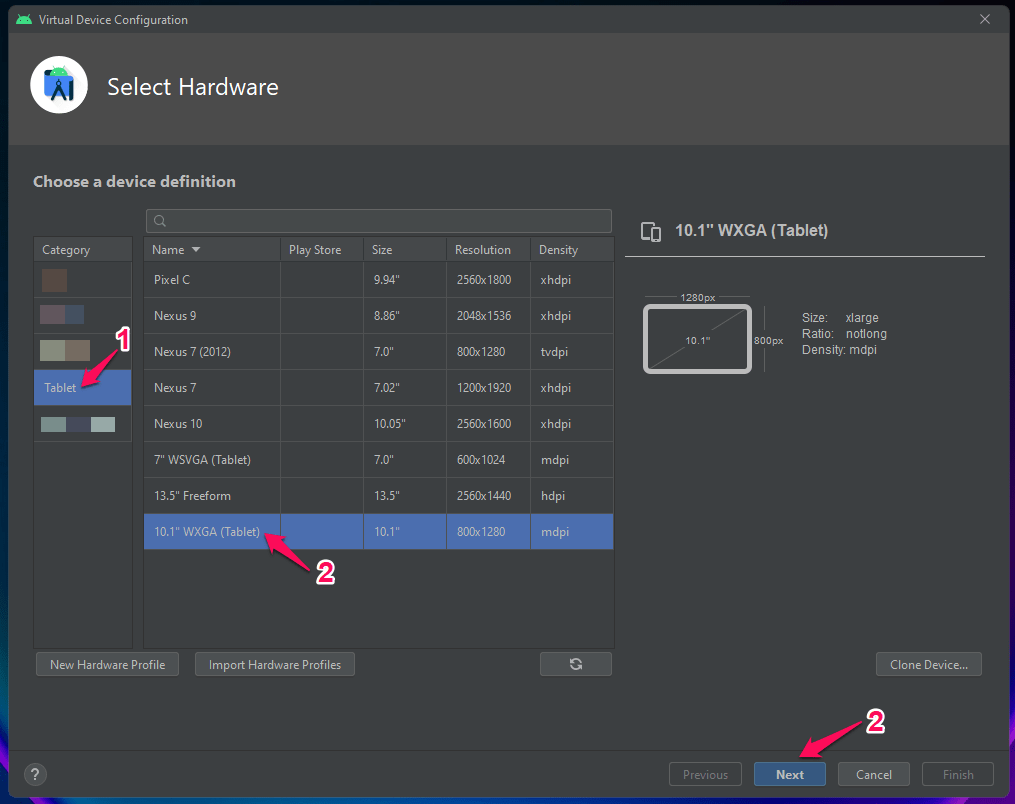
- Clicca su “ Tablet ” dal menu laterale, poi scegli l’opzione “ 10.1 WXGA (Tablet) ”, e poi clicca sul pulsante “Avanti”.
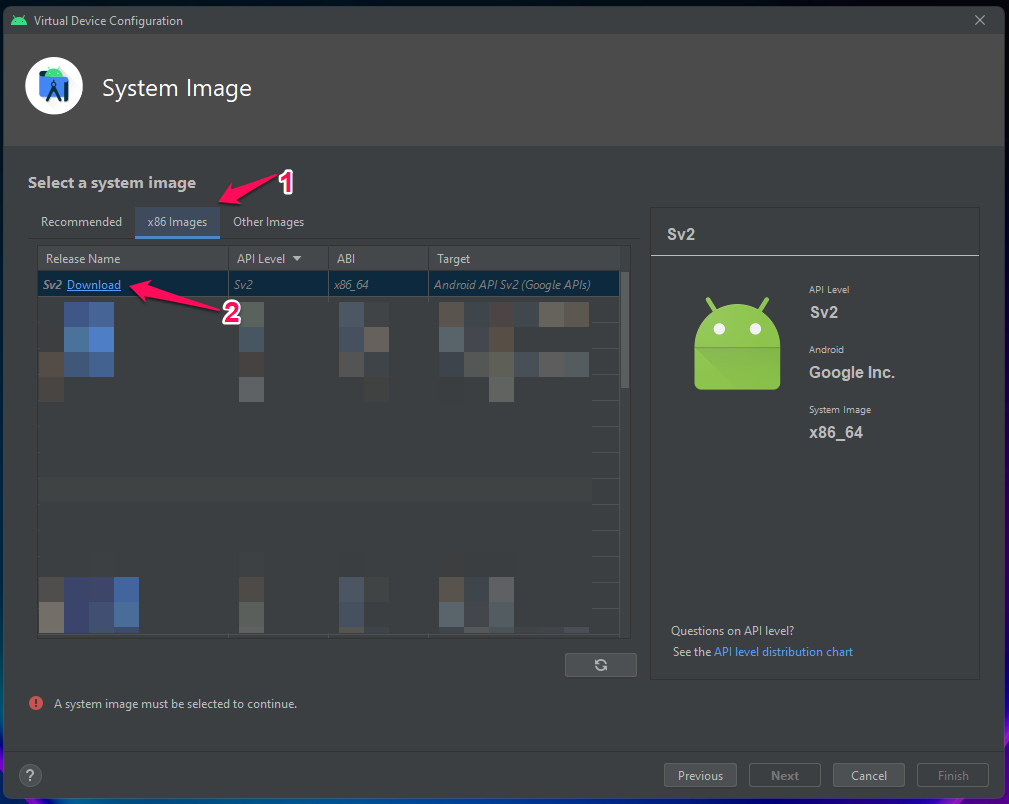
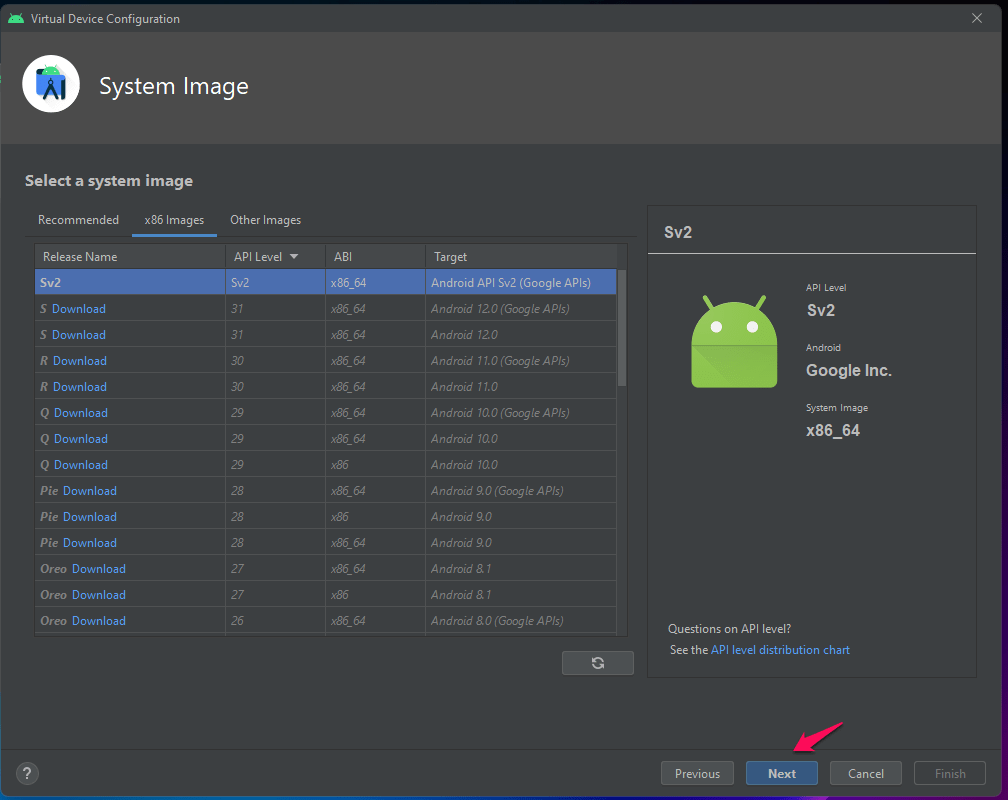
- Seleziona “ x86 ” per scegliere “ Sv2 download ” per visualizzare più opzioni.
- Accetta gli accordi, poi clicca su “ Avanti ” per continuare.
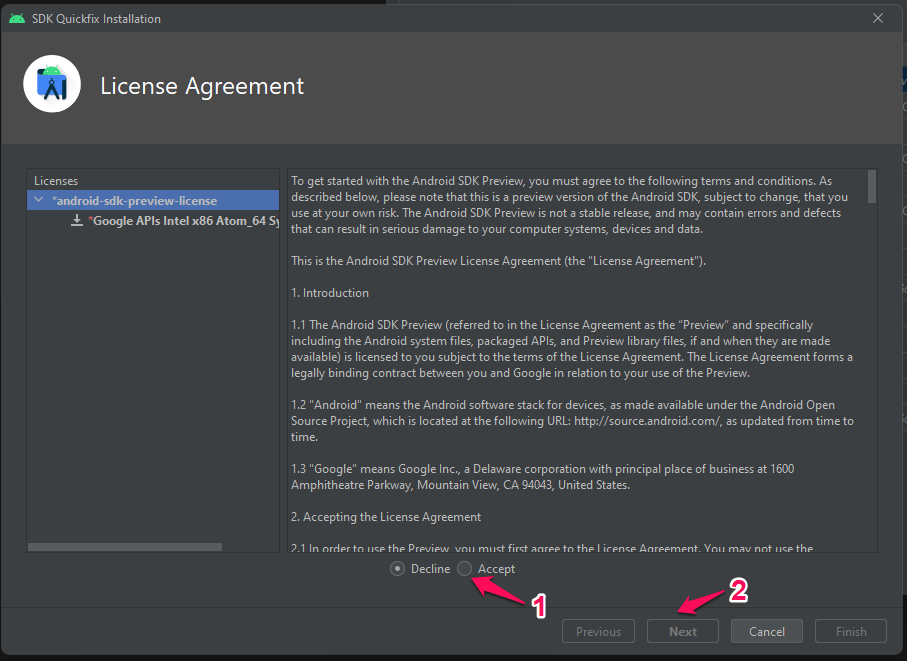
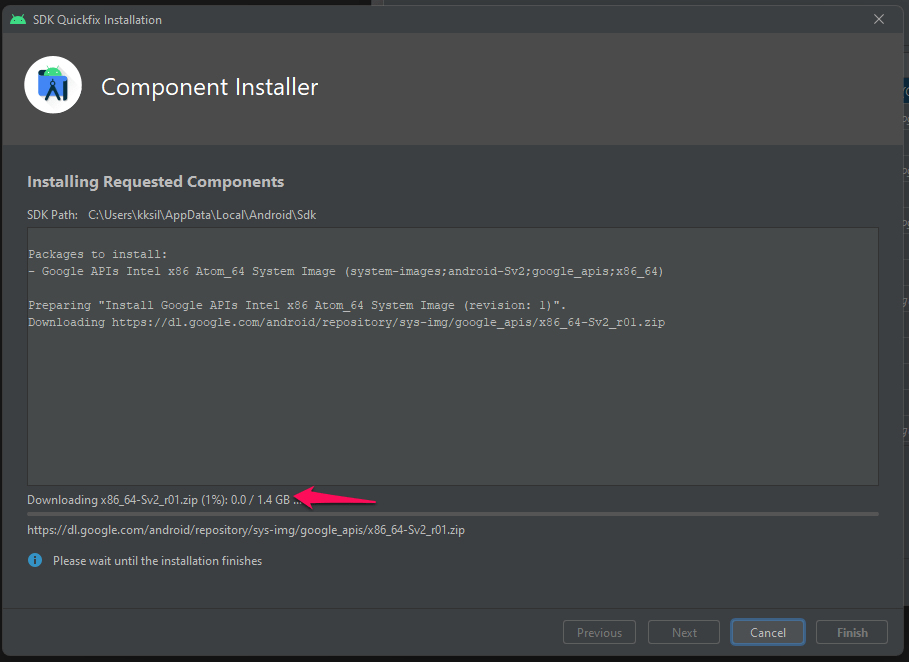
- Aspetta finché 12L non viene scaricato nel programma.
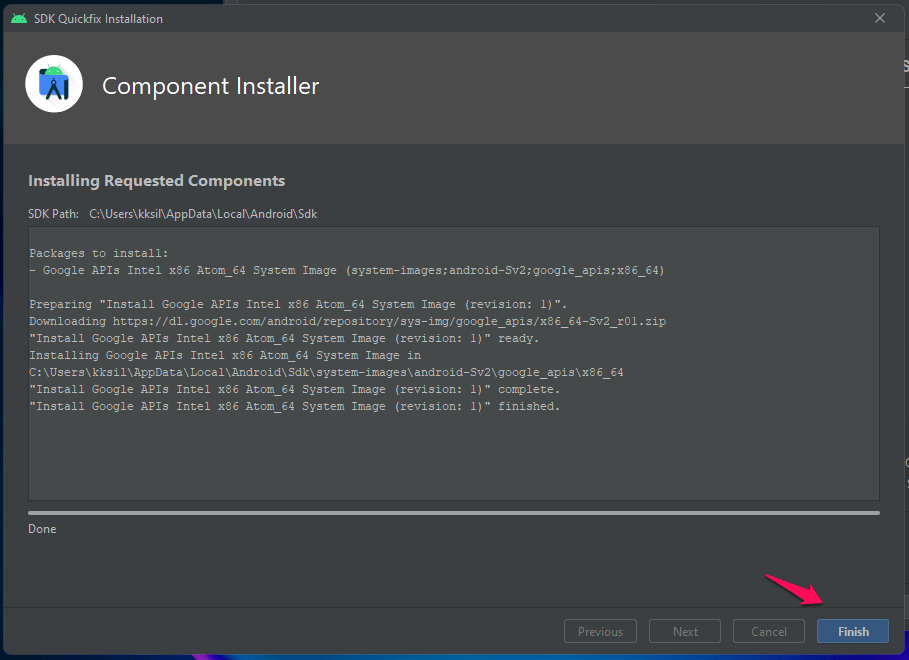
- Clicca su “ Fine “.
- Seleziona “ Sv2 Download ” di nuovo, poi clicca su “ Avanti ”.
- Seleziona “ Orizzontale ” poi clicca su “ Mostra impostazioni avanzate “.
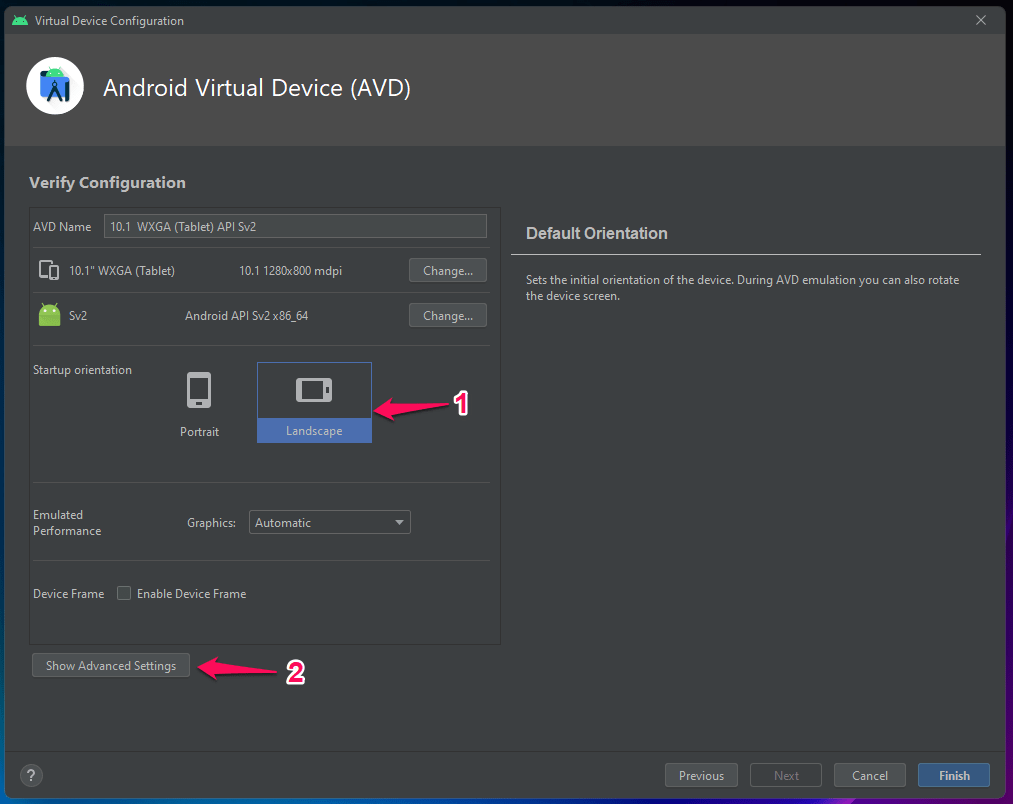
- Copia le impostazioni mostrate nello snapshot, poi clicca su “ Fine “.
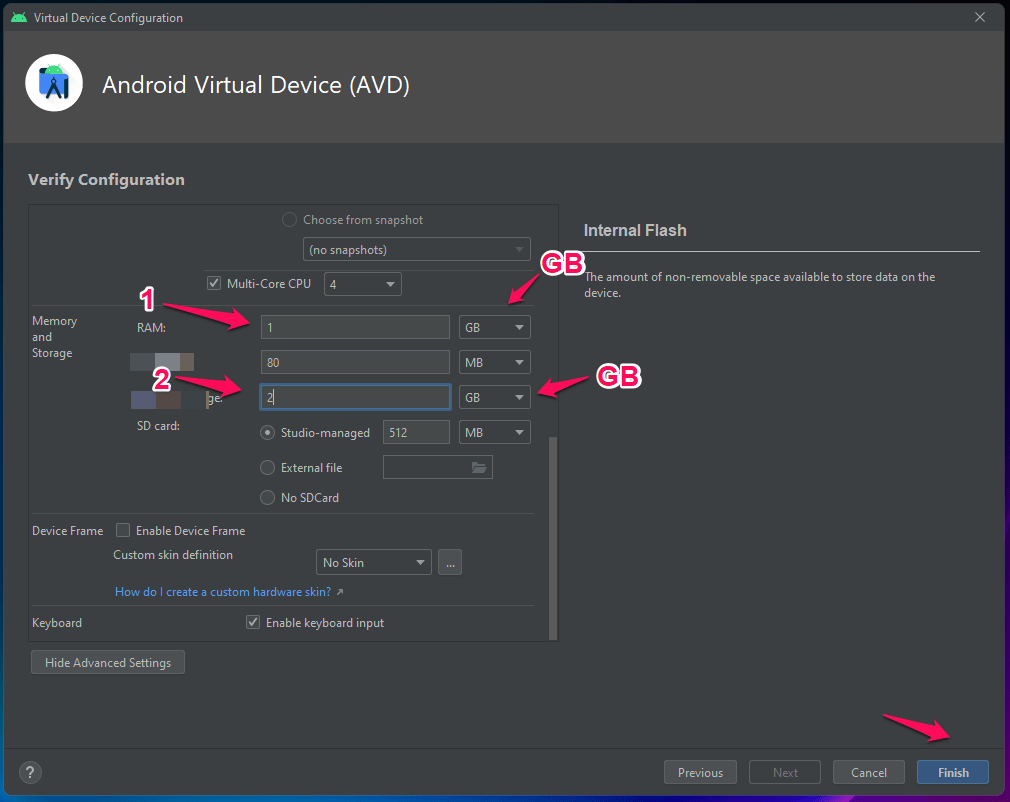
→ Seleziona 1GB di RAM.
→ Seleziona 2GB di archiviazione.
- Clicca sull’icona “ Play ” sotto “ Azione ” per avviare l’emulatore Android.
L’emulatore Android 12L funzionerà senza problemi nel sistema, e non devi accedere o registrarti per un account Google.
4. Come avviare Android 12L in Windows 11?
Non perdere questa parte, altrimenti finirai per passare ore a cercare di capire come avviare l’emulatore 12L installato.
- Apri Android Studio.
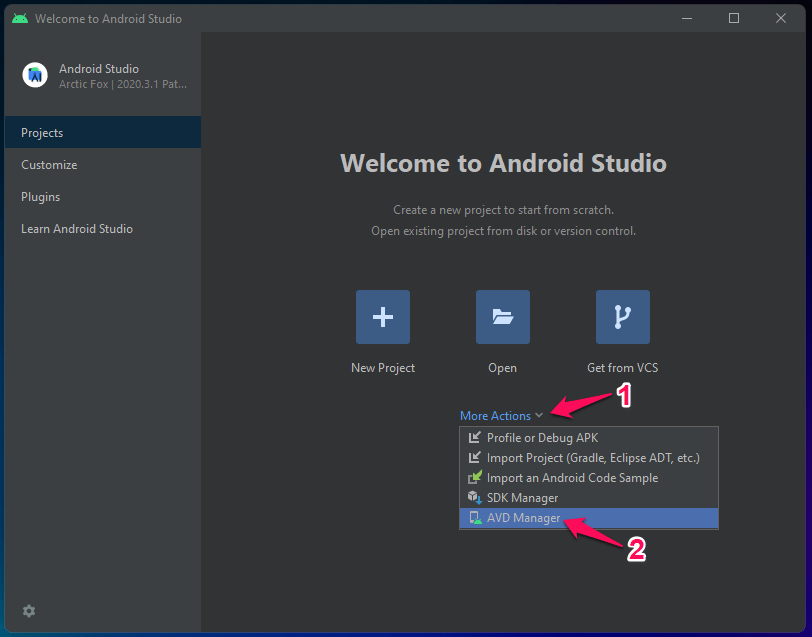
- Clicca su “ Altre azioni ” e scegli “ AVD Manager “.
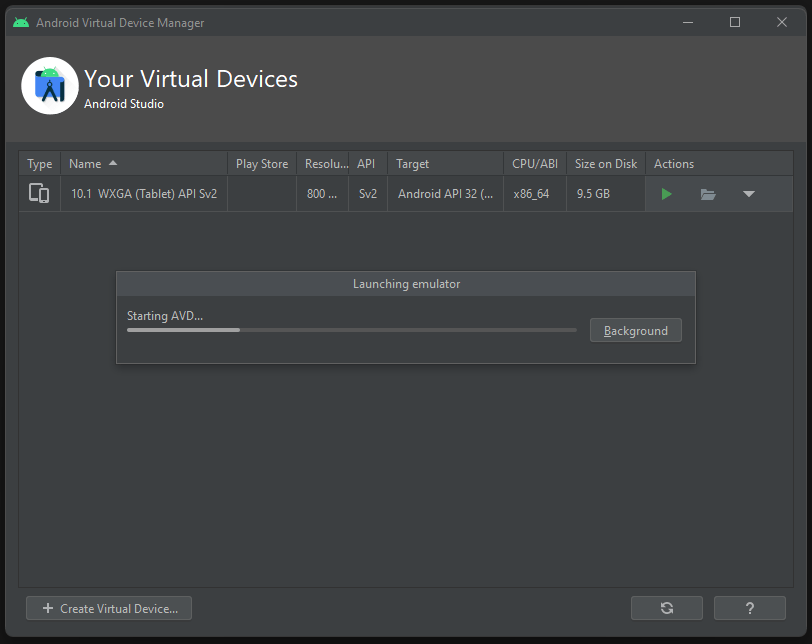
- Clicca sull’icona “ Play ” sotto “ Azione ” per avviare l’emulatore Android.
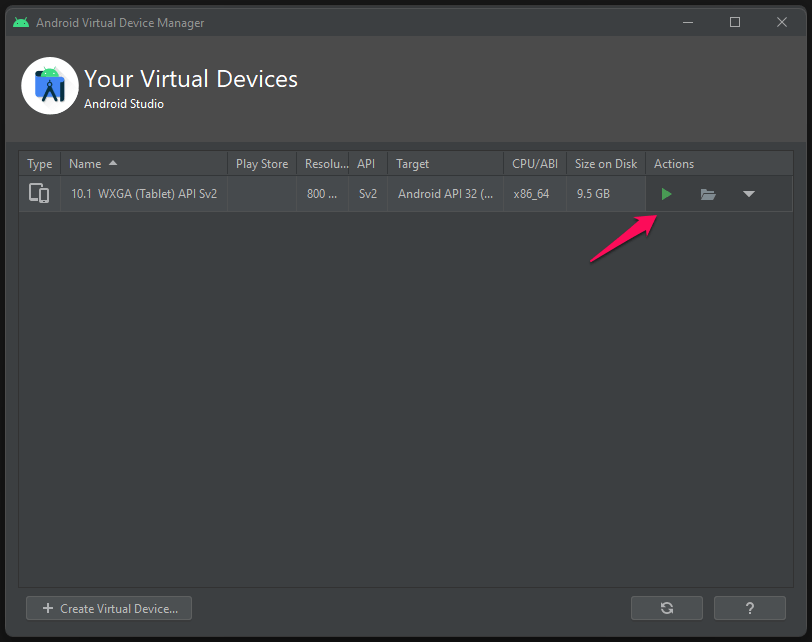
- Lascia che “ Avvio AVD ” esegua le dipendenze del simulatore.
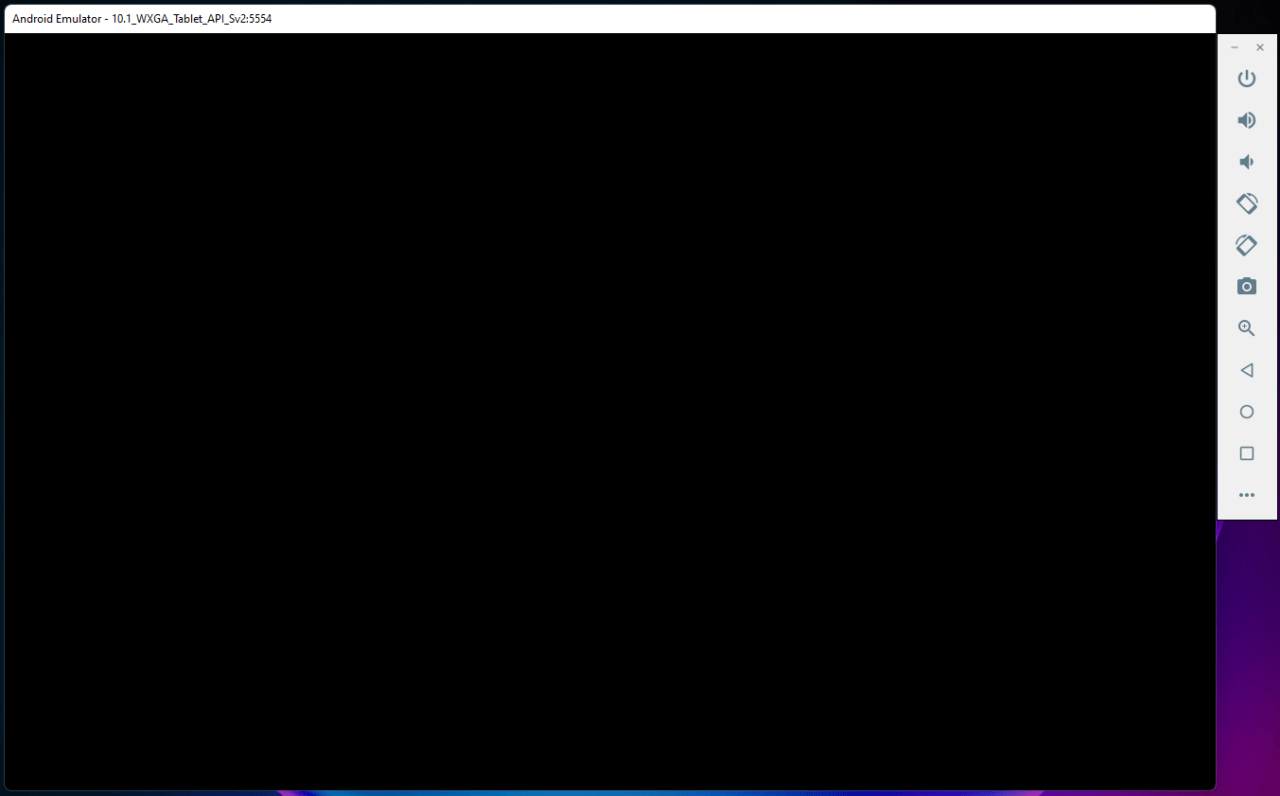
- Un lettore vuoto apparirà sullo schermo, ma sii paziente.
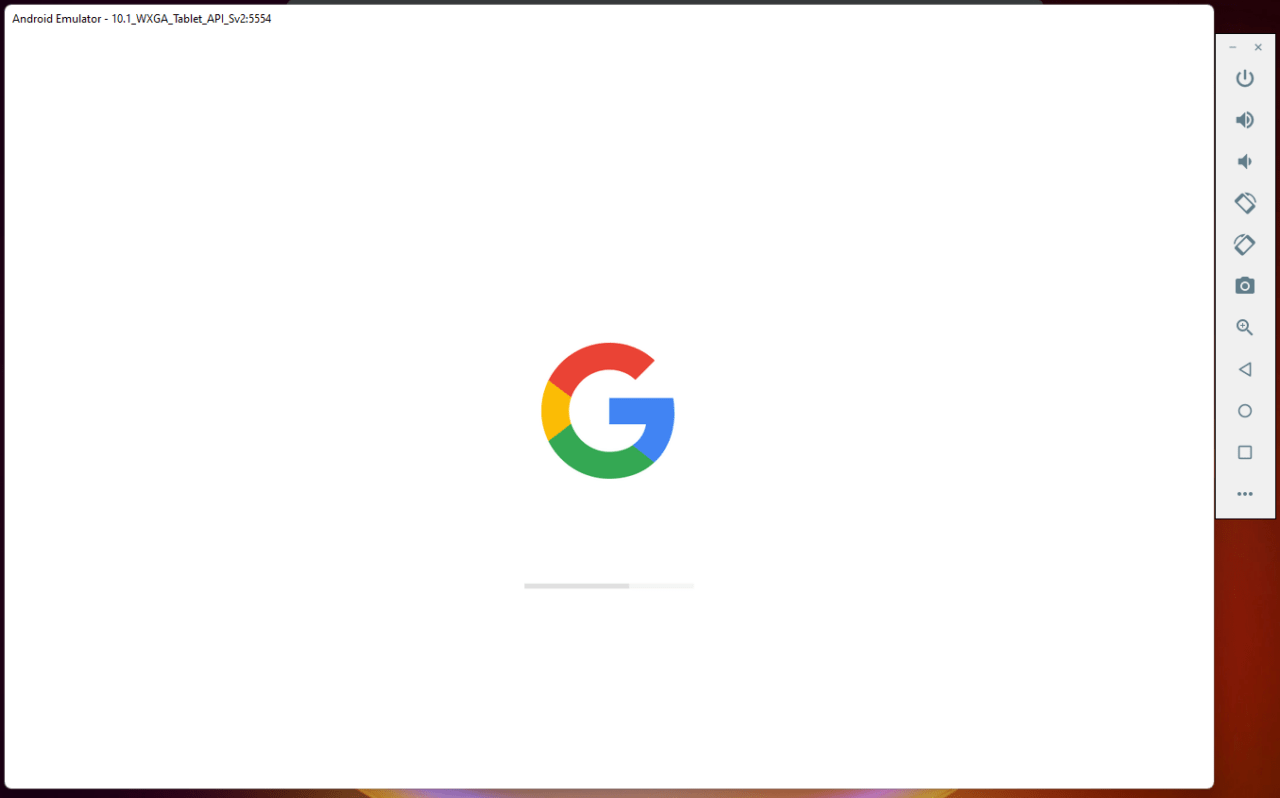
- Il logo di Google appare sullo schermo con una barra di caricamento.
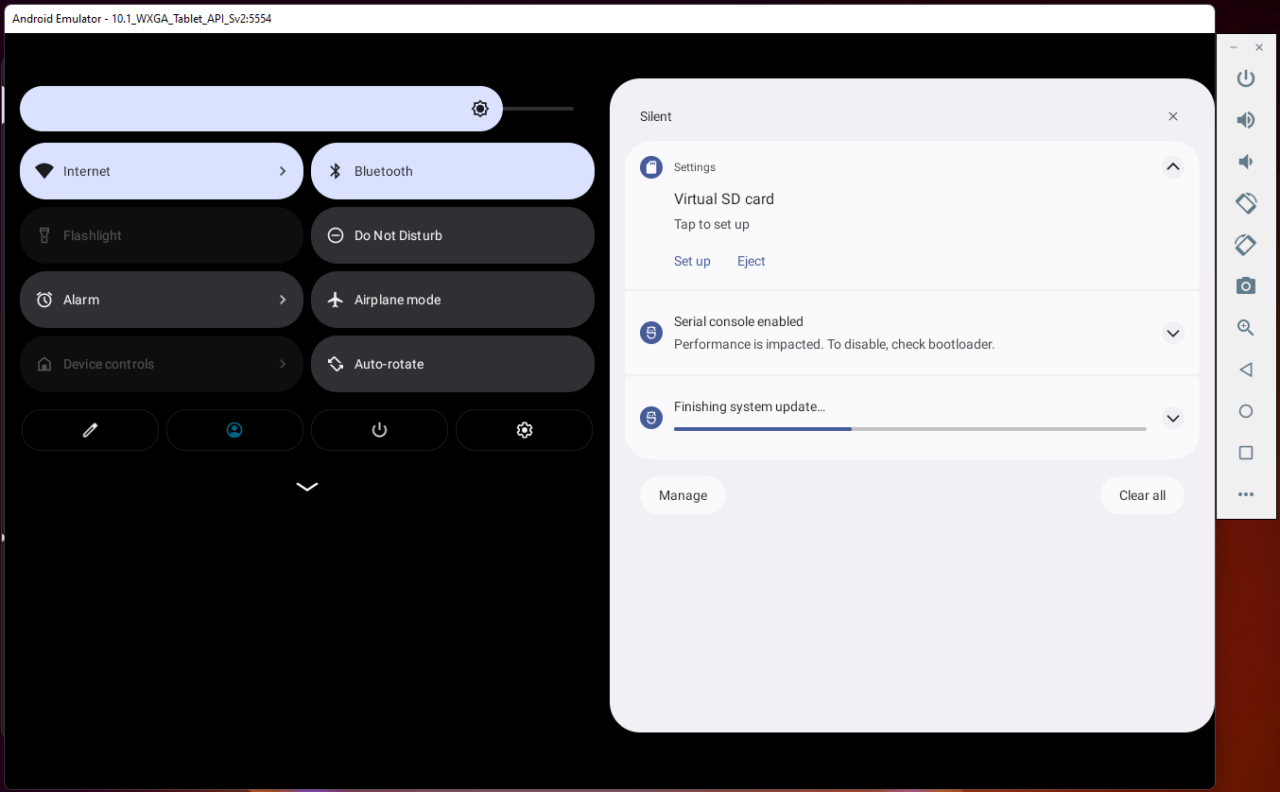
- L’emulatore Android 12L è sullo schermo.
L’intero processo può sembrare lungo, ma non è così complicato se segui la mia guida. Potresti incontrare complicazioni, ma non accadrà finché i requisiti di sistema sono soddisfatti.
Cosa c’è dopo?
A proposito, Android 12L è rimasto bloccato sulla schermata nera e non si è aperto la prossima volta. Puoi risolverlo cancellando i dati nell’emulatore, e l’ho mostrato sopra. Android 12L è completamente funzionale, ma non è un sostituto per un dispositivo fisico, e non puoi usarlo per eseguire app. Facci sapere cosa ne pensi dell’edizione 12L nella sezione commenti qui sotto.
Se hai pensieri su Come installare Android 12L su Windows 11?, sentiti libero di scrivere nel box commenti qui sotto. Inoltre, iscriviti al nostro canale YouTube DigitBin per video tutorial. Saluti!
Ricevi i nuovi post nella tua casella di posta.
Nessuno spam. Disiscriviti in qualsiasi momento.