Smart TV · 4 min read · Dec 25, 2025
Come installare un file APK su Samsung Smart TV?
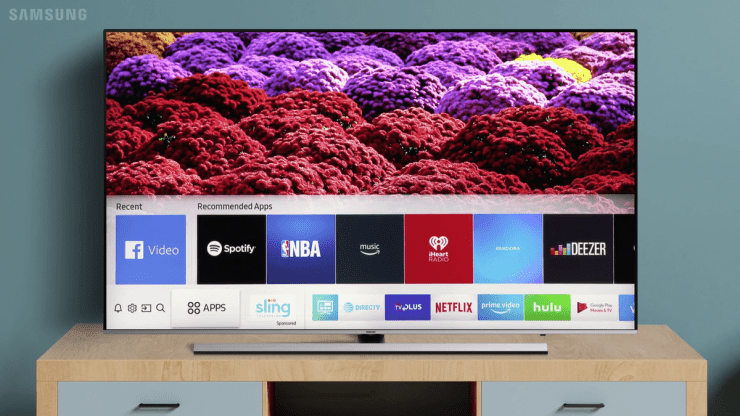
Samsung Smart TV è uno dei marchi di Smart TV più popolari disponibili sul mercato. Ho ricevuto numerose domande su come installare app di terze parti o file APK su Samsung TV. Ho elencato tutte le app Smart TV disponibili per Samsung TV dove i miei lettori hanno chiesto come si possono installare app di terze parti sulla TV.
Prima di tutto, Samsung non utilizza Android TV OS. Funziona su un sistema operativo Tizen personalizzato basato su Linux. Le TV più vecchie utilizzavano Orsay OS. Non esiste alcuna TV Samsung che utilizzi Android TV.
Le versioni più vecchie delle Smart TV non avevano l’opzione di installare app di terze parti o APK. Avevi accesso solo alle app disponibili nel Smart Hub. Tizen OS consente di installare file APK di terze parti, ma il processo comporta una serie di passaggi e comandi che potrebbero anche fallire.
Le Smart TV Samsung non hanno Android TV OS
Quindi, come puoi installare e caricare app di terze parti su Samsung Smart TV? Vediamo alcune alternative e soluzioni.
Come caricare app su Samsung Smart TV?
Ecco una piccola guida che ti illumina su come esattamente puoi liberare la potenza di Android su Samsung Smart TV
1. Usa Android TV Box
Comprare un Android TV può essere costoso, ma puoi convertire la tua Samsung Smart TV in un Android TV collegando la TV a un Android TV Box. Questo sarà conveniente e otterrai un’esperienza completa di Android TV sulla tua Samsung TV stessa. Non c’è bisogno di comprare un nuovo televisore e aumentare il carico sulle tue tasche. Cerca semplicemente un buon Android TV Box o TV Stick e puoi trasformare la tua Smart TV poco entusiasmante in un Android TV.
Tutto ciò che devi fare è collegare la scatola alla Samsung TV utilizzando la porta HDMI e puoi accedere a tutte le funzionalità e funzioni di un Android TV sulla tua Smart TV basata su Tizen. Puoi installare app di terze parti sulla tua Android TV.
Le migliori app di streaming TV live per Android TV
1. Chromecast con Android TV
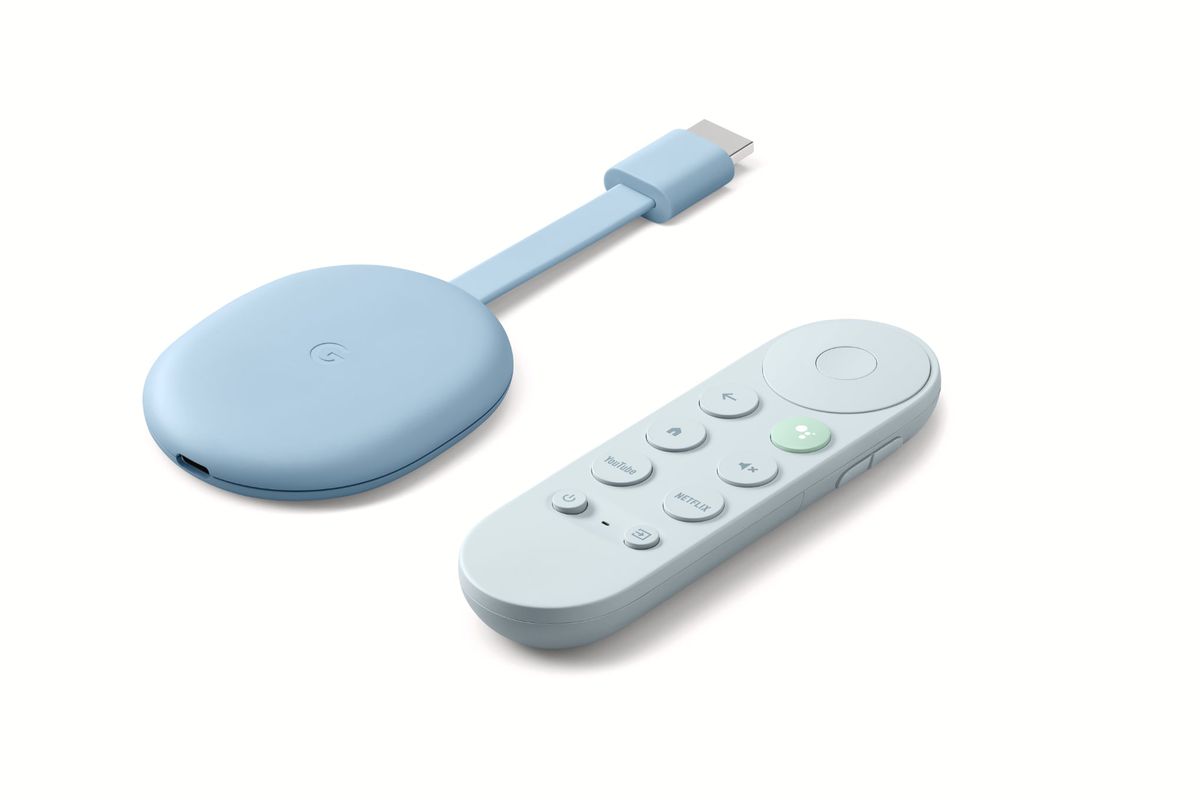
Chromecast è semplicemente un obiettivo per il contenuto da trasmettere, ma Google ha caricato il Chromecast con Android TV, dandogli sia capacità di casting che capacità di streaming multimediale. Ottieni un’interfaccia utente personalizzata, Google TV che gira su Android TV. Puoi installare qualsiasi file APK di terze parti. Ottieni anche il Play Store per installare direttamente sulla Samsung TV.
Compra Chromecast
2. Fire TV
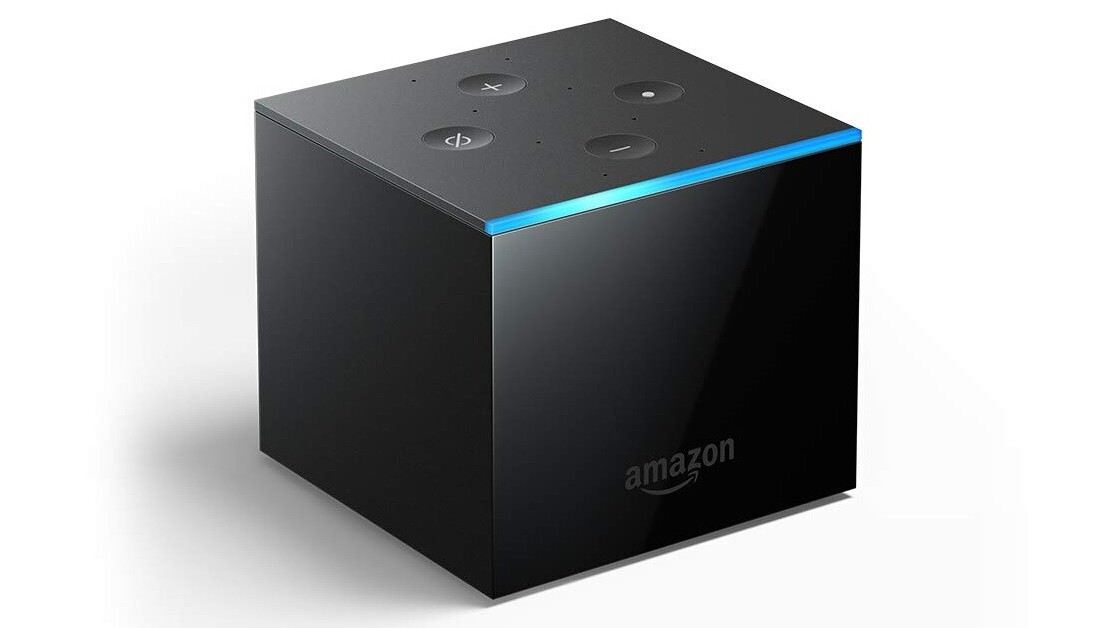
Il Fire TV Cube e il Firestick TV di Amazon sono lettori multimediali digitali popolari che funzionano su Fire OS, una versione fork di Android OS sviluppata per lo streaming di contenuti audio/video digitali su una televisione ad alta definizione con rete internet. Puoi installare qualsiasi app Android sulla tua Samsung TV.
Compra Fire Cube
3. Mi TV Box
Mi TV Box è uno dei migliori set-top box Android TVTM 4K con supporto video HDR e telecomando vocale Bluetooth. La scatola offre un design e un’interfaccia utente molto minimalisti. Goditi tutta l’esperienza Android sulla tua Samsung TV. Mi Box può gestire fino a 60 fotogrammi al secondo con supporto 4K.
Compra Mi TV Box
4. Shield TV
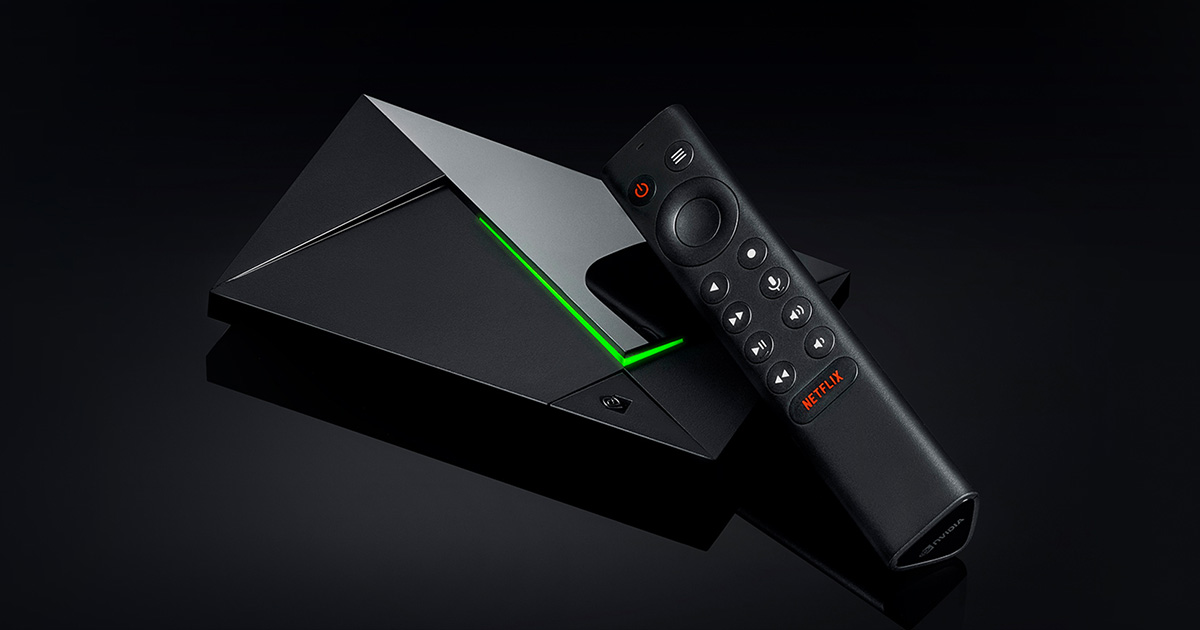
Shield TV è un Android TV box che funziona su un processore NVIDIA® Tegra®. Supporta 4K HDR Ready Dolby Vision HDR e HDR 10 con riproduzione a 1080p a 60 FPS. Funziona con l’ultimo Android 9.0 pie con Chromecast 4K integrato. La Shield TV consente anche giochi da GeForce.
Compra Shield TV
2. Installa app utilizzando SDB
Nota: Questo metodo potrebbe funzionare su poche Smart TV Samsung a seconda del modello e della regione. Molte app di terze parti potrebbero non installarsi.
Puoi installare app su Tizen TV OS. La Samsung TV può installare app .tpk. Puoi utilizzare il Smart Development Bridge (SDB), uno strumento da riga di comando che comunica con un dispositivo target connesso. Collegando SDB al dispositivo target puoi fornire comandi di base come trasferimento file, comando shell remoto, installazione e disinstallazione di app.
L’SDB può comunicare con la TV tramite USB o connessione Wi-Fi. Puoi utilizzare l’SDB per installare e disinstallare il file del pacchetto Tizen sull’istanza target.
- L’opzione di comando
installinvia il file del pacchetto al target e lo installa. Il seguente comando mostra un esempio:> sdb install /home/tizen/ko983dw33q-1.0.0-i386.tpk - L’opzione di comando
uninstallchiude l’applicazione, se in esecuzione, e rimuove il pacchetto dal target. Il seguente comando mostra un esempio:> sdb uninstall ko983dw33q
Per passaggi e istruzioni dettagliate utilizza questa guida.
Questi sono i soli metodi disponibili per caricare app di terze parti sulla tua Samsung Smart TV. Anche se non esiste un modo per installare direttamente alcun file APK sulla tua Samsung TV poiché la Smart TV non utilizza Android TV OS, puoi provare le righe di comando Tizen o semplicemente utilizzare un Android TV Box.
Se hai qualche pensiero su Come installare un file APK su Samsung Smart TV?, sentiti libero di lasciare un commento qui sotto. Inoltre, iscriviti al nostro canale YouTube di DigitBin per video tutorial. Saluti!
Ricevi i nuovi post nella tua casella di posta.
Nessuno spam. Disiscriviti in qualsiasi momento.